Yealink MP56 Handbuch
Wählen
Telefonnummer oder Durchwahl wählen
Nehmen Sie den Hörer ab und wählen Sie die Telefonnummer, (ODER, bei aufgelegtem Hörer, wählen Sie die Nummer und tippen Sie auf Call (Anrufen)). Für:
- Orts- und Ferngespräche – wählen Sie die 10-stellige Telefonnummer (Vorwahl + Ortsnummer)
- International – wählen Sie 011 + Ländercode + Ortsvorwahl + Nummer
- Interne Durchwahl – wählen Sie die Durchwahl
HINWEIS:
Stellen Sie sicher, dass Sie einen Überspannungsschutz für Ihr Telefon verwenden.

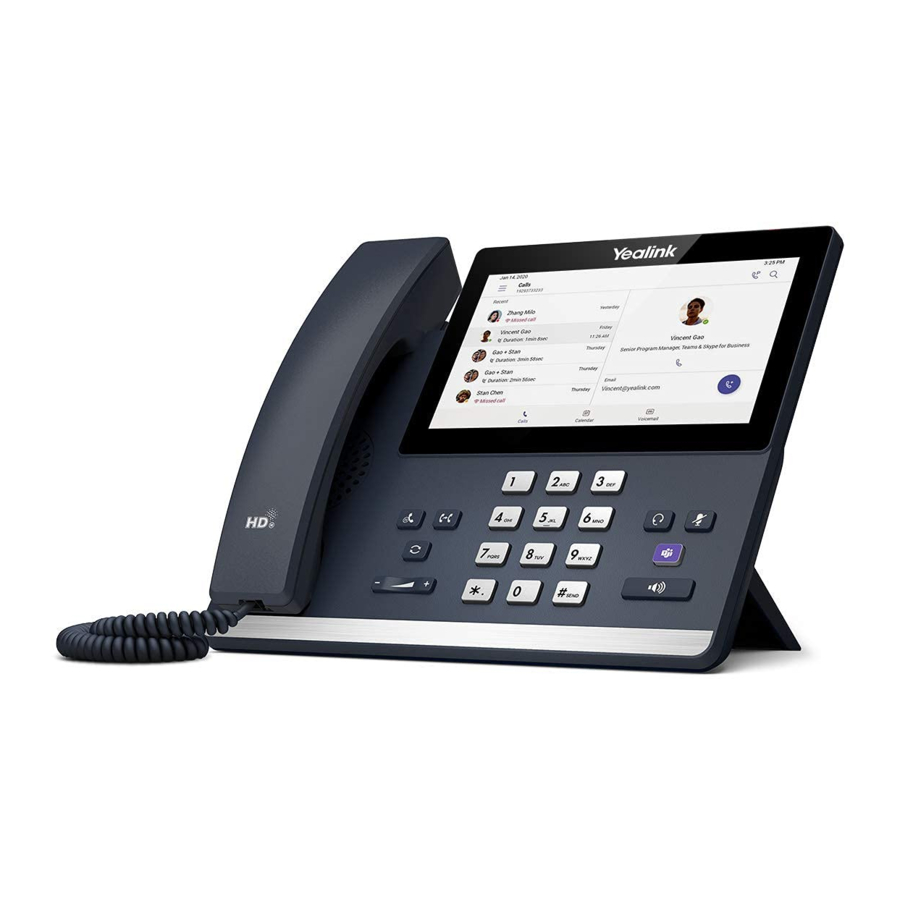
- Umkehrbare Lasche
- Lautsprecher
- Weiterleitungstaste
- HALTEN-Taste
- WAHLWIEDERHOLUNG-Taste
- Lautstärketaste
- Betriebs-LED-Anzeige
- Touchscreen
- Tastatur
- Headset-Taste
- STUMMSCHALTEN-Taste
- Teams-Taste
- Freisprechtaste
Telefonfunktionen
Grundlagen
Anrufe annehmen
- Um einen eingehenden Anruf anzunehmen, heben Sie den Hörer ab oder tippen Sie auf Accept (Annehmen). Die Freisprechtaste kann auch direkt gedrückt werden.
- Um einen zweiten Anruf während eines aktiven Gesprächs anzunehmen, tippen Sie einfach auf Accept (Annehmen). Der erste Anruf wird automatisch in die Warteschleife gelegt. Wechseln Sie zwischen mehreren Anrufen, indem Sie auf den Pfeil in der oberen rechten Ecke des Bildschirms tippen.
Anrufe beenden
- Drücken Sie
![]() , um einen aktiven Anruf zu beenden, legen Sie den Hörer auf oder drücken Sie
, um einen aktiven Anruf zu beenden, legen Sie den Hörer auf oder drücken Sie ![]() . Oder tippen Sie auf End Call (Anruf beenden)
. Oder tippen Sie auf End Call (Anruf beenden) - Bei mehreren Anrufen tippen Sie auf End Call (Anruf beenden), um den aktiven Anruf aufzulegen. Tippen Sie auf Resume (Fortsetzen) und dann auf End Call (Anruf beenden), um den nächsten Anruf aufzulegen.
 , um einen aktiven Anruf zu beenden, legen Sie den Hörer auf oder drücken Sie
  . Oder tippen Sie auf End Call (Anruf beenden)
Anrufe halten
- Tippen Sie während eines aktiven Anrufs auf Hold (Halten), um den Anruf zu halten. Tippen Sie auf Resume (Fortsetzen), um den Anruf fortzusetzen.
- Oder drücken Sie die Hold (Halten)-Taste, um den Anrufer während eines aktiven Gesprächs in die Warteschleife zu legen und den gehaltenen Anruf fortzusetzen.
Anrufe weiterleiten
Vermittelte Weiterleitung
- Tippen Sie während eines aktiven Anrufs auf Transfer (Weiterleiten) oder
![]() , dann auf Consult First (Zuerst Rücksprache halten). Wählen Sie die gewünschte Nummer und tippen Sie dann auf Consult (Rücksprache). Der erste Anruf wird automatisch in die Warteschleife gelegt. Sprechen Sie mit der anderen Partei und tippen Sie dann erneut auf Transfer (Weiterleiten), um die Weiterleitung abzuschließen. Legen Sie den Hörer auf oder tippen Sie auf End Call (Anruf beenden).
, dann auf Consult First (Zuerst Rücksprache halten). Wählen Sie die gewünschte Nummer und tippen Sie dann auf Consult (Rücksprache). Der erste Anruf wird automatisch in die Warteschleife gelegt. Sprechen Sie mit der anderen Partei und tippen Sie dann erneut auf Transfer (Weiterleiten), um die Weiterleitung abzuschließen. Legen Sie den Hörer auf oder tippen Sie auf End Call (Anruf beenden).
 , dann auf Consult First (Zuerst Rücksprache halten). Wählen Sie die gewünschte Nummer und tippen Sie dann auf Consult (Rücksprache). Der erste Anruf wird automatisch in die Warteschleife gelegt. Sprechen Sie mit der anderen Partei und tippen Sie dann erneut auf Transfer (Weiterleiten), um die Weiterleitung abzuschließen. Legen Sie den Hörer auf oder tippen Sie auf End Call (Anruf beenden).
Blinde Weiterleitung
- Tippen Sie während eines aktiven Anrufs auf Transfer (Weiterleiten) und dann auf Transfer Now (Jetzt weiterleiten). Wählen Sie die gewünschte Nummer und tippen Sie dann auf Transfer (Weiterleiten). Der erste Anruf wird automatisch in die Warteschleife gelegt. Tippen Sie erneut auf Transfer (Weiterleiten) und legen Sie dann auf.
Konferenzgespräche
Konferenzgespräche führen
- Tätigen oder empfangen Sie einen Anruf von der anderen Partei.
- Tippen Sie auf das Personen-Symbol in der oberen rechten Ecke des Telefondisplays.
- Tippen Sie auf Add People (Personen hinzufügen), wählen Sie die gewünschte Nummer oder wählen Sie eine Person aus. Tippen Sie auf die gewählte Nummer.
- Tippen Sie auf das Häkchen oben rechts. Alle Parteien sind nun verbunden.
Anrufe weiterleiten
Anrufweiterleitung aktivieren (Ersteinrichtung)
Wenn die Anrufweiterleitungsfunktion nicht auf Ihrem Startbildschirm angezeigt wird, führen Sie die folgenden Schritte aus:
- Tippen Sie auf Ihr Avatar-Symbol in der oberen linken Ecke des Bildschirms.
- Tippen Sie auf Settings > Calling (Einstellungen > Anrufen).
- Aktivieren Sie die Option Call Forwarding (Anrufweiterleitung).
- Aktivieren Sie die Option „Anrufweiterleitung auf dem Startbildschirm“.
- Tippen Sie auf die Home-Taste, und die Anrufweiterleitungsfunktion wird nun am unteren Rand des Startbildschirms angezeigt.
Anrufweiterleitung nach der Ersteinrichtung verwenden:
Tippen Sie auf die Option Forward To (Weiterleiten an) am unteren Rand des Telefonbildschirms. Wählen Sie die gewünschte Option:
- Anrufe nicht weiterleiten
- An Voicemail weiterleiten
- An Kontakt oder Nummer weiterleiten
- An Gruppenanruf weiterleiten
Wenn Forward To Contact (An Kontakt weiterleiten) ausgewählt ist, tippen Sie auf New (Neu) Kontakt oder Nummer. Suchen Sie nach dem gewünschten Kontakt oder geben Sie die 10-stellige Telefonnummer ein und tippen Sie dann auf diesen Kontakt oder diese Nummer.
Wahlwiederholung
- Um den zuletzt getätigten Anruf erneut zu wählen, drücken Sie die Redial (Wahlwiederholung)-Taste. Diese befindet sich direkt über den Lautstärketasten.
Anrufe parken und entparken (falls aktiviert)
Das Parken ist eine Methode, einen Anruf in eine öffentliche Warteschleife zu legen, damit andere den Anruf von jedem Telefon aus entparken und annehmen können.
Einen aktiven Anruf parken
- Tippen Sie auf More (Mehr) > Park Call (Anruf parken)
- Der Anruf wird auf eine Durchwahl geparkt und oben auf dem Bildschirm angezeigt. Informieren Sie die andere Person über die geparkte Anrufdurchwahl.
Einen Anruf entparken
- Tippen Sie von dem Telefon aus, wo der Anruf geparkt wurde, den gewünschten Code, um den Anruf zu entparken.
- Tippen Sie von einem anderen Telefon aus auf Calls (Anrufe).
- Tippen Sie auf das Entparken-Symbol oben auf dem Bildschirm und geben Sie die entsprechende Parkdurchwahl ein.
- Tippen Sie auf Ok (OK).
Letzte Anrufe anzeigen
Liste der letzten Anrufe anzeigen
- Tippen Sie auf Calls (Anrufe) > Recent (Zuletzt)
- Scrollen Sie nach unten/oben, um alle Anrufe anzuzeigen
- Tippen Sie auf einen beliebigen Eintrag, um den markierten Anruf zu wählen
Verzeichnis
Organisationsverzeichnis anzeigen
- Drücken Sie More (Mehr) > People (Personen)
- Tippen Sie auf die gewünschte Kategorie, um alle Kontakte innerhalb dieser Kategorie anzuzeigen.
Kontakte hinzufügen:
- Tippen Sie auf More > People (Mehr > Personen)
- Tippen Sie auf das +-Symbol unten rechts
- Tippen Sie auf Add (Hinzufügen) aus dem Verzeichnis
- Wählen Sie den gewünschten Kontakt aus
- Wählen Sie die gewünschte Kategorie aus
- Tippen Sie auf das Häkchen in der oberen rechten Ecke
- Drücken Sie die Home-Taste, um zum Startbildschirm zurückzukehren

Wichtiger Hinweis zu 911:
Da der VoIP-Dienst (Voice over Internet Protocol) anders funktioniert als ein herkömmlicher Telefondienst, kann auch der VoIP E911-Dienst anders funktionieren. Um die Einschränkungen zu verstehen und vorbereitet zu sein, falls Sie einen 911-Anruf von Ihrem IP-Telefon aus tätigen müssen, lesen Sie bitte die TelNet E911 Emergency Service Advisory Notification unter: www.telnetww.com/TelNet911Advisory.pdf
VoIP 911 Warnung
Der Notrufdienst 911 auf diesem Gerät kann eingeschränkt oder nicht verfügbar sein und funktioniert NICHT bei einem Strom- oder Breitbandausfall.
Klicken Sie, um zu besuchen www.telnetww.com/911info
Zusätzliche Telefonfunktionen
Mikrofon stummschalten
- Drücken Sie während eines Anrufs
![]() , um Ihr Audio stummzuschalten.
, um Ihr Audio stummzuschalten. - Um die Stummschaltung aufzuheben, drücken Sie erneut
![]() .
.
 , um Ihr Audio stummzuschalten.
Lautstärke ändern
- Um die Gesprächslautstärke zu ändern, drücken Sie während eines Anrufs
![]() .
. - Um die Klingeltonlautstärke zu ändern, drücken Sie
![]() , wenn das Telefon im Ruhezustand ist oder klingelt.
, wenn das Telefon im Ruhezustand ist oder klingelt.
 .
.Voicemail
Tippen Sie auf Voicemail (Voicemail), um die Voicemail-Liste anzuzeigen, wählen Sie die gewünschte Nachricht aus und tippen Sie auf den Pfeil, um die Nachricht abzuspielen.
Innerhalb jeder Nachricht gibt es zusätzliche Optionen, um zurückzurufen, weitere Informationen anzuzeigen oder die Nachricht zu löschen.
TelNet Worldwide, Inc.
telnetww.com
(800) 508-1254
Referenzen
![www.telnetww.com]() http://www.telnetww.com/TelNet911Advisory.pdf
http://www.telnetww.com/TelNet911Advisory.pdf![www.telnetww.com]() E911 Info | TelNet Worldwide
E911 Info | TelNet Worldwide![telnetww.com]() Communication Solutions for Your Business | TelNet Worldwide
Communication Solutions for Your Business | TelNet Worldwide

Anleitung herunterladen
Hier können Sie die vollständige PDF-Version des Handbuchs herunterladen. Sie kann zusätzliche Sicherheitsanweisungen, Garantieinformationen, FCC-Regeln usw. enthalten.
Yealink MP56 Handbuch herunterladen


