Ezviz C2C, Mini O, Mini O Plus Handbuch
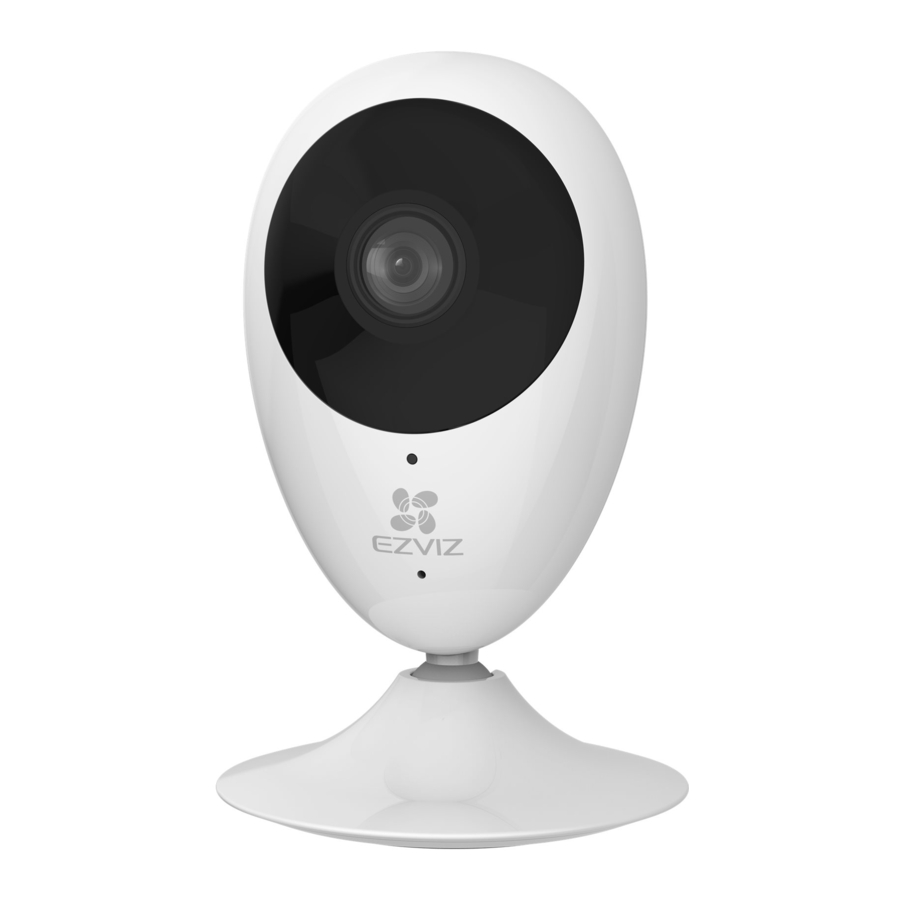
Einrichtung
- Einschalten
Schließen Sie das Netzkabel an die Kamera und an das Netzteil und dann an eine Steckdose an, wie in der Abbildung unten gezeigt.

- Kamera-Einrichtung
- Benutzerkonto erstellen
- Verbinden Sie Ihr Mobiltelefon über Ihr 2.4GHz Netzwerk mit dem WLAN.
- Laden Sie die EZVIZ App herunter und installieren Sie sie, indem Sie im App Store und bei Google Play nach "EZVIZ" suchen.
- Benutzerkonto erstellen



- Starten Sie die App und registrieren Sie sich für ein EZVIZ Benutzerkonto, indem Sie dem Startassistenten folgen.
- Kamera zu EZVIZ hinzufügen
- Melden Sie sich in der EZVIZ App an.
- Tippen Sie auf dem Startbildschirm der EZVIZ App auf "+" in der oberen rechten Ecke, um zur Oberfläche zum Scannen von QR-Codes zu gelangen.
![]()
- Scannen Sie den QR-Code auf der Unterseite der Kamera.

- Folgen Sie dem EZVIZ App-Assistenten, um die WLAN-Konfiguration abzuschließen.


 Bitte stellen Sie sicher, dass Ihr Telefon für die WLAN-Konfiguration mit dem 2.4GHz WLAN des Routers verbunden ist.
- Standardpasswort ändern (Optional)
Nach dem Hinzufügen der Kamera müssen Sie das Gerätepasswort ändern, um Ihre Videosicherheit zu gewährleisten. Das Passwort wird für die Bildverschlüsselung verwendet. Wenn Sie die Bildverschlüsselung aktivieren, müssen Sie Ihr Passwort eingeben, wenn Sie die Kamera live ansehen oder wiedergeben.- Gehen Sie zum Bildschirm für die Kameraeinstellungen, um das Standardpasswort zu ändern.
- Tippen Sie auf "Change Password" (Passwort ändern).

- Tippen Sie auf "Edit" (Bearbeiten).
- Geben Sie den ursprünglichen Verifizierungscode ein, der sich auf der Unterseite der Kamera befindet.
- Geben Sie das neue Passwort ein. Bitte verwenden Sie Buchstaben und Zahlen zwischen 6 und 12 Zeichen.

Installation
- Metallplatte anbringen (Optional)
Wählen Sie eine saubere und ebene Fläche und befestigen Sie die Metallplatte mit den Schaumstoffaufklebern oder Schrauben (nicht im Lieferumfang enthalten) an der gewünschten Position.
![Information]() Es befindet sich ein Magnetstück im Inneren der Kamera. Sie können diesen Schritt überspringen, wenn die Oberfläche aus Metall ist.
Es befindet sich ein Magnetstück im Inneren der Kamera. Sie können diesen Schritt überspringen, wenn die Oberfläche aus Metall ist. - Kamera installieren
Befestigen Sie die Kamera magnetisch an der Metallplatte oder Metalloberfläche (siehe Abbildung unten).

- Installation abschließen
Passen Sie den Kamerawinkel nach Bedarf an.

Grundlagen

| Name | Beschreibung |
| Lautsprecher | Zwei-Wege-Audio. |
| Stromanschluss |  5V±10% 5V±10% |
| micro SD-Karte | Für micro SD-Karten (nicht im Lieferumfang dieses Produkts enthalten). Sie können diese separat erwerben. Empfohlene Kompatibilität: Class 10, maximaler Speicherplatz 256GB. Nach dem Einlegen der Karte können Sie Ereignisse innerhalb der Kamera aufzeichnen. |
| RESET | Halten Sie die RESET-Taste 5 Sekunden lang gedrückt, während die Kamera läuft. Die Kamera startet neu und alle Parameter werden auf die Standardeinstellungen zurückgesetzt. |
| LED-Anzeige |
|
| IR-Licht | Automatische Lichtquelle für dunkle Umgebungen. Das Kameravideo hat zwei Modi: Farbe (für Tageslichtaufnahmen) und Schwarz-Weiß mit IR-Strahler (für Nachtbedingungen). |
Lieferumfang

Speicherkarte einlegen

Stecken Sie eine micro SD-Karte in den Steckplatz, bis sie einrastet.
Speicherkarte initialisieren
- Überprüfen Sie in der EZVIZ App den Speicherkartenstatus, indem Sie in der Geräte-Einstellungen-Oberfläche auf "Storage Status" (Speicherstatus) tippen.

- Wenn der Speicherkartenstatus als "Uninitialized" (Nicht initialisiert) angezeigt wird, tippen Sie darauf, um ihn zu initialisieren. Der Status ändert sich dann zu "Normal" (Normal). Sie können dann ereignisgesteuerte Videos in der Kamera aufzeichnen, wie z.B. Bewegungserkennung.

Fehlerbehebung
"The device is offline." (Das Gerät ist offline.) oder "The device is not registered." (Das Gerät ist nicht registriert.) Meldungen erscheinen beim Hinzufügen der Kamera mit der EZVIZ App.
- Stellen Sie sicher, dass das Netzwerk, mit dem die Kamera verbunden ist, ordnungsgemäß funktioniert und der DHCP des Routers aktiviert ist.
- Halten Sie die RESET-Taste 5 Sekunden lang gedrückt, um die Einstellungen zurückzusetzen, wenn Sie die Netzwerkparameter ändern.
Das Mobiltelefon kann keine Alarmmeldungen empfangen, wenn die Kamera online ist.
- Stellen Sie sicher, dass die EZVIZ App auf Ihrem Mobiltelefon läuft.
- Stellen Sie für Android OS Mobiltelefone sicher, dass die App im Hintergrund läuft; und für iOS Mobiltelefone aktivieren Sie die Nachrichten-Push-Funktion unter "Settings > Notification" (Einstellungen > Benachrichtigungen).
Unterstützt die Kamera die Stromversorgung über USB-Geräte oder einen tragbaren Akku?
Es wird empfohlen, das EZVIZ Standard-Netzteil zu verwenden, um eine stabile Spannungsversorgung zu gewährleisten.
Für detaillierte Informationen besuchen Sie bitte www.ezvizlife.com.
Kundendienst
Für weitere Informationen besuchen Sie bitte www.ezvizlife.com.
Benötigen Sie Hilfe? Kontaktieren Sie uns:
Telefon: +31 20 204 0128
E-Mail für technische Anfragen: support.eu@ezvizlife.com
BEWAHREN SIE DIESES HANDBUCH FÜR ZUKÜNFTIGE BEZUGSAUFGABEN AUF
Referenzen


Anleitung herunterladen
Hier können Sie die vollständige PDF-Version des Handbuchs herunterladen. Sie kann zusätzliche Sicherheitsanweisungen, Garantieinformationen, FCC-Regeln usw. enthalten.
Ezviz C2C, Mini O, Mini O Plus Handbuch herunterladen


