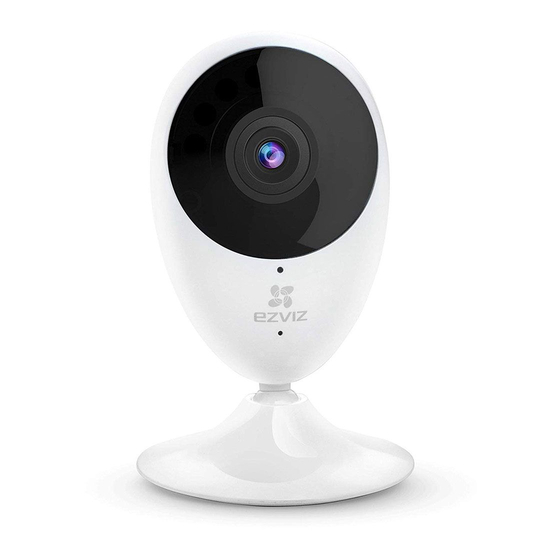
Ezviz C2C Bedienungsanleitung
Vorschau ausblenden
Andere Handbücher für C2C:
- Schnellstartanleitung ,
- Kurzanleitung (63 Seiten) ,
- Handbuch (35 Seiten)
COPYRIGHT © Hangzhou EZVIZ Software Co., Ltd. ALLE RECHTE
VORBEHALTEN.
Alle Informationen, einschließlich Wortlaute, Bilder und Grafiken, jedoch
nicht darauf beschränkt, sind das Eigentum von Hangzhou EZVIZ Software
Co., Ltd. (nachstehend als „EZVIZ" bezeichnet). Dieses Benutzerhandbuch
(nachstehend als „das Handbuch" bezeichnet) darf ohne vorherige
schriftliche Genehmigung von EZVIZ weder ganz noch teilweise
reproduziert, geändert, übersetzt oder verbreitet werden. Sofern nicht
anderweitig vereinbart, bietet EZVIZ keine ausdrückliche oder implizierte
Gewährleistung oder Garantie bezüglich der Bedienungsanleitung.
Hinweise zu dieser Bedienungsanleitung
Die Bedienungsanleitung beinhaltet Anleitungen zur Verwendung und
Verwaltung des Produkts. Bilder, Diagramme, Abbildungen und alle
sonstigen Informationen dienen nur der Beschreibung und Erklärung. Die
Änderung der in der Bedienungsanleitung enthaltenen Informationen ist
aufgrund von Firmware-Updates oder aus anderen Gründen vorbehalten. Die
aktuelle Version finden Sie auf der
™ Website (http://www.ezvizlife.
com).
Überarbeitungsdatensatz
Neuerscheinung – Januar, 2019
Marken
™,
™ und andere Marken und Logos von EZVIZ sind das
Eigentum von EZVIZ in verschiedenen Ländern. Andere nachstehend
erwähnte Marken und Logos stehen im Besitz der entsprechenden
Eigentümer.
Haftungsausschluss
SOWEIT GESETZLICH ZULÄSSIG WIRD DAS BESCHRIEBENE PRODUKT MIT
SEINER HARDWARE, SOFTWARE UND FIRMWARE OHNE MÄNGELGEWÄHR,
MIT ALLEN FEHLERN UND FEHLFUNKTIONEN GELIEFERT, UND EZVIZ
GIBT KEINE AUSDRÜCKLICHEN ODER IMPLIZIERTEN GARANTIEN,
EINSCHLIEßLICH UND OHNE EINSCHRÄNKUNG, DER MARKTFÄHIGKEIT,
ZUFRIEDENSTELLENDEN QUALITÄT, EIGNUNG FÜR EINEN BESTIMMTEN
ZWECK UND NICHTVERLETZUNG DER RECHTE DRITTER. AUF KEINEN
FALL HAFTEN EZVIZ, SEINE GESCHÄFTSFÜHRER, ANGESTELLTEN,
MITARBEITER ODER PARTNER FÜR BESONDERE, ZUFÄLLIGE, DIREKTE
Inhaltsverzeichnis

Verwandte Anleitungen für Ezviz C2C


Inhaltszusammenfassung für Ezviz C2C
- Seite 1 COPYRIGHT © Hangzhou EZVIZ Software Co., Ltd. ALLE RECHTE VORBEHALTEN. Alle Informationen, einschließlich Wortlaute, Bilder und Grafiken, jedoch nicht darauf beschränkt, sind das Eigentum von Hangzhou EZVIZ Software Co., Ltd. (nachstehend als „EZVIZ“ bezeichnet). Dieses Benutzerhandbuch (nachstehend als „das Handbuch“ bezeichnet) darf ohne vorherige schriftliche Genehmigung von EZVIZ weder ganz noch teilweise reproduziert, geändert, übersetzt oder verbreitet werden.
- Seite 2 SCHÄDEN INFORMIERT WAR. IN DEM NACH GELTENDEM RECHT MAXIMAL ZULÄSSIGEN UMFANG IST DIE GESAMTHAFTUNG VON EZVIZ FÜR ALLE SCHÄDEN IN KEINEM FALL HÖHER ALS DER URSPRÜNGLICHE KAUFPREIS DES PRODUKTS. E Z V I Z Ü B E R N I M M T K E I N E H A F T U N G F Ü R P E R S O N E N - O D E R S A C H S C H Ä...
- Seite 3 1. Ein Benutzerkonto erstellen - Verbinden Sie Ihr Mobiltelefon über Ihr 2,4-GHz-Netzwerk mit dem WLAN. - Laden Sie die EZVIZ App herunter, indem Sie im App Store und in Google Play nach „EZVIZ” suchen, und installieren Sie sie. - Starten Sie die App und registrieren Sie sich für ein EZVIZ-Benutzerkonto gemäß...
- Seite 4 - Scannen Sie den QR-Code auf der Unterseite der Kamera. Unterseite der Kamera - Befolgen Sie die Anweisungen des EZVIZ-App-Assistenten zum Abschließen der WLAN-Konfiguration. Stellen Sie für die WLAN-Konfiguration sicher, dass Ihr Mobiltelefon mit dem 2,4-GHz-WLAN des Routers verbunden ist.
-
Seite 5: Installation
Installation Schritt 1 Montage der Metallplatte (optional) Wählen Sie eine saubere und ebene Oberfläche und befestigen Sie die Metallplatte mit Klebepads oder Schrauben (nicht im Lieferumfang enthalten) an der gewünschten Position. In der Kamera befindet sich ein Magnet. Sie können diesen Schritt überspringen, wenn die Oberfläche aus Metall besteht. - Seite 6 Anhang Grundlagen Objektiv IR-Licht LED-Betriebsanzeige Mikrofon Magnetischer Standfuß microSD-Kartensteckplatz Lautsprecher ZURÜCKSETZEN Stromanschluss Name Beschreibung Lautsprecher Gegensprechen. Stromanschluss 5 V ± 10 % microSD-Karte Für microSD-Karte (nicht im Lieferumfang enthalten). Kann separat gekauft werden. Empfohlene Kompatibilität: Klasse 10, maximaler Speicher 256 GB. Nach Einschieben der Karte lässt sich das Ereignis in der Kamera aufzeichnen.
- Seite 7 • Blinkt langsam Rot: WLAN-Verbindung fehlgeschlagen. • Blinkt schnell Rot: Geräteausnahme (z. B. microSD-Kartenfehler). • Durchgehend Blau: Video wird angezeigt oder in EZVIZ- App wiedergegeben. • Blinkt schnell Blau: Kamera ist zur WLAN-Verbindung bereit. • Blinkt langsam Blau: Kamera läuft ordnungsgemäß.
-
Seite 8: Speicherkarte Einsetzen
Schieben Sie eine microSD-Karte in den Einschub, bis sie mit einem Klick einrastet. Speicherkarte formatieren 1. Prüfen Sie in der EZVIZ-App den Status der Speicherkarte durch Antippen von Storage Status (Speicherstatus) im Menü Device Settings (Geräteeinstellungen). 2. Wenn für die Speicherkarte der Status „Uninitialized“... -
Seite 9: Fehlersuche
ändern. Das Mobiltelefon kann keinen Alarm empfangen, wenn die Kamera online ist. 1. Stellen Sie sicher, dass die EZVIZ App auf Ihrem Mobiltelefon ausgeführt wird. 2. Stellen Sie bei einem Android-Mobiltelefon sicher, dass die App im Hintergrund ausgeführt wird, und aktivieren Sie bei einem iOS-Mobiltelefon die Nachrichten-Push-Funktion unter „Settings...