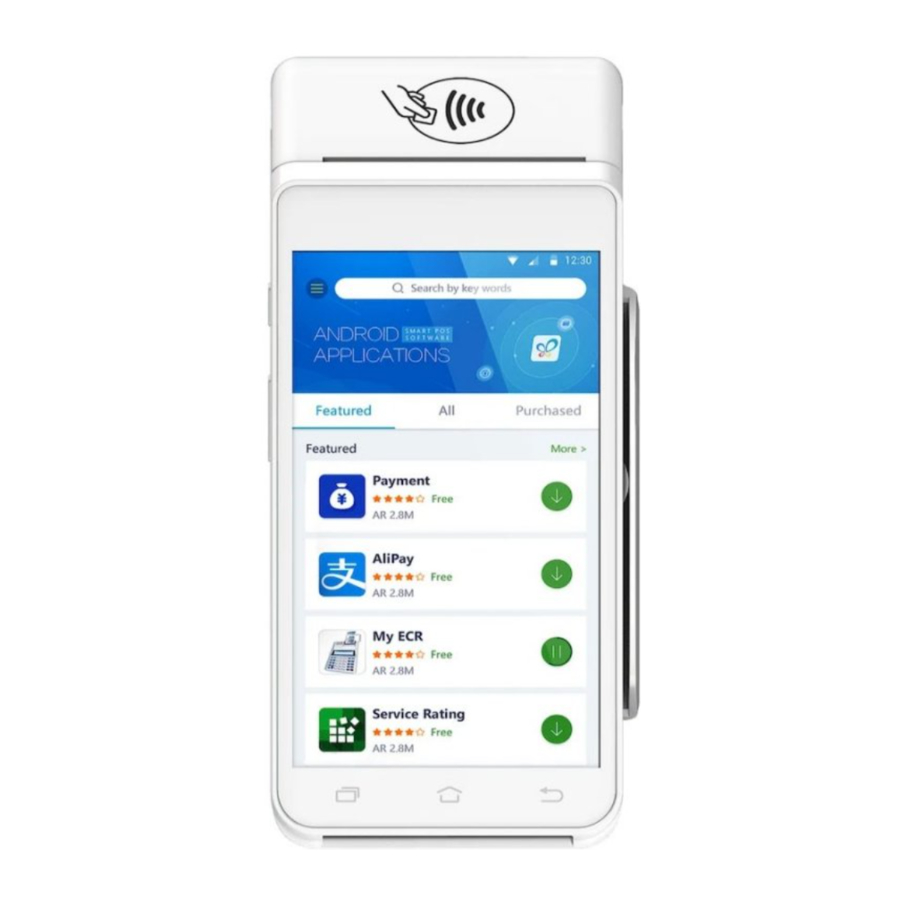
PAX A910 Handbuch
- 1 Anwendung starten
- 2 Menü
- 3 Kauf
- 4 MOTO Kauf (Mail – Telefonbestellung)
- 5 Transaktionsstornierung (Void)
- 6 Rückerstattung
- 7 Vorautorisierung
- 8 Abschluss der Vorautorisierung
- 9 Vorschau auf offenen Stapel
- 10 Batch schließen
- 11 Vorschau des letzten geschlossenen Stapels
- 12 Transaktions-Nachdruck
- 13 Kurzanleitung für Transaktionen - Nexi SmartPOS mit Drucker PAX Α910
- 14 Anleitung herunterladen
- 15 In anderen Sprachen
Anwendung starten
- Startmenü
Drücken Sie "Pay" (Bezahlen)
![]()
- Erste Schritte
Um zu beginnen, drücken Sie bitte "Get started" (Loslegen).
![]()
- Kauf Transaktion starten
Sie werden automatisch zum Kaufbildschirm weitergeleitet.
![]()


Menü
Oben **links auf jedem Bildschirm** klicken Sie auf die **3 Striche**, um das **Menü** anzuzeigen.

Kauf
 * Ratenzahlungs- und Trinkgeldoptionen sind für bestimmte Händler auf Anfrage und vorbehaltlich der Genehmigung verfügbar.
- Betrag eingeben
Bitte geben Sie den Transaktionsbetrag ein und klicken Sie dann auf "Charge" (Belasten).
![]()
- Trinkgeld*
Sofern für Ihr Unternehmen verfügbar und vom Kunden gewünscht, geben Sie bitte den Trinkgeldbetrag oder -prozentsatz ein. Alternativ wählen Sie die Option "No Tip" (Kein Trinkgeld).
![]()
- Ratenzahlung*
Sofern für Ihr Unternehmen verfügbar und vom Kunden gewünscht, geben Sie bitte die Anzahl der Raten ein. Alternativ geben Sie die Zahl "0" ein.
![]()
- Kartenlesung
Halten Sie die Karte über das POS-Terminal oder stecken Sie sie in das Kartenlesegerät.
![Information]() Wenn der Kunde mit einem digitalen Wallet (Apple Pay, Google Pay, Samsung Pay) bezahlen möchte, bitten Sie ihn, sein Gerät näher an das POS-Terminal zu halten.
Wenn der Kunde mit einem digitalen Wallet (Apple Pay, Google Pay, Samsung Pay) bezahlen möchte, bitten Sie ihn, sein Gerät näher an das POS-Terminal zu halten.
![]()


 Wenn der Kunde mit einem digitalen Wallet (Apple Pay, Google Pay, Samsung Pay) bezahlen möchte, bitten Sie ihn, sein Gerät näher an das POS-Terminal zu halten.
** Dynamic Currency Conversion (DCC) ist für bestimmte Händler auf Anfrage und vorbehaltlich der Genehmigung verfügbar.
- Währungsauswahl **
Sofern für Ihr Unternehmen unterstützt und wenn die Karte des Kunden in einer anderen Währung als € ist, reichen Sie das POS-Terminal dem Karteninhaber, damit dieser die Transaktionswährung auswählen und "Continue" (Weiter) drücken kann.
![]()
- PIN
Auf Anforderung reichen Sie das POS-Terminal dem Kunden zur Eingabe seiner PIN. Drücken Sie anschließend die grüne Taste.
![]()
- Zahlung wird verarbeitet
Die Zahlungstransaktion ist genehmigt.
![]()
- Abschluss & Beleg
Bitte drücken Sie:
![]()


- Beleg an die E-Mail-Adresse des Kunden
- Vorschau auf dem POS-Terminal
- Drucken. Sie können den Ausdruck des Kunden- oder Händlerbelegs oder beider auswählen.
MOTO Kauf (Mail – Telefonbestellung)
MOTO ist auf Anfrage und vorbehaltlich der Genehmigung verfügbar.
- Menüauswahl
Bitte wählen Sie "Other Transactions" (Weitere Transaktionen).
![]()
- «Mail – Telephone Order» auswählen
Drücken Sie "Mail-Telephone Order" (Mail-Telefonbestellung).
![]()
- Betrag eingeben
Bitte geben Sie den Transaktionsbetrag ein und klicken Sie dann auf "Charge" (Belasten).
![]()
- Kartendetails eingeben
Geben Sie die Kartennummer, das Ablaufdatum und den dreistelligen Sicherheitscode ein und drücken Sie "Enter Card" (Karte eingeben).
![]()
- Zahlung wird verarbeitet
Die Zahlungstransaktion ist genehmigt.
![]()
- Abschluss & Beleg
Bitte drücken Sie:
![]()


- Beleg an die E-Mail-Adresse des Kunden
- Vorschau auf dem POS-Terminal
Transaktionsstornierung (Void)
Nur für Transaktionen im aktuellen Batch.

- Menüauswahl
Bitte wählen Sie "Transactions List" (Transaktionsliste). - Transaktion auswählen
- Suchen Sie die Transaktion, die Sie stornieren möchten.
- Drücken Sie das Symbol ">", um die Details anzuzeigen und sie zu stornieren.
- Transaktionsdetails
Drücken Sie "Cancel Transaction" (Transaktion stornieren).
![]()
- Transaktionsstornierung
Halten Sie die Karte über das POS-Terminal oder stecken Sie sie in das Kartenlesegerät.
![Information]() Wenn der Kunde mit einem digitalen Wallet bezahlen möchte, bitten Sie ihn, sein Gerät näher an das POS-Terminal zu halten.
Wenn der Kunde mit einem digitalen Wallet bezahlen möchte, bitten Sie ihn, sein Gerät näher an das POS-Terminal zu halten.
![]()
- PIN
Auf Anforderung reichen Sie das POS-Terminal dem Kunden zur Eingabe seiner PIN. Drücken Sie anschließend die grüne Taste.
![]()
- Abschluss & Beleg
Bitte drücken Sie:
![]()


- Beleg an die E-Mail-Adresse des Kunden
- Vorschau auf dem POS-Terminal
Rückerstattung
- Menüauswahl
Bitte wählen Sie "Other Transactions" (Weitere Transaktionen).
![]()
- "Refund" (Rückerstattung) auswählen
Drücken Sie "Refund" (Rückerstattung).
![]()
- Betrag eingeben
Geben Sie den zurückzuerstattenden Betrag ein und klicken Sie dann auf "Charge" (Belasten).
![Information]() Wenn Ratenzahlungen und/oder DCC unterstützt werden, erscheinen die entsprechenden Bildschirme.
Wenn Ratenzahlungen und/oder DCC unterstützt werden, erscheinen die entsprechenden Bildschirme.
![]()
- Rückerstattung
Halten Sie die Karte über das POS-Terminal oder stecken Sie sie in das Kartenlesegerät.
![Information]() Wenn der Kunde mit einer digitalen Geldbörse bezahlen möchte, bitten Sie ihn, sein Gerät näher an das POS-Terminal zu halten.
Wenn der Kunde mit einer digitalen Geldbörse bezahlen möchte, bitten Sie ihn, sein Gerät näher an das POS-Terminal zu halten.
![]()
- PIN
Falls aufgefordert, übergeben Sie das POS-Terminal dem Kunden zur Eingabe seiner PIN. Drücken Sie dann die grüne Taste.
![]()
- Rückerstattung wird verarbeitet
Die Rückerstattung wird genehmigt.
![]()
- Abschluss & Beleg
Bitte drücken Sie:
![]()


- Beleg an die E-Mail-Adresse des Kunden
- Vorschau auf POS-Terminal
Vorautorisierung
Diese Transaktion ist nur für bestimmte Händlerkategorien verfügbar (Hotels, Reisebüros, Autovermietungen usw.).
- Menüauswahl
Bitte wählen Sie "Other Transactions" (Weitere Transaktionen).
![]()
- "Pre-Auth" (Vorautorisierung) auswählen
Drücken Sie "Pre-Auth Transactions" (Vorautorisierungstransaktionen). Auf dem nächsten Bildschirm drücken Sie "Pre-Auth" (Vorautorisierung).
![]()
- Betrag eingeben
Geben Sie den Vorautorisierungsbetrag ein und klicken Sie dann auf "Charge" (Belasten).
![]()
- Vorautorisierung
Halten Sie die Karte über das POS-Terminal oder stecken Sie sie in das Kartenlesegerät.
![Information]() Wenn der Kunde eine digitale Geldbörse verwenden möchte, bitten Sie ihn, sein Gerät näher an das POS-Terminal zu halten.
Wenn der Kunde eine digitale Geldbörse verwenden möchte, bitten Sie ihn, sein Gerät näher an das POS-Terminal zu halten.
![]()
- PIN
Falls aufgefordert, übergeben Sie das POS-Terminal dem Kunden zur Eingabe seiner PIN. Drücken Sie dann die grüne Taste.
![]()
- Vorautorisierung wird verarbeitet
Die Transaktion wird genehmigt.
![]()
- Abschluss & Beleg
Bitte drücken Sie:
![]()


- Beleg an die E-Mail-Adresse des Kunden
- Vorschau auf POS-Terminal
Abschluss der Vorautorisierung
- Menüauswahl
Bitte wählen Sie "Other Transactions" (Weitere Transaktionen).
![]()
- "Pre-Auth" (Vorautorisierung) auswählen
Drücken Sie "Pre-Auth Transactions" (Vorautorisierungstransaktionen). Auf dem nächsten Bildschirm drücken Sie "Pre-Auth Completion" (Abschluss der Vorautorisierung).
![]()
- Transaktion auswählen
![]()


- Wählen Sie die gewünschte Transaktion aus der Liste
- Klicken Sie auf >, um die "Transaction Details" (Transaktionsdetails) anzuzeigen und mit dem Abschluss fortzufahren.
- Abschluss der Vorautorisierung
Halten Sie die Karte über das POS-Terminal oder stecken Sie sie in das Kartenlesegerät.
![Information]() Wenn der Kunde eine digitale Geldbörse verwenden möchte, bitten Sie ihn, sein Gerät näher an das POS-Terminal zu halten.
Wenn der Kunde eine digitale Geldbörse verwenden möchte, bitten Sie ihn, sein Gerät näher an das POS-Terminal zu halten.
![]()
- PIN
Falls aufgefordert, übergeben Sie das POS-Terminal dem Kunden zur Eingabe seiner PIN. Drücken Sie dann die grüne Taste.
![]()
- Abschluss & Beleg
Bitte drücken Sie:
![]()


- Beleg an die E-Mail-Adresse des Kunden
- Vorschau auf POS-Terminal
Vorschau auf offenen Stapel
- Menüauswahl
Bitte wählen Sie "Batch" (Stapel).
![]()
- "Preview Open Batch" (Vorschau auf offenen Stapel) auswählen
Drücken Sie "Preview Open Batch" (Vorschau auf offenen Stapel).
![]()
- Vorschau auf offenen Stapel
Der offene Stapel erscheint auf dem Bildschirm. Sie können "Print" (Drucken) drücken, um ihn zu drucken.
![]()
- Drucken
Wählen Sie "Summary" (Zusammenfassung) oder "Detailed" (Detailliert) Beleg und drücken Sie "OK" (OK).
![]()


Batch schließen
Es wird empfohlen, dies täglich auszuführen, sofern Transaktionen getätigt wurden.
- Menüauswahl
Wählen Sie "Batch" (Stapel).
![]()
- "Close Batch" (Stapel schließen) auswählen
Drücken Sie "Close Batch" (Stapel schließen).
![]()
- Belegart auswählen
Wählen Sie "Summary" (Zusammenfassung) oder "Detailed" (Detailliert) Beleg und drücken Sie "OK" (OK).
![]()
- Batch erfolgreich geschlossen
Drücken Sie "OK" (OK). Der Stapel ist geschlossen.
![]()


Vorschau des letzten geschlossenen Stapels
- Menüauswahl
Bitte wählen Sie "Batch" (Stapel) aus.
![]()
- "Preview Latest Closed Batch" (Vorschau des letzten geschlossenen Stapels) auswählen
Drücken Sie "Preview Latest Closed Batch" (Vorschau des letzten geschlossenen Stapels).
![]()
- Vorschau des letzten geschlossenen Stapels
Der letzte geschlossene Stapel wird auf dem Bildschirm angezeigt. Sie können "Print" (Drucken) drücken, um ihn auszudrucken.
![]()
- Drucken
Wählen Sie "Summary" (Zusammenfassung) oder "Detailed" (Detaillierte) Quittung aus und drücken Sie "OK" (Bestätigen).
![]()


Transaktions-Nachdruck
- Menüauswahl
Bitte wählen Sie "Transactions List" (Transaktionsliste) aus.
![]()
- Transaktion auswählen
Wählen Sie die Transaktion aus, die Sie erneut ausdrucken möchten.
![]()
- "Print" (Drucken) auswählen
Drücken Sie "Print" (Drucken).
![]()
- Drucken
Wählen Sie die Art des Belegs aus, den Sie drucken möchten (Händler, Kunde, beides).
![]()


Kurzanleitung für Transaktionen - Nexi SmartPOS® mit Drucker PAX Α910


Anleitung herunterladen
Hier können Sie die vollständige PDF-Version des Handbuchs herunterladen. Sie kann zusätzliche Sicherheitsanweisungen, Garantieinformationen, FCC-Regeln usw. enthalten.
PAX A910 Handbuch herunterladen


