Wenn das S80 mit einem Computer integriert werden soll, enthält es außerdem:
Serielles Kabel für S80
Prolific Seriell-zu-USB-Kabel
Installation
Wenn das S80 als eigenständiges Gerät verwendet werden soll:
(Bei Verwendung von Einwahlverbindung) Telefonkabel an LINE-Anschluss anschließen.
(Bei Verwendung von PIN-Debit) PIN-Pad an PINPAD-Anschluss anschließen.
(Bei Verwendung von Breitband) Ethernet-Kabel an LAN/RS232B anschließen.
Netzkabel an POWER-Anschluss anschließen.
Wenn das S80 integriert (mit einem Computer verbunden) werden soll, führen Sie die Schritte 1-4 sowie Folgendes aus:
Prolific Seriell-zu-USB-Kabel mit dem seriellen S80-Kabel verbinden.
Serielles Kabelende an den S80 RS232A-Anschluss und Prolific Seriell-zu-USB an den USB-Anschluss des Computers anschließen.
Thermobonpapier einlegen
Drücken Sie die grüne Taste oben rechts am Gerät, um die Abdeckung des Bonpapierrollenhalters aufzuspringen.
Öffnen Sie die Abdeckung vollständig.
Legen Sie die Bonpapierrolle so ein, dass das Blatt von unten, unter der Rolle, kommt.
Halten Sie das Ende des Bonpapiers mit einer Hand fest, während Sie die Abdeckung mit der anderen Hand schließen.
Halten Sie das Gerät mit einer Hand fest und reißen Sie das überschüssige Papier durch Ziehen nach unten und zur Seite ab.
Erstes Einschalten des Geräts
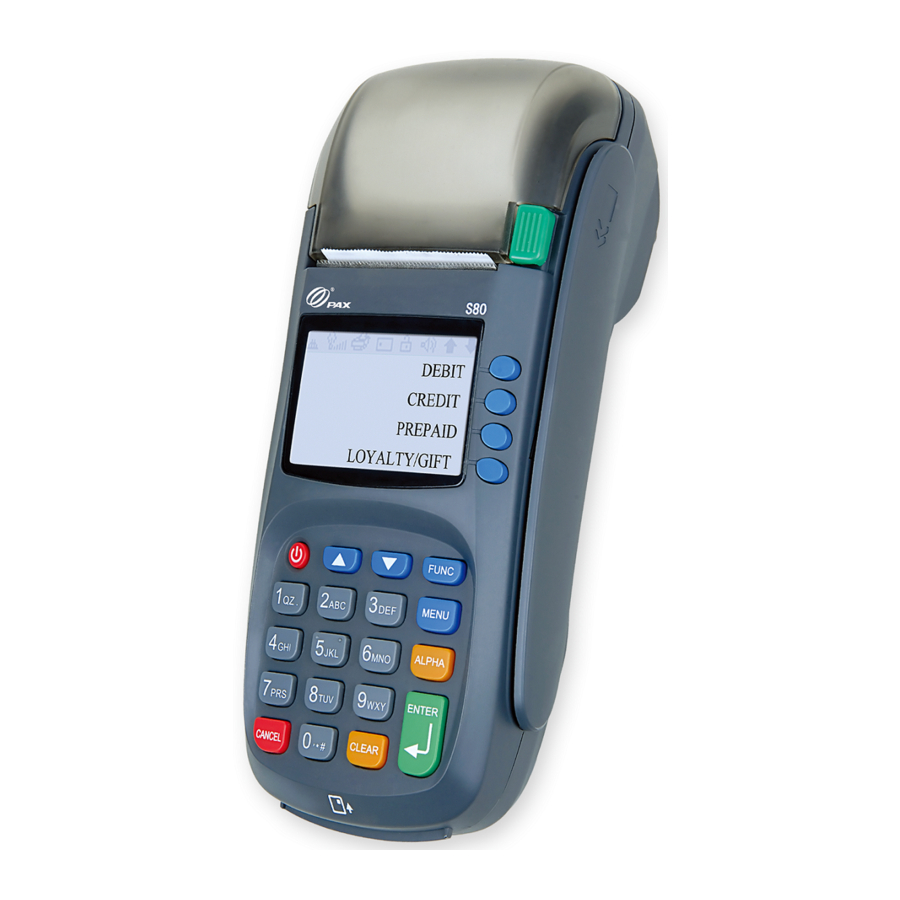
Drücken Sie die rote Ein-/Aus-Taste in der oberen linken Ecke des PIN-Pads und halten Sie sie gedrückt, bis der Bildschirm aufleuchtet.
Nach dem Einschalten kontaktiert das Gerät Broad POS, um nach Updates zu suchen. Werden keine Updates gefunden, wird der Hauptbildschirm angezeigt.
Der Hauptbildschirm zeigt "Ready" (Bereit) an, wenn das Gerät mit einem Computer verbunden ist, oder "Input Amount" (Betrag eingeben), wenn es als eigenständiges Terminal verwendet wird.
Tastaturlayout
Softkeys F1-F4 zum Auswählen
Scrolltasten zum Durchblättern und Anzeigen weiterer Menüoptionen
Funktionstaste zum Auswählen verschiedener Transaktionstypen wie Rückerstattung oder Vorautorisierung
Menütaste zum Anzeigen von Menüoptionen
Enter-Taste zum Eingeben/Bestätigen von eingegebenen oder ausgewählten Informationen
Clear-Taste zum: —Rückgängigmachen bei der Eingabe von Informationen in den Bildschirm —Richtung umkehren beim Scrollen durch Menüs
Cancel-Taste zum Abbrechen der letzten Auswahl
Ein-/Aus-Taste zum Ein-/Ausschalten des Terminals
Datum/Uhrzeit einstellen
Schritt
Aktion
Anzeige
1
Drücken Sie die [MENU]-Taste (Menü)
2
Geben Sie das aktuelle Passwort ein und drücken Sie [ENTER] (Eingabe)
3
Wählen Sie im Hauptmenü [S], um auf die Systemeinstellungen zuzugreifen.
4
Wählen Sie im Bildschirm Systemoptionen [1], um die Datum/Uhrzeit-Einrichtung aufzurufen.
5
Überprüfen Sie, ob Datum und/oder Uhrzeit korrekt sind. Falls nicht, geben Sie das korrekte Datum im Format MM/TT/JJ ein. Drücken Sie [ENTER] (Eingabe)
7
Geben Sie die korrekte Stunde und Minute im militärischen (24-Stunden-) Format ein. Drücken Sie [ENTER] (Eingabe), wenn Sie fertig sind.
Verkauf über ein eigenständiges Terminal abwickeln
Schritt
Aktion
Anzeige
Geben Sie auf dem Hauptbildschirm den Verkaufsbetrag ein und drücken Sie [ENTER] (Eingabe).
Ziehen Sie die Karte durch oder geben Sie die Kartennummer manuell ein, falls die Karte nicht vorhanden ist, und drücken Sie [ENTER] (Eingabe).
Wurde die Karte manuell eingegeben, geben Sie das Ablaufdatum im Format MMJJ ein und drücken Sie [ENTER] (Eingabe).
Drücken Sie [1], wenn die Karte vorhanden ist. ODER drücken Sie [2], wenn die Karte nicht vorhanden ist.
Geben Sie den CVV-Code von der Rückseite der Kreditkarte ein und drücken Sie [ENTER] (Eingabe).
Geben Sie die Hausnummer ein und drücken Sie [ENTER] (Eingabe). Beispiel: Wenn die Rechnungsadresse „123 Main St.“ (123 Main St.) lautet, geben Sie „123“ ein.
Geben Sie die Postleitzahl ein und drücken Sie [ENTER] (Eingabe).
Das Terminal kontaktiert den Host-Prozessor zur Genehmigung und druckt einen Beleg.
Reißen Sie den Beleg ab und drücken Sie dann eine beliebige Taste, damit der Kundenbeleg gedruckt wird. Wenn kein zweiter Beleg gewünscht wird, drücken Sie [CANCEL] (Abbrechen).
Eine Retoure abwickeln
Schritt
Aktion
Anzeige
Drücken Sie auf dem Hauptbildschirm die [FUNC]-Taste (Funktion).
Drücken Sie [8] für Retoure.
Geben Sie das Passwort ein und drücken Sie [ENTER] (Eingabe).
Wählen Sie die Zahlungsart. Drücken Sie [1] für eine Gutschrift-Retoure oder [2] für eine Debit-Retoure.
Geben Sie den Betrag der Retoure ein und drücken Sie dann [ENTER] (Eingabe).
Ziehen Sie die Karte durch oder geben Sie die Kartennummer manuell ein, falls die Karte nicht vorhanden ist, und drücken Sie [ENTER] (Eingabe).
Wurde die Karte manuell eingegeben, geben Sie das Ablaufdatum im Format MMJJ ein und drücken Sie [ENTER] (Eingabe).
Drücken Sie [1], wenn die Karte vorhanden ist ODER drücken Sie [2], wenn die Karte nicht vorhanden ist.
Reißen Sie den Beleg ab und drücken Sie dann eine beliebige Taste, damit der Kundenbeleg gedruckt wird. Wenn kein zweiter Beleg gewünscht wird, drücken Sie [CANCEL] (Abbrechen).
Transaktion stornieren
Schritt
Aktion
Anzeige
Vom Hauptbildschirm aus die Taste [FUNC] drücken
[7] für Void (Stornieren) drücken
Passwort eingeben und [ENTER] (Eingabe) drücken
Transaktionsnummer der zu stornierenden Transaktion eingeben und [ENTER] (Eingabe) drücken
Das Terminal durchsucht die Datenbank nach einer Transaktion, die den Kriterien entspricht. Wenn das Terminal die Transaktion nicht findet, wird "TRANS. NOT FOUND" (Transaktion nicht gefunden) angezeigt und das Terminal kehrt zum Funktionsmenü zurück.
Die Transaktion auf dem Display überprüfen, um sicherzustellen, dass es die richtige ist, dann [ENTER] (Eingabe) drücken
[ENTER] (Eingabe) drücken zum Void (Stornieren) oder [CANCEL] (Abbrechen) zum Abbrechen
Den Beleg abreißen und dann eine beliebige Taste drücken, damit der Kundenbeleg gedruckt wird. Wenn kein zweiter Beleg gewünscht wird, [CANCEL] (Abbrechen) drücken
Autorisierung erzwingen
Schritt
Aktion
Anzeige
Vom Hauptbildschirm aus die "SALE" (Verkauf) [F4] Taste drücken, bis FORCED (Erzwungen) angezeigt wird
Den Betrag des erzwungenen Verkaufs eingeben und dann innerhalb von 5 Sekunden [ENTER] (Eingabe) drücken, sonst kommt es zu einem Timeout und das Terminal kehrt zum Hauptbildschirm zurück
Die Karte durchziehen oder die Kartennummer manuell eingeben, falls die Karte nicht vorhanden ist, und [ENTER] (Eingabe) drücken
Wurde die Karte manuell eingegeben, das Ablaufdatum im Format MMJJ eingeben und [ENTER] (Eingabe) drücken
Die zuvor erhaltene Autorisierungsnummer eingeben und [ENTER] (Eingabe) drücken
Den Beleg abreißen und dann eine beliebige Taste drücken, damit der Kundenbeleg gedruckt wird. Wenn kein zweiter Beleg gewünscht wird, [CANCEL] (Abbrechen) drücken
Trinkgeld hinzufügen
*Diese Transaktion kann verwendet werden, um den Endbetrag einer Transaktion anzupassen. Sie wird NUR von RESTAURANTS (Restaurants) unterstützt. Dies wird NACH Abschluss der Transaktion, dem Drucken und Unterschreiben des Belegs durch den Kunden und dem Ausfüllen des Trinkgeldbereichs auf dem Beleg durch den Kunden verwendet.
Schritt
Aktion
Anzeige
Vom Hauptbildschirm aus die Taste [FUNC] drücken
Nach unten zu [10] für Ti Menu (Trinkgeld-Menü) scrollen
[1] Add Tips (Trinkgeld hinzufügen) auswählen
Methode zum Finden der Transaktion auswählen
In den meisten Fällen ist die Transaktions-Nr. die beste Suchmethode, wenn der Beleg verfügbar ist, da die Transaktions-Nr. auf dem Beleg gedruckt ist. Die anzupassende Transaktions-Nr. eingeben
Die Transaktion auf dem Display überprüfen, um sicherzustellen, dass es die richtige ist, dann [ENTER] (Eingabe) drücken
Das aktuelle Trinkgeld wird in der ersten Zeile angezeigt. Neuen Trinkgeldbetrag eingeben und dann [ENTER] (Eingabe) drücken.
[ENTER] (Eingabe) drücken, um den Trinkgeldbetrag zu accept (akzeptieren) ODER [CANCEL] (Abbrechen) drücken, um die Transaktion zu cancel (abzubrechen).
Stapel zwangsweise schließen
Schritt
Aktion
Anzeige
Vom Hauptbildschirm aus die Taste [FUNC] drücken
[2] für Batch (Stapel) drücken
[1] drücken, um den Stapel zu schließen und den Bericht zu drucken
Aktuellen Bericht drucken
Schritt
Aktion
Anzeige
Vom Hauptbildschirm aus die Taste [FUNC] drücken
[1] für Report (Bericht) drücken
Passwort eingeben und [ENTER] (Eingabe) drücken
Aktuelle Transaktionssummen anzeigen
Schritt
Aktion
Anzeige
Vom Hauptbildschirm aus die Taste [FUNC] drücken
[3] für Review (Überprüfen) drücken
Passwort eingeben und [ENTER] (Eingabe) drücken
Beispiel-Stapelbericht-Ausdruckstypen
Bericht
Definition
Condensed Report (Kondensierter Bericht)
Dieser Berichtstyp druckt die Transaktionsnummer, den Kartentyp, den Transaktionstyp, die letzten vier Ziffern der Kontonummer und den Betrag der Transaktion.
Short Report (Kurzbericht)
Dieser Berichtstyp druckt den Transaktionstyp und den Betrag der Transaktion.
Journal Report (Journalbericht)
Dieser Berichtstyp druckt eine vollständige Kopie jeder Transaktion
Totals Only (Nur Gesamtsummen)
Dieser Berichtstyp druckt nur die Tagessummen
S80 vom Normalmodus in den Demomodus wechseln
Schritt
Aktion
Anzeige
Drücken Sie die [MENU] (Menü)-Taste
Drücken Sie [3] für Operation Settings (Betriebseinstellungen)
Drücken Sie [3] für Operation Mode (Betriebsmodus)
Geben Sie das Passwort ein und drücken Sie [ENTER] (Eingabe)
Die Standardeinstellung ist Normal. Drücken Sie [2], um das Terminal in den Demo Mode (Demo-Modus) zu versetzen.
Drücken Sie [ENTER] (Eingabe) zum Bestätigen oder [CANCEL] (Abbrechen) zum Abbrechen.
„Beep on Key Press“ (Piepton bei Tastendruck) ausschalten
Schritt
Aktion
Anzeige
Drücken Sie die [MENU] (Menü)-Taste
Drücken Sie [3] für Operation Settings (Betriebseinstellungen)
Die Standardeinstellung ist „on“ (ein). Drücken Sie [1], um den Summer zu deaktivieren, oder [2], um den Summer zu aktivieren.
Anleitung herunterladen
Hier können Sie die vollständige PDF-Version des Handbuchs herunterladen. Sie kann zusätzliche Sicherheitsanweisungen, Garantieinformationen, FCC-Regeln usw. enthalten.


 in der oberen linken Ecke des PIN-Pads und halten Sie sie gedrückt, bis der Bildschirm aufleuchtet.


