Logitech GROUP Handbuch
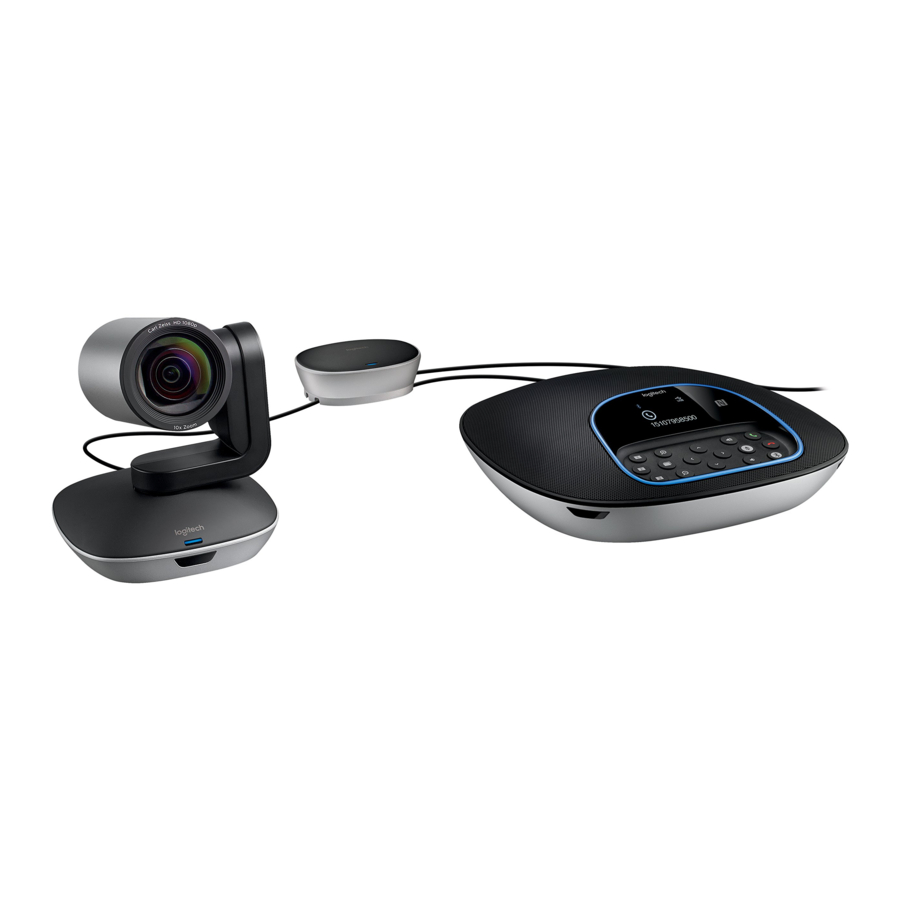
ÜBERSICHT

KAMERA
- 10-facher verlustfreier Zoom
- Kamera-LED
- Kensington Sicherheitsschlitz
HUB
- Hub-LED
- Strom
- USB
- Kamera
- Freisprecheinrichtung
FREISPRECHEINRICHTUNG
- Kensington Sicherheitsschlitz
ZUBEHÖR
- Kamerahalterung
- Hub-Klettverschluss-Halterung
- Kabelclip
- Kabel
- Netzadapter
- Erweiterungsmikrofone
ANSCHLUSS UND EINRICHTUNG
Einrichtung und Anschluss an einen Computer
- Stellen Sie die Kamera auf den Tisch oder befestigen Sie sie mit der mitgelieferten Kamerahalterung auf dem Tisch oder an einer Wand.

- Der Hub kann auf einem Tisch platziert oder mit den mitgelieferten Klettverschluss-Pads darunter montiert werden.

- Verbinden Sie das Kabel zwischen der Freisprecheinrichtung und dem Hub. Ordnen Sie einfach die farbigen Enden der Kabel den entsprechenden Farbmarkierungen an der Freisprecheinrichtung und dem Hub zu.
![]()
Verbinden Sie das Kabel zwischen der Kamera und dem Hub. Ordnen Sie einfach die farbigen Enden der Kabel den entsprechenden Farbmarkierungen an der Kamera und dem Hub zu.
![]()
Wenn Sie die optionalen Erweiterungsmikrofone verwenden, schließen Sie diese an die entsprechenden Buchsen an der Unterseite der Freisprecheinrichtung an. Bitte verwenden Sie nur diese Mikrofone mit GROUP; die Verwendung anderer Mikrofone kann GROUP und die Mikrofone beschädigen und die Garantie ungültig machen.
![]()
Drücken Sie die Kabel in die Schlitze an der Unterseite der Freisprecheinrichtung.
![]()
Verbinden Sie das Stromkabel mit dem Hub und stecken Sie den Netzadapter ein. Das Display an der Freisprecheinrichtung schaltet sich ein und zeigt das Logitech-Logo, sobald Strom vorhanden ist.
![]()
- Verbinden Sie den Hub mit einem USB-Anschluss an Ihrem Computer. Das Display der Freisprecheinrichtung fordert Sie ebenfalls auf, diese Verbindung herzustellen. Die Kamera und die Aktivitätsleuchte blinken, um anzuzeigen, dass die Verbindung hergestellt wird, und wenn dies abgeschlossen ist, dreht sich der Kamerakopf und die Freisprecheinrichtung spielt einen Ton ab. Wenn diese Aktivitäten nicht stattfinden, versuchen Sie es erneut und konsultieren Sie dann die Fehlerbehebung oder wenden Sie sich an den technischen Support.

- Kabelverriegelung anbringen.
- Bringen Sie die Kabelverriegelung am Kabelende an, das mit der Kamera verbunden wird.
![]()
- Stecken Sie die Kabelverriegelung in den Schlitz des Kameragehäuses.
![]()
- Drehen Sie die Kabelverriegelung im Uhrzeigersinn, um das Kabel zu verriegeln.
![]()
- Bringen Sie die Kabelverriegelung am Kabelende an, das mit der Kamera verbunden wird.
- Optional: Computer an ein externes Display anschließen, z. B. einen Fernseher, Monitor oder Projektor.
Hinweis zu längeren Kabeln: GROUP enthält 5 m / 16' Kabel, um die Freisprecheinrichtung und die Kamera mit dem Hub zu verbinden. Eine Verlängerung dieser Länge bei gleichbleibender Bildqualität erfordert verstärkte Kabel. Optionen finden Sie auf der Seite für ergänzende Lösungen unter www.logitech.com/LCP-compsolutions.


VERBINDUNG MIT EINEM BLUETOOTH®-GERÄT
So verbinden Sie GROUP mit Ihrem Mobilgerät:

- Wenn Ihr Gerät NFC-fähig ist, berühren Sie das Mobilgerät mit dem NFC-Symbol auf der Freisprecheinrichtung, wodurch die Bluetooth-Akzeptanz auf dem Mobilgerät aktiviert werden sollte.
ODER - Halten Sie die Bluetooth-Taste gedrückt, bis die Aktivitätsleuchte an der Freisprecheinrichtung schnell blau blinkt. Befolgen Sie die Anweisungen auf Ihrem Mobilgerät, um eine Bluetooth.-Kopplung durchzuführen.
Hinweis: Wenn GROUP gekoppelt und verbunden ist, leuchtet das Bluetooth-Symbol auf der Freisprecheinrichtung hell auf. Wenn gekoppelt, aber nicht verbunden, wird es ausgegraut.
GROUP kann nicht mit Bluetooth gekoppelt werden, während es über USB streamt. Wenn versucht wird, ein Mobilgerät während eines USB-Anrufs zu koppeln, ertönt ein Fehlerton. Bitte warten Sie, bis der USB-Anruf abgeschlossen ist, bevor Sie Ihr Mobilgerät koppeln.
LOGITECH GROUP VERWENDEN
Video und Audio
- Stellen Sie sicher, dass GROUP in Ihrer Videoanwendung als Mikrofon, Lautsprecher und Kamera ausgewählt ist.
- Starten Sie einfach einen Anruf in Ihrer Videoanwendung, um GROUP für HD-Video und hochwertige Audioqualität zu nutzen. Die Aktivitätsleuchte leuchtet blau, wenn Video gestreamt wird.
Nur Audio mit Bluetooth
- Stellen Sie sicher, dass GROUP wie im Abschnitt "Anschluss und Einrichtung" beschrieben mit Ihrem Mobilgerät gekoppelt und verbunden ist. Tätigen Sie einen Anruf auf Ihrem Mobilgerät und genießen Sie die verbesserte Audioqualität über die GROUP Freisprecheinrichtung.
FERNBEDIENUNG und ERWEITERUNGSMIKROFONE

- Anruf annehmen
- Mikrofon stumm schalten
- Lautstärke leiser
- Kamera schwenken/neigen
- Kamera herauszoomen
- Kamerapresets
- Anruf beenden
- Lautstärke lauter
- Kamera hereinzoomen
- Nah-/Fern-Kamerasteuerung
- Batteriefach der Fernbedienung.
Die GROUP Fernbedienung wird mit einer Li-ion CR2032 Batterie betrieben. Die Batterielebensdauer variiert je nach Nutzung.
FREISPRECHEINRICHTUNG

- Nimmt eingehende Anrufe in unterstützten Anwendungen entgegen.
- Hinweis: Die Tasten zum Annehmen und Beenden von Anrufen funktionieren möglicherweise in einigen Anwendungen nicht. Verwenden Sie daher einfach Ihre Videoanwendung zum Annehmen und Beenden von Anrufen. Um die Tasten zum Annehmen und Beenden für Skype oder Cisco Jabber zu aktivieren, laden Sie bitte die entsprechenden Plug-Ins unter www.logitech.com/support/group herunter.
- Schaltet die Mikrofone stumm.
- Verringert die Lautsprecherlautstärke.
- Schwenkt und neigt die Kamera. Einmal drücken für inkrementelle Bewegung oder gedrückt halten für kontinuierliches Schwenken oder Neigen.
![]()
Drehen Sie die Kamera nicht manuell, da dies zu Beschädigungen führen kann. - Zoomt die Kamera heraus.
- Kamerapresets: GROUP verfügt über 5 Kamerapresets (1 bis 3 befinden sich sowohl auf der Fernbedienung als auch auf der Freisprecheinrichtung, 4 und 5 auf der Fernbedienung), die es Ihnen ermöglichen, die Kamera per Knopfdruck an einer voreingestellten Position zu platzieren. Um das Kamerapreset einzustellen, bewegen Sie die Kamera an die gewünschte Position und halten Sie dann die Kamerapreset-Taste gedrückt, bis das zugehörige Symbol auf dem Display erscheint und ein Piepton die Einstellung bestätigt.
- Beendet den aktuellen Anruf in unterstützten Anwendungen.
- Erhöht die Lautsprecherlautstärke.
- Zoomt die Kamera bis zu 10-fach herein.
- Nah-/Fern-Kamerasteuerung: In unterstützten Anwendungen können Sie mit dieser Taste das Schwenken, Neigen und Zoomen einer entfernten GROUP, ConferenceCam CC3000e oder einer ConferenceCam BCC950 steuern. Einige Anwendungen unterstützen diese Funktion nativ, andere können durch die Verwendung einer Anwendung aktiviert werden, die unter www.logitech.com/support/group heruntergeladen werden kann. Weitere Informationen finden Sie auf der genannten Downloadseite.
- Bluetooth-Kopplungstaste. Weitere Informationen finden Sie im Abschnitt "Anschluss und Einrichtung".
- Position der NFC-Antenne. Platzieren Sie Ihr NFC-fähiges Mobilgerät hier, um die Bluetooth-Kopplung einzuleiten.
- Anzeigen der Aktivitätsleuchte der Freisprecheinrichtung:
- Blau – GROUP befindet sich in einem aktiven Anruf.
- Blau blinkend – eingehender Anruf.
- Blau blinkende Leuchte während des Anrufs – Anruf wurde gehalten
(über Haltefunktion in der Anwendung) - Schnell blau blinkend – im Bluetooth-Kopplungsmodus.
- Die blaue Aktivitätsleuchte der Freisprecheinrichtung funktioniert möglicherweise in einigen Anwendungen nicht.
- Rot – Audio ist stummgeschaltet.
- Das Display zeigt die Anrufaktivität sowie den Lautstärke- und Verbindungsstatus an.
- Kensington Sicherheitsschlitz zur Sicherung der Freisprecheinrichtung und Kamera.

BESUCHEN SIE DAS PRODUKT-PORTAL
Entdecken Sie das volle Potenzial Ihres Produkts.
Erhalten Sie wertvolle Informationen und Nutzungstipps, indem Sie die einfach zu bedienenden FAQs durchsuchen. Finden Sie Antworten auf Produktfragen und erhalten Sie Hilfe bei der Einrichtung Ihres Produkts. Prüfen Sie, ob Software zum Download verfügbar ist, die Ihr Produkterlebnis verbessern kann. Um alle Vorteile Ihres Logitech-Produkts zu nutzen, besuchen Sie www.logitech.com/support/group und profitieren Sie von Logitechs breitem Angebot an nützlichen Supportleistungen:
- Produktinformationen
- Tutorials
- Fehlerbehebung
- Diagnose
- Firmware-Updates
- Support-Community
- Software-Downloads
- Dokumentation im Lieferumfang
- Garantieinformationen
- Ersatzteile
Tipps zur Fehlerbehebung
Bitte besuchen Sie www.logitech.com/support/group für Tipps zur Fehlerbehebung, Informationen zu Software-Tools und für ein Diagnosetool, das Ihnen bei der Behebung von Problemen mit GROUP helfen kann.
Anleitung herunterladen
Hier können Sie die vollständige PDF-Version des Handbuchs herunterladen. Sie kann zusätzliche Sicherheitsanweisungen, Garantieinformationen, FCC-Regeln usw. enthalten.
Logitech GROUP Handbuch herunterladen


