Donner PC-02 - Handbuch der Audio-Workstation
- 1 EINFÜHRUNG
- 2 FUNKTIONEN
- 3 LIEFERUMFANG
- 4 PRODUKTÜBERSICHT
- 5 ANSCHLUSS, BEDIENUNG UND EINRICHTUNG
- 6 STARTEN SIE IHREN LIVESTREAM
- 7 EFFEKT- UND SAMPLER-VERWENDUNG
- 8 SAMPLER-BEDIENUNG
- 9 SOFTWARE-ÜBERSICHT
- 10 SPEZIFIKATIONEN
- 11 FEHLERBEHEBUNG
- 12 WICHTIGE SICHERHEITSHINWEISE
- 13 Referenzen
- 14 Anleitung herunterladen
- 15 In anderen Sprachen
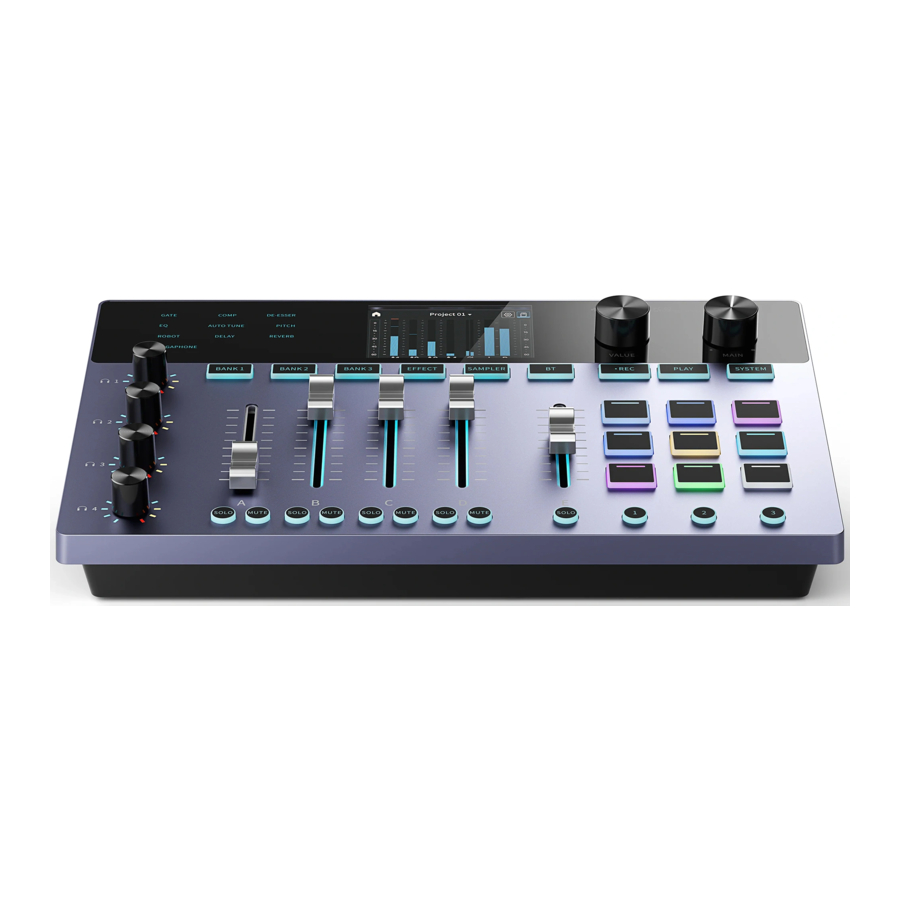
EINFÜHRUNG
Der PC-02 ist eine All-in-One-Podcast-Workstation, die für Live-Streaming & Content Creator entwickelt wurde. Mit dem innovativen exklusiven Algorithmus und 4 XLR-Combo-Eingängen können bis zu vier Podcaster gleichzeitig das Programm aufnehmen. Kombiniert mit den verfügbaren Motorfadern und unabhängigen Monitorausgängen für ein besseres Podcast-Erlebnis. Es verfügt außerdem über 9 anpassbare programmierbare Pads für die sofortige Wiedergabe von Soundeffekten und Samples, was mehr Spaß macht. Darüber hinaus wird eine schnelle Verbindung zu Telefon, USB- und Bluetooth-Quellen bereitgestellt. Podcasts können direkt auf eine Micro-SD-Karte oder über USB auf einen PC/MAC aufgenommen werden. Eine professionellere Podcast-Workstation ist gewährleistet und eignet sich für die Erstellung verschiedener Anwendungsszenarien: Live-Streaming, Bandauftritte, Talkshows, Gaming und Musikshows.
FUNKTIONEN

- Integrierte All-in-One-Podcast-Lösung.
- Ausgestattet mit Motorfadern, die mehrere Parametergruppen aufzeichnen und mit einem Schritt umschalten können.
- Dynamische Mikrofon-/Instrumenten-/Audio-Eingänge mit XLR-Combo-Anschlüssen und einem eingebauten Preamp mit 60 dB Gain.
- Kondensatormikrofon-/Instrumenten-/Audio-Eingänge mit XLR-Combo-Anschlüssen und einem eingebauten Preamp mit 50 dB Gain und Phantomspeisung (+48 V).
- Stereo-Kopfhörerausgänge hoher Qualität mit vier 6,35-mm-Buchsen und empfohlenen 16-64 Ω-Kopfhörern.
- Stereo symmetrischer Main-Ausgang zum Anschluss an einen professionellen Monitorlautsprecher.
- Branchenführende Audio-Interface-Lösung: Abtastrate 102 dB, Signal-Rausch-Verhältnis 101 dB, für erstklassige Klangqualität.
- Mit Donners exklusivem Algorithmus und 10 integrierten Effektmodulen, deren Parameter an Ihre Klangvorstellungen angepasst werden können.
- Ausgestattet mit vier individuellen Mikrofon-/Instrumenten-Eingängen, um den Anforderungen professionellen Gesangs, von Auftritten und Reden gerecht zu werden.
- Kommt mit 27 (9 x 3 Gruppen) anpassbaren programmierbaren Pads, beleuchteten Pads, die während einer Podcast-Produktion ausgelöst und flexibel mit neuen Samples belegt werden können, wenn Sie Inhalte hinzufügen möchten.
- Unterstützt die anpassbare Funktion, wobei die angegebenen Standardeffekte verwendet oder Effekte nach Bedarf angepasst werden können.
- Unterstützt Mehrspuraufnahmen (MicroSD-Karte eingelegt), die den Anforderungen von Interviews, Synchronisationen, Bandaufnahmen usw. gerecht werden.
LIEFERUMFANG
Donner PC-02 x 1
Netzadapter x 1
USB-C auf USB-A Kabel x 1
32GB MicroSD-Karte x 1
Benutzerhandbuch x 1
Schnellstartanleitung x 1
PRODUKTÜBERSICHT
VORDERSEITE

- MONITOR-REGLER 1-4
- Stellen Sie die Ausgangspegel der Kopfhörer ein.
- Drücken Sie den Regler, um den Kopfhörerkanal auszuwählen und die Lautstärke jedes Kanals auszugleichen.
- MOTORFADER A-D
- Stellen Sie die Lautstärke jedes Kanals ein.
- Der Fader zeigt im Mixer-Modus die Lautstärke des Main-Ausgangs an.
- Der Fader zeigt im Monitor-Modus die Sendelautstärke des Kopfhörers jedes Kanals an.
- SOLO-/MUTE-TASTE
- Drücken Sie, um das Signaleingangssignal auf diesem Kanal zu solo/stummzuschalten.
- MOTORFADER E UND SOLO-TASTE
- Der E-Kanal zeigt standardmäßig die Lautstärke des Samplers an. Drücken Sie ihn, um alle Kanäle außer dem Sampler stummzuschalten.
- SAMPLE PAD
- Drücken Sie, um die voreingestellten Soundeffekte auszulösen.
- Benutzer können flexibel neue Samples nach Bedarf aufnehmen.
- SAMPLE-GRUPPENAUSWAHL
- Drücken Sie, um die Sample-Gruppe zu wechseln, insgesamt 27 Pads.
- EFFEKTANZEIGE
- Zeigt den aktuell im Hauptkanal geladenen Effektortyp an.
- DISPLAY
- Zeigt den Eingangs- und Hauptausgangspegel sowie den Statusparameter jedes Kanals an.
- MIXER-TASTE (BANK 1)
- Drücken Sie, um die Primärkanal-Einstellung des Mischpults aufzurufen.
- MIXER-TASTE (BANK 2)
- Drücken Sie, um die Sekundärkanal-Einstellung des Mischpults aufzurufen.
- MIXER-TASTE (BANK 3)
- Drücken Sie, um die Einstellung der virtuellen Kanäle des Mischpults aufzurufen.
- EFFEKT-TASTE
- Drücken Sie, um Effekte auszuwählen. Verwenden Sie den Value-Regler, um die Effekteinheiten auszuwählen oder ein-/auszuschalten. Der Effektname leuchtet auf, wenn der Effekt eingeschaltet ist.
- SAMPLER-TASTE
- Drücken Sie, um die Sampler-Einstellung aufzurufen.
- BT-TASTE
- Drücken Sie, um BT (Bluetooth) ein-/auszuschalten. Halten Sie die Taste gedrückt, um Geräte zu koppeln.
- Bluetooth-Name: Donner PC-02
- REC-TASTE
- Drücken Sie, um die REC (Aufnahme) zu starten. Drücken Sie sie erneut, um die Aufnahme zu pausieren/starten, halten Sie sie gedrückt, um die Aufnahme zu stoppen.
- PLAY-TASTE
- Drücken Sie, um die aufgenommene Audio PLAY (wiederzugeben). Drücken Sie sie erneut, um die Wiedergabe zu pausieren/starten, halten Sie sie gedrückt, um die Audio-Wiedergabe zu stoppen.
- SYSTEM-TASTE
- Drücken Sie, um die SYSTEM (System-) Einstellung aufzurufen.
- MAIN-REGLER
- Stellen Sie die Ausgangspegel des Main Out ein.
- VALUE-REGLER
- Drehen Sie, um das Menü auszuwählen und die Parameter einzustellen.
- Drücken Sie, um die Auswahl zu bestätigen.
RÜCKSEITE

- STROMVERSORGUNG UND POWER-TASTE
- Kurz drücken zum Einschalten. Lange drücken zum Ausschalten.
- Bitte verwenden Sie immer die Power-Taste zum Ausschalten, um Datenverlust zu vermeiden.
- MICROSD-KARTENSTECKPLATZ
- MicroSD-Steckplatz für direkte Aufnahme. Maximale Unterstützung 128 GB.
- OPTISCHER GAME-ANSCHLUSS
- Optischer Anschluss zum Verbinden von PS4/Xbox-Geräten.
- USB-C-ANSCHLUSS
- Verwenden Sie diesen Anschluss, um PC/MAC/lOS/Android-Geräte zu verbinden.
- MAIN OUT FÜR KOPFHÖRER
- Kopfhörer-Lautstärkeausgang. Die Monitor-Regler steuern die Ausgangslautstärke dieser Ausgänge.
- MAIN OUT FÜR TRS BALANCED L/R
- Hauptlautstärkeausgang zum Anschließen von Monitorlautsprechern oder Audio-Interfaces. Der Main-Regler steuert die Ausgangslautstärke dieses Ausgangs.
- LINE OUT / LINE IN
- Mini-Klinkenausgang und Mini-Klinkeneingang zum Einspeisen von Musik von anderen Geräten oder zum Ausgeben des Hauptsignals an das Streaming-Gerät ohne Steuerung über den Hauptlautstärkeregler.
- Schließen Sie hier einen Media-Player oder ein anderes Audiogerät an.
- XLR/TS/TRS EINGÄNGE 3-4
- Combo-Eingangsschnittstellen, die für den Anschluss von Kondensatormikrofonen konzipiert sind und XLR, TS und TRS mit Eingangserkennung umfassen.
- XLR/TS/TRS EINGÄNGE 1-2
- Combo-Eingangsschnittstellen, die für den Anschluss von dynamischen Mikrofonen konzipiert sind und XLR, TS und TRS mit Eingangserkennung umfassen.
ANSCHLUSS, BEDIENUNG UND EINRICHTUNG
ANSCHLUSSDIAGRAMM

- Schließen Sie Ihr dynamisches Mikrofon an die XLR-Eingänge 1 oder 2 auf der Rückseite an.
- Schließen Sie Ihr Kondensatormikrofon an die XLR-Eingänge 3 oder 4 auf der Rückseite an.
- Schließen Sie Ihr Monitor-Headset an den 6,35-mm-Anschluss an oder verbinden Sie Ihren Monitorlautsprecher mit dem 6,35-mm-Symmetrieausgang.
- Verbinden Sie Ihr Windows/MAC/iOS/Android über ein USB-C-auf-USB-A-Kabel (mitgeliefert), ein USB-C-auf-USB-C-Kabel (nicht mitgeliefert) oder ein Lightning-Kabel (nicht mitgeliefert) mit der USB-C-Buchse auf der Rückseite.
- Drücken Sie die BT-Taste, um die BT-Funktion ein-/auszuschalten, und halten Sie sie dann gedrückt, um Geräte zu koppeln. Schalten Sie das BT (Bluetooth) Ihres Geräts ein und wählen Sie "Donner PC-02" zur Verbindung aus.
- Stecken Sie die mitgelieferte MicroSD-Karte in den SD-Kartensteckplatz.
- Verwenden Sie das mitgelieferte Netzteil (12 V/2 A), um das Gerät mit Strom zu versorgen. Verwenden Sie immer das mitgelieferte Netzteil, das für dieses Gerät spezifiziert ist. Die Verwendung eines anderen Adapters könnte zu Fehlfunktionen, Feuer oder Stromschlag führen.
- Schalten Sie das Gerät ein und legen Sie los!
 Hinweis: Spezifikationen können ohne vorherige Ankündigung geändert werden. Die schematischen Darstellungen dienen nur als Referenz. Detaillierte Informationen entnehmen Sie bitte dem tatsächlichen Produkt.
EINGANGSEINSTELLUNG


- Drücken Sie die
![]() , um die Eingangseinstellungen aufzurufen und den gewünschten Kanal auszuwählen.
, um die Eingangseinstellungen aufzurufen und den gewünschten Kanal auszuwählen. - Bitte stellen Sie die Regler und Fader (0 dB) dieses Geräts auf ein Minimum, bevor Sie Audiogeräte anschließen. Andernfalls kann es zu plötzlichen lauten Geräuschen von Überwachungsgeräten kommen, die das Gerät beschädigen oder das Gehör schädigen könnten.
- Wählen Sie Ihren Eingang für Mikrofon, Instrument oder Audio.
- Nach Auswahl des Eingangs stellen Sie Ihren Basis-Gain entsprechend der Pegelanzeige so ein, dass der Pegelbereich zwischen -15 dB und -6 dB liegt.
- Stellen Sie Ihren PAN-Wert ein, um das Eingangssignal auf die linken und rechten Kanäle eines Stereofeldes zu verteilen.
- Wenn Sie den USB-Kanal zur Audioeingabe verwenden möchten, können Sie LOOPBACK ein-/ausschalten, um zu bestimmen, ob der Sound als Loopback wiedergegeben wird.
 , um die Eingangseinstellungen aufzurufen und den gewünschten Kanal auszuwählen.
SYSTEMEINSTELLUNG

- Drücken Sie die SYSTEM (System-) Taste, um die Systemeinstellungen aufzurufen.
- Sie können die Helligkeit und Farbe des Displays anpassen, die BT- und TF-Karte verwalten, das System zurücksetzen und andere Vorgänge durchführen.
- Drehen Sie den Value-Regler, um die gewünschten Einstellungen anzupassen, und drücken Sie den Value-Regler zur Bestätigung.
Alle geänderten Parameter werden nach dem nächsten manuellen Ausschalten gespeichert. Bitte drücken Sie die Power-Taste, um das Gerät auszuschalten und Datenverlust durch Stromausfall zu vermeiden.
STARTEN SIE IHREN LIVESTREAM
MULTIFUNKTIONSMISCHPULT

Während einer Live-Übertragung müssen Sie die eingehenden Audiosignale verschiedener Stimmen, Instrumente oder unterschiedlicher Software ausgleichen, damit Sie und Ihr Publikum den passendsten Klang hören. Daher muss das Mischpult in der Lage sein, bis zu 10 Eingangskanäle mit Dämpfungsverhältnis zu steuern.
Mit seinen mehrkanaligen Smart-Motorfadern ermöglicht Ihnen der PC-02 eine effiziente und präzise Verwaltung des Main-Ausgangs (einschließlich Monitor-Kopfhörer/Line OUT/USB) und 4 Main Outs für Kopfhörer, insgesamt 5 Gruppen symmetrischer Ausgänge. Mit anderen Worten, jeder Satz von Ausgängen enthält 12 Eingangskanäle (4 Primärkanäle +3 Sekundärkanäle +4 virtuelle Kanäle +Sampler), was bedeutet, dass insgesamt 60 Faderpositionen aufgezeichnet werden können. Mit einem Schritt können alle Kanäle schnell nach Bedarf umgeschaltet werden, sodass Sie und Ihr Partner sowie das Publikum ihren eigenen wunderbaren Klang hören können.
- Drücken Sie die BANK 1 (BANK 1) Taste, um die Einstellung des Primärkanals des Mischpults aufzurufen. Jetzt können Sie die Fader A-D verwenden, um den Eingang des Primärkanals von Input 1-4 einzustellen.
- Drücken Sie die BANK 2 (BANK 2) Taste, um die Einstellung des Sekundärkanals des Mischpults aufzurufen. Jetzt können Sie die Fader A-C verwenden, um den Eingang des Sekundärkanals von Line, Bluetooth und optical einzustellen.
- Drücken Sie die BANK 3 (BANK 3) Taste, um die Einstellung der virtuellen Kanäle des Mischpults aufzurufen. Jetzt können Sie die Fader A-D verwenden, um die vier virtuellen Kanäle von System/Game/Music/Chat vom USB Input einzustellen.
- Fader (E) des Sample ist individuell und wird nicht von der Kanalgruppe beeinflusst.
- Drücken Sie einen der Monitor-Regler 1-4, um zwischen dem Monitor Mixer und dem Main Out Mixer zu wechseln. Alle Eingangsfader wechseln ebenfalls in den aktuellen Zustand und werden nach der Anpassung automatisch gespeichert.
- Wenn die Lautstärkeanzeige des Monitor-Reglers und die Hintergrundbeleuchtung gleich sind, bedeutet dies, dass für Monitor OUT überwacht wird; Wenn die Lautstärkeanzeige des Monitor-Reglers und die Hintergrundbeleuchtung in Weiß sind, bedeutet dies, dass für Main OUT überwacht wird, das Drehen dieses Reglers beeinflusst nur die Lautstärke des Kopfhörers, nicht den Main OUT.
- Drücken Sie die SOLO (Solo) Taste und MUTE (Stumm) Taste, um das Signaleingangssignal auf diesem Kanal zu solo/stummzuschalten.
- Alle oben genannten Vorgänge sind auch in der "Donner Control" (für PC/MAC) verfügbar.
- Tipp: Alle Fader steuern den Input und alle Lautstärkeregler steuern den Output.
Nachdem alle Vorbereitungen abgeschlossen sind, öffnen Sie bitte die Live-Streaming-App und drehen Sie langsam den Hauptausgangsregler auf, um den Livestream zu genießen!
EFFEKT- UND SAMPLER-VERWENDUNG
EFFEKT-EINSTELLUNG
Donners Multi-Effektgerät ermöglicht die Bearbeitung des primären Kanals (INPUT 1-4) und unterstützt bis zu 10 Effekte wie Noise Gate, Kompressor, De-Esser, EQ, Auto-Tune, Pitch, Megafon, Robot Talk, Decay und Reverb, wodurch Ihre Stimm- oder Instrumentaleffekte erheblich optimiert und eine großartige Performance erzielt werden.

- Drücken Sie die Taste EFFECT (Effekt), um die Effekteinstellung aufzurufen.
- Effektmodule sind in 3 Kategorien unterteilt
- Vier unabhängige Prozessorgruppen für jeden Kanal (Input 1-4): Jeder Kanal umfasst: Noise Gate/Kompressor/De-Esser/EQ.
- Reverb/Delay ist ein globaler/gemeinsamer Effekt. Send (Senden) dient zur Zuweisung von Anteilen für den globalen Effekt (Reverb/Delay).
- Electron (FX) ist nur in einem einzelnen Kanal aktiviert und umfasst Auto Tune/Pitch/Megaphone/Robot Talk
- Drehen Sie den Value (Wert)-Regler, um den Kanal (IN1/2/3/4) auszuwählen, den Sie anpassen möchten, und drücken Sie ihn zur Bestätigung.
- Donner bietet 10 maßgeschneiderte Standard-Presets, die zu verschiedenen Mikrofonen und Stimmen passen. Um diese aufzurufen, tippen Sie auf das Dropdown-Menü zur Auswahl. Für Ihre eigenen Presets wählen Sie bitte USER (Benutzer) 1-10 im Dropdown-Menü.
- Die Prozessoren verstehen
| Noise Gate | Verwenden Sie dies, um Hintergrundgeräusche in Ihrer Aufnahme zu reduzieren. Sie können einen bestimmten Schwellenwert einstellen, der Geräusche jenseits des Schwellenwerts eliminieren kann. |
| Kompressor | Verwenden Sie dies, um Ihre Stimme oder andere Audioquellen ausgewogen klingen zu lassen (5 integrierte Presets). Dies geschieht, indem die lautesten Spitzen im Signal abgesenkt und leisere Teile angehoben werden, um eine bessere Ausgewogenheit zu erzielen. |
| De-Esser | Verwenden Sie dies, um überschüssige Sibilanten zu reduzieren und unsere Vocals glatter und angenehmer klingen zu lassen. |
| EQ | Verwenden Sie dies, um den Lautstärkepegel einer Frequenz (oder eines Frequenzbereichs) innerhalb eines Klangs anzupassen und unseren Sound feinabzustimmen. |
| Hinweis: Basierend auf den aktuellen Preset-Parametern können Sie während der Feinabstimmung spezifischer Parameter für jedes Effekt-Preset mithören, um einen zufriedenstellenden Klang zu erzielen. | |
- Nach der Einstellung werden die aktuellen Parameter als Ihr Preset für die nächste Verwendung gespeichert, und Sie können Ihre Einstellung zurücksetzen, indem Sie auf "
![]() " klicken.
" klicken. - Auf der Startseite des **EFFECT (Effekt)** können Sie auch direkt die globalen Effekte einstellen: Reverb und Delay. Jeder **EFFECT (Effekt)** verfügt über 5 integrierte Presets, die direkt verwendet oder auf die benötigten Parameter feinabgestimmt werden können.
- Im **Send (Senden)**-Modul können Sie den Ausgang von Reverb und Delay in den vier Kanälen zuweisen, um unterschiedlichen Instrumenten und Stimmrollen gerecht zu werden.
- Im **ELECTRON (Elektronik)**-Modul stehen 4 Spezialeffekte zur Auswahl.
 " klicken.
| Auto-Tune | Verwendet ein proprietäres Gerät, um die Tonhöhe in Gesangs- und Instrumentalmusikaufnahmen zu messen und zu verändern, wodurch Gesangsspuren perfekt gestimmt werden können. |
| Pitch | Ändert die Tonhöhe einer menschlichen Stimme nach oben oder unten. |
| Megafon | Klangeffekte, die Megafon-Verzerrungen simulieren. |
| Robot Talk | Klangeffekte, die Robotersprache simulieren. |
| Hinweis: Basierend auf den aktuellen Preset-Parametern können Sie während der Feinabstimmung spezifischer Parameter für jedes Effekt-Preset mithören, um einen zufriedenstellenden Klang zu erzielen. | |
- Wenn **Quick Effect (Schnelleffekt)** aktiviert ist, können Sie den Effekt jederzeit über das **Custom Pad (Benutzerdefinierte Pad)** des Samplers einschalten.
- Der Effektname leuchtet (obere linke Ecke des Geräts), wenn der Effekt eingeschaltet ist.
- Alle oben genannten Bedienelemente sind auch in der "Donner Control" (für PC/MAC) verfügbar.
Alle vom Benutzer eingestellten Parameter werden nach dem nächsten manuellen Ausschalten gespeichert. Bitte drücken Sie die Ein-/Aus-Taste, um das Gerät manuell auszuschalten und Datenverlust durch Stromausfall zu vermeiden.
SAMPLER-BEDIENUNG
Mit 27 Sample-Pads (9x3 Gruppen) auf dem Donner PC-02 können Sie voreingestellte Sounds abspielen und während eines Podcasts flexibel neue Samples aufnehmen, die Ihnen gefallen. Dies ist für Benutzer bequem und bringt besonders viel Spaß in den Podcast.

- Dieses Gerät verfügt über 9 voreingestellte Soundeffekte, die standardmäßig in Gruppe 1 gespeichert wurden. Drücken Sie das entsprechende PAD, um es direkt zu verwenden.
- Wählen Sie die benötigte Sample-Gruppe aus, indem Sie die Gruppenauswahltaste 1/2/3 drücken, und schieben Sie den Fader des E-Kanals langsam nach oben/unten, um den Pegel einzustellen.
- Die Sample-Pads können gleichzeitig abgespielt oder manuell pausiert werden. Die Sample-Pads können auch als Verknüpfungen verwendet werden, um auf Parameter im Soundeffekt zuzugreifen, wie z.B. Effektschalter, Stummschaltung, Vocal Remover usw.
SAMPLER-EINSTELLUNG
Die programmierbare Sampler-Funktion des Donner PC-02 ermöglicht es Ihnen, Ihre Kreativität während einer Übertragung durch das Abspielen einzigartiger Soundeffekte oder anderer Shortcut-Funktionen zu verwirklichen.


- Drücken Sie die Taste **SAMPLER (Sampler)**, um die Sampler-Einstellung aufzurufen.
- Wählen und drücken Sie eines der Pads auf dem PC-02, das Sie bearbeiten möchten.
- Drehen und drücken Sie den **Value (Wert)**-Regler, um Ihre Lieblingsfarbe anzupassen, und nehmen Sie dann den benötigten Sound auf. Oder Sie können das Pad als Effektschalter anpassen.
- Auf der **REC (Aufnahme)**-Startseite kann jedes zu diesem Zeitpunkt eingehende Signal als Sample aufgezeichnet werden, was bis zu 5 Minuten dauern kann.
- Trigger-Modi des Samples: einmal, Schleife, Fade.
- Passen Sie das Pad als **Quick Effect (Schnelleffekt)**-Taste an; Sie können einen der Effekte, die Sie eingestellt und aktiviert haben (**Quick Effect**), als Steuerungstaste auswählen.
- Bis zu 4 Pads können zur schnellen Steuerung von AutoTune/Pitch/Megaphone/Robot Talk angepasst werden.
- Unterstützt bis zu 27 programmierbare Pads durch Drücken der Gruppenauswahltaste 1/2/3.
- Alle oben genannten Bedienelemente sind auch in der "Donner Control" (für PC/MAC) verfügbar.
Alle vom Benutzer eingestellten Parameter werden nach dem nächsten manuellen Ausschalten gespeichert. Bitte drücken Sie die Ein-/Aus-Taste, um das Gerät manuell auszuschalten und Datenverlust durch Stromausfall zu vermeiden.
AUFNAHME-BEDIENUNG

Der PC-02 kann auch Ihren persönlichen Gesang, Bandauftritte, Interviewprogramme und andere als gemischte Audiodateien (WAV-Format) auf einer SD-Karte aufzeichnen, was für die Bearbeitung und Postproduktion praktisch ist.
- Drücken Sie die Taste **REC (Aufnahme)**, um die Aufnahme zu starten, wenn die SD-Karte eingelegt ist. Die **REC (Aufnahme)**-Taste leuchtet rot, wenn die Aufnahme beginnt.
- Drücken Sie die Taste **REC (Aufnahme)** erneut, um die Aufnahme zu pausieren; die **REC (Aufnahme)**-Taste blinkt rot. Drücken Sie sie erneut, um die Aufnahme fortzusetzen. Halten Sie die **REC (Aufnahme)**-Taste gedrückt, um die Aufnahme zu beenden.
- Drücken Sie anschließend die Taste **PLAY (Wiedergabe)**, um das gerade aufgenommene Audio abzuspielen; die **PLAY (Wiedergabe)**-Taste leuchtet grün.
- Drücken Sie die Taste **PLAY (Wiedergabe)** erneut, um das Audio zu pausieren; die **PLAY (Wiedergabe)**-Taste blinkt grün. Drücken Sie sie erneut, um die Wiedergabe fortzusetzen. Halten Sie die **PLAY (Wiedergabe)**-Taste gedrückt, um die Wiedergabe zu beenden.
- Alle oben genannten Bedienelemente sind auch in der "Donner Control" (für PC/MAC) verfügbar.
SOFTWARE-ÜBERSICHT
- Der PC-02 verfügt über einen spezifischen Standardtreiber, der es Ihnen ermöglicht, Ihre gängige Live-Streaming- oder Musikproduktionssoftware direkt zu verwenden.
- Wenn Sie ein Windows-Benutzer sind und erweiterte Funktionen wie virtuelle Kanäle benötigen, besuchen Sie bitte unsere offizielle Website https://www.donnermusic.com, um einen **Audiotreiber** herunterzuladen und zu installieren, um die beste Aufnahme zu gewährleisten.
DONNER CONTROL APP
- **Donner Control** ist eine multifunktionale Audio-Steuerungssoftware, die mit Windows- und Mac-Betriebssystemen kompatibel ist und den Betrieb aller digitalen Mixer, Effektgeräte und Audio-Interfaces von Donner unterstützt. Durch Klicken mit der Maus können Sie verschiedene Effektparameter einfach und intuitiv einstellen, Samples zuweisen und personalisierte Optionen am Computer festlegen, um Ihre Arbeitseffizienz effektiv zu verbessern. Für weitere Funktionen und detaillierte Vorgänge laden Sie bitte die Donner Control App herunter, um sie auszuprobieren.
- Wenn ein Firmware-Upgrade erforderlich ist, installieren Sie bitte Donner Control auf dem Computer, um den Vorgang durchzuführen.
![]()

SPEZIFIKATIONEN
| ANSCHLÜSSE | |
| Eingang | XLR x 4, symmetrisch / TS x 4, unsymmetrisch |
| Line-In | Stereo, 1/8" TRS |
| Line-Out | Stereo, 1/8" TRS |
| Kopfhörer | Stereo, 4 x 1/4" TRS |
| Main-Out | Stereo, 1/4" symmetrischer TRS |
| PC/MAC/Android/iOS Spielkonsole | USB-C Optisch |
| ELEKTRISCHE SPEZIFIKATION | |
| Verstärkungsbereich | 0-60dB |
| Kopfhörer-Ausgangsleistung | 125mW @ 320 |
| Frequenzgang | 20Hz-20kHz @ -3dB |
| Eingangs-Impedanz | 600 Ohm (XLR)/IM (TS) |
| Dynamikbereich | 102dB |
| Rauschabstand | 101dB |
| Bittiefe | 24bit |
| Sample-Raten | 48kHz |
| Stromversorgung | 12V DC, 2A |
| Fader | Motorfader x 5 |
| LEDs | RGB x 244 Stück |
FEHLERBEHEBUNG
| Das Gerät lässt sich nicht einschalten | Überprüfen Sie, ob der Netzstecker und andere Anschlüsse vollständig eingesteckt sind. |
| Die SD-Karte wird nicht erkannt |
|
| Es wird kein Ton ausgegeben |
|
| Kein Mikrofonsignal wird ausgegeben | Überprüfen Sie, ob das Kondensatormikrofon oder dynamische Mikrofon in die richtigen Buchsen gesteckt ist. |
| Die Aufnahme ist nicht möglich | Vergewissern Sie sich, dass die SD-Karte über genügend freien Speicherplatz verfügt. |
| Fader funktioniert nicht |
|
| Ein Sprach-Echo während der Live-Übertragung gehört | Deaktivieren Sie die Monitorfunktion der Live-Übertragung. |
| Der Benutzer hörte ein Sprach-Echo während der Live-Übertragung | Deaktivieren Sie die Monitorfunktion der Live-Übertragungssoftware und stellen Sie sicher, dass der Chat-Ausgangskanal ausgewählt ist. |
| Es gibt Rauschen |
|
| Ein Computer/Smartphone erkennt das Gerät bei USB-Verbindung nicht |
|
WICHTIGE SICHERHEITSHINWEISE

UM DAS RISIKO VON BRAND ODER STROMSCHLAG ZU REDUZIEREN, SETZEN SIE DIESES GERÄT WEDER REGEN NOCH FEUCHTIGKEIT AUS.
UM DAS RISIKO VON BRAND, STROMSCHLAG UND STÖRENDER INTERFERENZ ZU REDUZIEREN, VERWENDEN SIE BITTE NUR DAS EMPFOHLENE ZUBEHÖR FÜR EINEN UNUNTERBROCHENEN BETRIEB DIESES GERÄTS!
*DESIGN UND SPEZIFIKATIONEN KÖNNEN OHNE VORANKÜNDIGUNG GEÄNDERT WERDEN.

STROMSCHLAGGEFAHR NICHT ÖFFNEN
ERKLÄRUNG DER GRAFISCHEN SYMBOLE
 Das Blitzsymbol mit Pfeilspitze innerhalb eines gleichseitigen Dreiecks soll den Benutzer auf das Vorhandensein einer unisolierten „gefährlichen Spannung“ im Gehäuse des Produkts aufmerksam machen, die ausreichend stark sein kann, um ein Stromschlagrisiko für Personen darzustellen.
 Das Ausrufezeichen innerhalb eines gleichseitigen Dreiecks soll den Benutzer auf das Vorhandensein wichtiger Betriebs- und Wartungsanweisungen in der dem Produkt beiliegenden Literatur aufmerksam machen.
Trennen Sie den Netzadapter während des Betriebs nicht, da dies zu Datenverlusten und Geräteschäden führen kann.
- Lesen Sie diese Anweisungen. Alle Sicherheits- und Bedienungsanweisungen sollten vor Inbetriebnahme des Produkts gelesen werden.
- Bewahren Sie diese Anweisungen auf. Diese Sicherheitshinweise und die Bedienungsanleitung des Produkts sollten für zukünftige Referenz aufbewahrt werden.
- Beachten Sie alle Warnhinweise. Alle Warnhinweise auf dem Produkt und in der Bedienungsanleitung sollten beachtet werden.
- Befolgen Sie alle Anweisungen. Alle Betriebs- und Gebrauchsanweisungen sollten befolgt werden.
- Verwenden Sie das Produkt nicht in der Nähe von Wasser.
- Reinigung Trennen Sie das Produkt vom Computer und reinigen Sie es nur mit einem trockenen Tuch. Verwenden Sie keine Flüssig- oder Aerosolreiniger.
- Belüftung - Blockieren Sie keine Lüftungsöffnungen. Installieren Sie das Gerät gemäß den Anweisungen des Herstellers.
- Hitze Installieren Sie das Produkt nicht in der Nähe von Wärmequellen wie Heizkörpern, Heizregistern, Öfen oder anderen Geräten (einschließlich Verstärkern), die Wärme erzeugen.
- Überlastung - Überlasten Sie Wandsteckdosen und Verlängerungskabel nicht, da dies zu Brand- oder Stromschlaggefahr führen kann.
- Trennung Der Netzstecker gilt als Trennvorrichtung für das Produkt und muss leicht zugänglich sein.
- Zubehör - Verwenden Sie nur vom Hersteller angegebenes Zubehör/Aufsätze.
- Platzierung Verwenden Sie das Produkt nur mit dem vom Hersteller angegebenen oder mit dem Produkt verkauften Wagen, Ständer, Stativ, Halterung oder Tisch. Wenn ein Wagen verwendet wird, seien Sie vorsichtig beim Bewegen der Wagen-/Gerätekombination, um Verletzungen durch Umkippen zu vermeiden.
- Überspannungsschutz Ziehen Sie das Produkt bei Gewittern oder bei längerer Nichtbenutzung vom Netz.
- Wartung Überlassen Sie alle Wartungsarbeiten qualifiziertem Servicepersonal. Eine Wartung ist erforderlich, wenn das Produkt in irgendeiner Weise beschädigt wurde, z. B. wenn ein Netzkabel oder Stecker beschädigt ist, Flüssigkeit verschüttet wurde oder Gegenstände in das Produkt gefallen sind, das Produkt Regen oder Feuchtigkeit ausgesetzt war, nicht normal funktioniert oder fallen gelassen wurde.
- Stromquellen - Beachten Sie die Bedienungsanleitung des Herstellers bezüglich der Leistungsanforderungen. Beachten Sie, dass unterschiedliche Betriebsspannungen die Verwendung eines anderen Netzkabels und/oder Anschlusssteckers erfordern können.
- Installation - Installieren Sie das Produkt nicht in einem unbelüfteten Rack oder direkt über wärmeerzeugenden Geräten wie Leistungsverstärkern. Beachten Sie die unten aufgeführte maximale Umgebungstemperatur.
- Leistungsverstärker - Schließen Sie niemals die Ausgänge von Audio-Leistungsverstärkern direkt an die Anschlüsse des Geräts an.
- Ersatzteile - Wenn Ersatzteile erforderlich sind, stellen Sie sicher, dass der Servicetechniker die vom Hersteller spezifizierten Ersatzteile verwendet hat oder dass diese die gleichen Eigenschaften wie das Originalteil aufweisen. Unautorisierte Ersatzteile können zu Brand, Stromschlag oder anderen Gefahren führen.
- Sicherheitsprüfung - Nach Abschluss von Wartungsarbeiten oder Reparaturen an diesem DONNER Produkt bitten Sie den Servicetechniker, Sicherheitsprüfungen durchzuführen, um sicherzustellen, dass sich das Produkt in einem sicheren Betriebszustand befindet.
Donner ist nicht verantwortlich für Schäden, die durch unsachgemäße Verwendung oder Modifikationen am Gerät verursacht werden.
E-Mail: service @donnermusic.com
Webseite: www.donnermusic.com
SERVICE-SPRACHE ENGLISCH
VEREINIGTES KÖNIGREICH Tel: 0044 2080 895 663
KANADA Tel: 001 613 4168166
AUSTRALIEN Tel: 0061 384004871
Kontaktieren Sie unseren Kundenservice zur Ortszeit (Hotline-Zeiten sind auf der offiziellen Donner-Webseite aufgeführt)
Referenzen

Anleitung herunterladen
Hier können Sie die vollständige PDF-Version des Handbuchs herunterladen. Sie kann zusätzliche Sicherheitsanweisungen, Garantieinformationen, FCC-Regeln usw. enthalten.
Donner PC-02 - Handbuch der Audio-Workstation herunterladen


