Donner Livejack Lite - Handbuch für Audio-Interface
- 1 ÜBERSICHT
- 2 BEDIENFELDAUFBAU
- 3 SYSTEMANFORDERUNGEN
- 4 ERSTE SCHRITTE
- 5 AUDIO-EINRICHTUNG IN DER DAW
- 6 EINRICHTUNG
- 7 SPEZIFIKATION
- 8 FEHLERBEHEBUNG
- 9 Erklärung der grafischen Symbole
- 10 Sicherheitshinweise und elektrische Anforderungen
- 11 Wichtige Sicherheitshinweise
- 12 Referenzen
- 13 Anleitung herunterladen
- 14 In anderen Sprachen
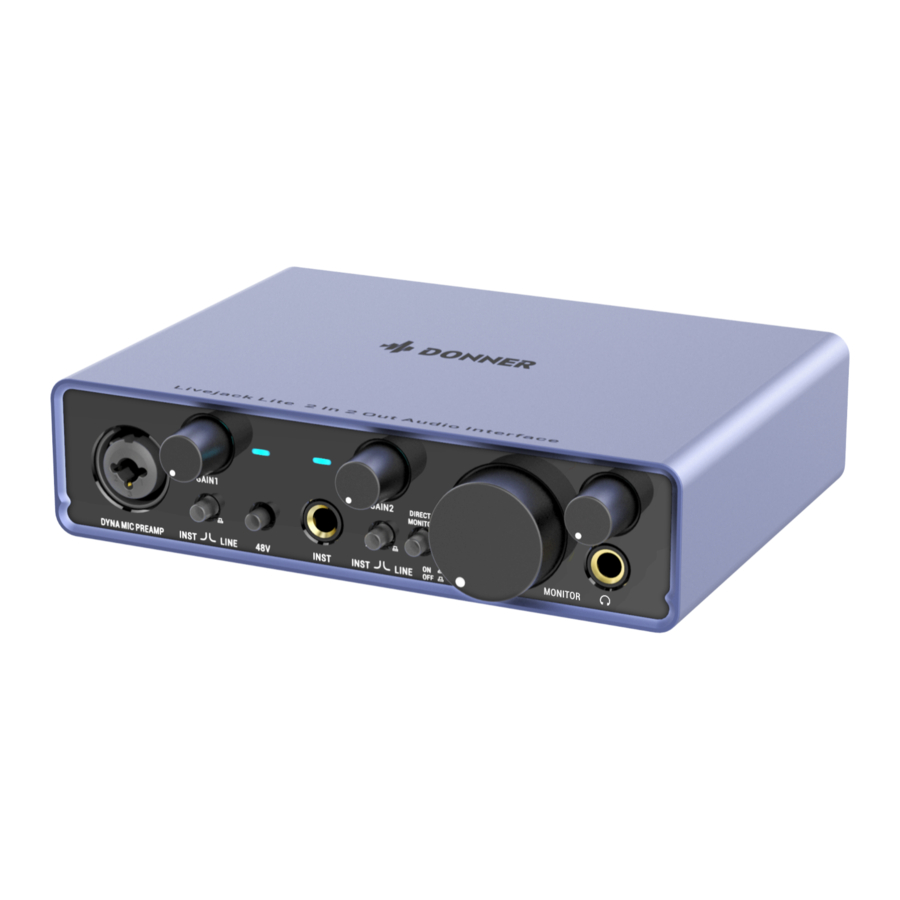
ÜBERSICHT
Vielen Dank für den Kauf des DONNER Livejack Lite 2 In 2 Out Audio Interface, eines der Livejack Series von professionellen DONNER Computer-Audio-Interfaces, die hochwertige DYNA Mikrofonvorverstärker verwenden. Dies ist eine einfache und kompakte Lösung für die Übertragung von hochwertigem Audio zu und von Ihrem Computer.
DONNER hat das Livejack Lite unter Verwendung hochwertiger Komponenten entwickelt, um eine optimale Leistung zu gewährleisten, die ein Leben lang hält. Es bietet die Möglichkeit, ein Mikrofon und ein Instrumenten- oder Line-Pegel-Audiosignal an einen Computer mit Mac OS oder Windows anzuschließen. Die Signale an den physischen Eingängen können an Ihre Audio-Aufnahmesoftware/digitale Audio-Workstation weitergeleitet werden. Ausgestattet mit einem Class-A-Mikrofonvorverstärker mit hohem Headroom; hochauflösenden 24-Bit, 192kHz AD-DA-Wandlern. Sie können auch eine Gitarre oder einen Bass direkt an den dedizierten Instrumenteneingang anschließen. Die symmetrischen Ausgänge bedeuten, dass Ihr Audio beim Anschluss an Monitore oder einen Verstärker mit symmetrischen Eingängen vor Brummeinstreuungen geschützt ist. Alles, was Sie benötigen, ist ein Computer mit einem USB-C- oder USB-A-Anschluss, einige Mikrofone und Kabel, Aktivlautsprecher und Ihre Instrumente.
Das Livejack Lite ist unter macOS Class Compliant: Das bedeutet, es ist Plug-and-Play, sodass Sie keinen Treiber installieren müssen, wenn Sie Mac-Benutzer sind. Wenn Sie ein Windows-Benutzer sind, besuchen Sie bitte die Website: www.donnerdeal.com/pages/download um den DONNER Livejack ASIO USB Audio-Treiber herunterzuladen.
- 2 In 2 Out USB-C Audio-Interface mit einem High-Headroom, ClassA DYNA Mikrofonvorverstärker, der Ihren Gesangsaufnahmen einen helleren und offeneren Klang verleiht.
- Instrumenten-/Line-Eingangsschalter zum Anschließen der meisten Arten von Instrumenten und zum Spielen.
- Die Direct Monitoring-Funktion ermöglicht es Ihnen, das, was Sie spielen, in "real-time" (Echtzeit) zu hören, ohne die Auswirkungen von Computerlatenz.
- Studio-taugliche Wandler für 24-Bit/192 kHz Aufnahme und Wiedergabe.
- Eingebauter Kopfhörerverstärker für lautes, detailliertes und rauscharmes Monitoring.
- TRS symmetrischer Ausgang für hochwertige Audioausgabe ohne Brummeinstreuungen.
- Kompromissloses analoges Design, überlegene Komponenten und erstklassige Verarbeitungsqualität.
- Keine externe Stromversorgung erforderlich, einfach anschließen und loslegen.
BEDIENFELDAUFBAU

- lnput1: XLR/1/4"-TRS-Kombibuchse mit DYNA Mikrofonvorverstärker, zum Anschließen von Mikrofonen, Instrumenten oder Line-Pegel-Signalen über XLR- oder 1/4"-Klinkenstecker, je nach Bedarf.
- Gain1: Stellt die Eingangslautstärke für das Eingangssignal an Input1 ein. Die Gain-Regler verfügen über eine LED-Anzeige: Grün zeigt an, dass das Input1-Signal einen normalen Pegel ohne Übersteuerung hat, Rot zeigt an, dass das Input1-Signal verzerrt ist und 0dB erreicht.
- Inst/Line Switch: Instrumenten-/Line-Pegel-Schalter für Input1, schaltet die Eingangsimpedanz passend zu Instrumenten- oder Line-Pegel-Signalen.
- LED1: Die LED1-Anzeige leuchtet grün oder rot, um den Signalpegel von Input1 anzuzeigen. Grün zeigt an, dass das Input1-Signal einen normalen Pegel ohne Übersteuerung hat, Rot zeigt an, dass das Input1-Signal verzerrt ist und 0dB erreicht.
- 48V Switch: Phantomspeisungsschalter für Mikrofoneingänge, aktiviert 48V Phantomspeisung an den XLR-Kontakten der XLR-Anschlüsse.
Hinweise: Nur mit XLR-zu-XLR-Kabeln kann die 48V Phantomspeisung aktiviert werden. - Input2: 1/4"-TS-Klinkenbuchse zum Anschließen von Instrumenten oder Line-Pegel-Quellen (unsymmetrisch).
- LED2: Die LED2-Anzeige leuchtet grün oder rot, um den Signalpegel von Input2 anzuzeigen. Grün zeigt an, dass das Input2-Signal einen normalen Pegel ohne Übersteuerung hat, Rot zeigt an, dass das Input2-Signal verzerrt ist und 0dB erreicht.
- Gain2: Stellt die Eingangslautstärke für das Eingangssignal an Input2 ein. Die Gain-Regler verfügen über eine LED-Anzeige: Grün zeigt an, dass das Input2-Signal einen normalen Pegel ohne Übersteuerung hat, Rot zeigt an, dass das Input2-Signal verzerrt ist und 0dB erreicht.
- Inst/Line Switch: Instrumenten-/Line-Pegel-Schalter für Input2, schaltet die Eingangsimpedanz passend zu Instrumenten- oder Line-Pegel-Signalen.
- Direct Monitor Switch: Wählt die Überwachung von Eingangssignalen (gemischt mit dem DAW-Ausgang) direkt von den Eingängen (ON) (EIN) oder über die DAW (OFF) (AUS).
Hinweise:
- Direct Monitor (Direktes Monitoring) ermöglicht es Ihnen, sich selbst mit null Latenz gleichzeitig mit der Computerwiedergabe zu hören. Ihre Eingänge werden zu Mono summiert, sodass sowohl Mikrofon als auch Instrument in der Mitte des Stereobildes erscheinen. Beachten Sie, dass die Eingangssignale an Ihren Computer durch die Verwendung von Direct Monitor in keiner Weise beeinflusst werden.
- Wenn Direct Monitoring auf ON (EIN) gestellt ist, stellen Sie sicher, dass Ihre Aufnahmesoftware nicht so eingestellt ist, dass sie ihren Eingang (was Sie gerade aufnehmen) an ihren Ausgang routet. Wenn dies der Fall ist, hören Sie sich selbst "twice" (zweimal), wobei ein Signal hörbar als Echo verzögert ist.
- Monitor Knob: Hauptregler für Monitorausgangspegel, stellt den Ausgangspegel der symmetrischen TRS-Ausgänge ein.
- Headphone Knob: Stellt den Ausgangspegel des Stereo-Kopfhörerausgangs ein.
- Headphone Output: 1/4"-TRS-Ausgangsbuchse zum Anschließen Ihrer Stereo-Kopfhörer.
- Output: 2x1/4"-TRS-symmetrische Ausgangsbuchsen zum Anschließen von Aktivlautsprechern oder Verstärkern. Es können entweder 1/4"-TRS- (symmetrische Verbindung) oder TS- (unsymmetrische Verbindung) Klinkenstecker verwendet werden.
- USB-C: USB2.0 Typ C Anschluss zum Verbinden mit Ihrem Computer mit dem mitgelieferten Kabel.
SYSTEMANFORDERUNGEN
- MacOS 10.12, 10.13, 10.14 oder 10.15 (aktuellstes Update), Intel Core i5, 4 GB RAM (6 GB empfohlen).
- Windows 10 (aktuellstes Service Pack), Intel Core i5 oder gleichwertige CPU, 4 GB RAM (6 GB empfohlen).
- USB 2.0 oder höher (Kabel im Lieferumfang enthalten).
- Grafikkarte, die Open GL 2.1 oder höher unterstützt.
ERSTE SCHRITTE
- Das Livejack Lite verfügt über einen einzelnen USB2.0 Typ C Anschluss (auf der Rückseite): Verbinden Sie es mit Ihrem Computer über das mitgelieferte USB-Kabel. Beachten Sie, dass Livejack Lite ein USB 2.0-Gerät ist und somit die USB-Verbindung einen USB2.0+-kompatiblen Anschluss an Ihrem Computer erfordert.
- Das Livejack Lite wird über die USB-Verbindung von Ihrem Computer mit Strom versorgt: Es ist kein separates Netzteil erforderlich. Wir empfehlen, dass beim Betrieb mit einem Laptop der Laptop über sein Netzteil betrieben werden sollte, da die Batterie sonst schneller entladen wird, als wenn nur der Laptop betrieben wird.
Mac-Benutzer
- Verbinden Sie das Livejack Lite mit Ihrem Computer über das mitgelieferte USB-Kabel.

- Ihr Betriebssystem sollte die Standard-Audioeingänge und -ausgänge des Computers automatisch auf die Donner Livejack Usb Audio umstellen. Um dies zu überprüfen, gehen Sie zu System Preferences > Sound (Systemeinstellungen > Ton) und stellen Sie sicher, dass der Eingang und Ausgang auf Livejack Lite eingestellt sind. Für detailliertere Einrichtungsoptionen auf einem Mac öffnen Sie Applications > Utilities > Audio MIDl Setup (Programme > Dienstprogramme > Audio MIDI Setup).


Windows-Benutzer
- Klicken Sie auf www.donnerdeal.com/pages/download oder Scannen Sie den QR-Code (Scan the QR code), um den Donner Livejack ASIO USB Audio-Treiber herunterzuladen.

- Befolgen Sie die Anweisungen zur Einrichtung des ASIO-Treibers; der Installer führt Sie durch jeden Schritt des Installationsprozesses.
Hinweise: Es wird empfohlen, alle laufenden Antivirenprogramme vorübergehend zu deaktivieren oder auszuschalten, um Installationsprobleme zu vermeiden. - Nach der Installation verbinden Sie das Livejack Lite mit Ihrem Computer über das mitgelieferte USB-Kabel.

- Ihr Betriebssystem sollte die Standard-Audioeingänge und -ausgänge des Computers automatisch auf das Livejack Lite umstellen. Um dies zu überprüfen, klicken Sie mit der rechten Maustaste auf das Sound-Symbol (Sound icon) in der Taskleiste (taskbar), wählen Sie Sound Settings (Sound-Einstellungen) und stellen Sie das **Livejack Audio Interface** als Input and Output Device (Eingabe- und Ausgabegerät) ein.
- Wenn der ASIO-Treiber gestartet wird, sehen Sie das Launch window (Startfenster). Von diesem Fenster aus können Sie alle ASIO-Treiber-Einstellungen verwalten.


Sample Rate (Sample-Rate): Ändert die Sample-Rate. Sie können die Sample-Rate auf 44100, 48000, 88200, 96000, 176400 oder 19200 kHz einstellen. Eine höhere Sample-Rate erhöht die Dateigröße und die Menge der Systemressourcen, die zur Audioverarbeitung benötigt werden.
Buffer (Puffer): Passt die Puffergröße an. Über dieses Menü können Sie die Puffergröße einstellen. Eine Verringerung der Puffergröße reduziert die Latenz. Dies erhöht auch die Leistungsanforderungen an Ihren Computer. Im Allgemeinen sollten Sie die Puffergröße so niedrig wie möglich einstellen, wie es Ihr System sicher unterstützen kann. Wenn Sie an Ihrem Audiopfad Knistern, Klicken oder Verzerrungen hören, versuchen Sie, die Puffergröße zu erhöhen.
IN1&IN2: Stellt die Eingangslautstärke im digitalen Audiostream ein.
OUTPUT (Ausgang): Stellt die Ausgangslautstärke im digitalen Audiostream ein.
AUDIO-EINRICHTUNG IN DER DAW
Nachdem Sie die oben beschriebene Prozedur befolgt haben, können Sie Ihr Livejack Lite mit der DAW Ihrer Wahl verwenden. Bedienungsanleitungen für DAWs gehen über den Umfang dieses Benutzerhandbuchs hinaus, aber die meisten DAW-Anwendungen enthalten eine vollständige Reihe von Helpfiles (Hilfedateien).
Bitte beachten Sie – Ihre DAW wählt das Livejack möglicherweise nicht automatisch als Standard-I/O-Gerät aus. In diesem Fall müssen Sie **Donner Livejack Usb Audio** manuell als Treiber auf der Audio-Setup-Seite Ihrer DAW auswählen. Bitte konsultieren Sie die Dokumentation Ihrer DAW, wenn Sie unsicher sind, wo Sie den ASIO- oder Core Audio-Treiber auswählen müssen. Das folgende Beispiel zeigt die korrekte Konfiguration im **Logic Pro X** Preferences (Voreinstellungen)-Panel.

Sobald das Livejack Lite als bevorzugtes Audio Device (Audiogerät) in Ihrer DAW eingestellt ist, werden seine Ein- und Ausgänge in den Audio-I/O-Einstellungen Ihrer DAW angezeigt. Abhängig von Ihrer DAW müssen Sie möglicherweise bestimmte Ein- oder Ausgänge vor der Verwendung aktivieren. Die beiden Beispiele unten zeigen zwei aktivierte Eingänge und zwei Ausgänge in den **Logic Pro X** Audio Preferences (Audio-Voreinstellungen).

Hinweis: Die Geschwindigkeit Ihres Prozessors, die Menge des RAM sowie Kapazität, Größe und Geschwindigkeit Ihrer Festplatten beeinflussen die Gesamtleistung Ihres Aufnahmesystems erheblich. Ein schnellerer Prozessor und mehr RAM können die Signallatenz (Verzögerung) reduzieren und die Gesamtleistung verbessern.
EINRICHTUNG

Anschluss
Dieses Setup veranschaulicht eine typische Konfiguration für die Aufnahme mit DAW-Software auf Ihrem Mac oder PC. In diesem Fall würden Sie Gesang über Eingang 1 und Gitarre über Eingang 2 in Ihre Aufnahmeanwendung aufnehmen und dabei die Wiedergabe über Kopfhörer überwachen. Die Eingänge des Livejack Lite befinden sich auf der Vorderseite: Eingang 1 verwendet eine standardmäßige 3-polige XLR-Buchse und ist für die meisten Mikrofontypen konfiguriert; Sie werden wahrscheinlich einen männlichen XLR-Stecker am Ende Ihres Mikrofonkabels haben.
Wenn Sie ein "Studio"-Kondensatormikrofon (Kapazitätsmikrofon) verwenden, das für den Betrieb mit 48 Volt Phantomspeisung ausgelegt ist, drücken Sie die 48V-Taste. Eingang 2 verwendet eine 1/4" (6,35mm) Klinkenbuchse, die im Instrumentenmodus 2-polig und als Mono-Line-Eingang 3-polig ist. Sie kann Signale von einer E- oder Elektroakustikgitarre oder einem Bass, einem Keyboard und den meisten anderen Arten von Audiogeräten empfangen. Stellen Sie den INST-Schalter auf EIN, wenn Sie ein Musikinstrument anschließen, z. B. eine Gitarre im Beispiel, über einen gewöhnlichen 2-poligen (TS) Gitarrenklinkenstecker. Stellen Sie den INST-Schalter auf AUS, wenn Sie eine Line-Pegel-Quelle wie ein Keyboard, einen Synthesizer oder den symmetrischen Ausgang eines externen Audiomischers über einen 3-poligen (TRS) Klinkenstecker anschließen. Beachten Sie, dass die Klinkenbuchse sowohl TRS- als auch TS-Klinkenstecker akzeptiert.
Überwachung
Sie werden häufig den Begriff "Latenz" im Zusammenhang mit digitalen Audiosystemen hören. Im Falle der oben beschriebenen einfachen DAW-Aufnahmeanwendung ist die Latenz die Zeit, die Ihre Eingangssignale benötigen, um Ihren Computer und die Audiosoftware zu passieren. Latenz kann ein Problem für einen Künstler sein, der aufnehmen möchte, während er seine Eingangssignale überwacht.
Mit einer "Direktes Monitoring"-Option kann dieses Problem überwunden werden. Wenn Sie den DIRECT MONITOR-Schalter auf der Vorderseite auf EIN stellen, werden Ihre Eingangssignale direkt an den Kopfhörer- und die Hauptmonitorausgänge des LivejackLite geleitet. Dies ermöglicht es Ihnen, sich selbst mit null Latenz zu hören. Ihre Eingänge werden zu Mono summiert. Beachten Sie, dass die Eingangssignale zu Ihrem Computer durch die Verwendung von Direct Monitor in keiner Weise beeinflusst werden.
Wenn Direktes Monitoring auf EIN gestellt ist, stellen Sie sicher, dass Ihre Aufnahmesoftware nicht so eingestellt ist, dass sie ihren Eingang (was Sie gerade aufnehmen) an ihren Ausgang leitet. Andernfalls hören Sie sich selbst "twice" (zweimal), wobei ein Signal hörbar als Echo verzögert ist.
Das Monitoring mit dem DIRECT MONITOR-Schalter auf AUS kann nützlich sein, wenn Sie ein FX-Plug-in in Ihrer DAW verwenden, um einen Stereoeffekt zu erzeugen, der zur Live-Performance beiträgt. Auf diese Weise können Sie genau hören, was aufgenommen wird, komplett mit den FX. Es kann jedoch zu einer gewissen Latenz kommen, deren Ausmaß von der Puffergröße der DAW und der Rechenleistung des Computers abhängt.
SPEZIFIKATION
| Kanal 1 Mikrofon-Eingang | |
| Dynamikbereich | 103dB 'A'-gewichtet |
| THD+N | 0.003% (bei-1 dBFS, 1 kHz, mit 20 Hz-22 kHz Filter) |
| Signal-Rausch-Verhältnis | 93dB 'A'-gewichtet |
| Frequenzgang | 20 Hz-20kHz 0.1 dB |
| Verstärkungsbereich | +50dB |
| Eingangsimpedanz | 22 KΩ |
| Kanal 1 Line-Eingang | |
| Dynamikbereich | 103dB 'A'-gewichtet |
| THD+N | 0.004% (bei-1 dBFS, 1 kHz, mit 20hz - 22 kHz Filter) |
| Signal-Rausch-Verhältnis | 95dB 'A'-gewichtet |
| Frequenzgang | 20Hz - 20 kHz 0.1 dB |
| Verstärkungsbereich | +45dB |
| Eingangsimpedanz | 10 KQ |
| Kanal 1 Instrumenten-Eingang | |
| Dynamikbereich | 103dB 'A'-gewichtet |
| THD+N | 0.004% (bei-1 dBFS, 1 kHz, mit 20 Hz-22 kHz Filter) |
| Signal-Rausch-Verhältnis | 95dB 'A'-gewichtet |
| Frequenzgang | 20Hz - 20kHz 0.1 dB |
| Verstärkungsbereich | +45dB |
| Eingangsimpedanz | 100 KΩ |
| Kanal 2 Line-Eingang | |
| Dynamikbereich | 103dB 'A'-gewichtet |
| THD+N | 0.002% (bei-1 dBFS, 1 kHz, mit 20Hz-22 kHz Filter) |
| Signal-Rausch-Verhältnis | 102dB 'A'-gewichtet |
| Frequenzgang | 20Hz - 20 kHz 0.1 dB |
| Verstärkungsbereich | +45dB |
| Eingangsimpedanz | 10 KΩ |
| Kanal 2 Instrumenten-Eingang | |
| Dynamikbereich | 103dB 'A'-gewichtet |
| THD+N | 0.002% (bei-1 dBFS, 1 kHz, mit 20 Hz - 22 kHz Filter) |
| Signal-Rausch-Verhältnis | 102dB 'A'-gewichtet |
| Frequenzgang | 20Hz - 20kHz 0.1 dB |
| Verstärkungsbereich | +45dB |
| Eingangsimpedanz | 400 KΩ |
| Line-Ausgänge (symmetrisch) | |
| Dynamikbereich | 103dB 'A'-gewichtet |
| THD+N | 0.002% (bei-1 dBFS, 1 kHz, mit 20 Hz - 22 kHz Filter) |
| Maximaler Ausgangspegel (0 dBFS) | +20 dBu bei minimaler Verstärkung; symmetrische Ausgänge |
| Ausgangsimpedanz | 200 Ω |
| Kopfhörer-Ausgang | |
| Dynamikbereich | 104dB 'A'-gewichtet |
| THD+N | 0.002% (bei-1 dBFS, 1 kHz, mit 20Hz - 22 kHz Filter) |
| Maximaler Ausgangspegel | +7 dBu |
| Ausgangsimpedanz | <1 Ω |
| Merkmale | |
| Eingang | Eingang 1: XLR/ 1/4" TRS Combo-Eingang; |
| Eingang 2: 1/4" TS-Klinkenbuchse | |
| Ausgang | 1/4" TRS symmetrische Klinkenbuchsen X 2 |
| Schalter | 48V Phantomspeisungsschalter; Inst/Line-Schalter X 2 Direct Monitor-Schalter |
| USB | USB 2.0 Typ C Anschluss |
| Abmessungen | 170mm X 42mm X 121.5mm |
| Gewicht | 720g |
FEHLERBEHEBUNG
| Frage | Antwort |
Gerät konnte nicht eingeschaltet werden |
|
Kein Mikrofon- oder Instrumentensignalausgang |
|
Abtastrate oder Puffergröße konnte nicht bearbeitet werden | Für Mac-Benutzer: Bearbeiten Sie die Abtastrate und die Puffergröße im Audio-Setup Ihrer DAW (gemäß Ihrer DAW). Für Windows-Benutzer: Laden Sie den ASIO-Treiber von www.donnerdeal.com/pages/download herunter und bearbeiten Sie die Abtastrate und die Puffergröße in der Donner Livejack ASIO USB Audio Driver-Oberfläche. |
Für weitere Fehlerbehebung besuchen Sie bitte www.donnerdeal.com
Erklärung der grafischen Symbole
 | Das Blitzpfeil-Symbol innerhalb eines gleichseitigen Dreiecks soll den Benutzer auf das Vorhandensein nicht isolierter "dangerous voltage" (gefährlicher Spannung) im Gehäuse des Produkts aufmerksam machen, die ausreichend groß sein kann, um ein Stromschlagrisiko für Personen darzustellen. |
 | Das Ausrufezeichen innerhalb eines gleichseitigen Dreiecks soll den Benutzer auf wichtige Betriebs- und Wartungsanweisungen in der dem Produkt beiliegenden Literatur aufmerksam machen. |
Sicherheitshinweise und elektrische Anforderungen
 |  Lesen Sie diese Sicherheitshinweise, bevor Sie mit der Installation oder dem Betrieb beginnen. Die Nichteinhaltung der Sicherheitshinweise kann zu Körperverletzungen oder Geräteschäden führen. |
|
|


Wichtige Sicherheitshinweise

STROMGEFAHR
NICHT ÖFFNEN
Der obige Warnhinweis befindet sich auf der Rückseite des Geräts.
- Lesen Sie diese Anweisungen. Alle Sicherheits- und Bedienungsanleitungen sollten vor der Inbetriebnahme des Produkts gelesen werden.
- Bewahren Sie diese Anweisungen auf. Diese Sicherheitshinweise und die Bedienungsanleitung des Produkts sollten für zukünftige Referenz aufbewahrt werden.
- Beachten Sie alle Warnhinweise. Alle Warnhinweise auf dem Produkt und in der Bedienungsanleitung sollten beachtet werden.
- Befolgen Sie alle Anweisungen. Alle Bedienungs- und Gebrauchsanweisungen sollten befolgt werden.
- Verwenden Sie das Produkt nicht in der Nähe von Wasser.
- Reinigung - Ziehen Sie den Netzstecker des Produkts vom Computer und reinigen Sie es nur mit einem trockenen Tuch. Verwenden Sie keine Flüssig- oder Aerosolreiniger.
- Belüftung - Blockieren Sie keine Lüftungsöffnungen. Installieren Sie das Gerät gemäß den Anweisungen des Herstellers.
- Hitze - Installieren Sie das Produkt nicht in der Nähe von Wärmequellen wie Heizkörpern, Heizregistern, Öfen oder anderen Geräten (einschließlich Verstärkern), die Wärme erzeugen.
![Verbrennungsgefahr]()
![Stromschlaggefahr]()
Überlastung - Überlasten Sie Steckdosen und Verlängerungskabel nicht, da dies zu Brand- oder Stromschlaggefahr führen kann.- Trennen - Der Netzstecker gilt als Trennvorrichtung für das Produkt und muss jederzeit leicht zugänglich sein.
- Zubehör - Verwenden Sie nur vom Hersteller angegebenes Zubehör/Anbauteile.
- Platzierung - Nur mit dem vom Hersteller angegebenen oder mit dem Produkt verkauften Wagen, Ständer, Stativ, Halterung oder Tisch verwenden. Wenn ein Wagen verwendet wird, ist beim Bewegen der Wagen/Gerät-Kombination Vorsicht geboten, um Verletzungen durch Umkippen zu vermeiden.
- Überspannungsschutz - Ziehen Sie den Netzstecker des Produkts bei Gewitter oder wenn es längere Zeit nicht benutzt wird.
- Wartung - Überlassen Sie alle Wartungsarbeiten qualifiziertem Servicepersonal. Wartung ist erforderlich, wenn das Produkt in irgendeiner Weise beschädigt wurde, z. B. wenn ein Netzkabel oder Stecker beschädigt ist, Flüssigkeit verschüttet wurde oder Gegenstände in das Produkt gefallen sind, das Produkt Regen oder Feuchtigkeit ausgesetzt war, nicht normal funktioniert oder fallen gelassen wurde.
- Stromquellen - Beachten Sie die Bedienungsanleitung des Herstellers bezüglich der Leistungsanforderungen. Beachten Sie, dass unterschiedliche Betriebsspannungen die Verwendung eines anderen Netzkabels und/oder Anschlusssteckers erfordern können.
- Installation - Installieren Sie das Produkt nicht in einem unbelüfteten Rack oder direkt über wärmeerzeugenden Geräten wie Leistungsverstärkern.
Beachten Sie die unten aufgeführte maximale Umgebungstemperatur. - Leistungsverstärker - Schließen Sie Audio-Leistungsverstärkerausgänge niemals direkt an die Anschlüsse des Geräts an.
![Verbrennungsgefahr]()
![Stromschlaggefahr]()
Ersatzteile - Wenn Ersatzteile benötigt werden, stellen Sie sicher, dass der Servicetechniker vom Hersteller angegebene Ersatzteile verwendet hat oder solche, die die gleichen Eigenschaften wie das Originalteil aufweisen. Nicht autorisierte Ersetzungen können zu Brand, Stromschlag oder anderen Gefahren führen.- Sicherheitsprüfung - Nach Abschluss jeglicher Wartungsarbeiten oder Reparaturen an diesem DONNER-Produkt bitten Sie den Servicetechniker, Sicherheitsprüfungen durchzuführen, um sicherzustellen, dass sich das Produkt in einem sicheren Betriebszustand befindet.
Umgebung, Hitze und Belüftung
Betriebstemperatur: 10°C bis 40°C (50°F bis 104°F). Das Produkt sollte von Wärmequellen oder anderen wärmeerzeugenden Geräten entfernt aufgestellt werden. Wenn Sie das Produkt in einem Rack oder an einem anderen Ort installieren, stellen Sie sicher, dass um das Produkt herum ausreichend Platz für eine ordnungsgemäße Belüftung vorhanden ist. Unsachgemäße Belüftung führt zu Überhitzung und kann das Gerät beschädigen.

Um das Risiko eines Stromschlags oder Brandes zu reduzieren
Fassen Sie das Netzkabel nicht mit nassen Händen an. Setzen Sie dieses Gerät weder Regen noch Feuchtigkeit aus. Stellen Sie keine flüssigkeitsgefüllten Gegenstände darauf ab.
HINWEISE: DONNER kann nicht für Schäden haftbar gemacht werden, die durch unsachgemäßen Gebrauch oder Modifikationen am Gerät verursacht werden.

Referenzen
![www.donnerdeal.com]() Download - Donner Musikinstrument
Download - Donner Musikinstrument![www.donnerdeal.com]() Donner® Music US | Finden Sie Ihre Musikgeräte zum besseren Preis - Kostenloser Versand & Steuern
Donner® Music US | Finden Sie Ihre Musikgeräte zum besseren Preis - Kostenloser Versand & Steuern

Anleitung herunterladen
Hier können Sie die vollständige PDF-Version des Handbuchs herunterladen. Sie kann zusätzliche Sicherheitsanweisungen, Garantieinformationen, FCC-Regeln usw. enthalten.
Donner Livejack Lite - Handbuch für Audio-Interface herunterladen


