Beyerdynamic TEAM TYGR, FOX - Professionelles USB Studio-Mikrofon Handbuch
- 1 Wartung
- 2 Service
- 3 Bedienelemente
- 4 Montage des Geräts auf dem Tischständer
- 5 Montage des Geräts auf einem Ständer
- 6 Anwendung
- 7 Verwendung mit PC / Verwendung mit Windows
- 8 Verwendung mit einem Mac
- 9 Verwendung mit einem Smartphone
- 10 Einstellung des Pegels
- 11 Einrichtung des Geräts in einer DAW
- 12 Referenzen
- 13 Anleitung herunterladen
- 14 In anderen Sprachen
Wartung
Verwenden Sie zur Reinigung des Mikrofons ein weiches, feuchtes Tuch. Bei Bedarf können Sie ein mildes Reinigungsmittel (wie Spülmittel) verwenden. Achten Sie darauf, dass kein Wasser in das Wandlerelement eindringt und verwenden Sie niemals lösungsmittelhaltige Reinigungsmittel.
Service
Wartungsarbeiten dürfen nur von qualifiziertem Servicepersonal durchgeführt werden. Eine eigenhändige Demontage des Mikrofons führt zum Erlöschen der Garantie.
Bedienelemente

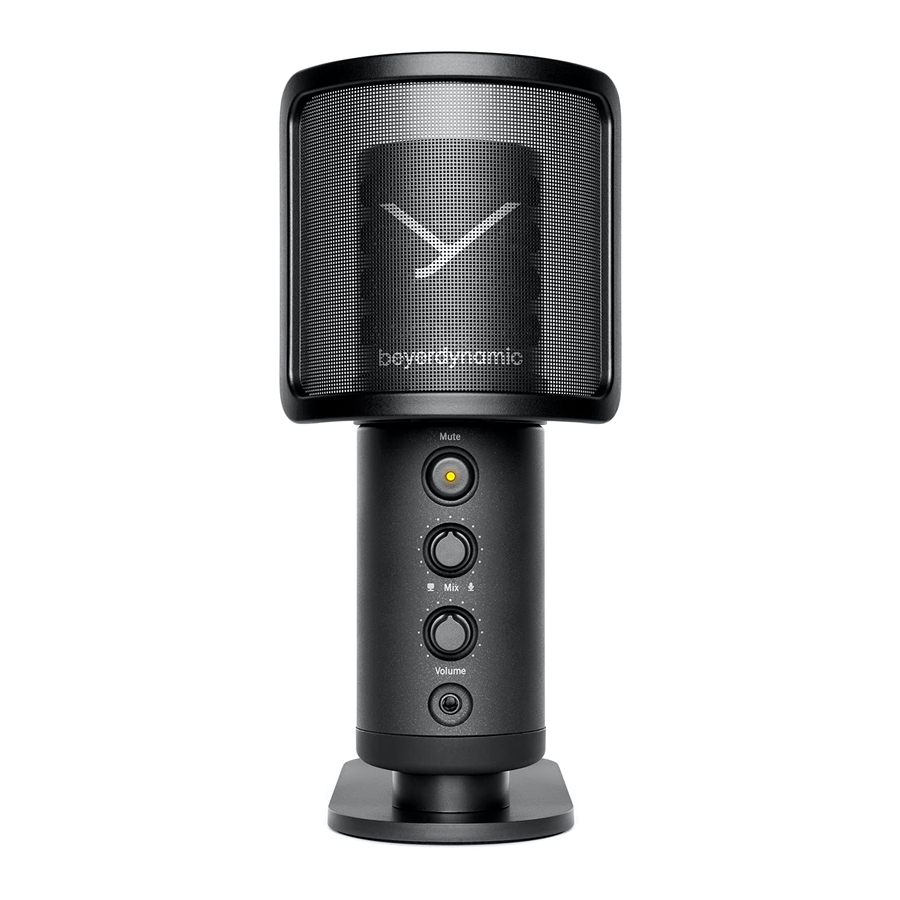
- Kopfhörerlautstärke
- Monitor-Mix
- Kopfhörerausgang
- Mikrofon Stummschaltung
- Mikrofonverstärkung (Empfindlichkeit)
- USB-Buchse
- Ringhalterung
- Tischständer
Montage des Geräts auf dem Tischständer
- Heben Sie den Ständeradapter des Tischständers an.
- Platzieren Sie das Mikrofon so, dass das Innengewinde des Mikrofons dem Gewinde der Schraube zugewandt ist.
- Verwenden Sie einen kleinen Schraubendreher, um die Schraube im Uhrzeigersinn in das Mikrofongewinde zu drehen und festzuziehen.
![]()


Wenn das Mikrofon auf dem Tischständer montiert ist, empfehlen wir, das Mikrofon nicht mehr als 50° zu neigen, um eine Überlastung des Anschlusses zu vermeiden.
Montage des Geräts auf einem Ständer
- Lösen Sie die Schraube am Tischständer (z.B. mit einer Münze oder einem kleinen Schraubendreher) und entfernen Sie den Ständeradapter.

- Verwenden Sie das Gewinde des Ständeradapters, um ihn auf einem Ständer (3/8") zu befestigen.
- Befestigen Sie das Mikrofon mit der oberen Schraube am Ständeradapter.
![]()


Anwendung
Gain-Empfindlichkeit: Wenn Sie laute Quellen aufnehmen oder das Mikrofon nah an Ihrem Mund positioniert haben, schalten Sie auf „Low" (Niedrig) Gain. Nehmen Sie leise Quellen oder aus der Ferne auf, schalten Sie auf "High" (Hoch) Gain.

Monitor-Mix: Drehen Sie den Mix-Regler nach links, wenn Sie nur die Signale Ihres Computers hören möchten. Drehen Sie ihn ganz nach rechts, wenn Sie nur Ihr eigenes Aufnahmesignal hören möchten. Mischen Sie beide Signale nahtlos, bis sie für die perfekte Aufnahme ausgewogen sind.
Mute: Um das Mikrofonsignal stummzuschalten, drücken Sie die „Mute" (Stummschalten)-Taste. Die LED blinkt, solange das Mikrofon stummgeschaltet ist. Der Kopfhörerausgang funktioniert, während es stummgeschaltet ist.
Richtcharakteristik: Aufgrund der Nierencharakteristik nimmt das Mikrofon den Schall nur vor sich auf, daher sprechen Sie bitte nur die Vorderseite an (Kopfhörerlautstärke, Kopfhörerausgang, ...).
Verwendung mit PC / Verwendung mit Windows
- Verwenden Sie das mitgelieferte USB-C-Kabel, um das Mikrofon an einen PC anzuschließen.
- Der Gerätetreiber wird automatisch installiert.
- Es erscheint eine Meldung, dass das Gerät eingerichtet ist.
- Nach einigen Sekunden ist FOX einsatzbereit.
- Für weitere Einstellungen öffnen Sie das Menü "Sound Settings" (Toneinstellungen) (klicken Sie mit der rechten Maustaste auf das Lautsprechersymbol) und wählen Sie "Recorders" (Aufnahmegeräte).
- Wenn das Audiosignal nicht automatisch über FOX aufgenommen wird, wählen Sie FOX als Standardgerät aus.
Verwendung mit einem Mac
- Verwenden Sie das mitgelieferte USB-C-Kabel, um das Mikrofon an einen Mac anzuschließen.
- Der Gerätetreiber wird automatisch installiert.
- Es erscheint eine Meldung, dass das Gerät eingerichtet ist.
- Nach einigen Sekunden ist FOX einsatzbereit.
- Für weitere Einstellungen öffnen Sie das Menü "Sound Settings" (Toneinstellungen) (klicken Sie mit der linken Maustaste auf das Lautsprechersymbol) und wählen Sie "Sound" (Ton).
- Im Menü "Sound" (Ton) können Sie Ein- und Ausgabegeräte auswählen. Wählen Sie FOX aus.
Verwendung mit einem Smartphone
- Verwenden Sie einen geeigneten Adapter (nicht im Lieferumfang enthalten), um FOX mit einem Smartphone zu verbinden.
- Für USB-Geräte bietet Apple einen 'Camera Adapter' (Kamera-Adapter) oder ein "Camera Connection Kit" (Kamera-Verbindungs-Kit) an.
- Android® Geräte benötigen einen "OTG adapter" (OTG-Adapter) (On The Go (Unterwegs)).
- Nun sollten Sie mit einer App Ihrer Wahl aufnehmen können.
Bitte beachten Sie:
Nicht jedes Smartphone ist für die Verwendung mit einem USB-Gerät geeignet.
Bitte prüfen Sie vorab, ob Ihr Smartphone mit USB-Mikrofonen kompatibel ist.
Einstellung des Pegels
- Stellen Sie die Mikrofonverstärkung auf "Low" (Niedrig) ein, wenn Sie Nahaufnahmen oder sehr laute Schallquellen aufnehmen. Dies reduziert den Pegel im Allgemeinen um 20 dB.
- Detaillierte Pegel-Einstellungen können im Menü "Sound settings" (Toneinstellungen) (Windows) oder "System settings" (Systemeinstellungen) (Mac) vorgenommen werden. Wählen Sie einfach FOX aus.
- In der detaillierten Übersicht (Windows und Mac) kann der Pegel separat eingestellt werden.
- Eine Pegel-Einstellung hat auch dann Auswirkungen, wenn "ASIO4ALL" (ASIO4ALL) verwendet wird.
Einrichtung des Geräts in einer DAW
- Achtung: Windows-Audiotreiber sind oft nicht mit DAWs (Digitale Audio-Workstations) kompatibel.
- Bei der Verwendung von FOX mit einer DAW empfehlen wir, den Treiber "ASIO4ALL" (ASIO4ALL) unter http://www.asio4all.org/ herunterzuladen.
- Starten Sie die DAW.
- Öffnen Sie die Eingabe-/Ausgabeoptionen (E/A-Einstellungen).
- Hier können Sie neue Ein- und Ausgänge erstellen oder definieren.
- Richten Sie einen Monokanal für den Eingang ein und wählen Sie FOX aus.
- Richten Sie einen Stereokanal für den Ausgang ein und wählen Sie ebenfalls FOX aus.

Referenzen

Anleitung herunterladen
Hier können Sie die vollständige PDF-Version des Handbuchs herunterladen. Sie kann zusätzliche Sicherheitsanweisungen, Garantieinformationen, FCC-Regeln usw. enthalten.
Beyerdynamic TEAM TYGR, FOX - Professionelles USB Studio-Mikrofon Handbuch herunterladen


