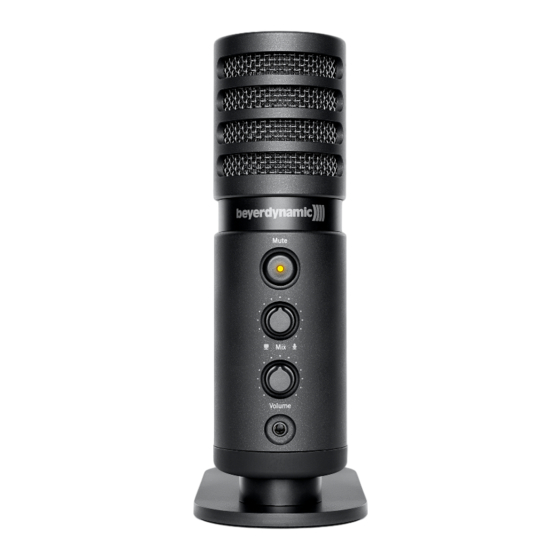
Beyerdynamic FOX Bedienungsanleitung
Vorschau ausblenden
Andere Handbücher für FOX:
- Bedienungsanleitung (12 Seiten) ,
- Bedienungsanleitung (12 Seiten) ,
- Bedienungsanleitung

Verwandte Anleitungen für Beyerdynamic FOX


Inhaltszusammenfassung für Beyerdynamic FOX
- Seite 1 PROFESSION L USB STUDIO MICROPHONE PROFESSIONELLES USB STUDIOMIKROFON USER M NU L BEDIENUNGS NLEITUNG...
- Seite 12 FOX – Professional USB studio microphone Pflege Zum Reinigen der Oberfläche nehmen Sie ein feuchtes, weiches Tuch. Bei Bedarf können Sie ein mildes Reinigungsmittel (z.B. Geschirrspülmittel) verwenden. Auf keinen Fall lösemittelhaltige Reiniger. Achten Sie darauf, dass kein Wasser in das Mikrofon eindringt.
- Seite 13 FOX – Professional USB studio microphone 1. Bedienelemente Kopfhörer Lautstärke Mikrofon Empfindlichkeit Monitor Mischregler USB Buchse Kopfhörerausgang Stativ Adapter Mikrofon stummschalten Tischfuß Gain high Mute Volume...
- Seite 14 FOX – Professional USB studio microphone 2. Mikrofon auf Tischfuß befestigen • Stativadapter des Tischfußes aufklappen. • Mikrofon so hinlegen, dass das Innengewinde des Mikrofons zum Gewinde der Schraube zeigt. • Schraube mit einem kleinen Schraubendreher im Uhrzeigersinn in das Gewinde des Mikrofons drehen und festziehen.
- Seite 15 FOX – Professional USB studio microphone 3. Mikrofon auf Stativ befestigen • Untere Schraube am Tischfuß lösen (z.B. mit einer Münze oder einem kleinen Schraubendreher) und Stativadapter abnehmen. Stativadapter • Über das vorhandene Gewinde Stativadapter auf einem Stativ (3/8") befestigen.
- Seite 16 FOX – Professional USB studio microphone 4. Bedienung Empfindlichkeit: Falls Sie laute Schallquel- len aufnehmen oder das Mikrofon nah be- Gain sprechen, schalten Sie auf “Low”. Nehmen high Sie leise Quellen auf oder besprechen Sie das Mikrofon mit größerem Abstand, schalten Sie auf „High“.
- Seite 17 • FOX ist nach wenigen Sekunden einsatzbereit. • Für weitere Einstellungen das Menü „Systemeinstellungen“ öffnen und das Menü „Ton“ auswählen. • Im Menü „Ton“ können Ein- und Ausgabegeräte ausgewählt werden. Hier FOX auswählen. 7. Betrieb am Smartphone • FOX mit dem entsprechenden Adapter (nicht im Lieferumfang enthalten) an ein Smartphone anschließen.
- Seite 18 9. FOX in einer D W einrichten • chtung: Windows® Audio-Treiber sind oft nicht mit DAWs (Digital Audio Work- stations) kompatibel. • Für die Verwendung von FOX mit einer DAW empfehlen wir, den Treiber „ASIO4ALL“ unter http://www.asio4all.org/ herunterzuladen. • DAW starten. • Input/Output Optionen (IO-Einstellungen) aufrufen.
- Seite 19 FOX – Professional USB studio microphone • Für den Input einen Monokanal einrichten und FOX auswählen. • Für den Output einen Stereokanal einrichten und ebenfalls FOX auswählen. 10. Warenzeichen Apple®, Mac® und mac OS® sind Warenzeichen der Apple Inc., die in den USA und anderen Ländern eingetragen sind.
- Seite 20 Phone +49 7131 617-300 • info@beyerdynamic.de For further distributors worldwide, please go to www.beyerdynamic.com Non-contractual illustrations. Subject to change without notice. Weitere Vertriebspartner weltweit finden Sie im Internet unter www.beyerdynamic.com bbildungen nicht vertragsbindend. Änderungen vorbehalten. EN-DE 1 / FOX (03.19)