FIBARO FGKF-601 - Keyfob Handbuch
- 1 Beschreibung und Funktionen
- 2 Grundlegende Aktivierung
- 3 Hinzufügen/Entfernen des Geräts
- 4 Bedienung des Geräts
- 5 Visuelle Anzeigen
-
6
Sperrmodus
- 6.1 Sperrmodus aktivieren
- 6.2 Sperrmodus wird deaktiviert, wenn
- 6.3 Wenn das Gerät gesperrt ist
- 6.4 Einstellen der Entsperrsequenz und des Sperr-Timeouts über die Home Center Konfigurationsoberfläche
- 6.5 Einstellen der Entsperrsequenz über erweiterte Parameter
- 6.6 Einstellen der Sperrzeit und der Sperrtaste über erweiterte Parameter
- 7 Sequenzen
- 8 Szenen aktivieren
- 9 Batterie
- 10 Assoziationen
- 11 Erweiterte Parameter
- 12 Spezifikationen
- 13 Anleitung herunterladen
- 14 In anderen Sprachen
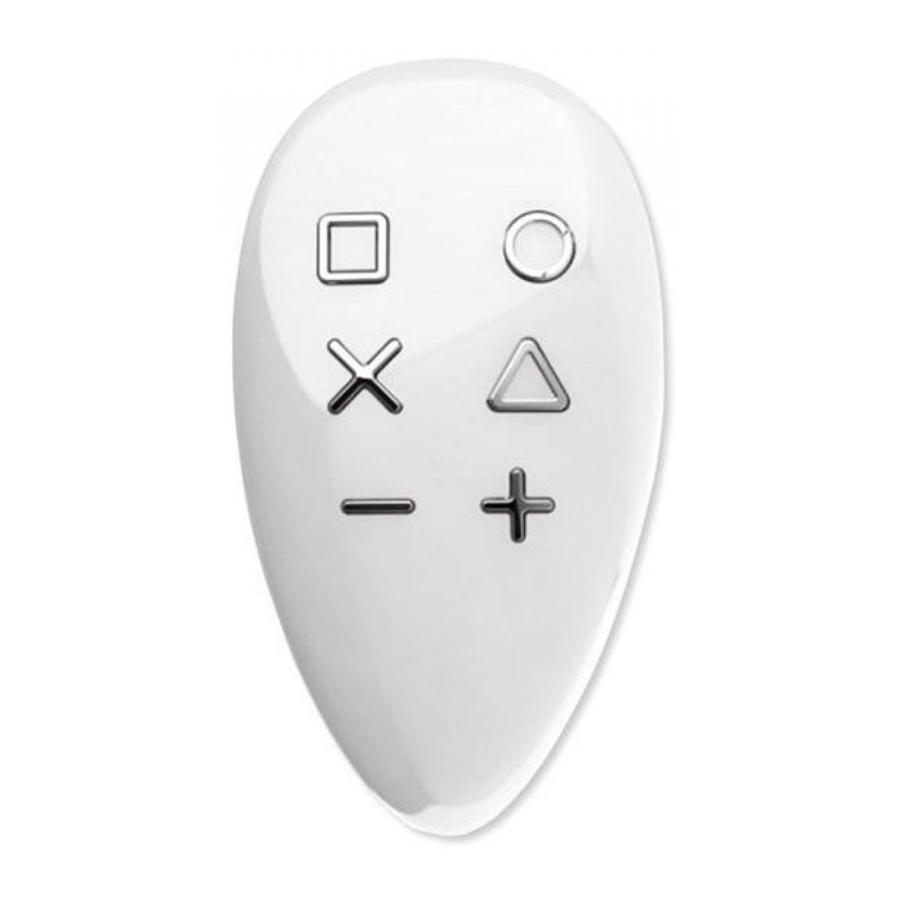
Beschreibung und Funktionen
FIBARO KeyFob ist eine Z-Wave Plus-kompatible, batteriebetriebene, kompakte Fernbedienung.
Sechs Tasten ermöglichen es Ihnen, andere Geräte über das Z-Wave-Netzwerk zu steuern und verschiedene im FIBARO System definierte Szenen auszuführen. Konfigurieren Sie Aktionen für einfaches, zweifaches, dreifaches Klicken, Halten der Taste und Tastensequenzen, um all Ihren Bedürfnissen gerecht zu werden.
Ein integriertes Verriegelungssystem stellt sicher, dass Unbefugte keine Kontrolle über Ihr Zuhause übernehmen können.
Hauptmerkmale des FIBARO KeyFob:
- Kompatibel mit jedem Z-Wave oder Z-Wave Plus Controller,
- Unterstützt den Z-Wave Netzwerk-Sicherheitsmodus mit AES-128-Verschlüsselung,
- Batteriebetrieben,
- Vollständig kabellos,
- Taschenformat,
- Ausgestattet mit 6 leicht erkennbaren Tasten,
- verschiedene Aktionen, einfaches/doppeltes/dreifaches Klicken, Halten für jede Taste und Sequenzen,
- Einfach zu bedienendes Menü,
- Aktionen werden durch die integrierte LED-Diode bestätigt.
 HINWEIS: Dieses Gerät kann mit allen Geräten verwendet werden, die mit dem Z-Wave Plus-Zertifikat zertifiziert sind, und sollte mit solchen Geräten kompatibel sein, die von anderen Herstellern hergestellt werden.
HINWEIS: Der Z-Wave Controller muss den Z-Wave Sicherheitsmodus unterstützen, um das Produkt vollständig nutzen zu können.

Der FIBARO KeyFob ist ein vollständig kompatibles Z-Wave Plus Gerät.
Grundlegende Aktivierung
- Verwenden Sie den mitgelieferten Schlüsselring oder eine Münze, um die Batterieabdeckung durch Drehen gegen den Uhrzeigersinn zu öffnen.
![]()
- Entfernen Sie den Aufkleber, der die Batterie schützt.
- Verwenden Sie den mitgelieferten Schlüsselring oder eine Münze, um die Batterieabdeckung durch Drehen im Uhrzeigersinn zu schließen.
![]()
- Platzieren Sie das Gerät in der Nähe des primären Z-Wave Controllers.
- Versetzen Sie den primären Z-Wave Controller in den Hinzufügemodus (Sicherheits-/Nicht-Sicherheitsmodus) (siehe Handbuch des Controllers).
- Klicken Sie dreimal auf eine beliebige Taste.
- Die LED pulsiert während des Hinzufügevorgangs weiß.
- Warten Sie, bis das Gerät dem System hinzugefügt wurde.
- Das erfolgreiche Hinzufügen wird durch die Meldung des Z-Wave Controllers und eine grüne LED-Farbe bestätigt.


Hinzufügen/Entfernen des Geräts
Hinzufügen (Inklusion) - Z-Wave Geräte-Lernmodus, der es ermöglicht, das Gerät zu einem bestehenden Z-Wave Netzwerk hinzuzufügen.
So fügen Sie das Gerät hinzu:
- Versetzen Sie den primären Z-Wave Controller in den Hinzufügemodus (Sicherheits-/Nicht-Sicherheitsmodus) (siehe Handbuch des Controllers).
- Schalten Sie das Gerät ein (Batterie einlegen).
- Klicken Sie dreimal auf eine beliebige Taste.
- Die LED pulsiert während des Hinzufügevorgangs weiß.
- Warten Sie, bis der Hinzufügevorgang beendet ist.
- Das erfolgreiche Hinzufügen wird durch die Meldung des Z-Wave Controllers und eine grüne LED-Farbe bestätigt.
Entfernen (Exklusion) - Z-Wave Geräte-Lernmodus, der es ermöglicht, das Gerät aus einem bestehenden Z-Wave Netzwerk zu entfernen.
So entfernen Sie das Gerät:
- Versetzen Sie den primären Z-Wave Controller in den Entfernungsmodus (siehe Handbuch des Controllers).
- Klicken Sie gleichzeitig auf
![]() und
und ![]() .
. - Klicken Sie auf
![]() oder
oder ![]() bis die LED grün leuchtet.
bis die LED grün leuchtet. - Klicken Sie auf
![]() .
. - Warten Sie, bis der Entfernungsmodus beendet ist.
- Das erfolgreiche Entfernen wird durch die Meldung des Z-Wave Controllers bestätigt.
 und
und  .
. oder
oder  bis die LED grün leuchtet.
 .
. HINWEIS: Das Hinzufügen im Sicherheitsmodus muss in einem Abstand von bis zu 2 Metern vom Controller erfolgen.
HINWEIS: Falls das Gerät nicht hinzugefügt wird, setzen Sie das Gerät bitte zurück und wiederholen Sie den Hinzufügevorgang.
HINWEIS: Das Entfernen des KeyFob aus dem Z-Wave-Netzwerk stellt alle Standardparameter des Geräts wieder her.
Bedienung des Geräts
Menü ermöglicht die Durchführung von Z-Wave Netzwerkaktionen. Um das Menü zu verwenden:
- Klicken Sie gleichzeitig auf
![]() und
und ![]() .
. - Klicken Sie auf
![]() oder
oder ![]() bis die LED die gewünschte Menüposition mit Farbe anzeigt:
bis die LED die gewünschte Menüposition mit Farbe anzeigt: - Weiß - Gerät aufwecken
- Grün - Lernmodus (Hinzufügen/Entfernen)
- Cyan - Batteriestand prüfen
- Gelb - Gerät zurücksetzen*
- Klicken Sie auf
![]() um die Auswahl zu bestätigen, klicken Sie auf
um die Auswahl zu bestätigen, klicken Sie auf ![]() um das Menü zu verlassen.
um das Menü zu verlassen. - Die LED pulsiert zweimal in der gleichen Farbe wie die ausgewählte Menüposition, um die abgeschlossene Aktion zu bestätigen.
 und
und  .
. oder
oder  bis die LED die gewünschte Menüposition mit Farbe anzeigt:
 Aufwecken des Geräts
Der KeyFob muss aufgeweckt werden, um Informationen über die neue Konfiguration vom Z-Wave Controller, wie Parameter und Assoziationen, zu erhalten. Verwenden Sie die 1. Menüposition (weiß) oder klicken Sie gleichzeitig auf  und
und  , um das Gerät aufzuwecken.
Zurücksetzen des Geräts auf Werkseinstellungen
Der Reset-Vorgang ermöglicht es, das Gerät auf seine Werkseinstellungen zurückzusetzen, was bedeutet, dass alle Informationen über den Z-Wave Controller und die Benutzerkonfiguration gelöscht werden. Es gibt zwei Möglichkeiten, das Gerät zurückzusetzen:
Zurücksetzen des Geräts **über das Menü**:
- Klicken Sie gleichzeitig auf
![]() und
und ![]() .
. - Klicken Sie auf
![]() oder
oder ![]() bis die LED gelb leuchtet.
bis die LED gelb leuchtet. - Klicken Sie auf
![]() .
.
 und
und  .
. oder
oder  bis die LED gelb leuchtet.
 .
.Not-Zurücksetzen des Geräts **beim Start**:
- Entfernen Sie die Batterie.
- halten Sie
![]() und
und ![]() , während Sie die Batterie einlegen.
, während Sie die Batterie einlegen.
Ein erfolgreiches Zurücksetzen wird durch ein sanftes Aufhellen und Dimmen der gelben LED-Farbe bestätigt.
HINWEIS: * Das Zurücksetzen des Geräts über das Menü ist im Sperrmodus nicht verfügbar.
HINWEIS: Das Zurücksetzen des Geräts ist nicht die empfohlene Methode, um das Gerät aus dem Z-Wave-Netzwerk zu entfernen. Verwenden Sie das Zurücksetzen nur, wenn der primäre Controller fehlt oder nicht funktionsfähig ist. Eine sichere Geräteentfernung kann durch das im Abschnitt "Hinzufügen/Entfernen des Geräts" beschriebene Verfahren erreicht werden.
Visuelle Anzeigen
Der KeyFob ist mit einer LED-Diode ausgestattet, die das Drücken von Tasten, Sequenzen, die Menüposition und den Gerätestatus signalisiert.
Anzeigen für Szenen und Assoziationen
Nach dem Drücken einer der Tasten oder der Verwendung einer Sequenz zeigt der KeyFob den Status der Aktion mit der LED-Diode an.
| Was Sie sehen | Was es bedeutet |
| Grünes Blinken | Empfang des Befehls durch den Controller und assoziierte Geräte bestätigt |
| Gelbes Blinken jede 1s | Senden von Befehlen im Gange |
| Rotes Blinken | Der Empfang mindestens eines Befehls wurde vom Controller oder assoziierten Geräten nicht bestätigt |
Anzeigen für Sequenzen
| Was Sie sehen | Was es bedeutet |
| Blaues Pulsieren | Eingabe einer Sequenz |
| 3 blaue Pulse | Sequenz gültig |
| 3 rote Pulse | Sequenz ungültig |
Gerätestatusanzeigen
| Was Sie sehen | Was es bedeutet | Was zu tun ist |
| Lernmodus | ||
| Rotes Blinken | Gerät nicht hinzugefügt | Klicken Sie dreimal auf eine beliebige Taste, um das Hinzufügen zu starten |
| Schnelles weißes Pulsieren | Gerät im Hinzufügemodus | Warten Sie, bis der Hinzufügevorgang beendet ist |
| Grünes Blinken | Gerät hinzugefügt | – |
| Sperrmodus | ||
| Rotes Blinken | Gerät gesperrt | Entsperren Sie über eine Sequenz |
| 3 rote Pulse | Falsche Sequenz | Versuchen Sie erneut zu entsperren |
| Rot zu Grün Übergang | Gerät entsperrt | Drücken Sie Tasten, um Szenen/Assoziationen zu aktivieren |
| Grün zu Rot Übergang | Gerät durch Halten der Taste gesperrt | – |
| Batterie | ||
| 3 magentafarbene Pulse | Batterie schwach | Batterie ersetzen |
| Konfiguration | ||
| 2 weiße Pulse | Gerät aufgeweckt | – |
Sperrmodus
Der KeyFob kann mit einer Sequenz von 2 bis 5 Tastendrücken geschützt werden. Wenn eine Entsperrsequenz eingestellt ist, sperrt sich das Gerät selbst nach:
- Inaktivität für die in Parameter 2 eingestellte Zeit (standardmäßig 60 Sekunden),
- Drücken und Halten der ausgewählten Taste (falls in Parameter 2 eingestellt).
Sperrmodus aktivieren
- Sequenz in Parameter 1 einstellen,
- Zeit und/oder Sperrtaste in Parameter 2 einstellen (standardmäßig 60 Sekunden),
- PROTECTION Command Class auf Local Protection by Sequence einstellen (wird automatisch vom Home Center Controller durchgeführt).
Sperrmodus wird deaktiviert, wenn
- Parameter 1 und/oder Parameter 2 auf 0 gesetzt ist,
- PROTECTION Command Class auf Unprotected gesetzt ist.
Wenn das Gerät gesperrt ist
- das Drücken von Tasten keine Aktionen auslöst,
- das Menü verfügbar ist, jedoch ohne die Option, das Gerät zurückzusetzen.
Einstellen der Entsperrsequenz und des Sperr-Timeouts über die Home Center Konfigurationsoberfläche
- Gehen Sie zu den Geräteoptionen, indem Sie auf das Symbol klicken:
![]()
- Wählen Sie den Tab „Advanced" (Erweitert) aus.
- Klicken Sie auf die Schaltfläche "Configure" (Konfigurieren) im Bereich "Lock Mode" (Sperrmodus).
- Wählen Sie eine Sequenz von 2 bis 5 Tasten, klicken Sie auf "next" (Weiter).
- Wählen Sie die Sperrzeit und die Sperrtaste, klicken Sie auf "next" (Weiter).
- Klicken Sie gleichzeitig auf
![]() und
und ![]() , um das Gerät aufzuwecken.
, um das Gerät aufzuwecken. - Warten Sie, bis sich das Gerät konfiguriert hat.

Einstellen der Entsperrsequenz über erweiterte Parameter
- Berechnen Sie den Parameterwert mithilfe der Tabelle und Formel:
| Taste |  |  |  |  |  |  |
| Wert | 1 | 2 | 3 | 4 | 5 | 6 |
Wert des Parameters = Wert der ersten Taste + + 8 * Wert der zweiten Taste + 64 * Wert der dritten Taste ++ 512 * Wert der vierten Taste + 4096 * Wert der fünften Taste
- Ändern Sie den Wert von Parameter 1 [2 Bytes] auf den berechneten Wert.
- Klicken Sie gleichzeitig auf
![]() und
und ![]() , um das Gerät aufzuwecken.
, um das Gerät aufzuwecken. - Warten Sie, bis sich das Gerät konfiguriert hat.
Einstellen der Sperrzeit und der Sperrtaste über erweiterte Parameter
- Berechnen Sie den Parameterwert mithilfe der Tabelle und Formel:
Taste ![]()
![]()
![]()
![]()
![]()
![]()
Wert 1 2 3 4 5 6
Die Sperrzeit sollte 0 oder 5-255 (Sekunden) betragen
Wert des Parameters = Sperrzeit in Sekunden + 256 * Wert der Sperrtaste
- Ändern Sie den Wert von Parameter 2 [2 Bytes] auf den berechneten Wert.
- Klicken Sie gleichzeitig auf
![]() und
und ![]() , um das Gerät aufzuwecken.
, um das Gerät aufzuwecken. - Warten Sie, bis sich das Gerät konfiguriert hat.
Sequenzen
Der Benutzer kann Sequenzen von zwei bis fünf Tasten erstellen, um die Anzahl der möglichen Aktionen zu erweitern. Jede Sequenz sendet die entsprechende Szenen-ID an den Z-Wave Controller mit dem Attribut "Key pressed 1 time" (Taste 1 Mal gedrückt) (siehe "Scene activation" (Szenenaktivierung)).
Sequenzen werden in erweiterten Parametern (Nr. 3-8) gespeichert.
Das Aktivieren einer Sequenz führt zu einer Verzögerung bei Einzel-, Doppel- und Dreifachklick-Aktionen für die erste Taste in der Sequenz.
Regeln zum Erstellen von Sequenzen
- Es können maximal sechs Sequenzen erstellt werden.
- Jede Sequenz muss einzigartig sein.
- Eine Sequenz kann aus zwei bis fünf Tastendrücken bestehen.
- Eine Sequenz kann mehrere Klicks derselben Taste enthalten.
Einstellen einer neuen Sequenz über erweiterte Parameter
- Berechnen Sie den Parameterwert mithilfe der Tabelle und Formel:
| Taste |  | |  |  |  | |
| Wert | 1 | 2 | 3 | 4 | 5 | 6 |
Wert des Parameters = Wert der ersten Taste + 8 * Wert der zweiten Taste + 64 * Wert der dritten Taste + 512 * Wert der vierten Taste + 4096 * Wert der fünften Taste
- Ändern Sie den Wert des entsprechenden Parameters [2 Bytes] (Parameter 3 bis 8 für die Slots 1 bis 6).
- Klicken Sie gleichzeitig auf
![]() und
und ![]() , um das Gerät aufzuwecken.
, um das Gerät aufzuwecken. - Warten Sie, bis sich das Gerät konfiguriert hat.
Szenen aktivieren
Der KeyFob kann Szenen im Z-Wave Controller aktivieren, indem er die Szenen-ID und das Attribut einer bestimmten Aktion über die Central Scene Command Class sendet.
Standardmäßig werden Szenen nach einfachem Klicken oder Drücken und Halten einer der Tasten und Sequenzen aktiviert. Andere Aktionen können in den Parametern 21-26 aktiviert werden.
Das Aktivieren eines Doppelklicks führt zu einer Verzögerung bei der Einzelklick-Reaktion, und das Aktivieren eines Dreifachklicks führt zu einer Verzögerung bei der Doppelklick-Reaktion.
Szenen-IDs der Tasten:
| Taste | | | | | | |
| Szenen-ID | 1 | 2 | 3 | 4 | 5 | 6 |
Szenen-IDs der Sequenzen
| Sequenznummer | 1 | 2 | 3 | 4 | 5 | 6 | ||
| Szenen-ID | 7 | 8 | 9 | 10 | 11 | 12 | ||
Attribute von Aktionen
| Aktion | Attribut |
| Taste einmal geklickt | Key Pressed 1 time (Taste 1 Mal gedrückt) |
| Taste zweimal geklickt | Key Pressed 2 times (Taste 2 Mal gedrückt) |
| Taste dreimal geklickt | Key Pressed 3 times (Taste 3 Mal gedrückt) |
| Taste gehalten | Key held Down (Taste gehalten) |
| Taste losgelassen | Key Released (Taste losgelassen) |
| Sequenz ausgeführt | Key Pressed 1 time (Taste 1 Mal gedrückt) |
Batterie
Der KeyFob kann mit einer CR2450-Batterie (im Lieferumfang enthalten) betrieben werden. Die geschätzte Batterielebensdauer bei einmaliger Gerätehinzufügung, Standardeinstellungen, direkter Reichweite und maximal 5 Betätigungen pro Tag beträgt 2 Jahre.
Batteriestand prüfen
Der KeyFob warnt automatisch vor niedrigem Batteriestand mit 3 magentafarbenen Blinken.
- Klicken Sie
![]() und
und ![]() gleichzeitig.
gleichzeitig. - Klicken Sie
![]() oder
oder ![]() bis die LED cyanfarben leuchtet.
bis die LED cyanfarben leuchtet. - Klicken Sie
![]() .
. - Die LED zeigt den Batteriestand mit fließend übergehenden Farben an, wobei gilt:
- Grün - 100%
- Gelb - 50%
- Rot - 1%
- Warten Sie 2 Sekunden oder klicken Sie eine beliebige Taste, um zu beenden.
 und
und  gleichzeitig.
 oder
oder  bis die LED cyanfarben leuchtet.
 .
.Batterie wechseln
- Verwenden Sie den mitgelieferten Schlüsselring oder eine Münze, um die Batterieabdeckung durch Drehen gegen den Uhrzeigersinn zu öffnen.
![]()
- Ersetzen Sie die Batterie.
![]()
- Verwenden Sie den mitgelieferten Schlüsselring oder eine Münze, um die Batterieabdeckung durch Drehen im Uhrzeigersinn zu schließen.
![]()


Die Verwendung anderer als der angegebenen Batterien kann zu einer Explosion führen. Entsorgen Sie die Batterien ordnungsgemäß unter Beachtung der Umweltschutzvorschriften.
HINWEIS: Die Batterielebensdauer hängt von der Nutzungshäufigkeit, der Anzahl der Assoziationen/Szenen, dem Z-Wave-Routing und der Netzwerklast ab.
Assoziationen
Assoziation (Geräteverknüpfung) - direkte Steuerung anderer Geräte innerhalb des Z-Wave Systemnetzwerks, z.B. Dimmer, Relaisschalter, Rollladen oder Szene (kann nur über einen Z-Wave Controller gesteuert werden).
Das Gerät bietet die Assoziation von dreizehn Gruppen
1. Assoziationsgruppe – "Lifeline" (Lebenslinie) meldet den Gerätestatus und erlaubt die Zuweisung eines einzelnen Geräts (standardmäßig der Hauptcontroller).
2. Assoziationsgruppe – "Square - On/Off" (Quadrat - Ein/Aus) ist dem Klicken auf die Taste zugeordnet und wird zum Ein-/Ausschalten assoziierter Geräte verwendet.
3. Assoziationsgruppe – "Square - Multilevel" (Quadrat - Mehrstufig) ist dem Klicken und Halten der Taste zugeordnet und wird zum Ein-/Ausschalten und Ändern des Niveaus assoziierter Geräte verwendet.
4. Assoziationsgruppe – "Circle - On/Off" (Kreis - Ein/Aus) ist dem Klicken auf die Taste zugeordnet und wird zum Ein-/Ausschalten assoziierter Geräte verwendet.
5. Assoziationsgruppe – "Circle - Multilevel" (Kreis - Mehrstufig) ist dem Klicken und Halten der Taste zugeordnet und wird zum Ein-/Ausschalten und Ändern des Niveaus assoziierter Geräte verwendet.
6. Assoziationsgruppe – "Cross - On/Off" (Kreuz - Ein/Aus) ist dem Klicken auf die Taste zugeordnet und wird zum Ein-/Ausschalten assoziierter Geräte verwendet.
7. Assoziationsgruppe – "Cross - Multilevel" (Kreuz - Mehrstufig) ist dem Klicken und Halten der Taste zugeordnet und wird zum Ein-/Ausschalten und Ändern des Niveaus assoziierter Geräte verwendet.
8. Assoziationsgruppe – "Triangle - On/Off" (Dreieck - Ein/Aus) ist dem Klicken auf die Taste zugeordnet und wird zum Ein-/Ausschalten assoziierter Geräte verwendet.
9. Assoziationsgruppe – "Triangle - Multilevel" (Dreieck - Mehrstufig) ist dem Klicken und Halten der Taste zugeordnet und wird zum Ein-/Ausschalten und Ändern des Niveaus assoziierter Geräte verwendet.
10. Assoziationsgruppe – "Minus - On/Off" (Minus - Ein/Aus) ist dem Klicken auf die  Taste zugeordnet und wird zum Ein-/Ausschalten assoziierter Geräte verwendet.
11. Assoziationsgruppe – "Minus - Multilevel" (Minus - Mehrstufig) ist dem Klicken und Halten der Taste zugeordnet und wird zum Ein-/Ausschalten und Ändern des Niveaus assoziierter Geräte verwendet.
12. Assoziationsgruppe – "Plus - On/Off" (Plus - Ein/Aus) ist dem Klicken auf die Taste zugeordnet und wird zum Ein-/Ausschalten assoziierter Geräte verwendet.
13. Assoziationsgruppe – "Plus - Multilevel" (Plus - Mehrstufig) ist dem Klicken und Halten der Taste zugeordnet und wird zum Ein-/Ausschalten und Ändern des Niveaus assoziierter Geräte verwendet.
HINWEIS: Assoziationen gewährleisten die direkte Übertragung von Steuerbefehlen zwischen Geräten, erfolgen ohne Beteiligung des Hauptcontrollers und erfordern, dass das assoziierte Gerät in direkter Reichweite ist.
HINWEIS: Die Zustände der Assoziationsgruppen werden nur durch Tasten beeinflusst. Eine Zustandsänderung eines assoziierten Geräts auf andere Weise aktualisiert den gespeicherten Zustand der Assoziationsgruppe nicht.
HINWEIS: Die Assoziationsgruppen 2, 4, 6, 8, 10 und 12 verwenden BASIC CC, aber das Gerät reagiert nicht auf GET-Befehle.
Der KeyFob ermöglicht in der 2. bis 13. Gruppe die Steuerung von 5 Geräten (regulär oder Multichannel) pro Assoziationsgruppe. Die "LifeLine" (Lebenslinie) Gruppe ist ausschließlich für den Controller reserviert, und daher kann nur 1 Knoten zugewiesen werden.
Es wird generell nicht empfohlen, mehr als 10 Geräte zu assoziieren, da die Reaktionszeit auf Steuerbefehle von der Anzahl der assoziierten Geräte abhängt. In extremen Fällen kann die Systemreaktion verzögert sein.
So fügen Sie eine Assoziation hinzu (mithilfe des Home Center Controllers)
- Gehen Sie zu den Geräteoptionen, indem Sie auf das Symbol klicken:
![]()
- Wählen Sie die Registerkarte „Advanced" (Erweitert) aus.
- Klicken Sie auf die Schaltfläche "Setting Association" (Assoziationseinstellungen).
- Geben Sie an, welcher Gruppe und welche Geräte assoziiert werden sollen.
- Speichern Sie die Änderungen.
- Klicken Sie
![]() und
und ![]() gleichzeitig, um das Gerät aufzuwecken.
gleichzeitig, um das Gerät aufzuwecken.
Assoziationen gekoppelter Tasten
Nach dem Koppeln von Tasten funktionieren horizontale Tastenpaare ( und ,  und ,
und ,  und ) als eine Taste und senden Assoziationen nur an die linken Tastengruppen.
Linke Tasten ( ) schalten assoziierte Geräte ein und rechte Tasten (
 ) schalten sie aus.
In mehrstufigen Assoziationsgruppen (3, 7, 11) erhöhen linke Tasten beim Halten das Niveau und rechte Tasten verringern es.
Tasten koppeln
- Ändern Sie die Einstellungen der Parameter:
![]() und
und ![]() – stellen Sie Parameter 6 auf Wert 1 ein
– stellen Sie Parameter 6 auf Wert 1 ein![]() und
und ![]() – stellen Sie Parameter 7 auf Wert 1 ein
– stellen Sie Parameter 7 auf Wert 1 ein![]() und
und ![]() – stellen Sie Parameter 8 auf Wert 1 ein
– stellen Sie Parameter 8 auf Wert 1 ein
- Speichern Sie die Änderungen.
- Klicken Sie
![]() und
und ![]() gleichzeitig, um das Gerät aufzuwecken.
gleichzeitig, um das Gerät aufzuwecken.
 und
und  – stellen Sie Parameter 6 auf Wert 1 ein
 und
und  – stellen Sie Parameter 7 auf Wert 1 ein
 und
und  – stellen Sie Parameter 8 auf Wert 1 ein
Erweiterte Parameter
Der KeyFob ermöglicht die Anpassung seiner Bedienung an die Bedürfnisse des Benutzers. Die Einstellungen sind in der FIBARO-Oberfläche als einfache Optionen verfügbar, die durch Auswahl des entsprechenden Kästchens gewählt werden können.
Um den KeyFob (mit dem home Center Controller) zu konfigurieren:
- Gehen Sie zu den Geräteoptionen, indem Sie auf das Symbol klicken:
![]()
- Wählen Sie die Registerkarte „Advanced" (Erweitert).
- Ändern Sie die Werte der ausgewählten Parameter.
- Speichern Sie die Änderungen.
- Klicken Sie gleichzeitig auf
![]() und
und ![]() , um das Gerät aufzuwecken.
, um das Gerät aufzuwecken.
- Sperrmodus - Entsperrsequenz
Dieser Parameter ermöglicht die Aktivierung des Sperrmodus und die Einrichtung der Entsperrsequenz. Das Gerät sperrt sich nach der in Parameter 2 eingestellten Zeit oder nach dem Drücken und Halten der ausgewählten Taste. Weitere Informationen finden Sie unter "Lock Mode" (Sperrmodus).
| Verfügbare Einstellungen: |
0 - Sperrmodus deaktiviert 9-28086 - Entsperrsequenz |
||
| Standardeinstellung: | 0 | Parametergröße: | 2 [bytes] |
- Sperrmodus - Zeit bis zur Sperrung und Sperrtaste
Dieser Parameter ermöglicht die Einstellung der Zeit, die vom letzten Tastendruck bis zur Sperrung des Geräts vergehen muss, sowie der Sperrtaste.
Das Festlegen der Sperrtaste deaktiviert Assoziationen und Szenen für das Drücken und Halten der ausgewählten Taste.
Dieser Parameter ist irrelevant, wenn Parameter 1 auf 0 gesetzt ist (Sperrmodus deaktiviert).
Weitere Informationen finden Sie unter "Lock Mode" (Sperrmodus).
| Verfügbare Einstellungen: |
0 - Sperrmodus deaktiviert 5-1791 - berechneter Wert |
||
| Standardeinstellung: | 60 (60s) | Parametergröße: | 2 [bytes] |
- Erste Szenen-Sequenz
Dieser Parameter ermöglicht die Einrichtung einer Sequenz, die die Szene mit der ID 7 aktiviert. Weitere Informationen finden Sie unter "Sequences" (Sequenzen).
| Verfügbare Einstellungen: |
0 - 1. Sequenz deaktiviert 9-28086 - Wert der Sequenz |
||
| Standardeinstellung: | 0 | Parametergröße: | 2 [bytes] |
ACHTUNG; Die Eingabe eines ungültigen Parameterwerts führt zu einer Antwort mit einem "Application Rejected frame" (Anwendung Abgelehnt Frame) und dazu, dass der Wert nicht gesetzt wird.
- Zweite Szenen-Sequenz
Dieser Parameter ermöglicht die Einrichtung einer Sequenz, die die Szene mit der ID 8 aktiviert. Weitere Informationen finden Sie unter "Sequences" (Sequenzen).
| Verfügbare Einstellungen: |
0 - 2. Sequenz deaktiviert 9-28086 - Wert der Sequenz |
||
| Standardeinstellung: | 0 | Parametergröße: | 2 [bytes] |
- Dritte Szenen-Sequenz
Dieser Parameter ermöglicht die Einrichtung einer Sequenz, die die Szene mit der ID 9 aktiviert. Weitere Informationen finden Sie unter "Sequences" (Sequenzen).
| Verfügbare Einstellungen: |
0 - 3. Sequenz deaktiviert 9-28086 - Wert der Sequenz |
||
| Standardeinstellung: | 0 | Parametergröße: | 2 [bytes] |
- Vierte Szenen-Sequenz
Dieser Parameter ermöglicht die Einrichtung einer Sequenz, die die Szene mit der ID 10 aktiviert. Weitere Informationen finden Sie unter "Sequences" (Sequenzen).
| Verfügbare Einstellungen: |
0 - 4. Sequenz deaktiviert 9-28086 - Wert der Sequenz |
||
| Standardeinstellung: | 0 | Parametergröße: | 2 [bytes] |
- Fünfte Szenen-Sequenz
Dieser Parameter ermöglicht die Einrichtung einer Sequenz, die die Szene mit der ID 11 aktiviert. Weitere Informationen finden Sie unter "Sequences" (Sequenzen).
| Verfügbare Einstellungen: |
0 - 5. Sequenz deaktiviert 9-28086 - Wert der Sequenz |
||
| Standardeinstellung: | 0 | Parametergröße: | 2 [bytes] |
- Sechste Szenen-Sequenz
Dieser Parameter ermöglicht die Einrichtung einer Sequenz, die die Szene mit der ID 12 aktiviert. Weitere Informationen finden Sie unter "Sequences" (Sequenzen).
| Verfügbare Einstellungen: |
0 - 6. Sequenz deaktiviert 9-28086 - Wert der Sequenz |
||
| Standardeinstellung: | 0 | Parametergröße: | 2 [bytes] |
- Sequenzen - Timeout
Dieser Parameter ermöglicht die Einstellung der Zeit, die ab dem letzten Tastenklick vergehen muss, um zu prüfen, ob die Sequenz gültig ist.
| Verfügbare Einstellungen: | 5-30 (0.5-3s, 0.1s Schritt) - Zeit bis zur Sperrung | ||
| Standardeinstellung: | 10 (1s) | Parametergröße: | 1 [byte] |
-
Einzel-Tasten-Assoziationen - Betriebsmodus
Dieser Parameter ermöglicht die Wahl des Betriebsmodus für Einzeltasten-Assoziationen.
| Verfügbare Einstellungen: |
0 - einfacher Klick schaltet Zustand um 1 - einfacher Klick schaltet Zustand um, doppelter Klick stellt maximale Stufe ein 2 - einfacher Klick schaltet ein, doppelter Klick schaltet aus |
||
| Standardeinstellung: | 0 (Umschalten) | Parametergröße: | 1 [Byte] |
- An
![]() Assoziationsgruppen gesendeter Wert
Assoziationsgruppen gesendeter Wert - An
![]() Assoziationsgruppen gesendeter Wert
Assoziationsgruppen gesendeter Wert - An
![]() Assoziationsgruppen gesendeter Wert
Assoziationsgruppen gesendeter Wert - An
![]() Assoziationsgruppen gesendeter Wert
Assoziationsgruppen gesendeter Wert - An
![]() Assoziationsgruppen gesendeter Wert
Assoziationsgruppen gesendeter Wert - An
![]() Assoziationsgruppen gesendeter Wert
Assoziationsgruppen gesendeter Wert
 Assoziationsgruppen gesendeter Wert
 Assoziationsgruppen gesendeter Wert
 Assoziationsgruppen gesendeter Wert
 Assoziationsgruppen gesendeter Wert
 Assoziationsgruppen gesendeter Wert
 Assoziationsgruppen gesendeter Wert
Dieser Parameter ermöglicht es, den an Geräte in Assoziationsgruppen gesendeten Wert festzulegen. Dies führt dazu, dass mehrstufige Geräte mit einem festgelegten oder dem letzten Wert eingeschaltet werden. Der Wert ist für einfache Ein-/Aus-Geräte irrelevant.
| Verfügbare Einstellungen: | 1-99 oder 255 | ||
| Standardeinstellung: | 255 | Parametergröße: | 2 [Bytes] |
- Assoziation gekoppelter Tasten für
![]() und
und ![]()
Dieser Parameter ermöglicht die Aktivierung des Assoziationsmodus für gekoppelte Tasten für  und Tasten. Gekoppelte Tasten sind voneinander abhängig, und Assoziationen werden nur an Gruppen gesendet. schaltet Geräte ein und erhöht den Wert, schaltet sie aus und verringert den Wert.
| Verfügbare Einstellungen: |
0 - Assoziation gekoppelter Tasten inaktiv 1 - Assoziation gekoppelter Tasten aktiv |
||
| Standardeinstellung: | 0 (inaktiv) | Parametergröße: | 1 [Byte] |
- Assoziation gekoppelter Tasten für
![]() und
und ![]()
Dieser Parameter ermöglicht die Aktivierung des Assoziationsmodus für gekoppelte Tasten für  und Tasten. Gekoppelte Tasten sind voneinander abhängig, und Assoziationen werden nur an Gruppen gesendet. schaltet Geräte ein und erhöht den Wert, schaltet sie aus und verringert den Wert.
| Verfügbare Einstellungen: | 0 - Assoziation gekoppelter Tasten inaktiv 1 - Assoziation gekoppelter Tasten aktiv |
||
| Standardeinstellung: | 0 (inaktiv) | Parametergröße: | 1 [Byte] |
HINWEIS: Das Einstellen der Parameter 11-16 auf den entsprechenden Wert führt zu:
1-99 - Erzwingen des Levels von assoziierten Geräten
255 - Einstellen der assoziierten Geräte auf den zuletzt gespeicherten Zustand oder Einschalten
- Assoziation gekoppelter Tasten für
![]() und
und ![]()
Dieser Parameter ermöglicht die Aktivierung des Assoziationsmodus für gekoppelte Tasten für und Tasten. Gekoppelte Tasten sind voneinander abhängig, und Assoziationen werden nur an Gruppen gesendet. schaltet Geräte ein und erhöht den Wert, schaltet sie aus und verringert den Wert.
| Verfügbare Einstellungen: |
0 - Assoziation gekoppelter Tasten inaktiv 1 - Assoziation gekoppelter Tasten aktiv |
||
| Standardeinstellung: | 0 (inaktiv) | Parametergröße: | 1 [Byte] |
- Szenenaktivierung für
![]() Taste
Taste - Szenenaktivierung für
![]() Taste
Taste - Szenenaktivierung für
![]() Taste
Taste - Szenenaktivierung für
![]() Taste
Taste - Szenenaktivierung für
![]() Taste
Taste - Szenenaktivierung für
![]() Taste
Taste
 Taste
Taste Taste
Taste Taste
Taste Taste
Taste Taste
Taste Taste
TasteDieser Parameter legt fest, welche Aktionen das Senden von zugewiesenen Szenen-IDs und Attributen an den Controller zur Folge haben.
| Verfügbare Einstellungen: |
1 - Taste 1 Mal gedrückt 2 - Taste 2 Mal gedrückt 4 - Taste 3 Mal gedrückt 8 - Taste gehalten & losgelassen |
||
| Standardeinstellung: | 9 (1x & halten) | Parametergröße: | 1 [Byte] |
- Assoziationen im Z-Wave Netzwerk-Sicherheitsmodus
Der Parameter definiert, wie Befehle in bestimmten Assoziationsgruppen gesendet werden: unter Verwendung des Sicherheitsmodus oder nicht. Der Parameter ist nur im Z-Wave Netzwerk-Sicherheitsmodus aktiv. Er gilt nicht für die 1. "Lifeline" (Rettungsleine) Assoziationsgruppe.
| Verfügbare Einstellungen: | 1 - 2. Gruppe wird im Sicherheitsmodus gesendet 2 - 3. Gruppe wird im Sicherheitsmodus gesendet 4 - 4. Gruppe wird im Sicherheitsmodus gesendet 8 - 5. Gruppe wird im Sicherheitsmodus gesendet 16 - 6. Gruppe wird im Sicherheitsmodus gesendet 32 - 7. Gruppe wird im Sicherheitsmodus gesendet 64 - 8. Gruppe wird im Sicherheitsmodus gesendet 128 - 9. Gruppe wird im Sicherheitsmodus gesendet 256 - 10. Gruppe wird im Sicherheitsmodus gesendet 512 - 11. Gruppe wird im Sicherheitsmodus gesendet 1024 - 12. Gruppe wird im Sicherheitsmodus gesendet 2048 - 13. Gruppe wird im Sicherheitsmodus gesendet | ||
| Standardeinstellung: | 4095 | Parametergröße: | 2 [Bytes] |
HINWEIS: Die Werte der Parameter 21 bis 26 können kombiniert werden, z.B. bedeutet 1+2=3, dass das einmalige oder zweimalige Klicken der Taste zum Senden der zugewiesenen Szenen-ID führt.
HINWEIS: Die Werte des Parameters 29 können kombiniert werden, z.B. bedeutet 1+2=3, dass die 2. & 3. Gruppe im Sicherheitsmodus gesendet werden.
Spezifikationen
| Stromversorgung: | CR2450 3.0V Batterie (enthalten) |
| Batterielebensdauer: | ca. 2 Jahre (Standardeinstellungen, max. 5 Betätigungen pro Tag und direkte Reichweite) |
| Betriebstemperatur: | 10 - 40°C |
| Schutzklasse: | IP54 |
| Einhaltung der EU-Richtlinien: | RohS 2011/65/EU RohS 2015/863 RED 2014/53/EU |
| Funkprotokoll: | Z-Wave (500er-Serie Chip) |
| Funkfrequenz: | 868.4, 868.42 oder 869.8 Mhz EU; 908.4, 908.42 oder 916.0 Mhz US; 921.4, 921.42 oder 919.8 Mhz AnZ; 869.0 oder 869.02 Mhz RU; |
| Reichweite: | bis zu 50m im Freien bis zu 40m in Innenräumen (Abhängig von Gelände und Gebäudestruktur) |
| Abmessungen: | 70 x 38 x 15 mm |
Die Verwendung anderer als der angegebenen Batterien kann zu einer Explosion führen. Entsorgen Sie diese ordnungsgemäß unter Beachtung der Umweltschutzvorschriften.
HINWEIS: Die Batterielebensdauer hängt von der Häufigkeit der Nutzung, der Anzahl der Assoziationen/Szenen, dem Z-Wave-Routing und der Netzwerklast ab.
HINWEIS: Die Funkfrequenz des einzelnen Geräts muss mit der Ihres Z-Wave Controllers übereinstimmen. Überprüfen Sie die Informationen auf der Verpackung oder konsultieren Sie Ihren Händler, wenn Sie unsicher sind.

Anleitung herunterladen
Hier können Sie die vollständige PDF-Version des Handbuchs herunterladen. Sie kann zusätzliche Sicherheitsanweisungen, Garantieinformationen, FCC-Regeln usw. enthalten.
FIBARO FGKF-601 - Keyfob Handbuch herunterladen


