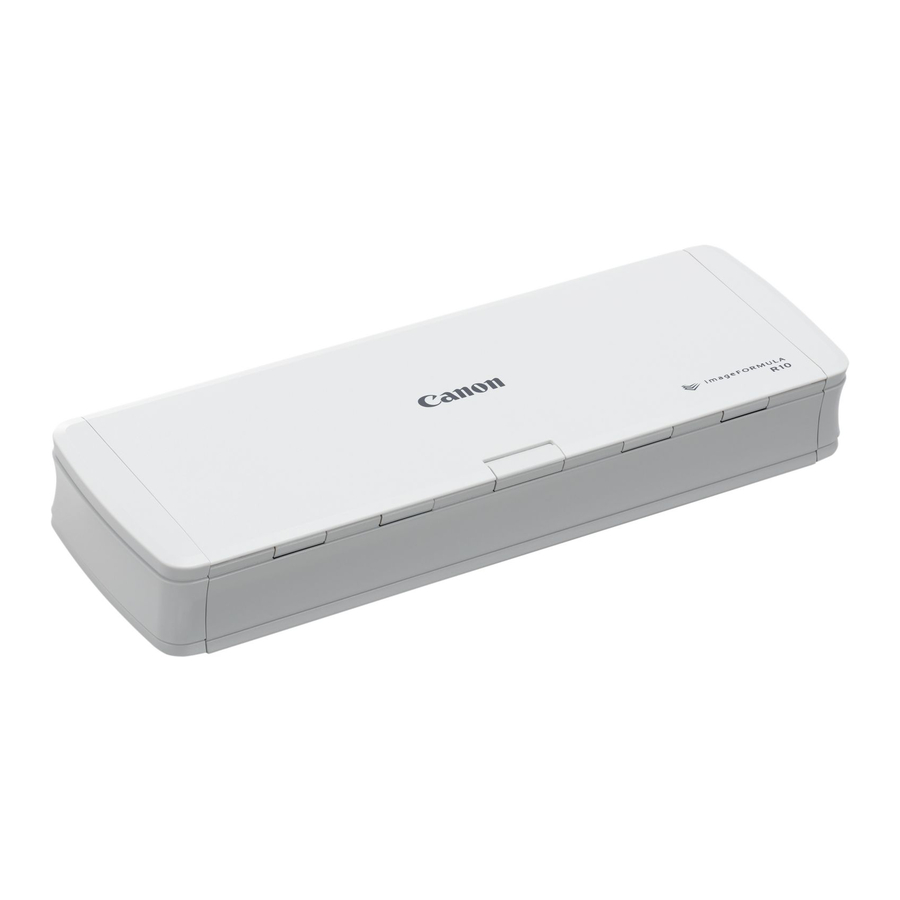
Canon imageFORMULA R10 - Scanner-Setup-Anleitung
Inhalt
Überprüfen Sie die enthaltenen Artikel

Es ist keine Installation von Software oder Scanner-Treibern erforderlich.
Scannen
- Verbinden Sie den Scanner und den Computer.

- Öffnen Sie die Zufuhrablage, um den Scanner einzuschalten.
Drücken Sie den Entriegelungshebel, während Sie die Zufuhrablage anheben

Die Starttaste leuchtet blau und der Scanner schaltet sich ein. - Öffnen Sie die integrierte Software (CaptureOnTouch Lite).


- Ein Pop-up-Fenster wird mit dem Software-Symbol angezeigt.

Doppelklicken Sie auf das Symbol [CaptureOnTouch Lite Launcher] (CaptureOnTouch Lite Startprogramm). - Das Drücken der Starttaste des Scanners startet CaptureOnTouch Lite nicht.

Wenn CaptureOnTouch Lite nicht startet, ergreifen Sie die folgenden Maßnahmen.
- Trennen Sie das USB-Kabel und schließen Sie es erneut an.
- Wenn Scanner und Computer über einen USB-Hub verbunden sind, entfernen Sie den USB-Hub und verbinden Sie sie direkt mit einem USB-Kabel.
- Überprüfen Sie, ob der Zugriff auf USB-Geräte durch Sicherheitssoftware untersagt ist, und erlauben Sie den Zugriff, falls er untersagt ist.
- Unter Windows kann AutoPlay für USB-Speichergeräte deaktiviert sein. Öffnen Sie in diesem Fall den Explorer und führen Sie das Symbol [CaptureOnTouch Lite] in [Devices and drives] (Geräte und Laufwerke) aus.
- Heben Sie die Dokumentenführung an.

- Legen Sie das Dokument ein.
- Drehen Sie das Dokument um, sodass die Rückseite zu Ihnen zeigt, und legen Sie es in die Zufuhrablage.

- Richten Sie die Dokumentenführungen an beiden Kanten des eingelegten Dokuments aus.
- Drehen Sie das Dokument um, sodass die Rückseite zu Ihnen zeigt, und legen Sie es in die Zufuhrablage.


- Drücken Sie das Dokument unter die Laschen der Dokumentenführungen.


- Wählen Sie den Dokumenttyp und den Speicherort für das gescannte Bild.


- Klicken
![]() ermöglicht Ihnen, den Scantyp zu ändern und einen Speicherort für Ihr Dokument auszuwählen.
ermöglicht Ihnen, den Scantyp zu ändern und einen Speicherort für Ihr Dokument auszuwählen. - Klicken auf [New Document] (Neues Dokument) ermöglicht Ihnen, neue Einstellungen hinzuzufügen.
- Klicken auf [New output] (Neue Ausgabe) ermöglicht Ihnen, neue Speicherorte hinzuzufügen.
 ermöglicht Ihnen, den Scantyp zu ändern und einen Speicherort für Ihr Dokument auszuwählen.
- Klicken Sie auf die Schaltfläche [SCAN] (Scannen).


- Wenn die Software geöffnet ist, können Sie den Scanvorgang auch durch Drücken der Starttaste am Scanner starten.
- Nachdem Sie das gescannte Bild bestätigt haben, klicken Sie auf die Schaltfläche [Finish] (Fertigstellen).


Weitere Informationen
Detaillierte Erklärungen zum Scanner und zu CaptureOnTouch Lite finden Sie im Benutzerhandbuch.
https://software.canon-elec.co.jp/ims/r10/
Das Benutzerhandbuch kann auch durch Doppelklicken auf das Symbol [manual] (Handbuch) im ursprünglichen Pop-up-Fenster angezeigt werden. Siehe "How to Scan" (Scannen).
- Technischer Support
USA
Per Internet: www.usa.canon.com/support
Per Telefon: 1-800-423-2366
Kanada
Per Internet: www.canon.ca/support
Per Telefon: 1-800-OK-CANON (652-2666)
Wenn der Bildschirm für Software-Update-Benachrichtigungen angezeigt wird
- Klicken Sie auf die Schaltfläche [Yes] (Ja).

Der Webbrowser wird angezeigt und der Download der Update-Datei beginnt. - Befolgen Sie die Anweisungen auf dem Bildschirm, um das Update zu installieren.

Tipps
- Beim Scannen einer Karte
Drehen Sie die Karte mit der Vorderseite nach oben und führen Sie sie gerade in den Kartensteckplatz ein.


Referenzen
![software.canon-elec.co.jp]() Software-Update-Datei herunterladen : CANON ELECTRONICS INC.
Software-Update-Datei herunterladen : CANON ELECTRONICS INC.![www.usa.canon.com]() Canon Support für | Canon U.S.A., Inc.
Canon Support für | Canon U.S.A., Inc.![www.canon.ca]() Canon Kanada Kundensupport Startseite
Canon Kanada Kundensupport Startseite


Anleitung herunterladen
Hier können Sie die vollständige PDF-Version des Handbuchs herunterladen. Sie kann zusätzliche Sicherheitsanweisungen, Garantieinformationen, FCC-Regeln usw. enthalten.
Canon imageFORMULA R10 - Scanner-Setup-Anleitung herunterladen


