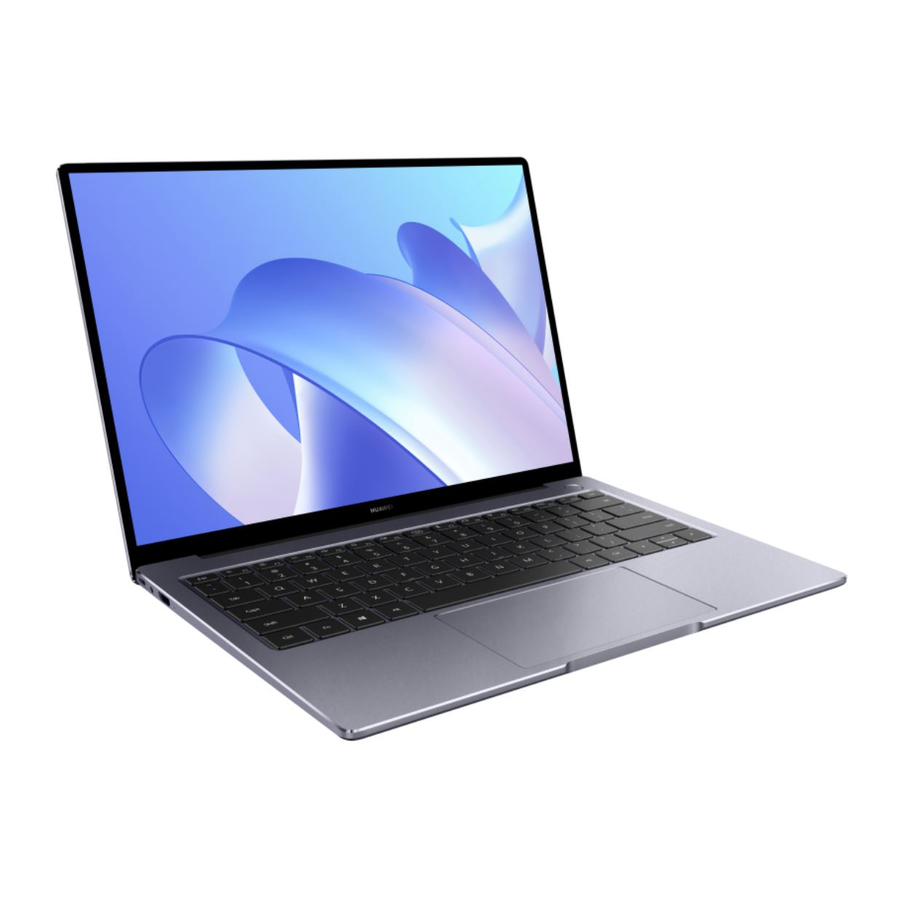
Huawei MateBook 14 Handbuch
Über dieses Benutzerhandbuch
Dieses Handbuch ist für Computer bestimmt, die mit Windows 10-Systemen laufen. Dieses Handbuch beschreibt die grundlegenden Funktionen Ihres Computers. Weitere Informationen zu den Funktionen von Windows 10 finden Sie unter https://www.microsoft.com oder klicken Sie auf  auf Ihrem Desktop.

Das in diesem Handbuch beschriebene optionale Zubehör und die Software sind möglicherweise nicht verfügbar oder nicht auf dem neuesten Stand; die in diesem Handbuch beschriebene Systemumgebung kann von Ihrer tatsächlichen Systemumgebung abweichen; die Abbildungen in diesem Handbuch können vom tatsächlichen Produkt abweichen. Alle Abbildungen dienen nur als Referenz. Bitte beziehen Sie sich auf das tatsächliche Produkt.
| Anzeigen | ||
 | Beschreibung | Hebt wichtige Informationen und Tipps hervor und bietet zusätzliche Informationen. |
 | Hinweis | Weist auf potenzielle Probleme hin, die bei unbeaufsichtigtem Zustand zu Schäden, Datenverlust usw. führen können. |
 | Warnung | Warnt vor potenziellen Gefahren, die bei Nichtbeachtung zu schweren Personenschäden führen können. |
Neue Geräte
Schritt 1: Mit einem Netzwerk verbinden
- Klicken Sie auf
![]() (oder
(oder ![]() ) in der unteren rechten Ecke Ihres Desktops, um den Bildschirm für die Wi-Fi-Netzwerkverbindung zu öffnen.
) in der unteren rechten Ecke Ihres Desktops, um den Bildschirm für die Wi-Fi-Netzwerkverbindung zu öffnen. - Wählen Sie den Namen des Wi-Fi-Netzwerks aus, mit dem Sie sich verbinden möchten, und folgen Sie den Anweisungen auf dem Bildschirm, um eine Verbindung herzustellen. Einige Wi-Fi-Netzwerke erfordern möglicherweise einen Netzwerksicherheitsschlüssel oder ein Passwort, um eine Verbindung herzustellen.
![]()
 (oder
(oder  ) in der unteren rechten Ecke Ihres Desktops, um den Bildschirm für die Wi-Fi-Netzwerkverbindung zu öffnen.
Es gibt Unterschiede zwischen den Betriebssystemversionen der Computer vor der Auslieferung. Daher zeigen einige Computer nach dem erstmaligen Verbinden mit dem Netzwerk ein Dialogfeld zum Einstellen der Startparameter an. Klicken Sie auf OK (OK) und stellen Sie die Startparameter nach Bedarf ein.
Schritt 2: Windows aktivieren
Windows wird bei der ersten Netzwerkverbindung automatisch aktiviert. Sie können auch über die Systemsteuerung überprüfen, ob Windows aktiviert ist.
Wenn die Windows-Aktivierung fehlschlägt, starten Sie Ihren Computer neu und verbinden Sie sich erneut mit dem Netzwerk; wenn das Problem weiterhin besteht, verbinden Sie sich mit einem anderen Netzwerk oder warten Sie einen Moment und versuchen Sie es erneut.
- Wenn Windows nicht aktiviert ist, sind einige Funktionen Ihres Computers möglicherweise eingeschränkt.
- Die Aktivierung von Windows kann die Rückgabe des Produkts beeinflussen. Weitere Informationen finden Sie in den Garantiebestimmungen des Produkts.


Schritt 3: Einen Fingerabdruck registrieren
Ihr Computer verwendet eine Ein-/Aus-Taste mit Fingerabdrucksensor. Nach der Registrierung eines Fingerabdrucks können Sie die Ein-/Aus-Taste drücken, um Ihren Computer schnell und sicher einzuschalten und zu entsperren, ohne ein Passwort eingeben zu müssen.
Wenn Sie den Fingerabdruck-Registrierungsprozess während der Ersteinrichtung übersprungen haben, gehen Sie zu  . Unter Windows Hello legen Sie Ihr Anmeldepasswort und Ihren PIN-Code fest und folgen dann den Anweisungen auf dem Bildschirm, um Ihre Fingerabdrücke zu registrieren.
- Stellen Sie sicher, dass Ihre Finger sauber und frei von Substanzen sind. Andernfalls wird die Qualität der Fingerabdruck-Registrierung beeinträchtigt.
- Jeder Benutzer kann bis zu 10 Fingerabdrücke pro Konto registrieren.


Schritt 4: Treiber aktualisieren
Öffnen Sie den PC Manager und klicken Sie auf Treiber verwalten (Manager drivers). Wenn ein neues Treiber-Update verfügbar ist, folgen Sie den Anweisungen auf dem Bildschirm, um das Update abzuschließen.
Neue Geräte.
Für eine bessere Benutzererfahrung wird empfohlen, dass Sie Ihre Treiber regelmäßig überprüfen und aktualisieren, um die Stabilität und Leistung Ihres Computers zu verbessern.

Hervorgehobene Funktionen
Huawei Share OneHop
Mit Huawei Share OneHop können Sie schnell Bilder, Videos und Dokumente übertragen sowie Zwischenablagen und Dokumente zwischen Ihrem Computer und Telefon teilen, alles ohne Datenkabel.
- Multi-Screen-Kollaboration: Sobald Ihr Telefon mit dem Laptop verbunden ist, wird der Telefonbildschirm automatisch auf dem Laptop angezeigt. Navigieren Sie einfach auf Ihrem Telefon mit einem größeren Bildschirm!
- OneHop-Dateifreigabe: Überträgt Bilder, Videos und Dokumente zwischen Ihrem Telefon und Computer mit hoher Geschwindigkeit.
- OneHop-Bildschirmaufnahme: Schütteln Sie Ihr Telefon und tippen Sie, um Ihren PC-Bildschirm automatisch für 60 Sekunden aufzunehmen. Die Aufnahme wird zur schnellen Freigabe auf Ihrem Telefon gespeichert.
![Information]() Derzeit ist die OneHop-Bildschirmaufnahme-Funktion nur auf Computern mit Intel-Chip verfügbar.
Derzeit ist die OneHop-Bildschirmaufnahme-Funktion nur auf Computern mit Intel-Chip verfügbar. - OneHop-Zwischenablage-Freigabe: Ermöglicht das Kopieren von Inhalten von Ihrem Telefon und das Einfügen auf Ihrem Computer und umgekehrt.
Weitere Informationen finden Sie auf der offiziellen Huawei Share OneHop-Website:
https://consumer.huawei.com/en/support/huaweishare/

Augenkomfort-Modus
Beim längeren Lesen aktivieren Sie den Augenkomfort-Modus auf Ihrem Computer, um die Blaulichtemission zu reduzieren und Augenbelastung und Ermüdung vorzubeugen.
Klicken Sie mit der rechten Maustaste auf einen leeren Bereich auf dem Desktop und wählen Sie Anzeigeverwaltung (Display Manager). Aktivieren Sie Augenkomfort (Eye Comfort).
Der Augenkomfort-Modus reduziert die Menge an blauem Licht, das vom Bildschirm emittiert wird, wodurch der Bildschirm einen leicht gelblichen Farbton annehmen kann.

F10 Systemwiederherstellung/Werkseinstellungen zurücksetzen
Wenn Ihr Computersystem aufgrund eines Virus, Malware usw. auf ein ernstes Problem stößt, kann die integrierte F10 Systemwiederherstellungs-/Werkseinstellungen-Funktion Ihren Computer schnell in seinen ursprünglichen oder Werkszustand zurückversetzen.
Bevor Sie die Werkseinstellungen wiederherstellen, sichern Sie alle Dateien auf Laufwerk C.
- Verbinden Sie Ihren Computer mit dem Ladegerät. Halten Sie F10 gedrückt, während Sie Ihren Computer einschalten, um den Wiederherstellungsbildschirm aufzurufen.
- Folgen Sie den Anweisungen auf dem Bildschirm, um Ihren Computer auf die Werkseinstellungen zurückzusetzen.
Ihren Computer kennenlernen
Ihren Computer ein-/ausschalten
Wenn Sie Ihren Computer zum ersten Mal einschalten, schließen Sie das Netzteil an, und Ihr Computer schaltet sich automatisch ein. Kurz nachdem der Bildschirm aufleuchtet, gelangt Ihr Computer zum Startbildschirm.
Wenn der Computer ausgeschaltet ist oder sich im Ruhezustand befindet, drücken Sie die Ein-/Aus-Taste, bis die Tastatur aufleuchtet, um Ihren Computer einzuschalten oder aufzuwecken.
Wenn sich der Computer im normalen Betrieb befindet, klicken Sie auf  , um Ihren Computer in den Ruhezustand zu versetzen, herunterzufahren oder neu zu starten.
Erzwungenes Herunterfahren: Halten Sie die Ein-/Aus-Taste für ca. 10 Sekunden gedrückt.
Erzwungenes Herunterfahren kann zum Verlust nicht gespeicherter Daten führen. Bitte gehen Sie vorsichtig vor.
Aussehen
Vorderseite

| 1 | Display | Zeigt Bildschirminhalte an. |
| 2 | Ein-/Aus-Taste mit Fingerabdrucksensor | Nachdem Sie einen Fingerabdruck registriert haben, drücken Sie die Ein-/Aus-Taste mit dem entsprechenden Finger, um Ihren Computer einzuschalten und sich automatisch anzumelden.
|
| 3 | Versenkbare Kamera | Drücken Sie die Taste, um das Kameraobjektiv zu öffnen und Fotos oder Videos mit der Kamera-App aufzunehmen. Drücken Sie die Taste erneut, um das Kameraobjektiv zu verbergen. |
| 4 | Kameraanzeige | Zeigt den Kamerastatus an. Dauerlicht, wenn die Kamera eingeschaltet ist. |
| 5 | Huawei Share Symbol | Durch die Nutzung der NFC-Funktion auf der Rückseite von HUAWEI- und HONOR-Smartphones können Sie Bilder, Videos und Dokumente sofort und ohne Datenkabel zwischen Ihrem Computer und Telefon übertragen. Reißen oder beschädigen Sie das Huawei Share Symbol auf dem Computer nicht, da Huawei Share OneHop sonst nicht ordnungsgemäß funktioniert. |
| 6 | Rechte Taste | Rechter Mausklick. |
| 7 | Touchpad | Funktioniert wie eine Computermaus. |
| 8 | Linke Taste | Linker Mausklick. |
| 9 | Tastatur | Geben Sie Buchstaben, Zahlen und Symbole ein. |
Linke Seite

| 10 | Ladeanzeige | Wenn der Computer an das Netzteil angeschlossen ist, zeigt die Anzeigeleuchte:
|
| 11 | HDMI-Anschluss | High-Definition-Multimedia-Anschluss, der zum Anschluss an ein Anzeigegerät verwendet wird. |
| 12 | Kopfhöreranschluss | Wird an einen Kopfhörer angeschlossen. |
| 13 | Ladeanschluss |
|
Rechte Seite

| 14 | USB 2.0-Anschluss | Wird an ein Mobiltelefon oder einen USB-Stick zur Dateiübertragung angeschlossen. |
| 15 | USB 3.0-Anschluss | Wird an ein Mobiltelefon oder einen USB-Stick zur Dateiübertragung angeschlossen. |
Unterseite

| 16 | Kamera-Ablauföffnung | Die Kamerataste ist mit der Wasserablauföffnung auf der Rückseite Ihres Computers verbunden. Falls Sie versehentlich eine kleine Menge Wasser auf die Kamera verschütten, fließt es aus der Ablauföffnung ab. Bitte beachten Sie, dass das Verschütten von Wasser auf die Tastatur zu Schäden an Ihrem Computer führen kann. |
| 17 | Mikrofon | Verwenden Sie das Mikrofon für Video- oder Sprachanrufe oder zur Tonaufnahme. |
| 18 | Lautsprecher | Spielen Sie Ton über die Lautsprecher ab, wenn kein Kopfhörer angeschlossen ist. |
Tastatur
Tastenkombinationen
Die F-Tasten, wie F1 und F2, werden standardmäßig als Tastenkombinationen (Hotkeys) verwendet, um mehrere Funktionen auszuführen.

|
Verringert die Bildschirmhelligkeit. |

|
Erhöht die Bildschirmhelligkeit. |

|
Aktiviert oder deaktiviert die Tastaturbeleuchtung und passt deren Helligkeit an. |

|
Stummschalten oder Stummschaltung aufheben. |

|
Verringert die Lautstärke. |

|
Erhöht die Lautstärke. |

|
Aktiviert oder deaktiviert das Mikrofon. |
 |
Projektionsmodi umschalten. |
 |
Aktiviert oder deaktiviert Wi-Fi. |

|
Öffnet den Huawei PC Manager. |
Umschalten zwischen Tastenkombinationsmodus und Funktionstastenmodus
Die F-Tasten haben je nach laufender Software unterschiedliche Funktionen.
Sie können die F-Tasten auf zwei Arten als Funktionstasten verwenden:
- Drücken Sie die Fn-Taste, bis die Fn-Tastenanzeige aufleuchtet. Die F-Tasten fungieren dann als Funktionstasten. Drücken Sie die Fn-Taste erneut, bis die Fn-Tastenanzeige erlischt. Die F-Tasten wechseln dann in den Tastenkombinationsmodus (Hotkey-Modus).
- Um die F-Tasten standardmäßig als Funktionstasten zu verwenden, öffnen Sie den PC Manager und gehen Sie zu Settings (Einstellungen) > System settings (Systemeinstellungen), um Function key priority (Funktionstasten-Priorität) zu aktivieren. Um in den Hotkey-Modus zu wechseln, aktivieren Sie Hotkey priority (Hotkey-Priorität).
Das Tastaturlayout kann je nach Land oder Region variieren.
Sie können Fn und die Pfeiltasten  drücken, um die Funktionen der Tasten Pos1, Bild↑, Bild↓ und Ende zu nutzen.
| Kombinationsmodus | Funktionstasten |
| Fn-Taste + linke Pfeiltaste | Pos1-Taste |
| Fn-Taste + obere Pfeiltaste | Bild↑-Taste |
| Fn-Taste + untere Pfeiltaste | Bild↓-Taste |
| Fn-Taste + rechte Pfeiltaste | Ende-Taste |
Touchpad
Das Touchpad auf Ihrer Tastatur nutzt mausähnliche Funktionen, um Ihnen die Bedienung Ihres Computers zu erleichtern.
Häufige Fingergesten
 |
Mit einem Finger tippen: Klickt die linke Maustaste. |
 |
Doppeltippen mit einem Finger: Doppelklickt die linke Maustaste. |
 |
Mit einem Finger tippen und ziehen: Bewegt den Mauszeiger. |

|
Linke Touchpad-Taste drücken: Klickt die linke Maustaste. |

|
Rechte Touchpad-Taste drücken: Klickt die rechte Maustaste. |

|
Mit zwei Fingern tippen: Klickt die rechte Maustaste. |

|
Mit zwei Fingern nach oben oder unten wischen: Scrollt auf einer Webseite oder in einer Datei nach oben oder unten. |

|
Mit zwei Fingern zusammenziehen oder auseinanderziehen: Vergrößert oder verkleinert den Bildschirm. |

|
Mit drei Fingern tippen: Durchsucht Dateien. |

|
Mit drei Fingern nach oben wischen: Multitasking-Ansicht. |

|
Mit drei Fingern nach unten wischen: Zeigt Ihren Startbildschirm an. |

|
Mit drei Fingern nach rechts wischen: Wechselt zwischen Apps. |

|
Mit vier Fingern tippen: Öffnet das Info-Center. |
Touchpad-Einstellungen ändern.
Sie können Ihre Touchpad-Einstellungen auch an Ihre persönlichen Vorlieben anpassen.
- Klicken Sie auf
![]() , um den Bildschirm Settings (Einstellungen) zu öffnen.
, um den Bildschirm Settings (Einstellungen) zu öffnen. - Indem Sie zu
![]() im Bildschirm Settings (Einstellungen) gehen und auf Touchpad (Touchpad) klicken, können Sie:
im Bildschirm Settings (Einstellungen) gehen und auf Touchpad (Touchpad) klicken, können Sie:
- Das Touchpad aktivieren oder deaktivieren.
- Das Touchpad automatisch aktivieren oder deaktivieren, wenn eine Maus angeschlossen ist.
- Die Bildlaufrichtung des Touchpads ändern.
- Touchpad-Gesten konfigurieren.
 , um den Bildschirm Settings (Einstellungen) zu öffnen.
 im Bildschirm Settings (Einstellungen) gehen und auf Touchpad (Touchpad) klicken, können Sie:

Ihren Computer laden
Ihr Computer zeigt eine Meldung bei niedrigem Akkustand an, wenn der Akku fast leer ist. Laden Sie Ihren Computer in diesem Fall rechtzeitig auf, um zu verhindern, dass Ihr Computer in den Ruhezustand (Hibernate-Modus) wechselt.
Ihren Computer mit dem Netzteil laden
Ihr Computer verfügt über einen eingebauten wiederaufladbaren Akku. Schließen Sie das Standard-Netzteil und das USB-C-Ladekabel an, um Ihren Computer zu laden. Dabei sollte die Ladeanzeige weiß blinken, um anzuzeigen, dass der Akku geladen wird. Der Akku lädt schneller, wenn Ihr Computer ausgeschaltet ist oder sich im Ruhemodus befindet.

Zubehör von Drittanbietern kann eine potenzielle Sicherheitsgefahr darstellen und die Leistung beeinträchtigen.
Sicherheitsinformationen
Laden Sie Ihren Computer bei Raumtemperatur in einem gut belüfteten Bereich auf.
- Das Laden Ihres Computers bei hohen Umgebungstemperaturen kann die internen Komponenten beschädigen.
- Die Ladedauer kann je nach Umgebungstemperatur und Akkunutzung variieren.
- Ihr Computer kann nach längerem Gebrauch oder Ladevorgang warm werden. Wenn er sich heiß anfühlt, deaktivieren Sie nicht wesentliche Funktionen und trennen Sie das Ladegerät.
Akku-Statusinformationen
Der Akkustatus wird durch das Akkusymbol in der Statusleiste angezeigt.
- Wenn Ihr Computer geladen wird, zeigt das Symbol
![]() an, dass ein Ladegerät angeschlossen ist.
an, dass ein Ladegerät angeschlossen ist. - Wenn Sie Ihren Computer verwenden, können Sie den verbleibenden Akkuprozentsatz und die Akkulaufzeit anzeigen, indem Sie den Cursor über das Akkusymbol
![]() bewegen.
bewegen.
 an, dass ein Ladegerät angeschlossen ist.
 bewegen.
Die angezeigte verbleibende Akkulaufzeit ist eine Systemschätzung. Die tatsächliche Zeit kann variieren.
Der Akku unterliegt Verschleiß. Wenn die Standby-Zeit Ihres Computers verkürzt erscheint, versuchen Sie nicht, den Akku selbst auszutauschen. Bringen Sie stattdessen Ihren Computer und den Kaufbeleg zu einem autorisierten Huawei Kundendienstzentrum, um Hilfe zu erhalten.
Erfahren Sie mehr über Windows 10
Das Startmenü verwenden
Verwenden Sie das Startmenü, um auf Apps, Einstellungen und Dateien auf Ihrem Computer zuzugreifen.
Klicken Sie auf  in der unteren linken Ecke Ihres Desktops, um das Startmenü zu öffnen.

- Klicken Sie auf
![]() , um das aktuelle Benutzerkonto zu ändern, zu sperren oder sich abzumelden.
, um das aktuelle Benutzerkonto zu ändern, zu sperren oder sich abzumelden. - Klicken Sie auf
![]() , um auf den Ordner Dokumente zuzugreifen.
, um auf den Ordner Dokumente zuzugreifen. - Klicken Sie auf
![]() , um auf den Ordner Bilder zuzugreifen.
, um auf den Ordner Bilder zuzugreifen. - Klicken Sie auf
![]() um den Bildschirm für die Systemeinstellungen anzuzeigen.
um den Bildschirm für die Systemeinstellungen anzuzeigen. - Klicken Sie auf
![]() um Ihren Computer in den Ruhezustand zu versetzen, herunterzufahren oder neu zu starten.
um Ihren Computer in den Ruhezustand zu versetzen, herunterzufahren oder neu zu starten. ![]() zeigt den Anzeigebereich für Apps an, wo Sie auf Ihrem Bildschirm nach oben oder unten wischen können, um alle Apps und Programme anzuzeigen.
zeigt den Anzeigebereich für Apps an, wo Sie auf Ihrem Bildschirm nach oben oder unten wischen können, um alle Apps und Programme anzuzeigen.![]() zeigt den Suchbereich an, in dem Sie den gewünschten Inhalt eingeben können.
zeigt den Suchbereich an, in dem Sie den gewünschten Inhalt eingeben können.![]() zeigt den Bereich der angehefteten Kacheln an, wo Sie Ihre Lieblings-Apps oder -Websites an das Startmenü anheften und in Gruppen organisieren können.
zeigt den Bereich der angehefteten Kacheln an, wo Sie Ihre Lieblings-Apps oder -Websites an das Startmenü anheften und in Gruppen organisieren können.
 , um das aktuelle Benutzerkonto zu ändern, zu sperren oder sich abzumelden.
 , um auf den Ordner Dokumente zuzugreifen.
 , um auf den Ordner Bilder zuzugreifen.
 um den Bildschirm für die Systemeinstellungen anzuzeigen.
 um Ihren Computer in den Ruhezustand zu versetzen, herunterzufahren oder neu zu starten.
 zeigt den Anzeigebereich für Apps an, wo Sie auf Ihrem Bildschirm nach oben oder unten wischen können, um alle Apps und Programme anzuzeigen.
 zeigt den Suchbereich an, in dem Sie den gewünschten Inhalt eingeben können.
 zeigt den Bereich der angehefteten Kacheln an, wo Sie Ihre Lieblings-Apps oder -Websites an das Startmenü anheften und in Gruppen organisieren können.
Info-Center
Das Info-Center zeigt Benachrichtigungen wie Systemaktualisierungen sowie Push-Benachrichtigungen wie E-Mails und Schnellzugriffsoptionen an, die es Ihnen ermöglichen, Funktionen schnell zu aktivieren oder relevante Einstellungen zu konfigurieren.
Indem Sie auf  in der unteren rechten Ecke Ihres Desktops klicken, können Sie:
- Einstellungen, VPN, Projektion und andere Bildschirme schnell öffnen.
- Schnell auf häufig verwendete Einstellungen zugreifen (wie den Energiesparmodus, den Flugzeugmodus, die Bildschirmhelligkeit usw.).
![]()
![]() zeigt den Benachrichtigungsbereich an.
zeigt den Benachrichtigungsbereich an.![]() zeigt den Schnellzugriffs-Anzeigebereich an.
zeigt den Schnellzugriffs-Anzeigebereich an.

Verknüpfungen auf dem Desktop platzieren
Das Windows 10-System zeigt standardmäßig nur wenige gängige Verknüpfungen auf dem Desktop an. Wenn Sie zusätzliche Verknüpfungen auf Ihrem Desktop platzieren möchten, beachten Sie bitte die folgenden Schritte:
Beispiel: Das Symbol „Dieser PC“:
- Klicken Sie mit der rechten Maustaste auf eine leere Stelle auf Ihrem Desktop und wählen Sie Personalize (Personalisieren).
- Klicken Sie auf
![]() und wählen Sie Desktop icon settings (Desktopsymboleinstellungen).
und wählen Sie Desktop icon settings (Desktopsymboleinstellungen). - Wählen Sie Computer (Computer) und klicken Sie auf OK (OK).
 und wählen Sie Desktop icon settings (Desktopsymboleinstellungen).
Zubehör und Erweiterungen
HUAWEI MateDock 2
Ihre HUAWEI MateDock 2 kennenlernen
Verwenden Sie die MateDock 2, um Ihren Computer mit verschiedenen externen Geräten zu verbinden, einschließlich Projektoren, Fernsehern und USB-Sticks.

| USB-C-Stecker | Verbinden Sie den USB-C-Anschluss an Ihrem Computer. |
| USB-Anschluss | Schließen Sie Geräte mit dem USB-C-Anschluss an, wie eine USB-Maus, Tastatur, Speichergerät oder einen Netzwerkadapter. |
| HDMI-Anschluss | Schließen Sie ein HDMI-Anzeigegerät an, wie einen Fernseher. |
| VGA-Anschluss | Schließen Sie ein VGA-Anzeigegerät an, wie einen Monitor. |
| USB-C-Anschluss | Schließen Sie Geräte mit dem USB-C-Anschluss an. |
Ihren Computer mit einem Fernseher, Monitor oder Projektor verbinden
Beim Ansehen von Filmen oder Halten einer Präsentation verbinden Sie Ihren Computer mit einem externen Anzeigegerät wie einem Fernseher, Monitor oder Projektor für ein besseres Seherlebnis.
Überprüfen Sie vor dem Anschließen den Anschluss-Typ am Computer und an externen Geräten. Bereiten Sie bei Bedarf einen HDMI- oder VGA-Adapter vor.

- Verbinden Sie Ihren Computer wie abgebildet über eine MateDock 2 mit einem Fernseher, Monitor oder Projektor.
- Schließen Sie Ihr externes Anzeigegerät an eine Stromversorgung an und schalten Sie es ein.
- Klicken Sie auf
![]() in der unteren rechten Ecke des Bildschirms, um das INFO-CENTER zu öffnen.
in der unteren rechten Ecke des Bildschirms, um das INFO-CENTER zu öffnen. - Klicken Sie auf Project (Projizieren), um die Projektionsmethode auszuwählen.
- PC screen only (Nur PC-Bildschirm): Zeigt den Desktop nur auf Ihrem Computer an. Das externe Anzeigegerät zeigt einen leeren Bildschirm an.
- Duplicate (Duplizieren): Der Desktop wird sowohl auf dem Computer als auch auf dem externen Display angezeigt.
- Extend (Erweitern): Sie können den Computer-Desktop auf ein externes Display erweitern und Elemente von Ihrem Computer auf das externe Display übertragen.
- Second screen only (Nur zweiter Bildschirm): Zeigt den Desktop nur auf dem externen Anzeigegerät an. Ihr Computer zeigt einen leeren Bildschirm an.
Eine USB-Maus, einen Drucker oder andere Peripheriegeräte anschließen
Verwenden Sie den USB-C-Anschluss an Ihrem Computer, um eine USB-Maus, einen Drucker, Scanner, Smartphone, eine Festplatte oder andere Peripheriegeräte anzuschließen.
Ein USB-Gerät anschließen
- Stecken Sie das USB-Kabel Ihres Geräts in den USB Type-C-Anschluss Ihrer MateDock 2.
- Wenn das USB-Gerät eine Stromversorgung benötigt, schließen Sie es vor dem Einschalten an.
- Beim ersten Anschließen eines neuen USB-Geräts installiert Ihr Computer automatisch alle erforderlichen Treiber.
Angeschlossene Geräte auf Ihrem Computer anzeigen
- Klicken Sie auf
![]() in der unteren linken Ecke des Bildschirms, um das Startmenü zu öffnen.
in der unteren linken Ecke des Bildschirms, um das Startmenü zu öffnen. - Klicken Sie auf
![]() >
> ![]() um angeschlossene USB-Geräte unter „Angeschlossene Geräte“ anzuzeigen.
um angeschlossene USB-Geräte unter „Angeschlossene Geräte“ anzuzeigen.
 in der unteren linken Ecke des Bildschirms, um das Startmenü zu öffnen.
 >
>  um angeschlossene USB-Geräte unter „Angeschlossene Geräte“ anzuzeigen.
Bluetooth-Maus
Die HUAWEI/HONOR Bluetooth-Maus kann drahtlos über Bluetooth mit einem Computer verbunden werden. Wenn Sie die Bluetooth-Maus zum ersten Mal verwenden, müssen Sie die Maus mit Ihrem Computer koppeln.
Die Bluetooth-Maus ist ein optionales Zubehör und separat erhältlich.
Die Bluetooth-Maus kennenlernen

| 1 | Linke Taste | 2 | Scrollrad + Mittlere Taste | |
| 3 | Rechte Taste | 4 |
LED-Anzeige Wenn die Anzeige rot blinkt, ist die Batterieleistung unzureichend und müsste ersetzt werden.
|
|
| 5 | Sensor | 6 | Ein-/Aus- / Bluetooth-Kopplungsschalter | |
Die Batterie einlegen
Wie unten abgebildet, öffnen Sie die vordere Abdeckung an der Markierung am unteren Rand der Maus. Legen Sie eine AA-Batterie mit den positiven und negativen Enden wie im Batteriefach gezeigt ein. Schließen Sie die Abdeckung, um die Installation abzuschließen.

Die Bluetooth-Maus mit Ihrem Computer koppeln

- Schieben Sie den Bluetooth-Kopplungsschalter an der Unterseite der Maus auf
![]() für etwa 3 Sekunden, bis die Anzeige zu blinken beginnt, was darauf hinweist, dass die Maus in den Kopplungsmodus gewechselt ist, wie in der Abbildung gezeigt.
für etwa 3 Sekunden, bis die Anzeige zu blinken beginnt, was darauf hinweist, dass die Maus in den Kopplungsmodus gewechselt ist, wie in der Abbildung gezeigt. - Öffnen Sie auf Ihrem Computer den Bluetooth-Kopplungsbildschirm in den Einstellungen und wählen Sie Add Bluetooth device (Bluetooth-Gerät hinzufügen). Sobald Ihr Computer in den Bluetooth-Kopplungsmodus wechselt, wählen Sie HUAWEI/ HONOR Mouse, um die Kopplung abzuschließen.
 für etwa 3 Sekunden, bis die Anzeige zu blinken beginnt, was darauf hinweist, dass die Maus in den Kopplungsmodus gewechselt ist, wie in der Abbildung gezeigt.
Referenzen


Anleitung herunterladen
Hier können Sie die vollständige PDF-Version des Handbuchs herunterladen. Sie kann zusätzliche Sicherheitsanweisungen, Garantieinformationen, FCC-Regeln usw. enthalten.
Huawei MateBook 14 Handbuch herunterladen


