Alesis SR18 Professionelle Drum Machine Schnellstartanleitung
- 1 LIEFERUMFANG
- 2 ANSCHLUSSDIAGRAMM
- 3 EINFÜHRUNG
- 4 ÜBERSICHT DER BEDIENELEMENTE
- 5 PATTERN ABSPIELEN
- 6 PATTERN-SEQUENZEN ABSPIELEN
- 7 FILLS ABSPIELEN
- 8 PATTERNS MIT DEN PADS ABSPIELEN
- 9 EIGENE PATTERNS AUFNEHMEN
- 10 INSTRUMENTENSPUREN STUMMSCHALTEN
- 11 DRUM-SETS LADEN UND ERSTELLEN
- 12 SONGS ERSTELLEN UND LÖSCHEN
- 13 FUSSSCHALTER-STEUERUNG
- 14 WERKSEINSTELLUNGEN WIEDERHERSTELLEN
- 15 ZUSÄTZLICHE INFORMATIONEN
- 16 TECHNISCHE SPEZIFIKATIONEN
- 17 Referenzen
- 18 Anleitung herunterladen
- 19 In anderen Sprachen
LIEFERUMFANG
Bitte stellen Sie sicher, dass die folgenden Artikel in der Verpackung enthalten sind:
- SR18
- Netzteil (12V DC 500mA)
- Schnellstartanleitung
- Referenzhandbuch
- Sicherheits- und Garantieinformationen
LESEN SIE DIE BROSCHÜRE MIT DEN SICHERHEITS- UND GARANTIEINFORMATIONEN, BEVOR SIE DIESES PRODUKT VERWENDEN!
ANSCHLUSSDIAGRAMM

Beim Anschließen der SR18 sollte der Lautstärkeregler Ihres Endverstärkers und der SR18 ganz heruntergedreht und beide Geräte ausgeschaltet sein.
- Verbinden Sie ¼" TS-Kabel von den MAIN OUTPUTS (Hauptausgängen) mit einem Verstärker, Mixer oder Lautsprechersystem. Für Mono-Sound können Sie nur einen Ausgang anschließen.
- Alternativ können Sie ein Paar ¼" TRS-Kopfhörer an den PHONES OUTPUT (Kopfhörerausgang) anschließen.
- Schließen Sie Ihr Instrument an den INSTRUMENT INPUT (Instrumenteneingang) an.
- Wenn Sie ¼" TS-Fußschalter haben, schließen Sie diese an die START / STOP (Start / Stopp) und COUNT / A / B / FILL (Zählen / A / B / Fill)-Buchsen an.
- Stecken Sie das mitgelieferte Netzteil (12V DC 500mA) in die Adapterbuchse und das Netzteil in eine Steckdose. Alternativ können Sie das Gerät mit 6 AA-Batterien betreiben, die Sie in das untere Fach einlegen.
- Drücken Sie den POWER (Ein-/Aus)-Schalter, um das Gerät einzuschalten.
- Tippen Sie auf die Pads, um Sounds zu hören. Sie können zwischen den drei verschiedenen Soundkategorien für die Pads wechseln, indem Sie die entsprechende Taste (DRUMS (Drums), PERC (Percussion), BASS (Bass)) drücken.
- Stellen Sie den Lautstärkeregler auf der Rückseite auf eine geeignete Hörlautstärke ein.
EINFÜHRUNG
Willkommen bei der SR18 Professional Drum Machine. Die SR18 ermöglicht es Ihnen, Drum-, Percussion- und Bass-Sounds schnell und einfach in Rhythm Patterns zu programmieren und diese Patterns in Songs umzuwandeln.
Beginnen wir mit einer kurzen Erläuterung einiger der Schlüsselelemente:
PATTERNS GEGEN SONGS
- PATTERNS – Beim Aufnehmen mit einer Drum Machine ist es oft einfacher, einen Song in kürzere, individuelle Patterns zu unterteilen und diese zu bearbeiten, anstatt einen ganzen Song aufzunehmen. Ein typisches Pattern könnte 8, 16 oder 32 Beats lang sein und einem Vers, Refrain, Bridge, Instrumental, Intro usw. entsprechen. Betrachten Sie Patterns als die Bausteine für Ihre Songs. Die SR18 enthält 100 Preset (d.h., nicht bearbeitbare) Patterns und 100 vom Benutzer programmierbare Patterns, von denen jedes 1 bis 128 Beats lang sein kann.
- SONGS sind Sammlungen von Patterns, die nacheinander angeordnet sind. Mit der SR18 können Sie Ihre Patterns entweder in der Reihenfolge programmieren, in der sie abgespielt werden sollen, oder Sie können Patterns in Echtzeit auswählen, und die SR18 speichert Ihre Performance.
Tipp: Um einen Demo-Song zu hören, halten Sie [PATTERN / SONG] (Pattern / Song) gedrückt und drücken Sie [PLAY] (Spielen).
DIE 2 ARTEN VON PATTERNS
Die SR18 führt aufregende neue Song-Konstruktionstechniken ein. Die SR18 zeichnet sich durch Live-Performance aus—etwas, das normalerweise nicht mit Drum Machines assoziiert wird. Der Schlüssel zur Nutzung dieser erweiterten Funktionen ist das Verständnis der verschiedenen verfügbaren Pattern-Typen.
- PRESET Patterns bieten eine Vielzahl von Rock-, Jazz-, Pop- und anderen Rhythmen, die von professionellen Schlagzeugern programmiert wurden.
- USER Patterns sind Patterns, die Sie programmieren, bearbeiten und speichern können. Die PRESET/USER (Preset/Benutzer)-Taste wählt zwischen diesen beiden Master-Bänken von Patterns. Die einzige Möglichkeit, ein Preset Pattern zu ändern, besteht darin, es in ein User Pattern zu kopieren, wo es bearbeitet werden kann.
DIE 4 SUB-PATTERNS
Es gibt 100 Patterns jeder Art, nummeriert von 00-99. Jedes nummerierte Pattern enthält jedoch tatsächlich vier verschiedene "sub-Patterns" (Sub-Patterns):
- Ein Paar unabhängiger MAIN Patterns (A und B, ausgewählt durch ihre jeweiligen Tasten).
- Ein Paar zugehöriger FILL Patterns (A Fill und B Fill, ausgewählt durch Drücken der FILL (Fill)-Taste, wenn entweder A oder B ausgewählt ist). Die Fills bieten primär Übergangs-Patterns zwischen Main Patterns, was zu realistischeren Drum-Parts führt. Die zugehörigen Fill Patterns teilen sich die gleiche Länge, das gleiche Drum Set und den gleichen Namen wie ihre Main Patterns (z.B. wenn A 16 Beats hat, hat A Fill 16 Beats). Ansonsten sind sie unabhängig.
Der Grund für die Paarung der beiden verschiedenen A- und B-Patterns ist einfach, dass Sie in Live-Auftritten oder beim Improvisieren schnell zwischen ihnen hin- und herwechseln können.
ÜBERSICHT DER BEDIENELEMENTE
Nachdem wir Ihnen die Infrastruktur des SR18 vorgestellt haben, wollen wir nun tiefer eintauchen und uns einige der Bedienelemente genauer ansehen.

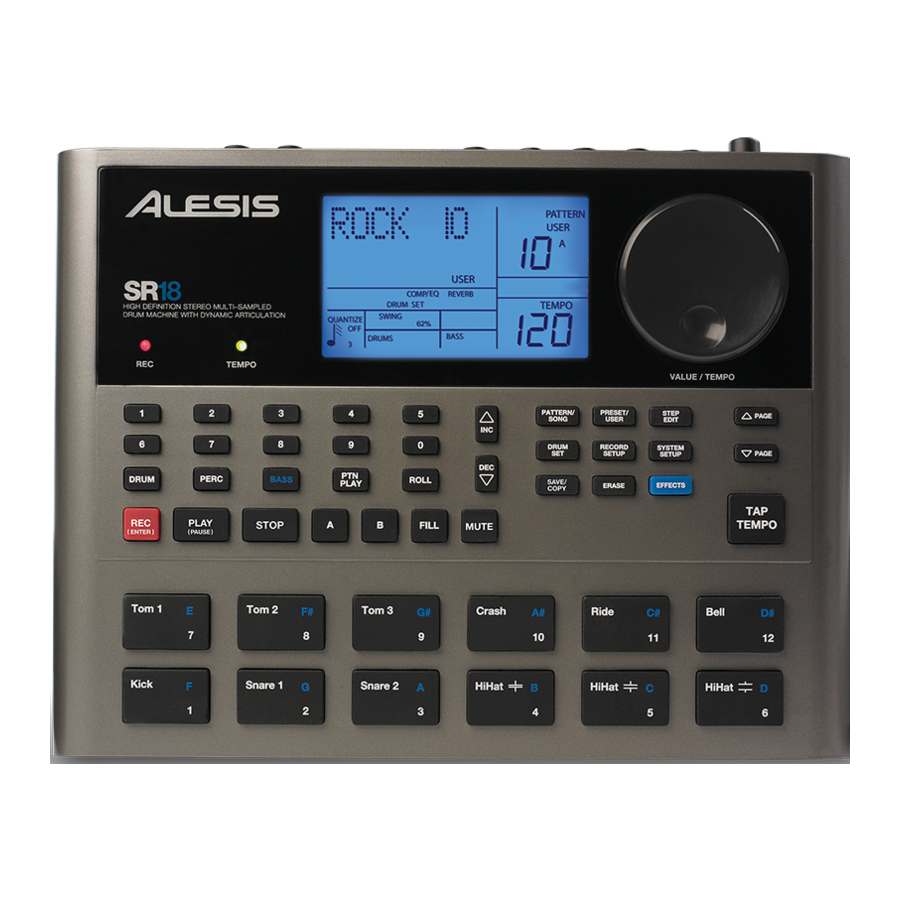
ALLGEMEINE BEDIENELEMENTE
- LCD – Das Display hilft Ihnen, Systemparameter und Einstellungen während der Nutzung des SR18 im Blick zu behalten.
- PADS – Die 12 Pads dienen dazu, Sounds auf dem SR18 auszulösen. Die Pads können 3 verschiedene Arten von Sounds ansteuern: Drums, Percussion und Bass. Um auszuwählen, welche Sounds von den Pads gesteuert werden, drücken Sie eine der drei Pad Play Tasten (DRUM, PERC, BASS). Zusätzlich können die Pads verwendet werden, um ganze Patterns im Pattern Play Mode auszulösen.
- PAD PLAY BUTTONS – Diese 3 Tasten wählen aus, welche Sounds ausgelöst werden, wenn Sie die Pads betätigen. Drücken Sie die entsprechende Taste, um die folgenden Sounds mit den Pads zu steuern:
BASS – Wählt die Bass-Sounds aus, die dem aktuellen Drum Set zugeordnet sind. Zusätzlich können Sie diese Taste gedrückt halten und die Tasten INC / DEC (Erhöhen / Verringern) oder das VALUE (WERT)-Rad verwenden, um die Bass-Sounds um eine Oktave nach oben oder unten zu transponieren.
DRUMS – Wählt die Drum-Sounds aus, die dem aktuellen Drum Set zugeordnet sind.
PERC – Wählt die Percussion-Sounds aus, die dem aktuellen Drum Set zugeordnet sind. - ROLL – Halten Sie diese Taste während der Programmierung von Patterns gedrückt und betätigen Sie ein Pad, um einen Roll zu erzeugen. Der Roll dauert so lange an, wie das Pad gedrückt gehalten wird. Dies ermöglicht es Ihnen, eine Reihe von Drum-Schlägen zu spielen, ohne die Pads wiederholt drücken zu müssen, und wird typischerweise verwendet, um gleichmäßige 16tel-Hi-Hat-Parts, Viertelnoten-Kick-Drum-Parts, Snare Rolls usw. zu erstellen. Das Timing des Rolls wird durch die Quantization- und Swing-Einstellungen im Record Setup Menü festgelegt.
- TAP TEMPO – Sie können diese Taste verwenden, um ein Tempo einzuklopfen. Der SR18 mittelt die Zeit zwischen aufeinanderfolgenden Klopfern und leitet daraus ein Tempo ab. Sie können das Tempo auch ändern, indem Sie die TAP TEMPO (TAP-TEMPO)-Taste gedrückt halten und das VALUE (WERT)-Rad, die Tasten INC / DEC (Erhöhen / Verringern) verwenden oder einen Wert mit dem Ziffernblock eingeben.
- TEMPO LED – Diese LED blinkt mit einer Rate, die dem Tempo entspricht, das in der unteren rechten Ecke des Bildschirms angezeigt wird.
- REC LED – Diese LED leuchtet, wenn der SR18 aufnimmt. Sie blinkt, wenn Sie aufgefordert werden, eine Aktion zu bestätigen oder abzubrechen.
- A & B – Jedes Pattern besteht aus zwei Haupt-Sub-Patterns – A & B. Sie können jedes der beiden Sub-Patterns auswählen, indem Sie die entsprechende Taste drücken. Diese Sub-Patterns ermöglichen es Ihnen, Variationen in Ihren Patterns zu programmieren (d.h. Sub-Pattern A ist die Strophe, Sub-Pattern B ist der Refrain).
- FILL – Jedes Pattern enthält auch zwei Fills, die jedem der beiden Sub-Patterns zugeordnet sind. Die Fills werden verwendet, um von einem Sub-Pattern zum anderen überzugehen (d.h. Übergang von Strophe zu Refrain).
- ERASE – Diese Taste ermöglicht es Ihnen, Patterns oder Songs zu löschen. Halten Sie diese Taste gedrückt, und der Bildschirm fordert Sie auf, zu überprüfen, ob Sie das ausgewählte Element löschen möchten. Um den Teil zu löschen, drücken Sie die REC (AUFNEHMEN)-Taste, während die ERASE (LÖSCHEN)-Taste gedrückt gehalten wird. Darüber hinaus ermöglicht ERASE (LÖSCHEN) das Löschen bestimmter Ereignisse in Echtzeit, während Sie Ihre Patterns komponieren. Halten Sie einfach die ERASE (LÖSCHEN)-Taste gedrückt, während das Pattern spielt, und drücken Sie das Pad, das dem Sound entspricht, den Sie löschen möchten. Alle dem Pad zugewiesenen Ereignisse werden ab dem Moment, in dem das Pad gedrückt wird, gelöscht, bis entweder das Pad oder die ERASE (LÖSCHEN)-Taste losgelassen wird.
- SAVE / COPY – Diese Taste ermöglicht es Ihnen, das ausgewählte Pattern oder den ausgewählten Song an einem bestimmten Ort zu speichern, zu kopieren oder anzuhängen, zusätzlich zu verschiedenen anderen Speicher-/Kopierfunktionen. Die verschiedenen Funktionen können aufgerufen werden, indem Sie die PAGE UP (SEITE HOCH)-Taste drücken, während Sie SAVE / COPY (SPEICHERN / KOPIEREN) gedrückt halten.
| PATTERN | SONG | |
| SPEICHERN |
Speichert das ausgewählte Pattern zusammen mit allen Sub-Patterns an einem bestimmten Ort und überschreibt dabei alle möglicherweise bereits vorhandenen Daten.
|
Speichert den ausgewählten Song im Speicher und überschreibt dabei alle möglicherweise vorhandenen Daten.
|
| KOPIEREN |
Kopiert nur das ausgewählte Sub-Pattern in das Sub-Pattern des Ziels.
|
|
| ANHÄNGEN |
Hängt das aktuelle Pattern und alle seine Sub-Patterns an ein ausgewähltes Pattern an. Beachten Sie, dass Patterns nur an Patterns mit der gleichen Taktart angehängt werden können.
|
Hängt den aktuellen Song an einen anderen Song an. Beachten Sie, dass die kombinierte Song-Länge 254 Schritte nicht überschreiten darf.
|
- MUTE – Diese Taste ermöglicht es Ihnen, eine ausgewählte Instrumentenschicht stummzuschalten. Halten Sie die Taste gedrückt und drücken Sie DRUM, PERC oder BASS, um die entsprechende Instrumentenschicht stummzuschalten. Um die Schicht wieder zu aktivieren, drücken Sie die entsprechende Taste erneut, während MUTE (STUMMSCHALTEN) gedrückt gehalten wird.
NAVIGATIONSTASTEN
- INC / DEC – Diese Tasten werden verwendet, um Werte und Einstellungen auf dem SR18 zu erhöhen und zu verringern.
- VALUE DIAL – Dieses Rad kann auch verwendet werden, um Werte und Einstellungen zu erhöhen und zu verringern.
- NUMBER BUTTONS – Alternativ können Sie die Zifferntasten verwenden, um Werte einzugeben.
- PAGE UP / DOWN – Diese beiden Tasten werden verwendet, um zwischen Optionsseiten zu wechseln, wenn Sie Menüs und Einstellungen durchsuchen.
MODUS-TASTEN
- PATTERN / SONG – Diese Taste wechselt zwischen den beiden verschiedenen Modi auf dem SR18. Im Pattern Mode können Sie einzelne Patterns abspielen, aufnehmen und bearbeiten. Patterns sind kurze (z.B. 8-Beat, 16-Beat usw.) Rhythmussequenzen, die zu Songs zusammengestellt werden. Ein Song ist eine Abfolge von Patterns. Im Song Mode können Sie Ihre Patterns performen oder programmieren, um einen Song zu erstellen. Der aktuell ausgewählte Modus wird auf dem Display angezeigt.
- PRESET / USER – Diese Taste wechselt zwischen Preset- und User-Patterns. Der ausgewählte Modus wird in der oberen rechten Ecke des Displays angezeigt.
Preset Patterns bieten eine Vielzahl von Rock-, Jazz-, Pop- und anderen Rhythmen, die von professionellen Schlagzeugern programmiert wurden und nicht überschrieben oder bearbeitet werden können (die einzige Möglichkeit, ein Preset Pattern zu bearbeiten, ist es in ein User Pattern zu kopieren).
User Patterns sind Patterns, die Sie nach Belieben programmieren, bearbeiten und speichern können. - STEP EDIT – Durch Drücken dieser Taste wird der Step Edit Mode für die Pattern- oder Song-Bearbeitung aufgerufen, je nachdem, welcher der beiden Modi ausgewählt ist. Dieser Modus ermöglicht es Ihnen, Ihre Pattern- oder Song-Sequenz "step" (schrittweise) zu durchlaufen, um Fehler zu korrigieren. Das Display zeigt STEP EDIT (SCHRITTBEARBEITUNG) an, wenn Sie sich im Step Edit Mode befinden, und der aktuelle Schritt wird in der oberen Zeile angezeigt. Um durch die Schritte der Sequenz zu navigieren, verwenden Sie die Tasten PAGE UP / DOWN (SEITE HOCH / RUNTER).
- PTN PLAY – Diese Taste aktiviert den Pattern Play Mode. In diesem Modus können Sie vorgewählte Patterns in einer Sequenz abspielen und die Pads verwenden, um die Patterns in Echtzeit auszulösen. Siehe Abschnitt "Playing Patterns With the Pads" (Patterns mit den Pads abspielen).
SETUP-TASTEN
- SYSTEM SETUP – Durch Drücken dieser Taste werden verschiedene Systemeinstellungen und Präferenzen aufgerufen, wie z.B. MIDI-Optionen, Notenzuweisungen, Taktung sowie Displayhelligkeit und andere. Das Display zeigt SYSTEM (SYSTEM) und SETUP (EINRICHTUNG) an, wenn Sie sich im System Setup befinden. Sie können mit den Tasten PAGE UP / DOWN (SEITE HOCH / RUNTER) zwischen den verschiedenen Einstellungsseiten wechseln und die Einstellungen auf der ausgewählten Seite mit dem VALUE (WERT)-Rad oder den INC / DEC (Erhöhen / Verringern)-Tasten ändern. Um das System Setup zu verlassen, drücken Sie die System Setup-Taste erneut.
- RECORD SETUP – Durch Drücken dieser Taste werden verschiedene Aufnahmeeinstellungen aufgerufen, wie z.B. Quantization, Swing, Pattern Length, Time Signature usw. Das Display zeigt RECORD (AUFNAHME) und SETUP (EINRICHTUNG) an, während Sie sich im Record Setup Mode befinden. Sie können mit den Tasten PAGE UP / DOWN (SEITE HOCH / RUNTER) zwischen den verschiedenen Einstellungsseiten wechseln und die Einstellungen auf der ausgewählten Seite mit dem VALUE (WERT)-Rad oder den INC / DEC (Erhöhen / Verringern)-Tasten ändern. Um das Record Setup zu verlassen, drücken Sie die Record Setup-Taste erneut.
- DRUM SET – Diese Taste ruft die Optionen des Drum Set Mode auf, wo Sie verschiedene Drum-/Percussion-Sounds, Bass-Sounds auswählen, einzelne Pad-Sounds ändern und Parameter wie Volume, Tuning, Panning usw. modifizieren können. Das Display zeigt DRUM SET (DRUM-SET) an, während Sie sich im Drum Set Mode befinden. Sie können die Tasten PAGE UP / DOWN (SEITE HOCH / RUNTER) verwenden, um zwischen den verschiedenen Einstellungsseiten zu wechseln, und Sie können das VALUE (WERT)-Rad oder die INC / DEC (Erhöhen / Verringern)-Tasten verwenden, um die Einstellungen auf der ausgewählten Seite zu ändern. Wenn Sie ein Drum Set modifizieren oder anpassen, müssen Sie sicherstellen, dass Sie es speichern (drücken Sie die SAVE (SPEICHERN)-Taste, dann drücken Sie REC (AUFNEHMEN) zur Bestätigung), um später darauf zugreifen zu können. Um den Drum Set Mode zu verlassen, drücken Sie die Drum Set-Taste erneut.
- EFFECTS – Diese Taste ruft das Effects-Menü auf, wo Sie die Effekte auswählen können, die mit jedem Drum Set gespeichert und abgerufen werden. Diese Effekte umfassen Reverb, EQ / Compression und bieten gebrauchsfertige Presets. Um zwischen den verschiedenen Seiten im Effects-Menü zu wechseln, verwenden Sie die Tasten PAGE UP / DOWN (SEITE HOCH / RUNTER). Sie können das VALUE (WERT)-Rad oder die INC / DEC (Erhöhen / Verringern)-Tasten verwenden, um den ausgewählten Effekt zu aktivieren und zu deaktivieren oder die angezeigten Einstellungen zu ändern.
TRANSPORTSTEUERUNGSTASTEN
- PLAY – Wenn der SR18 gestoppt ist, wird durch Drücken von PLAY (WIEDERGEBEN) die Sequenz von der aktuellen Position aus abgespielt. Wenn der SR18 spielt, pausiert Drücken von PLAY (WIEDERGEBEN) die Sequenz. Um zum Anfang des aktuellen Patterns (oder des aktuellen Schritts im Song Mode) zu gelangen, drücken Sie PAGE DOWN (SEITE RUNTER). Um zum Anfang des nächsten Patterns (oder des nächsten Schritts im Song Mode) zu gelangen, drücken Sie PAGE UP (SEITE HOCH).
- STOP – Drücken Sie diese Taste, um die aktuelle Sequenz zu stoppen und zum Anfang des Patterns oder Songs zurückzukehren. Schnelles zweimaliges Drücken von STOP (STOPPEN) sendet eine MIDI Panic-Nachricht an die internen Stimmen des SR18 und an externe Geräte, die über MIDI verbunden sind. Eine Panic-Nachricht stoppt effektiv alle Sounds, die möglicherweise abgespielt werden. Dies ist nützlich in Situationen, in denen ein bestimmter Sound hängen bleiben und sich nicht ausschalten lässt.
- REC – Drücken und halten Sie diese Taste, bevor Sie PLAY (WIEDERGEBEN) drücken, um die Aufnahme zu starten. Die REC (AUFNEHMEN)-Taste fungiert auch als ENTER (BESTÄTIGEN)-Befehl, wenn das Display zur Aktion auffordert (zum Beispiel beim Löschen von Songs).
PATTERN ABSPIELEN
- Wenn das obere rechte Fenster des Displays SONG anzeigt, drücken Sie einmal die PATTERN / SONG (PATTERN / SONG)-Taste, um den Pattern Mode auszuwählen.
![]()
- Wenn das obere rechte Fenster des Displays USER anzeigt, drücken Sie einmal die PRESET / USER (PRESET / BENUTZER)-Taste, bis USER (BENUTZER) verschwindet; dies wählt die Preset patterns aus.
![]()

- Drücken Sie die INC / DEC (Erhöhen / Verringern)-Tasten oder verwenden Sie das VALUE (WERT)-Rad, um ein Pattern auszuwählen. Sie können auch eine Pattern-Nummer (00-99) mit den Zifferntasten eingeben. Verwenden Sie eine "leading zero" (führende Null) (d.h. 01, 02, 03) für die ersten neun Patterns.
![]()
- Drücken Sie PLAY (WIEDERGEBEN), um das Pattern zu starten.
![]()
- Passen Sie das Tempo an, indem Sie die TAP TEMPO (TAP-TEMPO)-Taste gedrückt halten und die INC / DEC (Erhöhen / Verringern)-Tasten drücken oder das VALUE (WERT)-Rad drehen. Sie können auch ein neues Tempo mit der TAP TEMPO (TAP-TEMPO)-Taste einklopfen. Der SR18 mittelt die Zeit zwischen den Klopfern und leitet das Tempo entsprechend ab.
![]()
- Drücken Sie STOP (STOPPEN), um das Pattern zu stoppen.
![]()


PATTERN-SEQUENZEN ABSPIELEN
- Wählen Sie zunächst ein Pattern aus und drücken Sie PLAY (Abspielen).
![]()
- Wenn ein A-Pattern abgespielt wird, drücken Sie die B-Taste (oder die A-Taste, wenn ein B-Pattern abgespielt wird). Das alternative Pattern beginnt zu spielen, sobald das aktuell ausgewählte Pattern sein Ende erreicht hat.
![]()
- Sie können eine andere Pattern-Nummer aufrufen, während der SR18 spielt. Drücken Sie die Tasten INC / DEC (Erhöhen / Verringern) oder verwenden Sie den VALUE (Wert)-Drehregler, um ein Pattern auszuwählen. Sie können eine Pattern-Nummer auch mit den Zifferntasten eingeben.
![]()


FILLS ABSPIELEN
- Wählen Sie zunächst ein Pattern aus und drücken Sie PLAY (Abspielen).
![]()
- Drücken und loslassen Sie die FILL (Füll)-Taste, während das Haupt-A-Pattern abgespielt wird. Sie hören einen Drum-Fill, der direkt in das zugehörige B-Pattern übergeht.
![]()
- Drücken Sie die FILL (Füll)-Taste erneut. Ein anderer Fill geht vom B-Pattern zurück in das A-Pattern über.
![]()
- Fills müssen nicht immer Übergangs-Patterns sein. Angenommen, ein A-Pattern wird abgespielt. Wenn Sie die FILL (Füll)-Taste drücken, startet ein Fill – aber halten Sie dieses Mal die FILL (Füll)-Taste gedrückt, bis der Fill beendet ist. Dies bricht den Übergang zum alternativen Pattern ab (in diesem Beispiel würde das A-Pattern weiterlaufen).
![]()


PATTERNS MIT DEN PADS ABSPIELEN
Der SR18 ermöglicht Ihnen, Pattern-Sequenzen abzuspielen, indem Sie Patterns mit den Pads triggern. Dieser Modus wird Pattern Play Mode (Pattern-Wiedergabemodus) genannt.
- Drücken Sie die Taste PTN PLAY (Pattern abspielen) – dadurch wird der Pattern Play Mode (Pattern-Wiedergabemodus) aktiviert. Das Display zeigt PATTERN PLAY (Pattern abspielen) an.
![]()
- Versuchen Sie, ein Pad anzutippen. Das dem Pad zugeordnete Pattern beginnt zu spielen. Wenn das Pattern sein Ende erreicht, wird es von Anfang an wiederholt.
![]()
![]()
- Versuchen Sie nun, ein anderes Pad anzuschlagen. Das dem Pad zugeordnete Pattern beginnt zu spielen, sobald das zuvor ausgewählte Pattern sein Ende erreicht hat.
![]()
![]()
- Um das einem Pad zugewiesene Pattern zu ändern, drücken Sie die Taste PAGE UP (Seite hoch).
![]()
Drücken Sie das Pad, das Sie ändern möchten.
![]()
Verwenden Sie nun den VALUE (Wert)-Drehregler, INC / DEC (Erhöhen / Verringern) oder die Zifferntasten, um das mit dem Pad zu triggernde Pattern auszuwählen. Sie können auch A, B oder Fill (Füll) für das ausgewählte Pattern festlegen.
![]()
Drücken Sie abschließend erneut PTN PLAY (Pattern abspielen), um den Bearbeitungsbildschirm zu verlassen und die Performance fortzusetzen.
![]()
![]()


EIGENE PATTERNS AUFNEHMEN
- Wenn das obere rechte Fenster des Displays SONG (Song) anzeigt, drücken Sie einmal die Taste PATTERN / SONG (Pattern / Song), um den Pattern-Modus auszuwählen (PATTERN (Pattern) wird angezeigt).
![]()
- Wenn das obere rechte Fenster des Displays nicht USER (Benutzer) anzeigt, drücken Sie einmal die Taste PRESET / USER (Preset / Benutzer), um Benutzer-Patterns auszuwählen (USER (Benutzer) wird in der oberen rechten Ecke angezeigt).
![]()
![]()
- Drücken Sie die Tasten INC / DEC (Erhöhen / Verringern) oder verwenden Sie den VALUE (Wert)-Drehregler oder die Zifferntasten, um ein leeres Pattern auszuwählen. Wenn das Pattern leer ist, zeigt das Display EMPTY PATT (Leeres Pattern) an.
![]()
- Drücken Sie die Taste RECORD SETUP (Aufnahme-Setup), um das Aufnahme-Setup-Menü aufzurufen. Dieses Menü ermöglicht es Ihnen, Aufnahmeeinstellungen wie Quantization (Quantisierung) und Swing (Swing) anzupassen, die die Art und Weise beeinflussen, wie Ihre Patterns aufgenommen werden. Alternativ können Sie die Standardeinstellungen verwenden; in diesem Fall sollten Sie zu Schritt 8 springen.
![]()
- Auf Seite 1 des Record Setup (Aufnahme-Setup) (die Seite wird in der unteren rechten Ecke des Bildschirms angezeigt) können Sie das Quantization (Quantisierungs)-Intervall mit den Tasten INC / DEC (Erhöhen / Verringern) oder dem VALUE (Wert)-Drehregler auswählen. Quantization (Quantisierung) verschiebt Ihr Spiel während des Spiels auf den angegebenen Beat, wählen Sie also den gewünschten Wert, bevor Sie Ihre Rhythmen spielen. Wählen Sie höhere Quantisierungseinstellungen für präziseres und rhythmisch komplexeres Spiel.
![]()
![]()
- Um zur Swing (Swing)-Einstellung zu gelangen, drücken Sie zweimal die Taste PAGE UP (Seite hoch), sodass PAGE 3 (Seite 3) (SWING SELECT (Swing-Auswahl)) auf dem Bildschirm angezeigt wird. Die Swing (Swing)-Einstellung verleiht das Gefühl, das in Shuffles und einigen Jazzstücken zu finden ist, indem sie das Timing von Paaren gleichwertiger Noten verschiebt. Wählen Sie die Swing (Swing)-Einstellung mit den Tasten INC / DEC (Erhöhen / Verringern) oder dem VALUE (Wert)-Drehregler. Mögliche Werte sind OFF (Aus), 54 %, 58 %, 62 %.
![]()
![]()
- Sobald Sie Ihre Swing (Swing)- und Quantization (Quantisierungs)-Einstellungen ausgewählt haben, verlassen Sie das Record Setup (Aufnahme-Setup)-Menü, indem Sie die Taste RECORD SETUP (Aufnahme-Setup) erneut drücken.
![]()
- Nun können Sie mit der Aufnahme Ihres Patterns beginnen. Halten Sie die Taste REC (Aufnahme) gedrückt und drücken Sie dann PLAY (Abspielen), um die Aufnahme zu starten. Die REC (Aufnahme)-LED leuchtet auf, um anzuzeigen, dass Sie aufnehmen.
![]()
- Sie hören einen Metronomklang, und die obere Zeile des Bildschirms zeigt die aktuelle Beat-Nummer des Patterns an. Spielen Sie die Pads zum Beat. Während das Pattern wiederholt wird, können Sie weitere Ebenen hinzufügen, bis Sie zufrieden sind. Beachten Sie, dass die Quantization (Quantisierung) und Swing (Swing)-Einstellungen beeinflussen, wie Ihr Pattern aufgenommen wird.
![]()

- Sie können Sounds aus einer der drei Kategorien (Drums (Schlagzeug), Percussion (Percussion), Bass (Bass)) layern, indem Sie die entsprechende Taste (DRUMS (Schlagzeug), PERC (Percussion), BASS (Bass)) drücken und dann eine Sequenz auf den Pads spielen.
![]()
- Wenn Sie während der Aufnahme einen Fehler machen, können Sie den Sound löschen, während das Pattern wiederholt wird, indem Sie ERASE (Löschen) gedrückt halten und dann das dem Sound entsprechende Pad für die Dauer gedrückt halten, die Sie löschen möchten.
![]()
- Sobald Sie mit dem aufgenommenen Pattern zufrieden sind, drücken Sie die Taste STOP (Stoppen), um die Aufnahme zu beenden.
![]()
- Um das Pattern zu hören, drücken Sie die Taste PLAY (Abspielen).
![]()
- Um weitere Patterns aufzunehmen, wählen Sie ein anderes Pattern mit den Tasten INC / DEC (Erhöhen / Verringern) oder dem VALUE (Wert)-Drehregler aus und wiederholen Sie den obigen Vorgang.
![]()


INSTRUMENTENSPUREN STUMMSCHALTEN
Der SR18 ermöglicht Ihnen, jede seiner drei Instrumentenspuren (Drums (Schlagzeug), Percussion (Percussion), Bass (Bass)) in Echtzeit stummzuschalten.
Zum Beispiel können Sie die Schlagzeugspur stummschalten, indem Sie MUTE (Stummschalten) gedrückt halten und dann DRUM (Schlagzeug) drücken. Um die Drums (Schlagzeug) wieder zu aktivieren, drücken Sie die DRUM (Schlagzeug)-Taste erneut, während MUTE (Stummschalten) gedrückt gehalten wird.

DRUM-SETS LADEN UND ERSTELLEN
Der SR18 verfügt über 100 Preset- und 100 editierbare Drum-Sets (Soundgruppen). Nach dem Drücken der DRUM SET (Drum-Set)-Taste können Sie die Tasten INC / DEC (Erhöhen / Verringern), den VALUE (Wert)-Drehregler oder die Zifferntasten verwenden, um ein anderes Set auszuwählen (jedes Set kann eigene Sounds, Stimmung, Lautstärke, Panning usw. haben). Sie können auch einzelne Pad-Sounds innerhalb jedes Kits bearbeiten. Darüber hinaus können Sie für jedes Kit auch verschiedene Bass-Sounds auswählen.
- Drücken Sie die DRUM SET (Drum-Set)-Taste, um das Drum-Set-Menü aufzurufen. Sie sehen den rechts gezeigten Bildschirm.
![]()
- Verwenden Sie die Tasten INC / DEC (Erhöhen / Verringern), den VALUE (Wert)-Drehregler oder die Zifferntasten, um ein Drum-Set (00-99) auszuwählen.
![]()

- Versuchen Sie, die Pads anzuschlagen, um die Sounds im Kit vorzuhören. Um den Sound eines bestimmten Pads zu ändern, drücken Sie die Taste PAGE UP (Seite hoch).
![]()
Drücken Sie ein Pad, um dessen Eigenschaften aufzurufen. Die Nummer des Pads wird in der oberen rechten Ecke des Displays angezeigt (8 in diesem Beispiel), der Name des dem Pad zugewiesenen Sounds wird in der oberen Zeile angezeigt (CowBell5 in diesem Beispiel) und die Nummer des Sounds wird in der unteren Zeile angezeigt (252 in diesem Beispiel).
![]()

- Um das Pad auf einen anderen Sound umzuschalten, verwenden Sie die Tasten INC / DEC (Erhöhen / Verringern), den VALUE (Wert)-Drehregler oder die Zifferntasten, um einen anderen Sound auszuwählen.
![]()
- Um die Sounds eines anderen Pads zu ändern, drücken Sie einfach das Pad und wiederholen Sie Schritt 4.
![]()
- Im Drum Set (Drum-Set)-Modus drücken Sie die Taste PAGE UP (Seite hoch), um weitere Parameterseiten anzuzeigen, wie z.B. Volume (Lautstärke), Tuning (Stimmung), Panning (Panorama) usw. für das ausgewählte Pad.
![]()
Verwenden Sie erneut die Tasten INC / DEC (Erhöhen / Verringern), den VALUE (Wert)-Drehregler oder die Zifferntasten, um die Einstellung für das ausgewählte Pad zu ändern.
![]()
- Beachten Sie, dass Drums (Schlagzeug)- und Percussion (Percussion)-Sounds in jedem Drum-Set gruppiert sind. Das bedeutet, dass das Ändern der Drum-Sounds zu einem anderen Set auf Seite 1 des Drum Set (Drum-Set)-Menüs auch die Percussion (Percussion)-Sounds ändert (obwohl individuelle Pad-Sounds frei ausgetauscht werden können, sobald ein Drum-Set geladen wurde). Sie können jedoch unabhängig davon ein anderes Set von Bass (Bass)-Sounds für das ausgewählte Set auswählen. Drücken Sie die BASS (Bass)-Taste, während Sie sich auf Seite 1 des Drum Set (Drum-Set)-Modus befinden (falls Sie zu anderen Seiten navigiert sind, verwenden Sie die Tasten PAGE UP / DOWN (Seite hoch / runter), um zu Seite 1 zurückzukehren).
Sie sehen den rechts gezeigten Bildschirm.
![]()

- Verwenden Sie nun die Tasten INC / DEC (Erhöhen / Verringern), den VALUE (Wert)-Drehregler oder die Zifferntasten, um ein anderes Set von Bass-Sounds für das Drum-Set auszuwählen, das Sie gerade bearbeiten. Sie können auch eine Vielzahl von Einstellungen für die Bass-Sounds anzeigen und bearbeiten, indem Sie die Tasten PAGE UP / DOWN (Seite hoch / runter) verwenden, um zwischen den Parameterseiten zu wechseln.
![]()
- Sobald Sie mit Ihrem Drum-Set zufrieden sind, müssen Sie es speichern. Andernfalls gehen Ihre Einstellungen verloren, sobald Sie das Gerät ausschalten. Um Ihr Set zu speichern, halten Sie die SAVE (Speichern)-Taste gedrückt. Halten Sie SAVE (Speichern) gedrückt und verwenden Sie die Tasten INC / DEC (Erhöhen / Verringern), den VALUE (Wert)-Drehregler oder die Zifferntasten, um das Ziel auszuwählen, an dem Sie Ihr Drum-Set speichern möchten.
Sie werden bemerken, dass die REC (Aufnahme)-LED zu blinken beginnt, was anzeigt, dass eine Benutzereingabe erforderlich ist. Um das Drum-Set am ausgewählten Ziel zu speichern, drücken Sie die Taste REC (Aufnahme).
![]()
- Um die Drum Set (Drum-Set)-Menüs jederzeit zu verlassen, drücken Sie einmal die DRUM SET (Drum-Set)-Taste.
![]()


SONGS ERSTELLEN UND LÖSCHEN
Das SR18 kann sich die Reihenfolge merken, in der Sie Patterns ausgewählt haben, welche Variationen gewählt wurden und wann Sie Fills ausgewählt haben. Das Aufzeichnen dieser Informationen im Song-Modus des SR18 erstellt einen vollständigen Song. Beginnen Sie mit dem gestoppten SR18.
- Wählen Sie den Song-Modus, indem Sie die PATTERN / SONG-Taste drücken, sodass das Display SONG (SONG) anzeigt.
![]()
- Das Display sollte EMPTY SONG (Leerer Song) anzeigen. Falls nicht, drücken Sie die INC / DEC-Tasten (oder verwenden Sie das VALUE-Rad), um einen leeren Song auszuwählen.
![]()
- Wählen Sie ein Pattern für Song-Schritt 1, indem Sie zurück in den Pattern-Modus wechseln (drücken Sie SONG / PATTERN, sodass PATTERN (Muster) angezeigt wird). Benutzer-Patterns sollten vorerst nicht ausgewählt werden, wenn das Display also USER (BENUTZER) anzeigt, drücken Sie die PRESET / USER-Taste, sodass USER (BENUTZER) nicht mehr leuchtet. Verwenden Sie nun die INC / DEC-Tasten oder das VALUE-Rad, um das erste Pattern auszuwählen.
![]()
- Drücken Sie die PATTERN / SONG-Tasten, um zurück in den Song-Modus zu wechseln (das Display zeigt SONG (SONG) an).
![]()
Drücken Sie die REC-Taste, um den Aufnahme-Modus zu aktivieren (die REC-LED leuchtet auf). Drücken Sie nun die PLAY (Abspielen)-Taste, um die Aufnahme des Songs zu starten. Sie sehen den Bildschirm auf der rechten Seite. Die erste dreistellige Zahl (000 in diesem Beispiel) zeigt den aktuellen Song-Schritt. Die zweite dreistellige Zahl (005 in diesem Beispiel) zeigt die Beat-Nummer des aktuell ausgewählten Patterns. Das für diesen Schritt ausgewählte Pattern wird in der zweiten Zeile angezeigt (PATT 05 (PATT 05) in diesem Beispiel). A, B oder FILL (FILL) wird ebenfalls angezeigt, je nachdem, welche Iteration des Patterns gewählt wurde.
![]()

- Um das Pattern auszuwählen, das als Nächstes gespielt werden soll, verwenden Sie die INC / DEC-Tasten. Alternativ können Sie das VALUE-Rad verwenden oder die Pattern-Nummer mit den Zifferntasten eingeben. Denken Sie daran, eine führende Null für Patterns 0-9 hinzuzufügen (z.B. 00, 05, 09 usw.). Der Bildschirm ändert sich und zeigt NEXT (NÄCHSTES) und die vorbereitete Pattern-Nummer in der unteren Zeile an. Das Pattern beginnt zu spielen, sobald das aktuelle Pattern zu Ende gespielt ist.
![]()

- Sobald Sie die Pattern-Sequenz für Ihren Song erstellt haben, drücken Sie die STOP (Stoppen)-Taste, um die Aufnahme zu beenden.
![]()
- Sie sehen den Bildschirm auf der rechten Seite. Die obere Zeile zeigt den letzten Schritt des Songs an (STEP 48 (SCHRITT 48) in diesem Beispiel) und die untere Zeile zeigt END (ENDE) an.

Um zwischen den Schritten zu wechseln, verwenden Sie die PAGE UP / DOWN-Tasten. Jeder Schritt der Sequenz zeigt das damit verbundene Pattern an. Falls Sie Fehler gemacht haben, können Sie diese korrigieren, indem Sie ein anderes Pattern für den Schritt auswählen, mithilfe der INC / DEC-Tasten, des VALUE-Rads oder der Zifferntasten.
![]()
- Um die Sequenz von Anfang an zu hören (Schritt 00), drücken Sie die PLAY (Abspielen)-Taste.
![]()
Um die Sequenz ab dem Beginn des aktuell ausgewählten Schritts anzuhören (angezeigt in der oberen Zeile), drücken Sie die PAGE DOWN (Seite abwärts)-Taste.
![]()
Um die Sequenz ab dem Beginn des nächsten Song-Schritts anzuhören, drücken Sie die PAGE UP (Seite aufwärts)-Taste.
![]()
- Wenn Sie mit dem Song zufrieden sind, großartig! Nun müssen Sie ihn speichern, damit Sie später darauf zugreifen können. Wenn Sie sich im Step Edit Mode befinden, drücken Sie die STEP EDIT-Taste einmal, damit der Song-Name in der oberen Zeile angezeigt wird (es sollte NO NAME (KEIN NAME) angezeigt werden, es sei denn, der Song hat bereits einen Titel erhalten).
![]()
Um den Song zu speichern, halten Sie die SAVE / COPY-Taste gedrückt. Sie sehen SAVE TO SONG (SONG SPEICHERN) auf dem Bildschirm angezeigt und bemerken, dass die REC-LED zu blinken beginnt.
![]()

Um zu bestätigen, dass Sie den Song speichern möchten, drücken Sie die REC-Taste, während Sie SAVE / COPY gedrückt halten.
![]()
Wenn Sie jedoch mit dem Song nicht zufrieden sind und ihn löschen möchten, halten Sie einfach die ERASE-Taste im Song-Modus gedrückt. Sie sehen SONG ERASE? (SONG LÖSCHEN?) auf dem Bildschirm angezeigt und die REC-LED beginnt zu blinken, was anzeigt, dass eine Benutzeraktion erforderlich ist. Drücken Sie REC, um den Song zu löschen. Wenn Sie Ihre Meinung ändern, lassen Sie einfach die ERASE-Taste los, und Ihr Song wird nicht gelöscht.
![]()


FUSSSCHALTER-STEUERUNG
Nachdem wir die Grundlagen verstanden haben, wollen wir uns einige Live-Performance-Optionen mit Fußschalter-Steuerung ansehen. Dies ist besonders nützlich, wenn Sie mit Patterns und Songs auf den Pads mitspielen und Ihre Hände nicht zum Drücken von Tasten verwenden können.
Es gibt zwei Buchsen für Fußschalter (Start/Stop und Count/A/B/Fill). Schließen Sie diese Fußschalter immer an, bevor Sie das Gerät einschalten. Es können sowohl normalerweise offene als auch normalerweise geschlossene Typen (die beiden gängigsten Fußschaltertypen) verwendet werden; das SR18 erkennt beim Einschalten, welcher Typ verwendet wird.
So verwenden Sie die Fußschalter:
TEMPO EINSTELLEN
Das SR18 muss gestoppt sein. Bevor Sie einen Song oder ein Pattern abspielen, tippen Sie den Count/A/B/Fill-Buchsen-Fußschalter mehrmals im gewünschten Tempo. Das SR18 mittelt die Zeit zwischen den Taps und leitet ein Tempo ab; das Display aktualisiert das Tempo mit jedem Tap. Das Tippen der TAP TEMPO (TEMPO TIPPEN)-Taste erzielt das gleiche Ergebnis wie das Tippen des Count/A/B/Fill-Fußschalters.
EINEN SONG ODER EIN PATTERN STARTEN
Wenn das SR18 gestoppt ist, entspricht das Drücken des Start/Stop-Fußschalters dem Drücken von PLAY (Abspielen). Wenn das SR18 läuft, entspricht das Drücken des Start/Stop-Fußschalters dem Drücken von STOP (Stoppen).
EIN FILL STARTEN BEIM ABSPIELEN VON PATTERNS
Beim Abspielen von Patterns dupliziert der Count/A/B/Fill-Fußschalter die Funktion der FILL (FILL)-Taste.
EINEN ÜBERGANG VON A NACH B ODER B NACH A BEI PATTERNS ABBRECHEN
Wenn Sie ein Fill starten, wechselt ein A-Pattern zu einem B-Pattern (oder umgekehrt), sobald das Fill fertig gespielt wurde. Sie können diesen Übergang jedoch bei Bedarf abbrechen. Wir haben bereits erklärt, wie Sie dies mit der FILL (FILL)-Taste auf der Vorderseite tun. Sie können jedoch auch den Count/A/B/Fill-Fußschalter verwenden. Wenn Sie den Fußschalter drücken, bevor das Fill fertig gespielt wurde, und ihn gedrückt halten, bis das Fill abgespielt wurde (d.h. über den Downbeat des nächsten Patterns hinaus), kehrt das SR18 zum ursprünglichen Main A- oder B-Pattern zurück.
EINEN SONG-SCHRITT VERLÄNGERN BEIM ABSPIELEN EINES SONGS
Während der Song-Wiedergabe führt das Drücken und Halten des Count/A/B/Fill-Fußschalters über das Ende eines Song-Schritts hinaus dazu, dass dieser Schritt wiederholt wird. Das ist großartig, wenn der Solist ein paar Takte mehr spielen möchte.
WERKSEINSTELLUNGEN WIEDERHERSTELLEN
Um die Werkseinstellungen des SR18 wiederherzustellen, halten Sie die SAVE / COPY-Taste und die ERASE-Taste gleichzeitig gedrückt, während Sie das SR18 einschalten. (HINWEIS:Dies löscht alle Benutzerdaten, einschließlich Benutzer-Drum-Kits, Patterns, Songs usw.)
ZUSÄTZLICHE INFORMATIONEN
Weitere Informationen finden Sie im SR18 Referenzhandbuch. Zusätzliche Informationen finden Sie auch unter www.alesis.com.
Für technischen Support: E-MAIL: support@alesis.com/TELEFON: 1-401-658-5760 (USA)
TECHNISCHE SPEZIFIKATIONEN
| Haupt- und Aux-Ausgänge: | SNR 94dB A-gewichtet THD+N ~0.004% @ 1.38KHz |
| Samples: | 32MB 16 bit, max 44.1kHz Abtastrate unkomprimiertes PCM |
| Pads: | 12 anschlagdynamische Pads |
| MIDI: | In, Out/Thru |
| Stromversorgung: | Eingang 12VDC 500mA, Mittelstift ist Masse 6 AA-Batterien, je 1,5V Nennspannung |
| Gewicht: | 2 lbs |
| Abmessungen: | 9.6" x 7.5" x 1.8" |

Referenzen

Anleitung herunterladen
Hier können Sie die vollständige PDF-Version des Handbuchs herunterladen. Sie kann zusätzliche Sicherheitsanweisungen, Garantieinformationen, FCC-Regeln usw. enthalten.
Alesis SR18 Professionelle Drum Machine Schnellstartanleitung herunterladen


