HyperX Cloud II Wireless Handbuch
- 1 Übersicht
- 2 Verwendung
- 3 Einrichtung mit dem PC
- 4 Einrichtung mit PlayStation 5
- 5 Status-LED
- 6 Ein-/Ausschalter
- 7 Taste für Mikrofonstummschaltung / Mikrofonüberwachung
- 8 Lautstärkeregler
- 9 Aufladen
- 10 HyperX NGENUITY Software
- 11 Akku-/Sendeleistungsinfo
- 12 Fragen oder Einrichtungsprobleme
- 13 Referenzen
- 14 Anleitung herunterladen
- 15 In anderen Sprachen
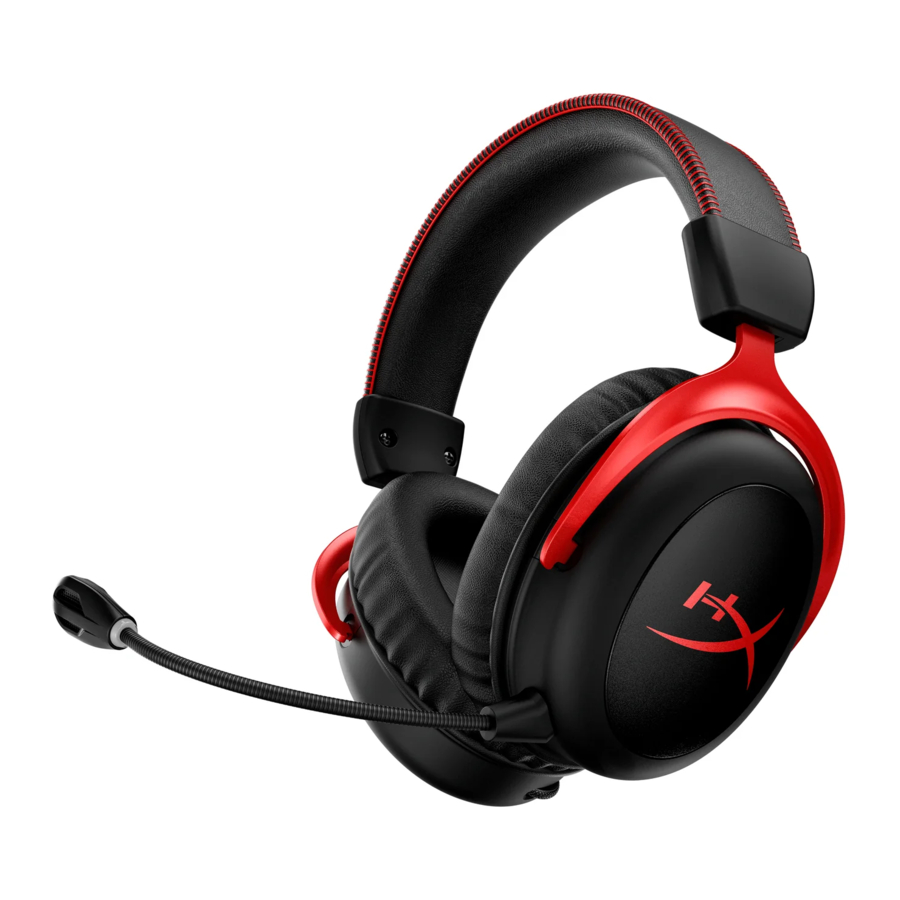
Übersicht

- Status-LED
- Ein-/Ausschalter
- Taste für Mikrofonstummschaltung / Mikrofonüberwachung
- USB-C-Ladeanschluss
- Mikrofonanschluss
- Lautstärkeregler
- Abnehmbares Mikrofon
- Mikrofonstummschaltungs-LED
- USB-Adapter
- Kopplungs-Pin-Loch für Wireless
- Wireless-Status-LED
- USB-C-Ladekabel
Verwendung
- Verbinden Sie den Wireless-Adapter mit Ihrem Gerät

- Schalten Sie das Headset ein


Einrichtung mit dem PC

Rechtsklicken Sie auf das Lautsprechersymbol > Wählen Sie "Open Sound settings" (Soundeinstellungen öffnen) > Wählen Sie "Sound control panel" (Sound-Systemsteuerung)

Wiedergabegerät
Legen Sie das Standardgerät auf "HyperX Cloud II Wireless" fest

Aufnahmegerät
Legen Sie das Standardgerät auf "HyperX Cloud II Wireless" fest
Einrichtung mit PlayStation 5
Gehen Sie zum Startbildschirm und wählen Sie "Settings" (Einstellungen) > "Sound" (Sound)
Mikrofon:
- Eingabegerät: USB-Headset "HyperX Cloud II Wireless"
Audioausgabe:
- Ausgabegerät: USB-Headset "HyperX Cloud II Wireless"
- Ausgabe an Kopfhörer: "All Audio" (Alle Audiodaten)
Status-LED
| STATUS | LED |
| Kopplung | Blinkt alle 0,2s grün und rot |
| Sucht | Atmet langsam grün |
| Verbunden* | 90% — 100%: Durchgehend grün |
| 15% — 90%: Blinkt grün | |
| < 15%: Blinkt rot |
*Batteriestandsanzeige
Ein-/Ausschalter
- Ein-/Ausschalten - Taste 3 Sekunden lang gedrückt halten, um das Headset ein-/auszuschalten
Taste für Mikrofonstummschaltung / Mikrofonüberwachung
- Mikrofonstummschaltung umschalten - Taste drücken, um die Mikrofonstummschaltung ein-/auszuschalten
- LED an – Mikrofon stummgeschaltet
- LED aus – Mikrofon aktiv
- Mikrofonüberwachung umschalten – Taste 3 Sekunden lang gedrückt halten, um die Mikrofonüberwachung ein-/auszuschalten
Lautstärkeregler
Nach oben und unten scrollen, um die Lautstärke anzupassen
Aufladen

Es wird empfohlen, das Headset vor dem ersten Gebrauch vollständig aufzuladen.
| STATUS-LED | LADESTATUS |
| Vollständig geladen | Durchgehend grün |
| 15% — 99% | Atmet grün |
| < 15% | Atmet rot |
HyperX NGENUITY Software
Gehen Sie zu hyperxgaming.com/ngenuity, um die NGENUITY Software herunterzuladen. Die NGENUITY Software-Funktionen umfassen:
- DTS Headphone: X
- Einstellbare EQ-Einstellungen
- Einstellbares Verhalten für automatische Abschaltung
- Batteriestandsanzeige
Akku-/Sendeleistungsinfo
Akku-Informationen
Enthält 3,7 V, 1500 mAh Li-Ionen-Akku, 5,55 Wh
Kann vom Benutzer nicht ausgetauscht werden
Frequenz- & Sendeleistungsinfo
Frequenzb**SIGNauml;nder: 2.4GHz (Sendeleistung: <2dBM )
Fragen oder Einrichtungsprobleme
Kontaktieren Sie das HyperX Support-Team oder sehen Sie im Benutzerhandbuch nach unter: hyperxgaming.com/support/headsets

Dauerhafte Gehörschäden können auftreten, wenn ein Headset über längere Zeiträume mit hoher Lautstärke verwendet wird.
Referenzen

Anleitung herunterladen
Hier können Sie die vollständige PDF-Version des Handbuchs herunterladen. Sie kann zusätzliche Sicherheitsanweisungen, Garantieinformationen, FCC-Regeln usw. enthalten.
HyperX Cloud II Wireless Handbuch herunterladen


