Anmelden
Hochladen
Anleitungen
Marken
Xerox Anleitungen
Scanner
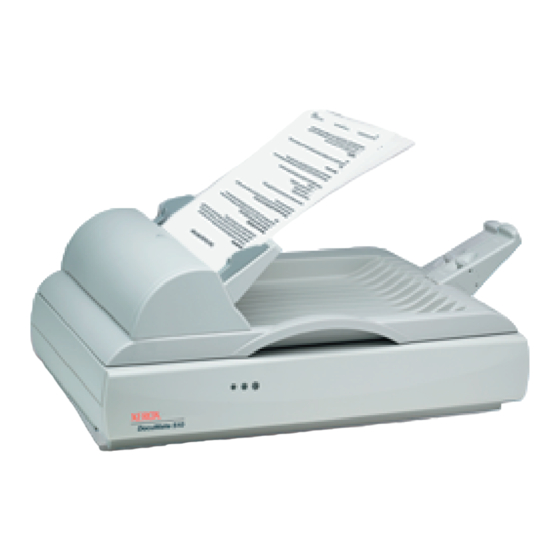
DocuMate 510
Xerox DocuMate 510 Handbücher
Anleitungen und Benutzerhandbücher für Xerox DocuMate 510. Wir haben
2
Xerox DocuMate 510 Anleitungen zum kostenlosen PDF-Download zur Verfügung: Benutzerhandbuch, Anleitung
Xerox DocuMate 510 Benutzerhandbuch (136 Seiten)
Marke:
Xerox
| Kategorie:
Scanner
| Dateigröße: 5 MB
Inhaltsverzeichnis
Inhaltsverzeichnis
4
Willkommen
6
Lieferumfang
6
Der Scanner Xerox Documate 510
7
Anforderungen
9
Dokumentation
9
Einrichtung
10
Vorbereitung
10
Schritt 1: Aufbauen des Scanners
11
Schritt 2: Installieren der Software
14
So Installieren Sie die Software
14
Schritt 3: Anschließen des Netzteils
20
Schritt 4: Anschließen des USB-Kabels und Einschalten des Geräts
21
Zusätzliche mit dem Scanner Verfügbare Anwendungen
24
Aufrufen der Benutzerhandbücher
26
Registrieren des Scanners und Überprüfen auf Aktualisierungen
28
So Registrieren Sie den Scanner
28
Scannen
29
Laden von zu Scannenden Vorlagen
30
Laden eines Stapels von Vorlagen
30
Einlegen einer Einzelnen Seite
31
Scannen aus der Onetouch-Konsole
32
So Scannen Sie unter Verwendung der Onetouch-Konsole
32
Überprüfen der Scaneinstellungen vor dem Scanvorgang
33
Verwenden der Onetouch-Konsole
35
Namen und Symbole in der Onetouch-Konsole
36
One Touch-Standardeinstellungen für den Scanner
37
Konfigurieren der One Touch-Schaltflächen
38
So Öffnen Sie das Onetouch-Eigenschaftenfenster
38
Das Onetouch-Eigenschaftenfenster
39
Auswählen von Neuen Einstellungen für eine Schaltfläche
41
So Wählen Sie Neue Einstellungen für eine Scanschaltfläche aus
41
Festlegen von Eigenschaften für Zielanwendungen
43
Paperport-Eigenschaften
44
Eigenschaften von Textdokumenten
45
Eigenschaften von Bilddokumenten
47
E-Mail-Eigenschaften
49
Auswählen von Dokument- und Seitenformatoptionen
51
Einzelbilddateien Erstellen
51
So Wählen Sie eine JPEG- oder PDF-Dateigröße aus
52
So Wählen Sie einen Dateityp für das Textformat aus
53
Scannen mit OCR
54
So Scannen Sie mit OCR
54
So Wählen Sie OCR-Einstellungen aus
55
Umbenennen einer One Touch-Schaltfläche
55
So Ändern Sie die Namen der Schaltflächen
56
Auswählen von Optionen für eine Schaltfläche
57
Erstellen einer Neuen Scankonfiguration
59
So Erstellen Sie eine Neue Konfiguration
60
Die Registerkarte "Speicheroptionen" (Archiv)
66
Bearbeiten oder Löschen von Scankonfigurationen
67
So Bearbeiten oder Löschen Sie eine Scankonfiguration
67
So Legen Sie "Vor dem Scan Konfigurieren" Fest
69
Vor dem Scan Konfigurieren
69
So Scannen Sie mit "Vor dem Scan Konfigurieren"
70
Scannen und Brennen auf CD
72
So Scannen und Brennen Sie auf CD
72
Scannen mit Vorgangsübermittlung
75
So Scannen Sie mit Vorgangsübermittlung
75
Erstellen einer HTML-Webseite aus den Gescannten Vorlagen
77
So Scannen und Erstellen Sie eine HTML-Webseite
77
Übertragen von Gescannten Vorlagen an einen Speicherort
79
Scannen in Mehrere Archivordner
80
So Scannen Sie in Mehrere Ordner
83
So Übertragen Sie Dokumente an einen Server oder ein Zugeordnetes Laufwerk
84
So Verwenden Sie OCR vor der Übertragung an einen Speicherort
85
Überprüfen der Hardware und Festlegen des Energiesparmodus für die Lampe
86
Scannen mit der TWAIN-Oberfläche über Paperport
88
Zugreifen auf die TWAIN-Oberfläche über Paperport
89
Zwei Optionen für die TWAIN-Oberfläche
92
Scannen über die TWAIN-Basisoberfläche
93
So Scannen Sie über die Basisoberfläche
93
Scannen über die Erweiterte TWAIN-Oberfläche
95
Anpassen des Bilds in der Erweiterten Oberfläche
97
Anpassen der Auflösung
98
Anpassen von Helligkeit und Kontrast
99
Anpassen von Gamma-Wert, Sättigung und Farbton
100
Anpassen der Eingabegröße
101
So Legen Sie die Eingabegröße Fest
101
Linealeinheit
103
So Legen Sie die Einheit für das Lineal Fest
103
Erstellen eines Neuen Profils in der Erweiterten Oberfläche
104
So Erstellen Sie ein Neues Profil
104
So Ändern oder Löschen Sie ein Erstelltes Profil
104
Anzeigen der Gerätekonfiguration
105
Einrichten von Paperport für Ihren Scanner
106
Scannen mit der WIA-Oberfläche
111
So Scannen Sie aus Microsoft Paint mit WIA
111
Feinabstimmung von Gescannten Vorlagen
113
So Wählen Sie vor dem Scannen die Scannereinstellungen aus
113
Wartung
115
Beheben eines Papierstaus
115
So Beheben Sie einen Papierstau
115
Pflege und Wartung
116
Reinigen des Vorlagenglases
116
Reinigen des Automatischen Vorlageneinzugs
116
So Reinigen Sie den Automatischen Vorlageneinzug
116
Austauschen des ADF-Pads
117
So Tauschen Sie das ADF-Pad aus
117
Austauschen der Walze
118
Fehlerbehebung
120
Fehlercodes der Statusleuchte für die Fehlerbehebung
123
Normalbetrieb
123
Deinstallieren des Scanners
124
Deinstallieren des Scanners und von One Touch
124
Deinstallieren von Paperport
124
So Installieren Sie einen anderen Treiber
125
Spezifikationen des Scanners Xerox Documate 510
126
Teileliste für Xerox Documate 510
127
Anhang A Rechtliche Erklärungen
128
Hinweis zu Verboten in den USA
128
Hinweis zu Verboten in Kanada
129
Federal Communications Commission (FCC) für die USA
130
Hinweis zu Energy Star in den USA
131
Konformität mit Rohs und WEEE
131
Recycling und Entsorgung des Geräts in den USA
131
Index
132
Xerox DocuMate 510 Anleitung (43 Seiten)
Marke:
Xerox
| Kategorie:
Scanner
| Dateigröße: 3 MB
Inhaltsverzeichnis
Inhaltsverzeichnis
3
Willkommen
4
Lieferumfang
4
Der Documate Scanner
5
Installation
7
Schritt 1: Setzen Sie den Scanner Zusammen
7
Schritt 2: Installieren Sie die Software
10
Schritt 3: Schalten Sie den Scanner ein und Schließen Sie Ihn an
11
Verbindung des Scanners und Strom Quelle
11
Scannen
13
Dokumenteneinzug und Scannen
13
Laden einer Einzelnen Seite
14
Gegenstände Scannen
15
Ihr Scanner und der TWAIN Standard
15
Auf dem Paperport Desktop
18
Das Einzelseiten-Dokumentenkästchen
19
Anpassung der Bilder mit dem Scan Manager
19
Anpassung der Bild Art, Auflösung, Helligkeit und Kontrast
20
Auflösung
21
Helligkeit und Kontrast
21
Anpassen der Ausgabegröße
22
Vorschau Auto-Bereich
22
Einheiten
23
Einstellung des Scan Bereichs
24
Manuelle Einstellung des Ausgabe Bereichs
24
Manuelle Einstellung der Weite und Länge
25
Das Bild Umkehren
26
Anpassung Farb und Grau Bilder
27
Um ein Bild zu Descreenen
27
Schärfung eines Bildes
28
Auto Level
28
Anpassung der Farb Einstellungen
29
Anpassung der Glanzpunkt und Schatten Level
30
Anpassung der Gamma Krümmung
31
Anpassung der Farb Balance
32
Anpassung des Ton, der Sättigung und der Leichtheit
33
Absetzung einer Farbe aus einem Schwarz/Weiss oder Graustufen Bild
34
Wartung
35
Einen Papierstau Beseitigen
35
Pflege und Wartung
36
Säubern des Vorlagenglases
36
Den Automatischen Dokumenteneinzug Reinigen
36
Die Auflageeinheit des Automatischen Dokumenteneinzugs Austauschen
37
Problemlösung
38
Deinstallieren Ihres Scanners
40
Schritt 1: Deinstallieren der Documate Software
40
Schritt 2: Deinstallieren von Paperport
41
Xerox Documate Scanner Spezifikationen
42
Xerox Documate Scanner Ersatzteilliste
43
Verwandte Produkte
Xerox DocuMate 5540
Xerox DocuMate 515
Xerox DocuMate 520
Xerox DocuMate 5445
Xerox DocuMate 5460
Xerox DocuMate 6440
Xerox DocuMate 4790
Xerox DocuMate 272
Xerox DocuMate 3115
Xerox DocuMate 3120
Xerox Kategorien
Drucker
All-in-One-Drucker
Scanner
Kopiergeräte
Laserdrucker
Weitere Xerox Anleitungen
Anmelden
Anmelden
ODER
Mit Facebook anmelden
Mit Google anmelden
Anleitung hochladen
Von PC hochladen
Von URL hochladen