Anmelden
Hochladen
Anleitungen
Marken
TP-Link Anleitungen
Router
AX5400
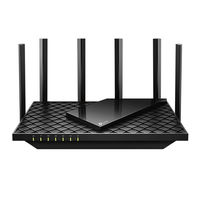
TP-Link AX5400 Handbücher
Anleitungen und Benutzerhandbücher für TP-Link AX5400. Wir haben
2
TP-Link AX5400 Anleitungen zum kostenlosen PDF-Download zur Verfügung: Benutzerhandbuch, Schnellinstalationsanleitung
TP-Link AX5400 Benutzerhandbuch (142 Seiten)
Marke:
TP-Link
| Kategorie:
Router
| Dateigröße: 9 MB
Inhaltsverzeichnis
Inhaltsverzeichnis
2
Erfahren Sie Mehr über Ihr Router
7
Kapitel 1. Lernen Sie Ihren Router Kennen
8
Produktübersicht
8
Aussehen
8
Obere Platte
8
LED-Erklärung
8
Rückwand
9
Tasten- und Port-Erklärung
9
Seitenwand
10
Positionieren Sie Ihren Router
12
Schließen Sie Ihren Router an
12
Methode 3: Verwenden Sie die WPS-Taste
14
Kapitel 3. Melden Sie sich bei Ihrem Router an
15
Kapitel 4. Internetverbindung Einrichten
17
Verwenden Sie den Schnelleinrichtungsassistenten
17
14 4. 2. Schnelleinrichtung über die TP-Link Tether App
17
Richten Sie den Router als Access Point ein
17
Verwenden Sie den Schnelleinrichtungsassistenten
18
Kapitel 5. TP-Link Cloud-Dienst
18
Schnelle Einrichtung über die TP-Link Tether App
18
Access Point
22
Registrieren Sie eine TP-Link-ID
27
24 5. 2. Ändern Sie Ihre TP-Link-ID-Informationen
27
Verwalten Sie die Benutzer-TP-Link-Ids
27
Verwalten Sie den Router über die TP-Link Tether App
27
Registrieren Sie eine TP-Link-ID
28
Ändern Sie Ihre TP-Link-ID-Informationen
28
Verwalten Sie die Benutzer-TP-Link-Ids
29
Fügen Sie eine TP-Link-ID Hinzu, um den Router zu Verwalten
30
Entfernen Sie die TP-Link-ID(S) aus der Verwaltung des Routers
30
Verwalten Sie den Router über die TP-Link Tether App
31
Kapitel 6. Netzwerkkarte
32
Drahtlose Einstellungen
36
Planen Sie Ihre Wireless-Funktion
36
Verwenden Sie WPS für die Drahtlose Verbindung
36
Legen Sie die WLAN-Einstellungen Fest
37
Planen Sie Ihre Wireless-Funktion
39
Verwenden Sie WPS für die Drahtlose Verbindung
40
Verbinden Sie sich über die PIN des Kunden
40
Verbinden Sie sich über die PIN des Routers
41
Drücken Sie die WPS-Taste
41
Erweiterte WLAN-Einstellungen
41
Kapitel 8. Gastnetzwerk
45
Erstellen Sie ein Netzwerk für Gäste
45
Anpassen
47
Begrenzen Sie die Bandbreite des Gastnetzwerks
47
Geben Sie die Effektive Zeit des Gastnetzwerks an
48
Kapitel 9. USB-Einstellungen
51
Medienfreigabe
51
Zeitmaschine
51
Lokal auf das USB-Gerät Zugreifen
52
Fernzugriff auf das USB-Gerät
53
Kapitel 10. Homeshield
60
Netzwerksicherheit
61
Filter für Schädliche Inhalte
61
Kindersicherung
61
Und -Optimierung
62
Wöchentliche und Monatliche Berichte
62
Dienstqualität (Qos)
62
Kapitel 11 Onemesh mit Nahtlosem Roaming
65
Einheitliches Wi-Fi-Netzwerk
65
Einfache Einrichtung und Verwaltung
65
IM Onemesh-Netzwerk Verwalten
67
Kapitel 12. Netzwerksicherheit
69
Schützen Sie das Netzwerk vor Cyberangriffen
70
Zugangskontrolle
70
IP- und MAC-Bindung
72
Alg
74
Kapitel 13. NAT-Weiterleitung
75
Lokale Ressourcen IM Internet durch Portweiterleitung Teilen
76
Ports Dynamisch durch Port-Triggering Öffnen
78
Machen Sie Anwendungen Frei von Portbeschränkungen durch DMZ
79
Sorgen Sie Dafür, dass Xbox Online-Spiele Reibungslos Laufen
80
Kapitel 14. VPN-Server und -Client
82
Verwenden Sie Openvpn, um auf Ihr Heimnetzwerk Zuzugreifen
83
Verwenden Sie PPTP VPN, um auf Ihr Heimnetzwerk Zuzugreifen
84
Benutzernamen
85
Verwenden Sie L2Tp/Ipsec VPN, um auf Ihr Heimnetzwerk Zuzugreifen
89
Verwenden Sie den VPN-Client, um auf einen Remote-VPN-Server Zuzugreifen
96
Kapitel 15 Passen Sie Ihre Netzwerkeinstellungen an
102
Ändern Sie die LAN-Einstellungen
102
Zur Unterstützung des IPTV-Dienstes Konfigurieren
102
Geben Sie die DHCP-Servereinstellungen an
104
Verwalten Sie den Router
109
Aktualisieren Sie die Firmware
109
Sichern und Wiederherstellen
109
Passwort
109
Management
109
Fernverwaltung
109
Systemprotokoll
109
Aktualisieren Sie die Firmware
110
Automatische Aktualisierung
110
Online-Update
110
Lokales Update
111
Konfigurationseinstellungen Sichern und Wiederherstellen
112
Ändern Sie das Login-Passwort
113
Passwortwiederherstellung
114
Fernverwaltung
116
Systemprotokoll
118
Testen Sie die Netzwerkkonnektivität
120
Systemzeit und Sprache Einstellen
122
Steuern Sie die LED
125
Faq
126
Informationserklärung zur FCC-Konformität
134
FCC-Erklärung zur HF-Strahlungsbelastung
135
EU-Konformitätserklärung
137
Informationen zur HF-Exposition
137
Erklärung zur Strahlenbelastung
139
Erklärung von Industry Canada
139
Warnhinweise für Korea
139
NCC-Hinweis und BSMI-Hinweis
139
Sicherheitsinformation
141
Erläuterungen zu den Symbolen auf dem Produktetikett Unten
142
TP-Link AX5400 Schnellinstalationsanleitung (83 Seiten)
Marke:
TP-Link
| Kategorie:
Netzwerkrouter
| Dateigröße: 3 MB
Inhaltsverzeichnis
Inhaltsverzeichnis
2
Getting Started
3
Need Help
3
Led-Status
3
English
3
Português Brasil
4
Guia de Iniciação
4
Precisa de Ajuda
4
Първи Стъпки
5
Български
5
Hrvatski
6
Početak Rada
6
Potřebujete Pomoc
7
Čeština
7
Dansk
8
Sådan Kommer du I Gang
8
Har du Brug for Hjælp
8
Aan de Slag
9
Hulp Nodig
9
Nederlands
9
Suomi
10
Tarvitsetko Apua
10
Français
11
Deutsch
12
Benötigen Sie Hilfe
12
Ελληνικά
13
Magyar
14
Kezdeti Lépések
14
Status LED
15
Bahasa Indonesia
15
Italiano
16
Stato LED
16
日本語
17
Қазақша
18
한국어
19
Español (Latinoamérica)
20
Primer Paso
20
Estado del LED
20
Darba Sākšana
21
Latviešu
21
Lietuvių
22
Komme I Gang
23
Trenger du Hjelp
23
Norsk
23
Polski
24
Jak Zacząć
24
Potrzebujesz Pomocy
24
Português
25
Română
26
Требуется Помощь
27
Русский Язык
27
Srpski
28
Slovenčina
29
Slovenščina
30
Necesita Ayuda
31
Español
31
Svenska
32
Komma Igång
32
Behöver du Hjälp
32
繁體中文
33
Türkçe
34
LED Durumu
34
Українська Мова
35
ไทย
36
Tiếng VIệt
37
Eesti
38
Verwandte Produkte
TP-Link AC1750
TP-Link AC2800
TP-Link AC1600
TP-Link AC1900
TP-Link AC750
TP-Link Archer AX72 Pro
TP-Link ARCHER AX55 Pro
TP-Link deco AX6000
TP-Link AXE5400
TP-Link Archer AX10000
TP-Link Kategorien
Überwachungskameras
Router
Netzwerkrouter
Adapter
Extender
Weitere TP-Link Anleitungen
Anmelden
Anmelden
ODER
Mit Facebook anmelden
Mit Google anmelden
Anleitung hochladen
Von PC hochladen
Von URL hochladen