Anmelden
Hochladen
Anleitungen
Marken
SMART Anleitungen
Interaktive Whiteboards
Board-Serie
SMART Board-Serie Handbücher
Anleitungen und Benutzerhandbücher für SMART Board-Serie. Wir haben
2
SMART Board-Serie Anleitungen zum kostenlosen PDF-Download zur Verfügung: Benutzerhandbuch, Erste Schritte
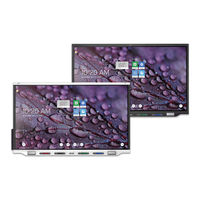
SMART Board-Serie Benutzerhandbuch (66 Seiten)
Interaktive Displays
Marke:
SMART
| Kategorie:
Interaktive Whiteboards
| Dateigröße: 6 MB
Inhaltsverzeichnis
Wichtige Informationen
3
Inhaltsverzeichnis
4
Kapitel 1 Willkommen
6
Über dieses Handbuch
6
Informationen zum Display
7
Berühren
7
Schreiben, Zeichnen und Löschen
8
Unterstützung für Zusätzliche Stifte und Werkzeuge
8
Iq Erlebnis
8
Display
9
Audio
9
Netzwerkkonnektivität
9
Raumcomputer und Gäste-Laptops
10
Zubehörsteckplatz
10
Convenience Panel
10
Näherungssensor
11
Umgebungslichtsensor
11
Fernbedienung und IR-Sensor
12
Temperatur- und Feuchtigkeitssensoren
12
Array des Mikrofons
12
Identifizieren Ihres Spezifischen Modells
13
NFC-Anmeldung
13
Montageelemente
13
Montagepunkte für Zubehör
13
Zubehör
15
Stift-Zubehörset
15
Tool Explorer-Fähige Objekte und Manipulatoren
16
SMART OPS-PC-Modul
16
Ständer
16
USB-Extender
16
Weitere Informationen
17
Kapitel 2 Verwenden der Grundfunktionen
18
Hochfahren des Displays und Zurückversetzen in einen Energiesparmodus
18
Verwendung der Schaltfläche "Startseite
19
Verwenden des Convenience Panels
21
Verwenden der Fernbedienung
22
Verwenden der Berührungsfunktion
24
Verwenden der Stifte und Schwämme
26
Schreiben und Zeichnen mit Digitaler Tinte
26
Verwendung der Dynamischen (Schwebenden) Werkzeugleiste von SMART Ink
27
Ändern der Standardfarbe, -Dicke und anderer Eigenschaften eines Stiftes
27
Anpassen der Lautstärke
28
Ausradieren der Digitalen Tinte
28
Verwenden des Mikrofonarrays
29
Verwenden des Mikrofonarrays mit den Konferenz-Apps des Displays
29
Einfrieren oder Ausblenden des Bildschirms
30
Verwenden des Mikrofonarrays mit einem Angeschlossenen Computer
30
Festlegen des Mikrofonarrays als Standardmikrofon bei Verwendung einer Konferenz-App auf einem Verbundenen Computer
30
Einfrieren des Bildschirms
30
Ein- und Ausblenden des Bildschirmvorhangs
31
Verwenden Zusätzlicher Werkzeuge und Manipulationen
32
Systemanforderungen und Kompatibilität der SMART-Software
33
Verwendung des Zauberstifts
33
Verwendung des Textmarker-Stifts
35
Tool Explorer-Würfel Verwenden
35
Tool Explorer-Stempel Verwenden
37
Verwenden der SMART ID-Karte auf Ihrem Display
38
Eine SMART-ID-Karte Einrichten
39
Anmelden bei Ihrem SMART Account mit Ihrer SMART ID-Karte
40
Verwaltung Ihrer SMART-ID-Karte
40
Kapitel 3 Verwendung der Iq-Apps
42
Verwenden der Apps-Bibliothek
42
Verwendung der SMART Sensors App
42
Verwenden der Dateien-Bibliothek
43
SMART Whiteboard Verwenden
43
Verwenden des Browsers
43
Verwenden der Bildschirmfreigabe
43
Verwendung von SMART Mirror
44
Verwenden der Eingabe
44
Verwenden von Screenshots
44
Installieren von Drittanbieter-Apps
45
Bereinigen des Displays
45
Verwenden des Kapp Whiteboards
45
Kapitel 4 Verbinden von Computern und anderen Geräten
46
Installation und Verwendung der SMART Software
46
Herunterladen und Installieren der SMART Software
47
Verwenden der SMART Software
48
Verbinden von Raumcomputern und Gast-Laptops
49
Anzeigen des Eingangs eines Verbundenen Computers
50
Einstellen der Auflösung und Aktualisierungsrate eines Angeschlossenen Computers
51
Verwenden von Empfohlenen Kabeln
51
Verbinden eines SMART OPS-PC-Moduls
52
Verbinden von USB-Laufwerken, Peripheriegeräten und anderen Geräten
52
Fehlerbehebung für Verbundene Computer
52
Verbinden von USB-Laufwerken, Peripheriegeräten und anderen Geräten
53
Kapitel 5 Problembehandlung
54
Das Display Lässt sich nicht Einschalten
54
Das Display Schaltet sich Ein, Obwohl es das nicht sollte
55
Der Bildschirm Bleibt Leer oder es Gibt ein Problem mit dem Bild auf dem Bildschirm
55
Es Gibt keinen Ton oder es ein Problem mit dem Ton
58
Die Eingabe durch Berührung Funktioniert nicht wie Erwartet
59
Die Stifte und Schwämme Funktionieren nicht wie Erwartet
60
Die Iq-Apps Funktionieren nicht wie Erwartet
61
Die SMART Software auf Angeschlossenen Computern Funktioniert nicht wie Erwartet
61
Das SMART OPS PC-Modul Funktioniert nicht wie Erwartet
61
Kontaktieren Sie Ihren Fachhändler, wenn Sie Weitere Unterstützung Benötigen
61
Zertifizierungen und Einhaltung
63
Erklärung zu Interferenzen der Federal Communication Commission
63
EU-Konformitätserklärung
64
Vereinigte Arabische Emirate - TRA- Registrierungsdaten
64
SMART Board-Serie Erste Schritte (6 Seiten)
Interaktive Bildschirme
Marke:
SMART
| Kategorie:
Interaktive Whiteboards
| Dateigröße: 4 MB
Verwandte Produkte
SMART SMART Board 600
SMART Board 6000
SMART Board8000i-G5-SMP
SMART Board 6000 serie
SMART Board 6000 Pro serie
SMART SMART Board 7000
SMART SMART Board 7000 Pro
SMART BW327
SMART BW1847A
SMART 480
SMART Kategorien
Interaktive Whiteboards
Uhren
Empfänger
Monitore
Receiver
Weitere SMART Anleitungen
Anmelden
Anmelden
ODER
Mit Facebook anmelden
Mit Google anmelden
Anleitung hochladen
Von PC hochladen
Von URL hochladen