Anmelden
Hochladen
Anleitungen
Marken
Rowe Anleitungen
Drucker
ecoPrint Scan 850i
Rowe ecoPrint Scan 850i Handbücher
Anleitungen und Benutzerhandbücher für Rowe ecoPrint Scan 850i. Wir haben
1
Rowe ecoPrint Scan 850i Anleitung zum kostenlosen PDF-Download zur Verfügung: Bedienungsanleitung
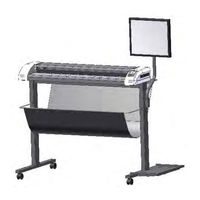
Rowe ecoPrint Scan 850i Bedienungsanleitung (142 Seiten)
Marke:
Rowe
| Kategorie:
Drucker
| Dateigröße: 3 MB
Inhaltsverzeichnis
Inhaltsverzeichnis
4
Darstellungskonventionen
3
Einleitung
7
Gewährleistung
8
Sicherheitsinformationen
9
Gewährleistungsausschluss
10
Vor der Installation
10
Raumbeschaffenheit
10
Absicherung
10
Bestimmungsgemäße Verwendung
11
Verpflichtung des Bedienpersonals
12
Geräterücknahme am Ende der Lebensdauer (WEEE)
12
Abbildung 2.1: WEEE-Symbol
12
Die ROWE Scan 850I Serie
14
Grundvarianten der ROWE Scan 850I Serie
15
Scanner - Upgrades
15
Zubehör IM Lieferumfang
17
Optionales Zubehör
18
Abbildung 3.1: der ROWE Scan 850I
20
Die ROWE Scan 850I Serie
20
Systemübersicht
20
Abbildung 3.2: Bedienfeld ROWE Scan 850I
21
Auspacken des Gerätes
22
Abbildung 3.3: Rückansicht ROWE Scan 850I
22
Abbildung 3.4: Auspacken des ROWE Scan 850I
22
Anforderungen an den PC
23
Anschluss des ROWE Scan 850I an den Stromkreis
24
Installation
25
Scanner Aufstellen
26
Softwareinstallation Starten
26
Abbildung 4.1: Installationsmaske
26
Abbildung 4.2: Sprachauswahl
26
Abbildung 4.4: Auswahl des Zielverzeichnisses
27
Zielverzeichnis Auswählen
27
Abbildung 4.3: Begrüßungsdialog
27
Installationsverlauf
28
Installation der Gerätetreiber
28
Abbildung 4.5: Installationsverlauf
28
Abbildung 4.6: Windows-Logotest
28
Abbildung 4.7: Treiberinstallation Abgeschlossen
28
Installation Zusätzlicher Plugins
29
Abbildung 4.8: Startseite zur Installation der Plugins
29
Abbildung 4.9: Lizenzabkommen für Plugins
29
Abbildung 4.10: Installation der Plugins Fertigstellen
29
Abbildung 4.12: USB Stecker (Anschluss Scanner)
30
Abbildung 4.11: Aufforderung PC Herunterfahren
30
PC Herunterfahren - Scanner Verbinden - PC und Scanner Einschalten
30
Fortsetzen der Installation
31
Abbildung 4.13: Windows-Update Unterdrücken
31
Abbildung 4.14: Treiber Automatisch Installieren
31
Abbildung 4.15: Treiberinstallation Fortsetzen
31
Verbindung zum Scanner Herstellen
32
Abbildung 4.16: Treiberinstallation Fertig
32
Abbildung 4.17: Installations-Assistenten Starten
32
Abbildung 4.18: Verbindungsaufbau
32
Aktivierung der Lizenzoptionen
33
Abbildung 4.19: Lizenzinstallation
33
Kalibrierung des Scanners
34
Abbildung 4.20: Kalibrierung des Scanners
34
Ein- und Ausschalten des Scanners
35
Anschluss des Netzteiles
36
Abbildung 5.1: Position Stecker Netzteil
36
Abbildung 5.2: Bedienpanel
36
Einfacher Scan
37
Durchführen eines Scans
38
Abbildung 6.1: Desktop Verknüpfung Scanmanager
38
Abbildung 6.2: Dokumentenanlage
38
Abbildung 6.3: Starttaste Bedienfeld
38
Scannen mit Höhenverstellung
39
Abbildung 6.4 Control Panel
39
Rowe App Center
40
Starten der ROWE SCAN APP / ROWE COPY APP
42
Abbildung 7.1: Desktop Verknüpfung ROWE SCAN APP
42
Abbildung 7.3: Schaltfläche Einstellungen
43
Einstellen der Gewünschten Sprache
43
Abbildung 7.2: ROWE SCAN APP Übersicht
43
Hauptansicht der ROWE SCAN APP
43
Arbeitsbereiche
44
Abbildung 7.4: ROWE SCAN APP - Einstellungen
44
Abbildung 7.5: ROWE APP CENTER: SCAN/COPY/PRINT APP
44
Hauptviewer
45
Abbildung 7.6: Hauptviewer
45
Übersichtsviewer
46
Abbildung 7.7: Zusammenspiel Übersichtsviewer - Hauptviewer
46
Aktionstasten
47
Abbildung 7.8: Werkzeugleiste mit Aktionstasten
47
Werkzeugleiste des Hauptviewers
48
Abbildung 7.9: Werkzeugleiste Oberhalb des Hauptviewers
48
Werkzeugleiste Editier- und Messfunktionen
50
Abbildung 7.10: Werkzeugleiste Unterhalb des Hauptviewers
50
Einstellungsbereich
51
Einstellungsbereich ROWE SCAN APP
52
Abbildung 7.11: Einstellungsbereich ROWE SCAN APP
52
Speicherort
53
Abbildung 7.12: Einstellungsbereich Speicherort
53
Abbildung 7.13: Zielverzeichnis
53
Abbildung 7.14: "Scan to Mail" - E-Mail Adresse
53
Dateiformat
54
Abbildung 7.15: Speicherort - USB-Datenträger
54
Abbildung 7.16: Einstellungsbereich - Dateiformat
54
Abbildung 7.17: Multipage-Einstellungen
55
Abbildung 7.18: Einstellungsbereich - ROWE COPY APP
56
Abbildung 7.19: Druckerauswahl
57
Einstellungen zur Ausgabe auf ROWE Drucker
57
Abbildung 7.20: Einstellungen Falten
57
Abbildung 7.21: Erweiterte Einstellungen ROWE Drucker
58
Einstellungen zur Ausgabe auf Inkjet Drucker
59
Abbildung 7.24: Abfrage Satz Sofort Drucken
59
Abbildung 7.22: Einstellungen Inkjet Ausgabe
59
Abbildung 7.23: Satzfunktion
59
Arbeitsbereichsunabhängige Einstellungen
59
Abbildung 7.25: Farbmodus
59
Abbildung 7.26: Einstellungsbereich Qualität
60
Abbildung 7.27: Expertenmodus - Bildeinstellungen
61
Abbildung 7.28: Expertenmodus - Farbeinstellungen
62
Abbildung 7.29: Scanformat
64
Abbildung 7.30: Autoformat
64
Abbildung 7.31: Auto (Sensor)
64
Abbildung 7.34: Skalierung
65
Abbildung 7.32: Format Benutzerdefiniert
65
Abbildung 7.33: Skalieren / Ränder
65
Abbildung 7.35: Infobereich
66
Abbildung 7.36: Arbeitsbereiche - Favoriten
67
Abbildung 7.37: Favoriten
67
Abbildung 7.38: Favoriten Bearbeiten
67
Multiprint Favoriten
68
Abbildung 7.39: Konzept Favorit - Multiprint
68
Abbildung 7.40: Favoritenauswahl - Multiprint
69
Abbildung 7.41: Multiprint Favoriten Erstellen / Bearbeiten
69
Abbildung 7.42: Multiprint - Ausgabe
70
Auftragsliste
70
Abbildung 7.43: Auftragsliste
71
Abbildung 7.44: Druckaufträge Bearbeiten
71
Abbildung 7.45: Einstellungen Auftragsliste
72
Aufteilung der ROWE PRINT APP
73
Abbildung 7.47: ROWE PRINT APP - Dateiliste
73
Abbildung 7.46: ROWE PRINT APP - Übersicht
73
Abbildung 7.48: Dateivorschau
74
Abbildung 7.49: ROWE PRINT APP - Dateieinstellungen
75
Abbildung 7.50: ROWE PRINT APP - Auftragseinstellungen
77
Abbildung 7.51: Engpassreaktionen
78
Abbildung 7.52: Infotexte
79
Allgemeine PRINT APP Einstellungen
80
Konfiguration der ROWE SCAN/COPY APP
81
Abbildung 7.54: Allgemeine Einstellungen
81
Abbildung 7.55: ROWE ROWE SCAN/COPY APP TOUCH
83
Abbildung 7.56: Ziffernblock
84
Abbildung 7.57: Virtuelle Tastatur
84
Der ROWE Configmanager
85
Starten des ROWE Configmanager
86
Abbildung 8.1: Desktop Verknüpfung Configmanager
86
Hauptansicht des ROWE Configmanager
86
Abbildung 8.2: Configmanager - Übersicht
86
Status des Scanners
88
Abbildung 8.3: Configmanager - Status
88
Abbildung 8.4: Configmanager - Kalibrierung
88
Abbildung 8.5: Aktionsauswahl Drucker
89
Drucker Hinzufügen
89
Abbildung 8.6: Auswahl Druckerhersteller
89
Abbildung 8.7: Auswahl Druckermodell
89
Abbildung 8.8: Drucker Ip/Hostname
89
Abbildung 8.9: Druckername
90
Abbildung 8.10: Druckername-Warnung
90
Drucker Löschen
90
Abbildung 8.11: Druckerauswahl
90
Drucker Profilieren
91
Abbildung 8.12: Druckerauswahl
91
Abbildung 8.13: Auswahl Papiersorte
91
Abbildung 8.14: Inkjet Profilierung - Target
92
Abbildung 8.15: Druckerauswahl
92
Drucker Konfigurieren
92
Abbildung 8.16: Rollenkonfiguration
92
Abbildung 8.17: Erweiterte Druckereinstellungen
93
Abbildung 8.18: Aktionsauswahl Stempel
93
Stempel Hinzufügen
94
Abbildung 8.19: Stempelabmessungen
94
Abbildung 8.20: Stempelparameter
94
Abbildung 8.21: Stempelgrafik Beareiten
95
Abbildung 8.22: Stempelinstallation Abgeschlossen
95
Stempel Löschen
95
Abbildung 8.23: Stempelauswahl
95
Stempel Konfigurieren
95
Abbildung 8.24: Druckerauswahl
95
Abbildung 8.25: Scanboxen
96
Abbildung 8.26: Einrichten einer Lokalen Scanbox
96
Abbildung 8.27: Einrichten einer Remote Scanbox (SMB)
97
Abbildung 8.28: Lizenzoptionen während und nach der Testphase
98
Abbildung 8.29: Configmanager - Parameter
99
Abbildung 8.32: Configmanager - Passwort Ändern
101
Abbildung 8.31: Configmanager - Anmeldung
101
Abbildung 8.30: Configmanager - Login
101
Abbildung 8.33: Configmanager - Favoriten
102
Hauptansicht ROWE COST CENTER APP
104
Abbildung 9.1: ROWE COST CENTER APP - Übersicht mit Auftrags Report
104
Menü Auftrags Report
105
Abbildung 9.2: Auftrags Report Bedienfelder
105
Zuordnung von Limitierungen und Rabatten
106
Abbildung 9.3: Auftragsreport-Tabelle
106
Abbildung 9.4: Bedienfelder für Limitierungen
107
Menü Benutzer Verwaltung
107
Abbildung 9.5: Benutzer Infobox IM Auftrags Report
108
Abbildung 9.6: Benutzer Verwaltung
109
Abbildung 9.7: Leere Benutzer Liste
109
Abbildung 9.8: Benutzer Erstellen
109
Abbildung 9.13: Bedienfelder - Benutzergruppen Verwaltung
110
Benutzer Limitierung
111
Abbildung 9.12: Benutzergruppen Erstellen
110
Abbildung 9.11: Benutzergruppen Liste
110
Abbildung 9.10: Benutzergruppen Verwaltung
110
Abbildung 9.9: Kostenstellen zum Benutzer Hinzufügen
110
Abbildung 9.14: Limitierung - Liste der Aktuell Zugeordneten Auftragsarten
111
Abbildung 9.15: Auftragsarten - Limitierung Erstellen
111
Abbildung 9.16: Aktuellen Verbrauch Zurücksetzen
111
Abbildung 9.17: Fehlermeldung Limit Überschritten
111
Benutzergruppen Limitierung
112
Menü Kostenstellen Verwaltung
112
Abbildung 9.19: Kostenstellen Liste
112
Abbildung 9.20: Kostenstellen Erstellen / Bearbeiten
112
Abbildung 9.21: Kostenstellengruppen Verwaltung
113
Abbildung 9.22: Kostenstellengruppe Erstellen / Ändern
113
Abbildung 9.23: Kostenstellengruppe Kostenstelle Hinzufügen
113
Menü Konfigurationen
114
Abbildung 9.24: Menü Konfigurationen - Cost Control
115
Abbildung 9.25: Cost Control Einstellungen
115
Abbildung 9.26: Bedienfeld Menü Cost Control - Auftragsarten Verwaltung
116
Abbildung 9.27: Liste der Auftragsarten
116
Abbildung 9.28: Auftragsarten Verwaltung Bearbeiten
117
Abbildung 9.29: Auftrags Report Verwaltung
118
Abbildung 9.30: Backup Einstellungen
118
Abbildung 9.31: Auftrags Report Löschen
119
Abbildung 9.32: Export - Sicherung der Tabellen
119
Warnungen, Limitierung, Fehler
120
Warnhinweise
120
Abbildung 9.33: Import - Wiederherstellen der Tabellen
120
Abbildung 9.34: Cost Control Anmeldung
120
Abbildung 9.35: Fehlermeldung - Benutzer nicht Aktiviert
120
Abbildung 9.40: Feld: Benutzer - Login ist nicht Eindeutig
121
Abbildung 9.42: Name ist nicht Eindeutig
121
Abbildung 9.41: Feld: E-Mail Adresse nicht Eindeutig
121
Abbildung 9.39: Bitte alle Pflichtfelder Ausfüllen
121
Abbildung 9.38: Fehlermeldung - keine Auswahl Getroffen
121
Abbildung 9.37: Fehlendes Login / Passwort
121
Editierbereich
121
Abbildung 9.36: Fehlermeldung - Ungültiges Login
121
Abbildung 9.43: Löschen Bestätigen
122
Kostenstellen Abfrage
122
Abbildung 9.44: Kostenstellen Auflisten
122
Abbildung 9.45: Kostenstellen Benutzerdefiniert
122
Abbildung 9.46: Kostenstelle Eingabe
122
Abbildung 9.47: Kombination Benutzername und Kostenstelle nicht Gültig
122
Abbildung 9.48: keine Gültige Kostenstelle
123
Abbildung 9.49: kein Limit
123
Abbildung 9.50: Warnung Limit 10
123
Limitierung Beispiele
123
Limitierung nach Benutzergruppen
123
Limitierung nach Kostenstellengruppen
124
Wartung des Scanners
125
Reinigen des Scanners
126
Abbildung 10.1: Reinigung der Glasscheibe
126
Glasscheibe Austauschen
126
Abbildung 10.2: Glasscheibe
127
Abbildung 10.3: Entnehmen der Glasscheibe
127
Abbildung 10.4: Ausbau der Glasscheibe
127
Störungsanzeige am Bedienfeld
129
Probleme bei der Installation
129
Probleme Beim Scannen
129
Probleme bei der Automatischen Breitenerkennung
130
Scanqualität
130
Java Runtime Environment
132
A Technische Vorgaben
132
B Service und Kontakt
133
C über dieses System
134
Typenschild
135
Inhaltsverzeichnis
140
Verwandte Produkte
Rowe Kategorien
Scanner
Schneidemaschinen
Plotter
Industrielle Ausrüstung
Drucker
Weitere Rowe Anleitungen
Anmelden
Anmelden
ODER
Mit Facebook anmelden
Mit Google anmelden
Anleitung hochladen
Von PC hochladen
Von URL hochladen