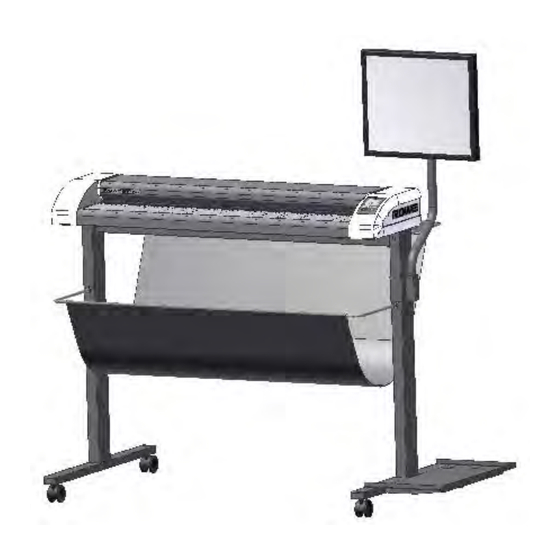
Rowe ecoPrint Scan 850i Bedienungsanleitung

Inhaltszusammenfassung für Rowe ecoPrint Scan 850i
- Seite 1 R O T H + W E B E R G m b H APP CENTER ecoPrint Scan 850i B E D I E N U N G S A N L E I T U N G V E R S I O N 1 . 1...
- Seite 2 ROWE übernimmt keinerlei Gewähr oder Haftung für den Inhalt dieser Veröffentlichung und lehnt deshalb insbesondere jegliche stillschweigende Gewähr für eine Eignung für Handels- oder sonstige Zwecke ab. Ferner behält sich ROWE das Recht zur Überarbeitung dieser Veröffentlichung und zum Anbringen von Änderungen ihres Inhaltes in bestimmten Zeitabständen ohne Verpflichtung zur Vorankündigung solcher Überarbeitungen und...
-
Seite 3: Darstellungskonventionen
Achtung: Hier finden Sie Hinweise, mit denen Beschädigungen oder Störungen des Gerätes vorgebeugt werden sollen. Vorsicht: Mit „Vorsicht“ weisen wir auf Gefahren hin, die für den Benutzer bei der Arbeit mit den Geräten der ROWE Scan 850i Serie entstehen können. Dokumentenhistorie Datum Beschreibung 30.01.2017... -
Seite 4: Inhaltsverzeichnis
4.1 Durchführen eines Scans ..................32 4.1.1 Scannen mit Höhenverstellung ..................... 33 5 ROWE APP CENTER ....................34 5.1 Starten der ROWE SCAN APP / ROWE COPY APP ........36 5.2 Hauptansicht der ROWE SCAN APP ..............37 5.3 Einstellen der gewünschten Sprache ..............37 5.4 Arbeitsbereiche ...................... - Seite 5 5.10.2 Einstellungsbereich ROWE COPY APP ................50 5.10.2.1 Druckerauswahl ....................... 51 5.10.2.2 Einstellungen zur Ausgabe auf ROWE Drucker ............ 51 5.10.2.3 Einstellungen zur Ausgabe auf Inkjet Drucker ............. 53 5.10.2.4 Satzfunktion ........................53 5.10.3 Arbeitsbereichsunabhängige Einstellungen ..............53 5.10.3.1 Farbmodus......................... 53 5.10.3.2 Qualität ..........................
- Seite 6 7.4 Menü Benutzer Verwaltung ................... 101 7.4.1 Benutzer Verwaltung ......................103 7.4.2 Benutzergruppen Verwaltung ..................... 104 7.4.3 Benutzer Limitierung ......................105 7.4.4 Benutzergruppen Limitierung ..................... 106 7.5 Menü Kostenstellen Verwaltung ................ 106 7.5.1 Kostenstellen Verwaltung ..................... 106 7.5.2 Kostenstellengruppen Verwaltung ..................107 7.5.3 Kostenstellen Limitierung .....................
-
Seite 7: Einleitung
1 Einleitung Dieses Kapitel enthält wichtige Informationen zu der vorliegenden Bedienungsanleitung. Darüber hinaus finden Sie Hinweise zur Haftung und Gewährleistung. -
Seite 8: Gewährleistung
Gebrauch zur Verfügung stellen. Lesen Sie diese Bedienungsanleitung sorgfältig. Das Verständnis dieser Bedienungsanleitung ist Voraussetzung für den ordnungsgemäßen Gebrauch des ROWE Scan 850i. Beachten Sie stets die enthaltenen Hinweise und Informationen, befolgen Sie stets und sorgfältig die Sicherheitshinweise. -
Seite 9: Sicherheitsinformationen
2 Sicherheitsinformationen Der Großformatscanner ROWE Scan 850i ist nach dem aktuellen Stand der Technik und den anerkannten sicherheitstechnischen Regeln konstruiert und gefertigt worden. Dennoch können Gefahren für Personen oder Sachwerte entstehen, da sich unter Wahrung einer effektiven Funktionsfähigkeit nicht sämtliche Gefahrenstellen vermeiden lassen. Unfälle aufgrund dieser Gefahren und Störungen können Sie jedoch verhüten, indem Sie die Inhalte dieser... -
Seite 10: Gewährleistungsausschluss
Soweit gesetzlich zulässig, übernehmen wir keinerlei Haftung für Vollständigkeit und Richtigkeit dieser Sicherheitsdatenblätter. Sicherheitsinformationen Die Geräte der ROWE Scan 850i Serie sind nach dem neuesten Stand und den anerkannten Regeln der Technik konzipiert und gebaut. Dennoch können bei der Anwendung Gefahren für Gesundheit und Sachwerte entstehen. -
Seite 11: Bestimmungsgemäße Verwendung
Bitte halten Sie die Servicetermine ein. Verwenden Sie ausschließlich original ROWE Ersatz- und Verschleißteile oder von ROWE zugelassene Verschleißteile. Bei nicht von ROWE zugelassenen Verschleißteilen können Schäden an den Geräten nicht ausgeschlossen werden. Für Schäden die durch Verwenden von Verschleißteilen entstehen, die von ROWE nicht zugelassen wurden, übernimmt ROWE keine Haftung. -
Seite 12: Verpflichtung Des Bedienpersonals
Sammelstellen abgegeben werden. Wenden Sie sich im Entsorgungsfall bitte direkt an die ROTH + WEBER GmbH (www.rowe.de - oder Ihren lokalen Vertriebspartner), um den dann aktuellen Rücknahmemodus zu erfahren. Das WEEE- Symbol der durchgestrichenen Mülltonne mit dem Unterstrich auf Ihrem Gerät weist darauf hin, dass es sich um ein WEEE-relevantes Gerät handelt, das entsprechend getrennt... - Seite 13 - Reorient or relocate the receiving antenna. - Increase the separation between the equipment and receiver. - Connect the equipment into an outlet on a circuit different from that to which the receiver is connected. - Consult the dealer or an experienced radio/TV technician for help. Muster-Schulungsformular Scanner Schulungsthemen für das Personal...
-
Seite 14: Die Rowe Scan 850I Serie
Geräte der ROWE Scan 850i Serie. der Hauptfunktionen der ROWE Scan 850i Serie. des Lieferumfangs und den Optionen der ROWE Scan 850i Serie. der Softwareanwendungen der ROWE Scan 850i Serie. Dieses Kapitel soll Ihnen zunächst einen Überblick verschaffen. Weiterführende Informationen finden Sie in den entsprechenden Kapiteln, die ebenfalls zu dieser Bedienungsanleitung gehören. -
Seite 15: Grundvarianten Der Rowe Scan 850I Serie
30mm. Scanbreite bis zu 60“ Um Vorlagen mit einer Breite von mehr als 44“ scannen zu können, ist der ROWE Scan 850i auch in einer breiteren Ausführung erhältlich. Standardmäßig beträgt dann die maximale Scanbreite 55“ und kann optional auf 60“ erweitert werden. Die maximale Dokumentbreite beträgt 63“... - Seite 16 Tabelle 3.1: Maximale Scangeschwindigkeiten der ROWE Scan 850i Serie Hinweis: Die Scangeschwindigkeit ist abhängig von Originalbreite und PC- Konfiguration. Der ROWE Scan 850i wird serienmäßig mit dem ROWE ScanManager TWAIN sowie einer 30-Tage-Testversion des ROWE ScanManager PRO ausgeliefert. Optional können Versionen mit einem erweiterten Leistungsumfang durch ein Softwarelizenz-Upgrade vor Ort freigeschaltet werden.
-
Seite 17: Zubehör Im Lieferumfang
3, PDF, PDF-A, Multipage PDF/PDF-A Dateien auf einen ROWE Drucker oder Inkjet. Tabelle 3.2. ROWE APP CENTER Zubehör im Lieferumfang ROWE Installations – CD - ROM mit folgendem Inhalt: Treiber für ROWE Scan 850i Installationsroutine für ROWE Scan Manager Bedienungsanleitung als PDF-Datei ... -
Seite 18: Optionales Zubehör
Gewicht von nicht mehr als 10 Kg. Flachbildschirm gehört nicht Lieferumfang. ROWE Scan Series MFP - Stand 44” Zur Integration des ROWE Scan 850i an einen Inkjet-Drucker (Aktuelle Liste unterstützten Drucker auf Anfrage). Höhe des Original-Anlagetisches: 1145 mm - 1265 mm. - Seite 19 Wichtiger Hinweis bei Verwendung mit dem ROWE Scan Series MFP Stand: Lösen Sie vor dem Aufsetzen des Scanners auf dem MFP Stand die Kreuzschlitz- Schrauben auf der Unterseite des Scanners. Entfernen Sie die vier Bleche. Verwenden Sie hierzu den mit dem MFP-Stand mitgelieferten Schraubendreher.
-
Seite 20: Die Rowe Scan 850I Serie
Systemübersicht Fehler! Verweisquelle konnte nicht gefunden werden. zeigt die Vorderansicht des ROWE Scan 850i. Dort sind folgende Komponenten zu sehen: Scanneroberteil Bedienfeld Anlagetisch mit Formatskala Eingabeschlitz zur Dokumentzufuhr Nullpunkt Verrastung Scanneroberteil (beidseitig) Abbildung 3.1: Der ROWE Scan 850i Fehler! Verweisquelle konnte nicht gefunden werden. zeigt das Bedienfeld des ROWE Scan 850i. -
Seite 21: Abbildung 3.2: Bedienfeld Rowe Scan 850I
Reinigungsmittel. Fehler! Verweisquelle konnte nicht gefunden werden. zeigt die Rückansicht des ROWE Scan 850i mit dem linken Seitenkasten. Dort finden sich folgende Anschlüsse: USB-B-Anschluss (USB 3.0 bei ROWE Scan 850i) zur Verbindung Scanner-PC USB-A-Anschluss (USB 3.0 bei ROWE Scan 850i) zur Verbindung USB-Buchse- Seitenkasten zu PC Anschluss für 24 Volt Netzteil... -
Seite 22: Auspacken Des Gerätes
Zur Installation des Scanners wird eine Fläche von mindestens 2,5 m x 2,0 m benötigt, welche den geforderten Umgebungsbedingungen aus Anhang B.3.1 (S. 130) entsprechen muss. Beim Auspacken darf der Scanner nicht an den Seitenkästen herausgehoben werden (siehe Fehler! Verweisquelle konnte nicht gefunden werden.). Abbildung 3.4: Auspacken des ROWE Scan 850i... -
Seite 23: Anforderungen An Den Pc
Auflösung: > 1280 x (optional) 1024 Tabelle 3.3: PC-Anforderungen ROWE Scan 850i mit ROWE SCAN/COPY APP (ab Version 1.4.7) Um die ROWE Scan 850i Software auf Ihrem PC zu installieren, benötigen Sie Administratorrechte. In Ausnahmefällen kann es vorkommen, dass ein USB 2.0/3.0 Hostcontroller Chipsatz nicht mit dem High Performance Übertragungsmodus des ROWE... -
Seite 24: Anschluss Des Rowe Scan 850I An Den Stromkreis
Anschluss des ROWE Scan 850i an den Stromkreis Bevor Sie mit dem ROWE Scan 850i arbeiten können, müssen Sie den Scanner über das Netzteil an den Stromkreis anschließen. Stecken Sie die Buchse des beiliegenden Netzteils in den Anschluss auf der Scannerrückseite. Verbinden Sie den Stecker des Netzteils mit einer Steckdose. -
Seite 25: Installation
4 Installation In diesem Kapitel wird Ihnen erklärt, wie die Software zum Betrieb des ROWE Scan 850i auf einem PC installiert werden muss. Der PC muss die in Kapitel 3.5 angegebenen Mindestanforderungen erfüllen. Empfohlen werden jedoch dort genannten Optimalanforderungen. Zu Beginn der Installation darf der Scanner weder mit dem Stromnetz noch mit dem PC verbunden sein. -
Seite 26: Scanner Aufstellen
Scanner aufstellen Der Scanner muss entweder auf den passenden ROWE Floorstand, den passende ROWE MFP Stand (siehe Optionales Zubehör ROWE Scan 850i Serie, Abschnitt 3.2 auf Seite 9) oder auf einem stabilen Tisch aufgestellt werden. Der Scanner muss so aufgebaut werden, dass von allen Seiten ein optimaler Zugriff zur Dokumentanlage und zum Dokumentauslauf besteht. -
Seite 27: Zielverzeichnis Auswählen
Laufe Installation den Vorgang jederzeit durch „Abbrechen“ beenden. Dann wird die Software nicht installiert. Ein Betrieb des Scanners der ROWE Abbildung 4.3: Begrüßungsdialog Serie Scan 850i ist dann allerdings nicht möglich. Zielverzeichnis auswählen Bei der Auswahl des Zielverzeichnisses... -
Seite 28: Installationsverlauf
Installationsverlauf Nach Betätigen von „Installieren“ beginnt die Installation der Dateien. Der Installationsfortschritt und der aktuelle Status wird währenddessen wie in Fehler! Verweisquelle konnte nicht gefunden werden. angezeigt. Abbildung 4.5: Installationsverlauf Installation der Gerätetreiber Während der Datenübertragung öffnen sich mehrere Dialoge, welche darüber informieren, dass die passenden Treiber für... -
Seite 29: Installation Zusätzlicher Plugins
Installation zusätzlicher Plugins Nachdem die Installation der Gerätetreiber und der Dateien abgeschlossen ist, erfolgt die Installation zusätzlicher Plugins, die zur Nutzung der ROWE Scan 850i Software erforderlich sind. „Weiter“ (siehe Fehler! Verweisquelle konnte nicht gefunden werden.) wird die Installation fortgesetzt. -
Seite 30: Pc Herunterfahren - Scanner Verbinden - Pc Und Scanner Einschalten
PC herunterfahren – Scanner verbinden – PC und Scanner einschalten Nach betätigen von „Fertig stellen“ werden Sie aufgefordert, den PC herunterzufahren (Fehler! Verweisquelle konnte nicht gefunden werden.). Bestätigen Sie hier bitte mit „Ja“. Warten nun, heruntergefahren Abbildung 4.11: Aufforderung ausgeschaltet ist. herunterfahren Nachdem der PC ausgeschaltet ist, gehen Sie wie folgt vor:... -
Seite 31: Fortsetzen Der Installation
Fortsetzen der Installation Windows Ihrem installiert, kann es sein, dass das Betriebssystem nach dem Neustart nach neuer Software für Scanner suchen wird. Andernfalls können diesen Schritt überspringen Zur Treiberinstallation werden die in den Abbildungen 18 bis 21 dargestellten Dialoge angezeigt. Abbildung 4.13: Windows-Update unterdrücken Bitte wählen Sie in Fehler! Verweisquelle konnte nicht gefunden werden. -
Seite 32: Verbindung Zum Scanner Herstellen
Treiberinstallation abgeschlossen. Abbildung 4.16: Treiberinstallation fertig Verbindung zum Scanner herstellen Nachdem der PC wieder hochgefahren ist, starten über Start-Menü → Programme → ROWE Scan Series den Installations-Assistenten folgen Anweisungen Abbildung 4.17: Installations-Assistenten starten Installations-Assistent stellt automatisch Verbindung zwischen Scanner und PC her. Dieser Vorgang kann je nach PC-Ausstattung unterschiedlich lange dauern. -
Seite 33: Aktivierung Der Lizenzoptionen
Sie sich selbstverständlich direkt ROWE Vertrieb wenden (siehe Abschnitt 3.1). Standardmäßig ist der ROWE Scan 850i mit einer 30-Tage-Testlizenz für die ROWE SCAN/COPY/PRINT APP ausgestattet. Daher können Sie – sofern Sie keine zusätzlichen Lizenzoptionen erworben haben – sofort „Weiter“ betätigen. -
Seite 34: Kalibrierung Des Scanners
4.11 Kalibrierung des Scanners Im nun folgenden Schritt muss der Scanner kalibriert werden, optimale Scanergebnisse zu produzieren. Hierzu legen Sie bitte das im Lieferumfang enthaltene Kalibrierchart Vorlageneinzug des Scanners ein. Das Kalibrierchart muss mit der bedruckten Seite nach oben und mit dem darauf abgebildeten Pfeil nach vorne angelegt... -
Seite 35: Ein- Und Ausschalten Des Scanners
5 Ein- und Ausschalten des Scanners Der ROWE Scanner darf nur mit einer Netzspannung zwischen 100 – 240 Volt bei einer Frequenz von 50/60 Hz betrieben werden. -
Seite 36: Anschluss Des Netzteiles
Schalten Sie während des Installationsprozesses den Scanner erst nach Aufforderung ein. Scanner funktioniert ordnungsgemäß, wenn vor der Nutzung die Installation der ROWE Scan 850i Software (siehe Kapitel 4) durchgeführt wurde. Stecken Sie den Stecker des Netzteils in die Buchse, um das Gerät einzuschalten. -
Seite 37: Einfacher Scan
6 Einfacher Scan Die Scanner der ROWE Scan 850i Serie verfügen über eine automatische Breitenerkennung (siehe Scanformat, Kapitel 5 auf Seite 580). -
Seite 38: Durchführen Eines Scans
Durchführen eines Scans Schalten Sie den Scanner ein, starten Sie den PC und anschließend die ROWE SCAN APP. Doppelklicken hierzu Programmsymbol auf dem Desktop oder verwenden Verknüpfung Startmenü. Abbildung 6.1: Desktop Verknüpfung ScanManager Legen Sie das Dokument mit der Bildseite nach oben auf den Auflagetisch (1). -
Seite 39: Scannen Mit Höhenverstellung
6.1.1 Scannen mit Höhenverstellung Falls Sie einen ROWE Scan 850i mit optionaler Höhenverstellung erworben haben, können Sie Dokumente bis zu einer Stärke von 30 mm einscannen. Möchten Sie eine Vorlage einscannen, deren Stärke mehr als 1,5mm beträgt, gehen Sie folgendermaßen vor: •... -
Seite 40: Rowe App Center
7 ROWE APP CENTER Das ROWE APP CENTER stellt Ihnen eine Sammlung von Anwendungen dar, mit deren Hilfe Sie die ROWE Scan 850i optimal nutzen können. In diesem Kapitel werden die verfügbaren APPS detailliert beschrieben. - Seite 41 ROWE SCAN APP Beinhaltet ROWE TWAIN APP und zusätzlich Scan-to-Net, Scan-to-USB, Scan-to-Email, u.v.m. TWAIN+ EDIT + SCAN+ COPY Beinhaltet ROWE WAIN APP, ROWE SCAN APP und ROWE COPY APP zusätzlich Scan-to-Copy, Multiprint, Multitasking, Recopy, Closed-Loop-Farbkalibrierung, je einen Druckertreiber für Inkjet Drucker und ROWE Drucker u.v.m.
-
Seite 42: Starten Der Rowe Scan App / Rowe Copy App
Tabelle 7.1: ROWE APP CENTER Die Scanner der ROWE Scan 850i Serie können sowohl über einen Desktop PC mit Maus und Tastatur als auch über einen Touchscreen-Monitor bedient werden. Für die Bedienung per Touchscreen ist eine speziell für Touchscreens optimierte Variante ROWE SCAN APP sowie der ROWE COPY APP optional erhältlich, während die übrigen Versionen nicht für eine Touchscreen-... -
Seite 43: Hauptansicht Der Rowe Scan App
Hauptansicht der ROWE SCAN APP Abbildung 7.2: ROWE SCAN APP Übersicht Die ROWE SCAN APP enthält folgende Komponenten: Arbeitsbereiche (je nach erworbenen Lizenzoptionen stehen ggf. nicht alle zur Verfügung (siehe Kapitel 7.4, S. 38) Werkzeugleiste des Hauptviewers (siehe Kapitel 7.8, S. 42) Hauptviewer zur Darstellung der Scans (Detailansicht, Voransicht), Näheres siehe... -
Seite 44: Arbeitsbereiche
Drucken: Wählen Sie diesen Arbeitsbereich, wenn Sie Dateien ausdrucken möchten und/oder komplexe Druckaufträge/Sätze ausgeben möchten. Näheres siehe Kapitel 7.13 , S 66. Hierzu müssen Sie über die ROWE PRINT APP verfügen. Favoriten: Wählen Sie Favoriten, um häufig benötigte Einstellungen zu verwalten. -
Seite 45: Hauptviewer
Hauptviewer Abbildung 7.6: Hauptviewer Der Hauptviewer dient zur Anzeige des zuletzt eingescannten Dokuments bzw. einer geladenen Bilddatei. Mit Hilfe umfangreicher Zoomfunktionen können Sie sich auch einzelne Bereiche vergrößert darstellen. Hierzu können Sie innerhalb des angezeigten Bildes durch gedrückt Halten der linken Maustaste einen Bereich markieren. Dieser Bereich wird dann vergrößert. -
Seite 46: Übersichtsviewer
Übersichtsviewer Abbildung 7.7: Zusammenspiel Übersichtsviewer – Hauptviewer Der rechts unten eingebettete kleine Viewer (1) dient dazu, dass Sie bei Verwendung der Zoomfunktionen des Hauptviewers (3) stets die Übersicht behalten, an welcher Stelle im Gesamtbild sich der dort angezeigte Ausschnitt befindet. Der Übersichtsviewer ist mit dem Hauptviewer derart verknüpft, dass der im Hauptviewer angezeigte Ausschnitt im Übersichtsviewer stets mit einem roten Rahmen (2) markiert wird. -
Seite 47: Aktionstasten
Aktionstasten Abbildung 7.8: Werkzeugleiste mit Aktionstasten In der Werkzeugleiste im unteren rechten Bereich der ROWE SCAN APP befinden sich die Tasten, die mit den wichtigsten Funktionen zur Benutzung des ROWE Scan 850i verknüpft sind. Mit Hilfe dieser Tasten starten Sie z.B. einen Scanvorgang oder lösen die Ausgabe auf einen Drucker aus. -
Seite 48: Werkzeugleiste Des Hauptviewers
Speichern/Drucken: Aktionstaste beinhaltet nach gewähltem Arbeitsbereich die Beschriftung „Speichern“ (Arbeitsbereich Scannen) oder „Drucken“ (Arbeitsbereich Kopieren). In beiden Fällen wird durch Betätigen die Ausgabe gestartet – entweder in eine Datei oder auf einen Drucker. Sie benötigen diese Taste, wenn Sie das Bild bzw. - Seite 49 Sie in beliebige Bildbereiche hineinzoomen. Auf diese Weise können sie – insbesondere bei größeren Zeichnungen – die Ränder beliebig genau platzieren. Diese Funktion können Sie nur bei vorhandener ROWE EDIT PROFESSIONAL APP verwenden. 10. Breitenerkennung zurücksetzen: Mit dieser Funktion besteht die Möglichkeit, die automatische Erkennung der Dokumentbreite für den zuvor durchgeführten Scan...
-
Seite 50: Werkzeugleiste Editier- Und Messfunktionen
Werkzeugleiste Editier- und Messfunktionen Abbildung 7.10: Werkzeugleiste unterhalb des Hauptviewers Die Symbolleiste unterhalb des Hauptviewers stellt Ihnen Funktionen zum Editieren des Bildes und zum Vermessen von Strecken oder Flächen zur Verfügung. Vertikal Spiegeln ein/aus: Das gesamte Bild an der vertikalen Achse spiegeln. Invertieren ein/aus: Das gesamte Bild invertieren. -
Seite 51: Einstellungsbereich
In den folgenden Abschnitten werden Ihnen die jeweiligen Einstellungsbereiche in Abhängigkeit des gewählten Arbeitsbereichs kurz vorgestellt. Die Details zu den jeweiligen Einstellungsmöglichkeiten werden in einem separaten Abschnitt beschrieben. Die ROWE PRINT APP sowie die Auftragsliste nehmen eine Sonderstellung ein und werden in gesonderten Kapiteln behandelt. -
Seite 52: Einstellungsbereich Rowe Scan App
7.10.1 Einstellungsbereich ROWE SCAN APP Abbildung 7.11: Einstellungsbereich ROWE SCAN APP Wenn Sie sich im Arbeitsbereich „Scannen“ befinden, ist der Einstellungsbereich folgendermaßen aufgeteilt: Farbmodus: Wählen Sie den Farbmodus für den nächsten Scan aus. Die Einstellung wird auch direkt für ein evtl. angezeigtes Bild übernommen (siehe 7.10.3.1 ) -
Seite 53: Speicherort
7.10.1.1 Speicherort Abbildung 7.12: Einstellungsbereich Speicherort Lokal: Speichern auf lokalem PC (Laufwerk, Verzeichnis) E-Mail: Versenden als Anhang einer E-Mail. Scanboxen: Speichern im Netzwerk USB: Speichern auf USB-Datenträger Speicherort: Zielverzeichnis auswählen Verzeichnis im Windows-Explorer öffnen: Das ausgewählte Zielverzeichnis wird direkt im Windows-Explorer geöffnet, um die Datei(en) schnell aufrufen zu können. -
Seite 54: Dateiformat
USB: Mit Hilfe dieser Schaltfläche können Sie bequem einen USB-Datenträger (z.B. Speicherstick oder externe Festplatte) direkt als Speicherziel auswählen. Diese Funktion steht nur zur Verfügung, wenn das Betriebssystem einen angeschlossenen USB-Datenträger erkannt hat. Mit Hilfe der Schaltfläche (1) können Sie auf Wunsch auch ein Unterverzeichnis auswählen. -
Seite 55: Abbildung 7.17: Multipage-Einstellungen
Sie können weitere Platzhalter in den Dateinamen einfügen: „{DATE}“: Einfügen des Datums in den Dateinamen „{TIMESTAMP}“: Einfügen der aktuellen Uhrzeit in den Dateinamen Um eine Multipage TIFF/PDF-Datei zu erstellen, wählen Sie zuerst den Dateinamen, dann als Dateiformat Multipage TIFF/PDF aus. Jeder Scan- oder Speichervorgang, den Sie anschließend durchführen, wird nun als zusätzliche Seite in die Multipage Datei eingefügt. -
Seite 56: Abbildung 7.18: Einstellungsbereich - Rowe Copy App
7.10.2 Einstellungsbereich ROWE COPY APP Abbildung 7.18: Einstellungsbereich – ROWE COPY APP Wenn Sie sich in der ROWE COPY APP befinden, ist der Einstellungsbereich folgendermaßen aufgeteilt: Farbmodus: siehe 7.10.3.1 Qualität: siehe 7.10.3.2 Scanformat: siehe 7.10.3.3 . ... -
Seite 57: Abbildung 7.19: Druckerauswahl
Inkjet Drucker: siehe 7.10.2.3 7.10.2.2 Einstellungen zur Ausgabe auf ROWE Drucker Abbildung 7.20: Einstellungen Falten Wenn Sie auf einen ROWE Drucker ausgeben, der über eine Faltmaschine verfügt, können Sie folgende Falteinstellungen treffen: Faltprogramm auswählen Kopfposition: Hier können Sie vorgegeben, in welchem Quadranten sich eine evtl. -
Seite 58: Abbildung 7.21: Erweiterte Einstellungen Rowe Drucker
Abbildung 7.21: Erweiterte Einstellungen ROWE Drucker Im erweiterten Einstellungsbereich finden Sie folgende Einstellungsmöglichkeiten vor, sofern Sie als Ausgabegerät einen ROWE Drucker ausgewählt haben: Priorität: Verhalten in der Druckerwarteschlange festlegen. Normal: Der Auftrag wird ganz normal in die Druckerwarteschlange eingereiht. -
Seite 59: Einstellungen Zur Ausgabe Auf Inkjet Drucker
7.10.2.3 Einstellungen zur Ausgabe auf Inkjet Drucker Im erweiterten Einstellungsbereich finden Sie folgende Einstellungsmöglichkeiten vor, sofern Sie als Ausgabegerät einen Inkjet Drucker ausgewählt haben: Qualität: Entwurf, Normal oder Hoch Schneiden an/aus: Einstellen, ob das Abbildung 7.22: Einstellungen Inkjet Ausgabe Papier nach Ausgabe eines... -
Seite 60: Abbildung 7.26: Einstellungsbereich Qualität
nachfolgende Scan wird im hier eingestellten Modus durchgeführt. Wenn Sie einen Scan in Graustufen bzw. S/W durchgeführt haben und nachträglich auf Farbe umstellen, bleibt die Anzeige im Viewer trotzdem in Graustufen. Vorlagentyp einstellen: Hier können Sie mit sehr geringem Aufwand für viele unterschiedliche Vorlagentypen direkt... -
Seite 61: Abbildung 7.27: Expertenmodus - Bildeinstellungen
dunkler oder heller. In das Textfeld in der Mitte können Sie den gewünschten Wert direkt eintragen. Mit den Tasten links und rechts wird der Wert verringert/erhöht. Einstellbereich: -127...128 (0: neutral) Expertenmodus: durch Betätigen dieser Schaltfläche gelangen Sie in ein Untermenü, das zahlreiche weitere Einstellungsmöglichkeiten bietet (siehe Abbildung 7.27). -
Seite 62: Abbildung 7.28: Expertenmodus - Farbeinstellungen
können Sie sehr dunkle Bereiche, die sie als schwarz dargestellt haben möchten, in Richtung schwarz verschieben (Einstellbereich 0...255, 0: neutral). Interpolation: Wenn Sie für die Ausgabe eine andere Auflösung verwenden möchten als beim Scannen, können Sie hier die gewünschte Ausgabeauflösung einstellen. - Seite 63 Insbesondere die starke Textmarker Optimierung kann dazu führen, dass sich auch andere Farben des Bildes leicht verändern. Sie können das Ergebnis im Viewer jederzeit kontrollieren. Sollten manche Textmarker überhaupt nicht mehr sichtbar sein (weiß), verringern sie ggf. den Wert für die Hintergrundkompensation. Die Helligkeit von Textmarkern ist üblicherweise kaum vom eigentlichen Bildhintergrund (Papierweiß) trennbar.
-
Seite 64: Abbildung 7.29: Scanformat
7.10.3.3 Scanformat Im Feld Scanformat können Sie die Abmessungen des nachfolgenden Scans festlegen. Betätigen Sie die Schaltfläche in nebenstehender Abbildung, öffnet sich ein Menü, in dem folgende Einstellungen auswählbar sind: Auto: Format wird anhand Breitenerkennung automatisch ermittelt. In den meisten Fällen führt diese Einstellung zum gewünschten Ergebnis. -
Seite 65: Abbildung 7.32: Format Benutzerdefiniert
Benutzerdefiniert: Wenn Sie „Benutzerdefiniert“ auswählen, können Sie beliebige Abmessungen für den Scanbereich in die erscheinenden Textfelder eintragen: Breite: die Scanbreite in mm Länge: die Scanlänge in mm Ab: Startposition in Transportrichtung ab Dokumentanfang in mm Nullpunkt: Auf dem Ablagetisch des Scanners ist in Abbildung 7.32: Format der Mitte der Nullpunkt markiert. -
Seite 66: Abbildung 7.35: Infobereich
Abbildung 7.35: Infobereich 7.11 Favoriten Der ROWE SCAN/COPY/PRINT APP bietet Ihnen eine Vielzahl an Einstellungsmöglichkeiten, um Scans und Kopien nach individuellen Bedürfnissen anzupassen. Ein häufiger Anwendungsfall besteht darin, eine überschaubar große Anzahl an Einstellungen bzw. Kombinationen von Einstellungen immer wieder zu verwenden. Damit Sie hierbei nicht immer erneut jede Option einzeln einstellen und anpassen müssen, gibt es die... -
Seite 67: Abbildung 7.36: Arbeitsbereiche - Favoriten
Abbildung 7.36: Arbeitsbereiche - Favoriten Wenn Sie auf den Arbeitsbereich „Favoriten“ klicken, öffnet sich nebenstehendes Menü: Favoritenliste: Hier werden alle bisher gespeicherten Favoriten aufgelistet. Um die gespeicherten Einstellungen zu laden und zu aktivieren, klicken Sie einfach den Eintrag in der Liste an. Favorit speichern: Möchten Sie die aktuellen Einstellungen... -
Seite 68: Multiprint Favoriten
Kopie in S/W auf einen ROWE Drucker erzeugen, eine zweite Kopie in Farbe auf einen Inkjet Drucker ausgeben, drei weitere Kopie auf einen ROWE Drucker skaliert auf ISO A3 mit Falten erstellen, den Scan als TIFF Datei in einem Verzeichnis mit aktivierter Hintergrundkompensation ablegen und ... -
Seite 69: Abbildung 7.40: Favoritenauswahl - Multiprint
Möglichkeiten: Ausgabekonfiguration hinzufügen (2): Es wird eine weitere Ausgabekonfiguration hinzugefügt. Die neue Konfiguration enthält die aktuell in der ROWE COPY/PRINT APP eingestellten Parameter. Abbildung 7.41: Multiprint Favoriten erstellen / Ausgabekonfiguration bearbeiten (3): bearbeiten Hier können Sie nachträglich die Einstellungen für die jeweilige... -
Seite 70: Abbildung 7.42: Multiprint - Ausgabe
Wenn Sie nun eine Ausgabe mit aktiviertem Multiprint Favorit starten, erscheint nach Betätigen der Start-Taste zunächst noch ein Dialog, in dem Sie kontrollieren/einstellen können, welche Ausgabegeräte anschließende Ausgabe erfolgen wird bzw. soll: Ausgabe Gerät aktivieren/deaktivieren: Aktivieren Sie das Auswahlfeld, wenn Sie auf das nebenstehende Gerät ausgeben möchten, ansonsten entfernen Sie Abbildung 7.42: Multiprint - Ausgabe... -
Seite 71: Abbildung 7.43: Auftragsliste
Druckauftrags nach Druckermodell evtl. nicht möglich, falls Drucker bereits Abbildung 7.44: Druckaufträge bearbeiten Druckvorgang begonnen hat). Bearbeiten: dieser Schaltfläche haben Sie die Möglichkeit, den Auftrag mit Hilfe der ROWE PRINT APP zu bearbeiten und ggf. mit geänderten Einstellungen erneut auszugeben. -
Seite 72: Abbildung 7.45: Einstellungen Auftragsliste
Alle Aufträge neustarten: Alle angehaltenen Aufträge wieder starten. 7.13 ROWE PRINT APP Mit Hilfe der ROWE PRINT APP können Sie umfangreiche Druckaufträge in Form von einzelnen Dateien oder auch ganzen Sätzen mit individuellen Einstellungen für jede Datei erzeugen. Eine Übersicht der ROWE PRINT APP zeigt Abbildung 7.46. -
Seite 73: Aufteilung Der Rowe Print App
7.13.1 Aufteilung der ROWE PRINT APP Abbildung 7.46: ROWE PRINT APP - Übersicht Die ROWE PRINT APP ist in folgende Bereiche aufgeteilt (siehe Abbildung 7.46): Dateiliste: Liste der Dateien, die zu einem Druckauftrag hinzugefügt wurden (siehe Kapitel 7.13.2). Dateieinstellungen: Hier können die Einstellungen, die für die jeweils in der Liste (1) markierte Datei individuell gelten sollen, vorgenommen werden (siehe Kapitel 7.13.3). -
Seite 74: Abbildung 7.48: Dateivorschau
Schriftkopfposition setzen: Sie können durch Anklicken einen der 4 Quadranten oben links, oben rechts, unten links oder unten rechts auswählen, an welcher Position sich der Schriftkopf befindet. Falls Sie die Datei auf einen ROWE Drucker ausgeben und ein Faltprogramm einstellen (sofern eine Faltmaschine verfügbar... -
Seite 75: Abbildung 7.49: Rowe Print App - Dateieinstellungen
Dateiliste Durchblättern: Mit den Pfeiltasten links/rechts können Sie die Vorschau bequem zur nächsten/vorigen Datei innerhalb der Dateiliste umschalten. 7.13.3 Dateieinstellungen Abbildung 7.49: ROWE PRINT APP - Dateieinstellungen Sämtliche Einstellungen, die im Bereich Dateieinstellungen vorgenommen werden, gelten immer für die in der Dateiliste jeweils ausgewählte (markierte) Datei. Wenn Sie mehrere Dateien in der Liste markiert haben, so werden die getätigten Einstellungen für alle... - Seite 76 Stempel/Beschriftung: Hinzufügen von Stempeln oder Labels (siehe auch 7.10.2, Einstellungsbereich „Kopieren“). Skalieren/Ränder: siehe 7.10.3.4 . Falten: Hier können Sie – sofern die Ausgabe auf einen ROWE Drucker mit Faltmaschine erfolgt – ein Faltprogramm auswählen. Zusätzlich können Sie definieren, in welchem Quadranten sich ein evtl. vorhandenes Schriftfeld befindet.
-
Seite 77: Abbildung 7.50: Rowe Print App - Auftragseinstellungen
7.13.4 Auftragseinstellungen Abbildung 7.50: ROWE PRINT APP - Auftragseinstellungen Alle im Bereich Auftragseinstellungen vorgenommenen Einstellungen, gelten für alle Dateien innerhalb eines Satzes, also für alle in der Dateiliste vorhandenen Dateien. Drucker: Auswahl des Druckers, auf dem der Satz ausgegeben werden soll. Mit der Option Seiten-Toleranz können Sie festlegen, um wie viel Prozent die... -
Seite 78: Abbildung 7.51: Engpassreaktionen
PIN: Hier können Sie ein Passwort bzw. eine PIN für den Auftrag definieren. Der Auftrag wird dann zunächst in der Auftragsliste auf „angehalten“ gesetzt. Die Ausgabe erfolgt erst, wenn Sie den Auftrag in der Auftragsliste starten und die korrekte PIN eingegeben wurde (auch bekannt als „follow me printing“ oder „secure printing“). -
Seite 79: Abbildung 7.52: Infotexte
Größer (Medium definiert: passend): Wenn ein passendes Medium im System definiert, aber nicht eingelegt ist, wird dieses angefordert. Wenn kein passendes Medium definiert ist, wird auf das nächst größere, eingelegte Medium ausgegeben. Faltmaschine: Reaktion auf nicht verfügbare Faltmaschine Standard: Standardreaktion des jeweiligen Druckers verwenden, an dem sich die Faltmaschine befindet bzw. -
Seite 80: Allgemeine Print App Einstellungen
Die allgemeinen Einstellungen der ROWE PRINT APP bieten folgende Optionen: WEB CONNECT APP Printer cockpit immer sichtbar: Legt fest, ob das ROWE COCKPIT Fenster, wenn es über die WEB CONNECT APP gestartet wird, immer im Vordergrund ist, oder minimiert werden kann. -
Seite 81: Konfiguration Der Rowe Scan/Copy App
ConfigManager gesetzt ist (siehe Kapitel 8.12). Abbildung 7.54: Allgemeine Einstellungen Sie können folgende Einstellungen treffen: Sprache: Wählen Sie die von Ihnen gewünschte Sprache der Texte in der ROWE SCAN/COPY APP. Geschwindigkeit: Wählen Sie zwischen automatischer und reduzierter Transportgeschwindigkeit (zur Schonung empfindlicher Vorlagen). Die Höhe der reduzierten Geschwindigkeit kann im ConfigManager eingestellt werden (siehe Kapitel 8.11). - Seite 82 der Schaltfläche Start. Schneller Vorschauscan: Es wird ein schneller Vorschauscan mit reduzierter Auflösung durchgeführt. Anschließend können Sie mit der Maus einen Bereich markieren, den Sie mit den gewählten Einstellungen scannen möchten. Diese Option ist i.d.R. sinnvoll, wenn Sie nur einen bestimmten Bereich der Vorlage scannen möchten.
-
Seite 83: Abbildung 7.55: Rowe Rowe Scan/Copy App Touch
7.15 ROWE SCAN/COPY APP TOUCH Die Scanner der ROWE Scan 850i Serie können sowohl über einen Desktop PC mit Maus und Tastatur als auch über einen Touchscreen-Monitor bedient werden. Für die Bedienung per Touchscreen ist die speziell für Touchscreens optimierte Variante ROWE ROWE SCAN/COPY APP TOUCH optional erhältlich, während die übrigen Versionen... -
Seite 84: Abbildung 7.56: Ziffernblock
Immer dann, wenn Eingabe eines Zahlenwertes erforderlich ist, wird automatisch virtueller Ziffernblock eingeblendet. Abbildung 7.56: Ziffernblock Wenn Sie mit dem Finger ein Textfeld berühren, das dafür vorgesehen ist, einen Text einzutragen (z.B. einen Dateinamen), wird automatisch eine virtuelle Tastatur eingeblendet. Abbildung 7.57: Virtuelle Tastatur... -
Seite 85: Der Rowe Configmanager
8 Der ROWE ConfigManager Der ROWE ConfigManager bietet sämtliche Verwaltungsfunktionen für die Scanner der ROWE Scan 850i Serie an. Neben der Konfiguration sämtlicher Grundeinstellungen können hier u.a. Drucker eingerichtet, Lizenzupgrades eingespielt, oder der Scanner neu kalibriert werden. -
Seite 86: Starten Des Rowe Configmanager
Am einfachsten starten Sie den ConfigManager durch Doppelklick auf dieses Icon. Hauptansicht des ROWE ConfigManager Abbildung 8.2: ConfigManager - Übersicht Der ConfigManager ist ähnlich aufgebaut wie die ROWE SCAN/COPY/PRINT APP. Analog sind die angebotenen Konfigurationsmöglichkeiten im ConfigManager thematisch in verschiedene Arbeitsbereiche eingeteilt: ... - Seite 87 Stempel: Konfiguration von Stempeln (siehe 8.7) Listener: Einrichtung von Listener-Verzeichnissen für Druckbeauftragung (nur bei Kombisystem mit ROWE ecoPrint, siehe Handbuch ROWE ecoPrint) Scanboxen: Einrichtung von Scanboxen (siehe 8.8) In einigen Bereichen des ConfigManager werden Sie assistentenbasiert durch die Einrichtung der von Ihnen gewählten Optionen geführt.
-
Seite 88: Status Des Scanners
Ob eine Vorlage eingelegt ist und wenn ja deren ungefähre Breite Ob eine Kalibrierung erforderlich ist Ob eine Wartung durch den ROWE Service notwendig ist Im Bereich Protokoll können Sie einschätzen, wie intensiv der Scanner bereits genutzt wurde. Dort können Sie die Anzahl der durchgeführten Scanvorgänge, die gesamte... -
Seite 89: Abbildung 8.5: Aktionsauswahl Drucker
Drucker Abbildung 8.5: Aktionsauswahl Drucker Der ConfigManager stellt Ihnen zur Einrichtung Ihrer Drucker umfangreiche Möglichkeiten zur Verfügung: Drucker hinzufügen (siehe 8.6.1) Drucker löschen (siehe 8.6.2) Drucker profilieren: Ein Farbprofil für einen Inkjet Drucker zur Optimierung des Farbwiedergabequalität erstellen (siehe 8.6.3) ... -
Seite 90: Abbildung 8.9: Druckername
Bezeichnung für Abbildung 8.9: Druckername einzurichtenden Drucker ein. diesem Namen wird der Drucker dann in der ROWE COPY/PRINT identifiziert (siehe Druckerauswahl, Kapitel 7.10.2.1 ). Der Druckername wird ebenfalls in den Favoriten gespeichert. Sollte in einem Favorit ein Drucker abgespeichert sein,... -
Seite 91: Drucker Profilieren
Schritten zur Farbprofilierung, dass Sie das passende tatsächlich im Drucker vorhandene Medium in der entsprechenden Auswahl einstellen. Um eine möglichst reproduzierbare Farbwiedergabe zu erzielen, bietet der ROWE ConfigManager die Möglichkeit einer „Closed Loop Kalibrierung“ an. Darunter ist zu verstehen, dass der Drucker ein bestimmtes Farbmuster (ein sog. Target) ausdruckt, zu welchem die genauen Farbwerte bekannt sind. -
Seite 92: Abbildung 8.14: Inkjet Profilierung - Target
Im nächsten Schritt muss das ausgedruckte Target nun eingescannt werden. Lassen Sie das Target etwa eine Stunde lang trocknen, sich Farben innerhalb dieser Zeit noch verändern. Abbildung 8.14: Inkjet Profilierung - Target Legen Sie nach der Trocknungszeit das Target an den Scanner an und klicken Sie auf „Weiter“. -
Seite 93: Abbildung 8.17: Erweiterte Druckereinstellungen
die IP-Adresse bzw. den Hostnamen des Druckers verändern, sehen, ob für ein Medium bereits ein Farbprofil vorhanden ist (nur bei Farbdruckern), ein (neues) Farbprofil für ein Medium erstellen (siehe 8.6.3) (nur bei Farbdruckern), den Medientyp und die Breite einer Rolle verändern (nur bei Farbdruckern), ... -
Seite 94: Stempel Hinzufügen
Stempel konfigurieren (siehe ). Sofern Sie sich noch nicht als Administrator angemeldet haben, werden Sie dazu aufgefordert, sobald Sie auf eine der Schaltflächen klicken (siehe 8.12). Um Stempel erstellen und editieren zu können, benötigen Sie die ROWE PRINT SPECIALS APP. 8.7.1 Stempel hinzufügen... -
Seite 95: Abbildung 8.21: Stempelgrafik Beareiten
Erstellen Sie nun den Stempel. Mit Hilfe des Editors können beliebige geometrische Objekte zeichnen, Grafiken einbinden, Textbausteine definieren. Sämtliche Objekte können Effekten wie z.B. Transparenzen versehen. Mit speziellen Platzhaltern können Sie dafür sorgen, dass dynamische Textinhalte auf Ihren Stempel aufgedruckt werden. -
Seite 96: Abbildung 8.25: Scanboxen
Namen ist die Scanbox anschließend als Windows-Freigabe erreichbar, z.B. \\192.168.1.2\MyLocalScanbox. Benutzername/Passwort (optional): Zugriffsschutz für die Scanbox bei Abholung der Scans über die Windows-Freigabe. Öffentlicher Zugriff: Legt fest, ob jeder Benutzer die Scanbox als Scanziel in der ROWE SCAN verwenden darf, oder Zugriff durch o.a. -
Seite 97: Abbildung 8.27: Einrichten Einer Remote Scanbox (Smb)
Freigabe befindet, müssen Sie hier den Pfad eintragen (bei mehreren Unterverzeichnissen getrennt durch „/“). Öffentlicher Zugriff: Legt fest, ob jeder Benutzer die Scanbox als Scanziel in der ROWE SCAN APP verwenden darf, oder ob der Zugriff durch o.a. Benutzername/Passwort abgesichert ist. -
Seite 98: Abbildung 8.28: Lizenzoptionen Während Und Nach Der Testphase
ConfigManager öffnet dann mit Hilfe Ihres Internetbrowsers automatisch die ROWE Internetseite, wo Sie die entsprechenden Upgrades bestellen können. Natürlich können Sie sich zu diesem Zweck auch gerne direkt an den ROWE Support wenden (z.B. wenn Sie an Ihrem PC keine Internetverbindung haben). Den Kontakt finden Sie auf Seite 9. -
Seite 99: Abbildung 8.29: Configmanager - Parameter
Folgende Parameter stehen zur Verfügung: Passwort-Schutz ScanManager Einstellungen: Sie können die Einstellungen der ROWE SCAN/COPY APP (siehe 7.13.5) mit einem Passwortschutz versehen, wenn Sie verhindern möchten, dass Unbefugte diese verändern können. USB-2.0 erzwingen: Den Scanner in den USB-2.0 Modus versetzen. - Seite 100 Hier können Sie die Zielgeschwindigkeit auswählen. (siehe 7.13.5). Y-Skalierungskorrektur: Wenn dieser Parameter aktiviert wird, kann in der ROWE SCAN/COPY APP im Bereich Expertenmodus eine Korrektur in y-Richtung von 0.980 bis 1,020 Promille eingestellt werden. Bei vorhandenen Favoriten muss dieser Parameter auf eine korrekte Einstellung einmalig überprüft und...
-
Seite 101: Abbildung 8.30: Configmanager - Login
8.12 Login Einige Funktionen im ConfigManager sind speziellen Zugriffsrechten benutzbar. Hierfür ist ein Administrator- Zugang eingerichtet. Klicken Sie auf den Arbeitsbereich Login, sich authentifizieren. Die Zugangsdaten lauten werksseitig: Benutzername: administrator Abbildung 8.30: ConfigManager - Login Passwort: admin Nach erfolgreichem Login können Sie links oben unterhalb der Arbeitsbereiche sehen, dass Sie nun als administrator angemeldet sind. -
Seite 102: Abbildung 8.33: Configmanager - Favoriten
Favoriten Abbildung 8.33: ConfigManager - Favoriten Zusätzlich zu den vielfältigen Möglichkeiten der ROWE SCAN/COPY/PRINT APP im Umgang mit Favoriten (siehe 7.11) können Sie im Arbeitsbereich Favoriten noch für jeden einzelnen Parameter definieren, ob dieser im Favorit gespeichert werden soll (Haken gesetzt), oder nicht (kein Haken gesetzt). - Seite 103 Erstellen von genauen Abrechnungen und je nach Anforderung auch eine Limitierung der Gerätenutzung ermöglicht. Mit Hilfe der ROWE COST TRACKER APP werden alle relevanten Daten eines Arbeitsgangs Scannen, Drucken bzw. Falten protokolliert und im ROWE ConfigManager in tabellarischer Form zur Auswertung zur Verfügung gestellt (siehe Kapitel 9.3).
-
Seite 104: Hauptansicht Rowe Cost Center App
Hauptansicht ROWE COST CENTER APP Abbildung 9.1: ROWE COST CENTER APP - Übersicht mit Auftrags Report Die ROWE COST CENTER APP enthält folgende Komponenten: Über diesen Reiter im ConfigManager wählen rufen Sie „Cost Control“ auf. Menü Auftrags Report (siehe 9.3) Menü... -
Seite 105: Menü Auftrags Report
Menü Auftrags Report Der Auftrags Report beinhaltet die Informationen für jeden ausgeführten Auftrag ( Scannen, Drucken oder Falten ). Diese Informationen können nach diversen Kriterien gefiltert werden und für weitere Tabellen-Analysen als Komma-separierte Datei (.csv) exportiert werden. In der Standard Variante wird nur der Auftrags Report angeboten. Dieser wird beim Öffnen des Cost Control Menü... -
Seite 106: Zuordnung Von Limitierungen Und Rabatten
Aufträge erhalten die gleiche Auftragsnummer. Beispielhaft Vorschauscan und Scannen oder aber Scannen und anschließendes Drucken. Die Ansicht in der ROWE COST TRACKER APP unterscheidet sich von der ROWE COST CENETR APP dahingehend, dass nur in Letzterer Informationen über Kostenstellen und Kosten verfügbar sind. -
Seite 107: Abbildung 9.4: Bedienfelder Für Limitierungen
Danach folgen Limitierungen, die einer Benutzergruppe zugeordnet wurden. Limitierungen, die Kostenstellen oder Kostenstellengruppen zugeordnet werden, haben die gleiche Priorität, werden aber erst an dritter Stelle geprüft. Der Ablauf eines mit der ROWE COST TRACKER APP komplett überwachten Auftrages sieht wie folgt aus: ... -
Seite 108: Abbildung 9.5: Benutzer Infobox Im Auftrags Report
Abbildung 9.5: Benutzer Infobox im Auftrags Report... -
Seite 109: Abbildung 9.6: Benutzer Verwaltung
Die restlichen Felder dienen den detaillierten Angaben eines Benutzers. Mit Hilfe des Feldes Status kann ein Benutzer temporär inaktiv gesetzt werden, eine Anmeldung an der ROWE SCAN/COPY/PRINT APP zu Abbildung 9.8: Benutzer erstellen verhindern. Wenn Benutzergruppen verfügbar sind, besteht die Möglichkeit, Benutzer einer Gruppe zuzuordnen. -
Seite 110: Abbildung 9.9: Kostenstellen Zum Benutzer Hinzufügen
Bedarf mit Hilfe des Bedienknopfes Kostenstelle Abbildung 9.9: Kostenstellen zum Benutzer entfernen wieder aus der Zuordnung entfernt hinzufügen werden. 9.5.2 Benutzergruppen Verwaltung Ein Klick auf Benutzergruppen Verwaltung öffnet die Liste der aktuell im System vorhandenen Benutzergruppen. Abbildung 9.11: Benutzergruppen Liste Abbildung 9.10: Benutzergruppen Verwaltung Mittels Doppelklick öffnet sich die zuvor ausgewählte... -
Seite 111: Benutzer Limitierung
Nachdem alle Einstellungen getroffen wurden, müssen die Änderungen durch Speichern übernommen werden. Dieser Vorgang kann für alle vorhandenen Auftragsarten wiederholt werden. Eine nicht zugeordnete Auftragsart hat zu Folge, dass in der ROWE SCAN/COPY/PRINT APP gegebenenfalls die Ausführung dieses Auftrages verweigert wird. (siehe Abbildung 9.17) Abbildung 9.17: Fehlermeldung Limit überschritten Die Einträge in dieser Liste entsprechen den Einträgen aus dem Verwaltungsmenü. -
Seite 112: Benutzergruppen Limitierung
Erstellen bzw. Ändern einer Kostenstelle. Der Name der Kostenstellen muss eindeutig sein. Die Felder Status und Gültig bis haben die Aufgabe, Buchungen auf diese Kostenstelle in der ROWE SCAN/COPY/PRINT APP zu erlauben oder nicht. inaktive Kostenstellen kann genauso wenig gebucht werden, wie Abbildung 9.20: Kostenstellen erstellen / bearbeiten... -
Seite 113: Abbildung 9.21: Kostenstellengruppen Verwaltung
Schaltfläche Ändern in der Werkzeugleiste Abbildung 9.21: Kostenstellengruppen Verwaltung auf der rechten Seite. Das Feld Name muss eindeutig für die Kostenstellengruppe ausgefüllt werden. Das Feld Status definiert, ob in der ROWE SCAN/COPY/PRINT Auftragsarten- Limitierungen für diese Kostenstellengruppe genutzt werden dürfen. -
Seite 114: Menü Konfigurationen
Menü Konfigurationen In diesem Menü wird das Verhalten der ROWE SCAN/COPY/PRINT APP bei Verwendung der ROWE COST CENTER APP beeinflusst. Darüber hinaus bietet es die Möglichkeit, die protokollierten Verbrauchsdaten sowie sämtliche Benutzer- und Kostenstellendaten zu sichern und wiederherzustellen. -
Seite 115: Abbildung 9.24: Menü Konfigurationen - Cost Control
Cost Control Professional: Die Professional Variante kann deaktiviert werden, indem Sie dieses Auswahlfeld deaktivieren. Dann ist nur die Standard Variante aktiv und es werden lediglich Aufträge protokolliert. Kostenstelle Eingabe: Festlegen, ob der Benutzer die Möglichkeit hat, bei der Anmeldung in der ROWE SCAN/COPY/PRINT APP selbstständig eine Kostenstelle... -
Seite 116: Abbildung 9.26: Bedienfeld Menü Cost Control - Auftragsarten Verwaltung
(in ein Textfeld) einzutragen. Kostenstelle auflisten: Festlegen, ob bei der Anmeldung in der ROWE SCAN/COPY/PRINT APP die verfügbaren Kostenstellen in Form einer Auswahlliste angezeigt werden soll, aus der der Benutzer durch Selektieren eine Kostenstelle auswählen kann. Eine Kombination mit (2) ist möglich. -
Seite 117: Abbildung 9.28: Auftragsarten Verwaltung Bearbeiten
Der Name der Auftragsart ist fest vom System vorgegeben und kann nicht geändert werden. Das gleiche gilt für den Farbmodus. Im Feld Preis wird definiert, wie hoch die Kosten der Auftragsart pro eingestellter Maßeinheit sind. Auf eine Währungseinheit wird bewusst verzichtet, um die größtmögliche Flexibilität gewährleisten zu können. -
Seite 118: Abbildung 9.29: Auftrags Report Verwaltung
Eine Datei mit beispielsweise folgenden Namen jobdb_201206__empty.db bedeutet, dass die Monatsbackup – Datei KEINE Informationen beinhaltet. Eine solche Datei kann entstehen, wenn alle Informationen aus dem Auftrags Report gelöscht wurden und ROWE Cost Control danach automatisch eine Monatsbackup-Datei erzeugt. -
Seite 119: Abbildung 9.31: Auftrags Report Löschen
9.7.3.2 Auftrags Report Löschen Im Bereich Auftrags Report löschen können die monatlichen Backup-Dateien aus dem Auftrags Report entfernt werden oder auch direkt alle Informationen inklusive aktuellen Monats. In einer Liste werden die verfügbaren Dateien dargestellt und können mit dem Abbildung 9.31: Auftrags Report löschen Bedienfeld Löschen in der Werkzeugleiste gelöscht werden. -
Seite 120: Warnungen, Limitierung, Fehler
Nachdem Anmeldename und Passwort eingetragen wurden, wird mittels Start die Authentifikation gestartet. Abbildung 9.34: Cost Control Anmeldung Mit Abbrechen wird die aktuelle ROWE SCAN/COPY Sitzung wieder geschlossen. Wenn in der Benutzer Verwaltung ein Benutzer als inaktiv gesetzt ist, ist eine Anmeldung an der ROWE SCAN/COPY APP nicht möglich. -
Seite 121: Abbildung 9.36: Fehlermeldung - Ungültiges Login
Abbildung 9.37: Fehlendes Login / Passwort System Authentifikation korrekt ausführen kann. Nach erfolgreicher Anmeldung erscheint in der ROWE SCAN/COPY APP neben der Schaltfläche STOP der Knopf ABMELDEN. Mit dieser Funktion hat man die Möglichkeit, den Benutzer zu wechseln. 9.8.1.2 Editierbereich Damit ein Datensatz geändert werden kann, muss zuvor in der entsprechenden Liste eine Zeile markiert worden sein. -
Seite 122: Abbildung 9.43: Löschen Bestätigen
Manche Einträge müssen einer Löschung bestätigt werden, wenn diese im System übergreifend genutzt werden. Die Abfrage kann auftreten in Abbildung 9.43: Löschen Bestätigen Benutzer Verwaltung Benutzergruppen Verwaltung Kostenstellen Verwaltung Kostenstellengruppen Verwaltung 9.8.1.3 Kostenstellen Abfrage Abbildung 9.44: Kostenstellen Auflisten Abbildung 9.45: Kostenstellen Benutzerdefiniert nachdem Abfrage... -
Seite 123: Abbildung 9.48: Keine Gültige Kostenstelle
Benutzer definieren, die nun in die jeweilige Benutzergruppe aufgenommen werden. Ein Benutzer kann Mitglied in maximal einer Gruppe sein. Alle Aufträge, die in über die ROWE SCAN/COPY APP erfolgen, werden dann in der jeweiligen Benutzergruppe verbucht. Der Vorteil einer Limitierung nach Benutzergruppen ist, dass nur wenige Einstellungen für Auftragsarten-Limitierungen erfolgen müssen,... -
Seite 124: Limitierung Nach Kostenstellengruppen
Buchhaltung (→ Abteilungen) usw. Benutzer bzw. -gruppen der jeweiligen Kostenstellengruppe(n) zuordnen. Alle Aufträge, die über die ROWE SCAN/COPY APP erfolgen, werden dann in der jeweiligen Kostenstellengruppe verbucht. Der Vorteil einer solchen Limitierung ist, dass nur wenige Einstellungen für... -
Seite 125: Wartung Des Scanners
10 Wartung des Scanners In diesem Kapitel wird vorgestellt, wie der Scanner der ROWE Scan 850i Serie gereinigt werden kann und wie Verschleißteile gewechselt werden können. -
Seite 126: Reinigen Des Scanners
10.1 Reinigen des Scanners Schmutz und Staubpartikel auf der Glasscheibe des Scanners können zu einer Verschlechterung des Scanergebnisses führen. Durch eine regelmäßige Reinigung der Glasscheibe, der Reflektorwalzen sowie des Anlagetisches kann dies vermieden werden. Abbildung 10.1: Reinigung der Glasscheibe Um die Glasscheibe, die Reflektorwalzen und den Anlagetisch zu reinigen klappen Sie zunächst das Scanneroberteil auf. -
Seite 127: Abbildung 10.2: Glasscheibe
Um die Glasscheibe zu wechseln, klappen Sie zunächst das Scanneroberteil auf (siehe Fehler! Verweisquelle konnte nicht gefunden werden., S. 147). Aussparung für Daumen Obere Aufnahme für Glasscheibe Glasscheibe Untere Aufnahme, Halteklammer Abbildung 10.2: Glasscheibe Greifen Sie nun mit beiden Daumen in die Aussparungen oberhalb der Glasscheibe und drücken Sie diese nach unten. - Seite 128 11 Fehlerbehebung In diesem Kapitel werden Maßnahmen beschrieben, die Sie durchführen können, falls es einmal zu einem Problem bei der Benutzung des Scanners kommen sollte.
-
Seite 129: Störungsanzeige Am Bedienfeld
Wiederholen Sie die Kalibrierung. Überprüfen Sie das Chart auf fehl Beschädigungen. 11.3 Probleme beim Scannen Die folgende Tabelle listet einige mögliche Probleme beim Arbeiten mit der ROWE SCAN/COPY APP auf und beschreibt Abhilfemaßnahmen. Problem Abhilfe Die ROWE SCAN/COPY Stellen Sie sicher, dass der Scanner eingeschaltet ist und vom PC erkennt erkannt wird. -
Seite 130: Probleme Bei Der Automatischen Breitenerkennung
Scanner nicht Dokument wird nicht Schalten Sie den Scanner aus und wieder ein. Führen Sie ggf. den eingezogen Installations-Assistenten erneut durch (siehe Kapitel 0). wird Überprüfen Sie die Einstellung des Scanformat (Auto oder Ausschnitt hinreichend großes Format). Achten Sie auf die zentrierte Vorlage eingescannt Dokumentanlage. - Seite 131 (in Transportrichtung) Kalibrierung des Scanners durch. Bleibt das Problem bestehen, überprüfen Sie die Glasscheibe auf Kratzer. Sollte die Scheibe zerkratzt sein, muss diese ausgetauscht werden (siehe Kapitel 10.2). Bild nicht Führen Sie eine Neukalibrierung des Scanners durch. Überprüfen genau Sie den Transportweg auf Hindernisse (z.B. korrekten Sitz der zusammengesetzt Glasscheibe).
-
Seite 132: Java Runtime Environment
A Technische Vorgaben A.1 Java Runtime Environment Zur Nutzung der vollen Funktionalität aller ROWE Anwendungen muss eine „Java Runtime Environment“ ab Vers. 1.6.0 Update 39 oder höher installiert sein. Falls diese auf Ihrem Rechner noch nicht installiert ist, wird diese bei der Installation mit installiert (siehe... -
Seite 133: B Service Und Kontakt
B Service und Kontakt Sollten Sie Fragen zu den ROWE Produkten haben oder technische Unterstützung bei Problemen mit dem ROWE Gerät benötigen, wenden Sie sich bitte an unseren Service, der Ihnen gerne weiterhilft: Fon: +49 (0) 2743 9217 -21 Fax: +49 (0) 2743 2018 E-Mail: service@rowe.de... -
Seite 134: C Über Dieses System
C Über dieses System Copyright©2003-2017 ROTH + WEBER GmbH. Alle Rechte vorbehalten. -
Seite 135: Typenschild
Diese Softwarezusammenstellung basiert teilweise auf der Arbeit von der Python Software Foundation (http://www.python.org, License/Copyright) den Autoren der Python for Windows Extensions – pywin32 (http://sourceforge.net/projects/pywin32, License/Copyright) der Independent JPEG Group (http://www.ijg.org, License/Copyright) den Autoren der libtiff (http://www.libtiff.org, License/Copyright) ... - Seite 136 D Konformitätserklärung...
- Seite 138 Es liegt in der Verantwortung des Kunden zu beurteilen, inwieweit diese Informationen ausreichen, sämtliche erforderlichen Sicherheitsvorkehrungen abzuleiten sowie sich bei ROWE zu vergewissern, ob es sich um die neueste Version des Datenblatts handelt. Soweit gesetzlich zulässig, übernimmt ROWE keinerlei Haftung für Vollständigkeit und...
- Seite 140 Abbildung 3.1: Der ROWE Scan 850i ....................... 14 Abbildung 3.2: Bedienfeld ROWE Scan 850i ..................15 Abbildung 3.3: Rückansicht ROWE Scan 850i ..................16 Abbildung 3.4: Auspacken des ROWE Scan 850i ................16 Abbildung 4.1: Installationsmaske ......................20 Abbildung 4.2: Sprachauswahl ........................20 Abbildung 4.3: Begrüßungsdialog......................
- Seite 141 Abbildung 8.31: ConfigManager - Anmeldung ..................95 Abbildung 8.32: ConfigManager - Passwort ändern ................95 Abbildung 8.33: ConfigManager - Favoriten ..................96 Abbildung 9.1: ROWE COST CENTER APP - Übersicht mit Auftrags Report ....... 98 Abbildung 9.2: Auftrags Report Bedienfelder ..................99...
- Seite 142 Abbildung 9.3: Auftragsreport-Tabelle ....................100 Abbildung 9.4: Bedienfelder für Limitierungen .................. 101 Abbildung 9.5: Benutzer Infobox im Auftrags Report ..............102 Abbildung 9.6: Benutzer Verwaltung ..................... 103 Abbildung 9.7: Leere Benutzer Liste ...................... 103 Abbildung 9.8: Benutzer erstellen ......................103 Abbildung 9.9: Kostenstellen zum Benutzer hinzufügen ...............