Anmelden
Hochladen
Anleitungen
Marken
Roland Anleitungen
Studio & Recording
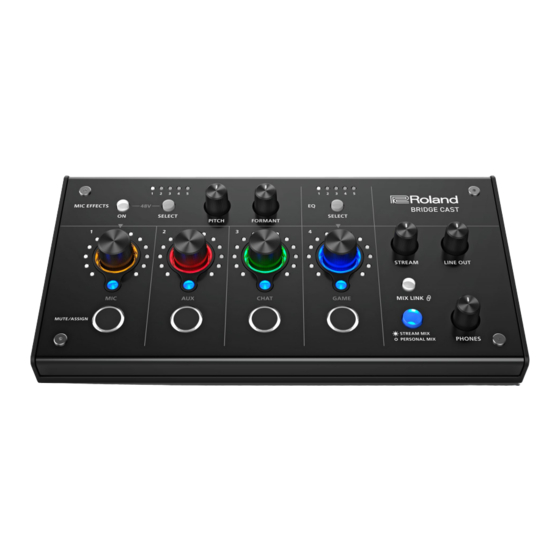
BRIDGE CAST
Roland BRIDGE CAST Handbücher
Anleitungen und Benutzerhandbücher für Roland BRIDGE CAST. Wir haben
3
Roland BRIDGE CAST Anleitungen zum kostenlosen PDF-Download zur Verfügung: Bedienungsanleitung
Roland BRIDGE CAST Bedienungsanleitung (118 Seiten)
Marke:
Roland
| Kategorie:
Studio & Recording
| Dateigröße: 15 MB
Inhaltsverzeichnis
Inhaltsverzeichnis
2
Einleitung
3
Unterstützte Betriebssysteme
3
Bedienoberfläche (dieses Gerät)
4
Konfigurieren der Mikrofon-Einstellungen dieses Geräts
7
Auswählen der Effekt-Presets
11
Individuelles Ein- Bzw. Ausschalten der Effekte
12
Bedienfeld Rückseite (dieses Gerät)
13
Informationen zur App „BRIDGE CAST
16
Installieren der App „BRIDGE CAST" und des Treibers
17
Herunterladen und Installieren des BRIDGE CAST App
18
Anschließen an einen Computer Bzw. Externes Equipment
19
à Mikrofonsignal-Eingang
20
Anpassen der Geräte-Einstellungen IM Computer
22
à Beispiel-Einstellungen
22
Anschließen an eine Videospielkonsole
24
à Informationen zur Stromversorgung
24
Anschließen eines Gaming-Tablets oder Smartphones
26
App
29
Einstellen der Lautstärke (Home-Bildschirm)
30
Drehregler-Bereich
32
INPUT-Bereich
33
Beschreibung
33
Hotkey-Einstellungen
38
Registrieren eines Soundeffekts
39
OUTPUT-Bereich
42
Auswahlschalter
43
Symbolbeschreibung
43
Einstellen des Mikrofonsignals
44
Auswahl des Mikrofon-Typs
47
Automatisches Konfigurieren des Mikrofons (Mikrofonprobe)
48
Einstellen der Eingangs-Empfindlichkeit des Mikrofonsignals
50
Kalibrieren der Qualität des Mikrofonsignals (Cleanup)
51
Verarbeiten des Mikrofonsignals (Voice-Transformer)
54
Einstellen der LED-Farbe des [VOICE TRANSFORMER]- Tasters
56
Sichern der Voice-Transformer-Einstellungen als Preset
57
Speichern von Einstellungen als Preset
57
Abrufen eines Preset
58
Initialisieren eines Preset
58
Exportieren der Preset-Datei für Voice-Transformer
60
Exportieren einer Preset-Datei
60
Laden einer Preset-Datei
61
Einstellen des Game-Sounds
64
Verwenden der Game-Effects
67
Abhören des Game-Audiosignals in Virtual Surround
68
Ausgabe des Audiosignals eines Windows-PC IM 5.1/7.1-Format
70
Verändern des Game-Sounds mit den Equalizer
71
Verwenden des Limiter, um die Lautstärke eines Spiels zu Begrenzen
73
Einstellen der LED-Farbe des [GAME EFFECTS]-Tasters
74
Speichern der Game-Effect-Einstellungen als Preset
75
Exportieren einer Game-Effect-Preset-Datei
79
Verwenden der Einstellungen in der Game-Effect-Bibliothek als Presets
83
Verbessern der Verständlichkeit des Voice Chat-Sounds
84
Verändern der Einstellungen für die Audio-Ausgangssignale
85
Erstellen eines Profils
87
Umschalten der Profile
90
Initialisieren eines Profils
90
Exportieren eines Profils
93
Laden eines Profils
94
System-Einstellungen
97
Erstellen einer Daten-Sicherheitskopie (Backup) Bzw
98
Zurückübertragen der Backup-Daten in das Gerät
98
Wiederherstellen der Werkseinstellungen (Factory Reset)
102
Andere Einstellungen
104
Verwendung von Hintergrundmusik und Soundeffekten aus der Roland Cloud (BGM CAST)
106
Anmelden in der Roland Cloud
107
Verwendung von Hintergrundmusik
108
Verwendung der Soundeffekte
110
Vornehmen der Einstellungen für die Roland Cloud und die Hintergrundmusik
112
Anhang
113
Technische Daten
114
Mixer-Blockdiagramm (PC)
116
Mixer-Blockdiagramm (CONSOLE)
117
Roland BRIDGE CAST Bedienungsanleitung (91 Seiten)
Marke:
Roland
| Kategorie:
Mischpulte
| Dateigröße: 7 MB
Inhaltsverzeichnis
Inhaltsverzeichnis
2
BRIDGE CAST Bedienungsanleitung
4
Unterstützte Betriebssysteme
4
Die Bedienoberfläche (BRIDGE CAST)
5
Die Bedienoberfläche
5
Mixer-Bereich
7
Informationen zu den Bussen
7
Rückseite
9
Installieren der Dedizierten App und des Speziellen Treibers
12
Informationen zur BRIDGE CAST App
12
Installieren der BRIDGE CAST App und des Treibers
13
Anschließen eines Rechners oder von Externem Equipment und Vornehmen der Einstellungen
15
Informationen über die Beigefügten USB-Kabel
15
Anschließen an einen Rechner Bzw. Externes Equipment
16
Über die Stromversorgung
17
Geräteeinstellungen am Rechner
18
Anpassen der Lautstärke
18
Anpassen der Geräte-Einstellungen IM Rechner
19
Liste der Geräte
19
Beispiel-Einstellungen
19
Senden und Empfangen von MIDI-Meldungen
20
Verwendung einer Videospiel-Konsole, eines Ipad oder Iphone
21
Anschließen an eine Videospiel-Konsole
21
Anschließen an ein Ipad/Iphone
24
App
27
Einstellen der Lautstärke (Home-Bildschirm)
28
INPUT-Sektion
29
Hotkey-Einstellungen
32
OUTPUT-Sektion
33
Einstellen des Mikrofonsignals
34
Verwendung eines Mikrofons
34
Auswahl des Mikrofon-Typs
34
Einstellen der Eingangs-Empfindlichkeit (Sensitivity)
35
Kalibrieren der Qualität des Mikrofonsignals (Cleanup)
36
Die Effekte für das Mikrofonsignal
38
Sichern der Mikrofoneffekt-Einstellungen als Preset
41
Sichern von Einstellungen in einem Preset-Speicher
41
Abrufen eines Preset
42
Initialisieren eines Preset
43
Exportieren einer Mikrofoneffekt-Preset-Datei
44
Sichern einer Preset-Datei
44
Laden einer Preset-Datei
45
Einstellen des Game-Sounds / Verwenden der Game-Effects
47
Abhören des Game Audio-Signal in Virtual Surround
48
Ausgabe des Audiosignals eines Windows-PC IM 5.1/7.1-Format
50
Verändern des Game-Sounds mit den Equalizer
51
Verwenden des Limiter, um die Lautstärke eines Spiels zu Begrenzen
53
Sichern der Game-Einstellungen als Preset
54
Exportieren einer Game Preset-Datei
59
Exportieren einer Preset-Datei
59
Verwenden der Einstellungen in der Game-Effect-Bibliothek als Presets
62
Einstellen des Voice Chat-Audiosignals
63
Verbessern der Verständlichkeit des Voice Chat-Sounds
63
Output-Einstellungen
64
Verändern der Einstellungen der Audio-Ausgangssignale
64
Konfigurieren eines Profils
65
Erstellen eines Profils
65
Inhalte, die in einem Profil Gespeichert werden
65
Umschalten der Profile
67
Initialisieren eines Profils
68
Exportieren eines Profils
69
Laden eines Profils
70
Die System-Einstellungen
72
Erstellen einer Daten-Sicherheitskopie (Backup) Bzw. Zurückübertragen der Backup-Daten in das Gerät
72
Inhalte, die Gesichert werden
72
Sichern der Daten (Backup)
73
Zurückübertragen der Daten (Restore)
74
Abrufen der Werksvoreinstellungen (Factory Reset)
76
Andere Einstellungen
77
Registrieren eines Soundeffekts
78
Musikdaten, die Registriert werden können
78
Verwendung von Hintergrundmusik und Soundeffekten aus der Roland Cloud-Plattform (BGM CAST)
80
Anmelden in der Roland Cloud
80
Verwendung von Hintergrundmusik
81
Verwendung der Soundeffekte
83
Vornehmen der Einstellungen für die Roland Cloud und die Hintergrundmusik
84
Anhang
85
Abnehmen und Befestigen der Bedienoberflächen-Blende
86
Benötigte Gegenstände
86
Aufsetzen der Blende
87
Technische Daten
88
Mixer-Blockdiagramm (PC)
89
Mixer-Blockdiagramm (CONSOLE/MOBILE)
90
Roland BRIDGE CAST Bedienungsanleitung (77 Seiten)
Marke:
Roland
| Kategorie:
Studio & Recording
| Dateigröße: 4 MB
Inhaltsverzeichnis
Inhaltsverzeichnis
2
BRIDGE CAST Bedienungsanleitung
4
Anschließen an einen Macintosh-Rechner
4
Unterstützte Betriebssysteme
4
Die Bedienoberfläche (BRIDGE CAST)
5
Die Bedienoberfläche
5
Mixer-Bereich
7
Informationen zu den Bussen
7
Rückseite
9
Installieren der Dedizierten App und des Speziellen Treibers
11
Informationen zur BRIDGE CAST App
11
Installieren der BRIDGE CAST App und des Speziellen Treibers
12
Herunterladen und Installieren der Dedizierten App und des Speziellen Treibers
12
Anschließen eines Rechners oder von Externem Equipment und Vornehmen der Einstellungen
14
Informationen über die Beigefügten USB-Kabel
14
Anschließen an einen Rechner Bzw. Externes Equipment
15
Informationen zur Stromversorgung
16
Geräteeinstellungen am Rechner
17
Anpassen der Lautstärke
17
Anpassen der Geräte-Einstellungen IM Rechner
18
Liste der Geräte
18
Beispiel-Einstellungen
18
Senden und Empfangen von MIDI-Meldungen
19
Verwendung einer Videospiel-Konsole, eines Ipad oder Iphone
20
Anschließen an eine Videospiel-Konsole
20
Anschließen an ein Ipad/Iphone
23
App
26
Einstellen der Lautstärke (Level Meter-Bildschirm)
27
Einstellen des Mikrofonsignals
30
Verwendung eines Mikrofons
30
Auswahl des Mikrofon-Typs
30
Einstellen der Eingangs-Empfindlichkeit (Sensitivity)
31
Kalibrieren der Qualität des Mikrofonsignals (Cleanup)
32
Die Effekte für das Mikrofonsignal
34
Hinzufügen eines Hall-Effekts (Reverb)
35
Sichern der Mikrofoneffekt-Einstellungen als Preset
36
Sichern von Einstellungen in einem Preset-Speicher
36
Abrufen eines Preset
37
Initialisieren eines Preset
38
Exportieren einer Mikrofoneffekt-Preset-Datei
39
Sichern einer Preset-Datei
39
Laden einer Preset-Datei
40
Einstellen des Game-Sounds
42
Verändern des Game-Sounds mit den Equalizer
42
Sichern der Equalizer-Einstellungen als Preset
44
Exportieren einer Equalizer Preset-Datei
47
Einstellen des Voice Chat-Audiosignals
50
Verbessern der Verständlichkeit des Voice Chat-Sounds
50
Output-Einstellungen
52
Verändern der Einstellungen der Audio-Ausgangssignale
52
Vornehmen der Einstellungen über die Bedienoberfläche des BRIDGE CAST
53
Einstellen der Funktionalität der Bedienoberfläche
53
Musikdaten, die Registriert werden können
55
Registrieren eines Soundeffekts
55
Konfigurieren eines Profils
58
Erstellen eines Profils
58
Inhalte, die in einem Profil Gespeichert werden
58
Umschalten der Profile
60
Initialisieren eines Profils
60
Exportieren eines Profils
62
Laden eines Profils
63
Die System-Einstellungen
65
Erstellen einer Daten-Sicherheitskopie (Backup) Bzw. Zurückübertragen der Backup-Daten in das Gerät
65
Inhalte, die Gesichert werden
65
Sichern der Daten (Backup)
66
Zurückübertragen der Daten (Restore)
67
Abrufen der Werksvoreinstellungen (Factory Reset)
69
Andere Einstellungen
70
Anhang
71
Abnehmen und Befestigen der Bedienoberflächen-Blende
72
Benötigte Gegenstände
72
Aufsetzen der Blende
73
Technische Daten
74
Mixer-Blockdiagramm (PC)
75
Mixer-Blockdiagramm (CONSOLE/MOBILE)
76
Verwandte Produkte
Roland BK7-M EDITOR
Roland BRIDGE CAST X
Roland Brisa
Roland Blues Cube Stage
Roland Blues Cube Tour
Roland BK-3
Roland BT-1
Roland BA-330
Roland BOSS KATANA:GO
Roland BA-55
Roland Kategorien
Musikinstrumente
Synthesizer
Studio & Recording
Schlagzeug
Verstärker
Weitere Roland Anleitungen
Anmelden
Anmelden
ODER
Mit Facebook anmelden
Mit Google anmelden
Anleitung hochladen
Von PC hochladen
Von URL hochladen