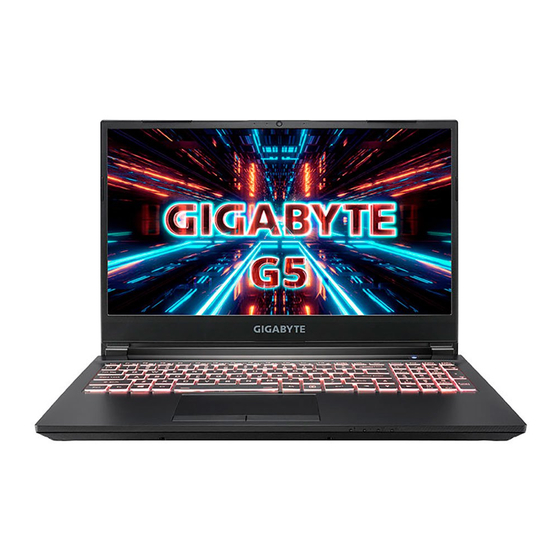
Gigabyte G5 GD Schnellstartanleitung
Inhaltsverzeichnis
Verfügbare Sprachen
Verfügbare Sprachen
Quicklinks
Inhaltsverzeichnis

Verwandte Anleitungen für Gigabyte G5 GD


Inhaltszusammenfassung für Gigabyte G5 GD
-
Seite 19: Erste Inbetriebnahme Ihres Gigabyte Notebooks
Erste Inbetriebnahme Ihres GIGABYTE Notebooks Verbinden Sie das Stromkabel mit dem Netzteil. Verbinden Sie das Netzteil mit dem Notebook. Stecken Sie den Stecker in die Steckdose. Einschalten des Notebooks Wenn Sie das Notebook zum ersten Mal einschalten, dürfen Sie das Notebook nicht ausschalten bis die Konfiguration des Betriebssystems abgeschlossen wurde. - Seite 20 GIGABYTE Notebook Tour Webcam-Anzeige Audio-Kombi-Buchse Webcam USB 3.2 Port (USB Typ-A) Mikrofon USB 3.2 Port (USB Typ-C) Display SD Kartenleser Einschalter Mini Display 1.4 Port Tastatur HDMI-Anschluss Touchpad Netzwerk Port (LAN) USB 3.2 Port (USB Typ-A) Power Eingangsanschluss (DC) USB 2.0 Port (USB Typ-A)
- Seite 21 Hotkey Das Notebook hat Hotkeys oder Tastatur Kombinationen für die meisten Funktionen wie Bildschirmhelligkeit und Lautstärke. Um einen Hotkey zu aktivieren halten Sie die <Fn>Taste gedrückt und drücken eine weitere Taste der Hotkey Kombination. Hotkey Description Fn +~ Start / Pause. (in Audio / Videoprogrammen) Fn + F1 Schaltet das integrierte Touchpad an oder aus.
- Seite 22 (S o llte ke in o pt i s c h e s L au f we r k integriert sein, nutzen sie bitte ein externes optisches Laufwerk oder laden sie den Treiber von folgender Seite runter: http://www.gigabyte. com) • Starten Sie nach der Installation das "System Backup"...
-
Seite 23: Anleitung Zur Systemwiederherstellung
Anleitung zur Systemwiederherstellung Systemwiederherstellung Das Notebook hat eine versteckte Partition mit einer Kopie des Betriebssystems. Sollten Sie Probleme mit dem Betriebssystem haben, können Sie jederzeit das Gerät auf Werkseinstellungen zurücksetzen. Bitte beachten • Falls die Festplatte gewechselt wurde oder die Partition gelöscht wurde, ist die Wiederherstellungsoption nicht mehr verfügbar und das Gerät muß... - Seite 24 Systemwiederherstellung Notebook abschalten und neu starten. Halten Sie während der Einschaltung des Notebooks zum Starten des Werkzeugs die F9-Taste gedrückt. “Wählen Sie zum Aufrufen der Wiederherstellungseinstellungen „Problemlösung“. (Zudem können Sie zum Verlassen des Wiederherstellungssystems und zum Fortfahren von System zur Datei- oder Datensicherung „Fortfahren“ wählen.)” Es gibt zwei Optionen zur Systemwiederherstellung •...
- Seite 25 Erweiterte Optionen systemwiederherstellung Verwenden Sie einen auf Ihrem PC aufgezeichneten Wiederherstellungspunkt zur Windows-Wiederherstellung. Systemabbildwiederherstellung Stellen Sie Windows mit einer spezifischen Systemabbilddatei wieder her. Startvorgang-Reparatur Beheben Sie Probleme, die Windows am Laden hindern. Befehlseingabe Nutzen Sie die Befehlseingabe für erweiterte Problemlösung. UEFI-Firmware-Einstellungen Ändern Sie Einstellungen in der UEFI-Firmware Ihres PCs.
-
Seite 26: Anhang
S i e a u f d e r G a r a n t i e k a r t e o d e r d e n G I G A B Y T E - Kundendienstseiten: https://www.gigabyte.com/de/Support/Laptop ■ Häufig gestellte Fragen: Häufig gestellte Fragen finden Sie hier:...