AVM FRITZ!WLAN AC 860 Schnellstartanleitung
Vorschau ausblenden
Andere Handbücher für FRITZ!WLAN AC 860:
- Schnellanleitung (32 Seiten) ,
- Kurzanleitung (17 Seiten) ,
- Bedienungsanleitung (9 Seiten)
Inhaltsverzeichnis
Verfügbare Sprachen
Verfügbare Sprachen
Quicklinks
Inhaltsverzeichnis

Verwandte Anleitungen für AVM FRITZ!WLAN AC 860


Inhaltszusammenfassung für AVM FRITZ!WLAN AC 860
- Seite 1 WLAN Stick AC 860 Quick Start Guide...
- Seite 2 DEUTSCH ENGLISH FRANÇAIS ESPAÑOL ITALIANO NEDERLANDS...
- Seite 3 Ihres Computers für schnelle WLAN-Verbindungen zu einem WLAN-Router genutzt werden kann. Die WLAN-Verbindungen werden über das Betriebssystem Ihres Computers hergestellt und können mit dem kostenlosen Programm FRITZ!WLAN von AVM überwacht und eingestellt werden. Weitere Informationen und technische Details fi nden Sie im FRITZ!WLAN Stick- Handbuch auf avm.de/service.
-
Seite 4: Sicherheit
ˊ Öffnen Sie den FRITZ!WLAN Stick nicht. Durch Öffnen und/oder unsachge- mäße Reparaturen können Sie sich in Gefahr bringen. ˊ Trennen Sie den FRITZ!WLAN Stick vor der Reinigung vom Computer. Ver- wenden Sie für die Reinigung ein feuchtes Tuch. Beachten Sie auch die Sicherheitshinweise im Handbuch des FRITZ!WLAN Sticks unter avm.de/service. -
Seite 5: Lieferumfang
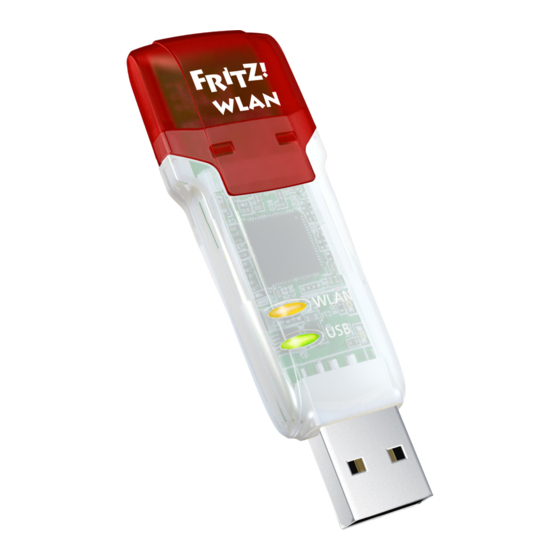
Lieferumfang Bezeichnung Abbildung 1 FRITZ!WLAN Stick AC 860 WLAN 1 Kurzanleitung ohne Abbildung... - Seite 6 Gerätemerkmale Bezeichnung Abbildung Handlung/Bedeutung WLAN • WLAN: zeigt eine WLAN-Verbindung Statusanzeige • USB: zeigt die Betriebsbereitschaft • Verbindung zum WLAN-Funknetz WLAN-Funktion • WLAN 802.11ac/n im 5-GHz-Band Wi-Fi • WLAN 802.11n/g/b/a-kompatibel...
- Seite 7 WLAN-Verbindungen Sie können WLAN-Verbindungen mit zwei einfachen Methoden herstellen: AVM Stick & Surf WPS-Schnellverbindung Mit AVM Stick & Surf übernimmt der Der FRITZ!WLAN Stick kann per WPS FRITZ!WLAN Stick die Sicherheits- mit dem WLAN-Router verbunden einstellungen einer FRITZ!Box und werden. stellt automatisch eine gesicherte WPS (Wi-Fi Protected Setup) ist eine WLAN-Verbindung her.
-
Seite 8: Wlan-Verbindung Mit Avm Stick & Surf
WLAN-Verbindung mit AVM Stick & Surf 1. Stecken Sie den FRITZ!WLAN Stick in die FRITZ!Box. 2. An der FRITZ!Box blinkt Info. Warten Sie, bis Info leuchtet. 3. Ziehen Sie den FRITZ!WLAN Stick ab. 4. Stecken Sie den FRITZ!WLAN Stick in Ihren gestarteten Computer. 5. Die Treiberinstallation startet. -
Seite 9: Wlan-Verbindung Mit Wps
WLAN-Verbindung mit WPS 1. Stecken Sie den FRITZ!WLAN Stick in Ihren Com- puter. 2. Klicken Sie auf FRITZ!WLAN USB Stick AC 860 Installation und bestätigen Sie die nachfolgenden Abfragen. Der FRITZ!WLAN Stick wird installiert. 3. Klicken Sie auf das WLAN-Symbol oder der Taskleiste Ihres Windows-Computers. 4. Wählen Sie das WLAN Ihrer FRITZ!Box oder Ihres WLAN-Routers aus und stellen Sie die Verbindung mit dem WLAN-Netzwerkschlüssel her. -
Seite 10: Programm Fritz!Wlan
Ihrem Computer installiert. Mit FRITZ!WLAN erhalten Sie Informationen zu Ihrer Verbindung und den Einstellungen Ihres FRITZ!WLAN Sticks. 1. Klicken Sie auf das FRITZ!WLAN-Symbol in der Taskleiste Ihres Windows Computers. FRITZ!WLAN startet. 2. Programmdetails finden Sie im Handbuch Ihres FRITZ!WLAN Sticks auf avm.de/service/handbuecher/fritzwlan. - Seite 11 WLAN-Standards Ihr FRITZ!WLAN Stick unterstützt folgende WLAN-Standards: Frequenzband Übertragung in MBit/s Übertragung in MBit/s (brutto, maximal) (netto, maximal) (GHz) 802.11b 802.11g 2,4 /5 802.11n 802.11a 802.11ac Für WLAN-Verbindungen muss der FRITZ!WLAN Stick den gleichen Standard und das gleiche Frequenzband einsetzen wie Ihr WLAN-Router. Daher hängt von den Einstellungen des WLAN-Routers ab, welcher Standard in einem WLAN verwendet wird.
-
Seite 12: Technische Daten
Technische Daten ˊ Voraussetzungen: Computer mit USB-2.0-Anschluss oder höher und Microsoft Win- dows 11 oder 10 ˊ Unterstützung für Funknetzwerke nach IEEE 802.11ac, IEEE 802.11n, IEEE 802.11g, IEEE 802.11b und IEEE 802.11a ˊ WPA (Wi-Fi Protected Access) / WPA2 (802.11i) / WEP 64-/128-bit (Wired Equivalent Privacy) ˊ... -
Seite 13: Ce-Konformitätserklärung
CE-Konformitätserklärung Hiermit erklärt AVM, dass das Gerät der Richtlinie 2014/53/EU ent- spricht. Den vollständigen Text der EU-Konformitätserklärung finden Sie in englischer Sprache unter en.avm.de/service/declarations. - Seite 14 Rechtliches Entsorgung Der FRITZ!WLAN Stick und das Kabel dürfen gemäß europäischer Vorgaben nicht über den Hausmüll entsorgt werden. Bitte bringen Sie sie nach der Verwendung zu den Sammelstellen der Kommune. Rechtliche Hinweise Rechtliche Hinweise und Lizenzbestimmungen finden Sie in der Hilfe der Benutzeroberfläche.
- Seite 76 521605002_1002034_01 411350005_1001134_01...