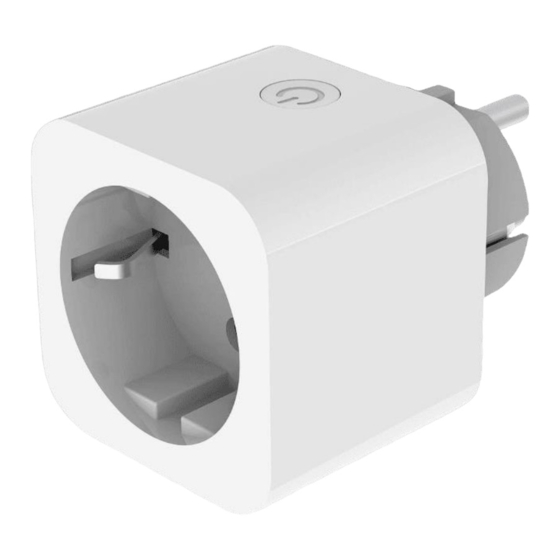
Luminea Pearl Edition SF-505.avs Bedienungsanleitung
Wlan-steckdose

Verwandte Anleitungen für Luminea Pearl Edition SF-505.avs


Inhaltszusammenfassung für Luminea Pearl Edition SF-505.avs
- Seite 1 WLAN-Steckdose SF-505.avs mit Energiekostenmesser, App, Sprachsteuerung, Zeitschaltuhr- Funktion, Timer, bis 3.680 Watt Bedienungsanleitung ZX-5355-675...
-
Seite 2: Inhaltsverzeichnis
5.6.1 Schaltzeit in Abhängigkeit zum Sonnenaufgang einstellen ......14 5.6.2 Schaltzeit zum Sonnenuntergang einstellen ........... 14 5.6.3 Standort einstellen ..................15 5.6.4 Astronomisch aktivieren / deaktivieren ............15 5.6.5 Astronomisch löschen ..................15 6. Stromverbrauchs-Übersicht ..................15 Luminea Home Control – www.luminea.info... - Seite 3 Technische Daten ......................19 Informationen und Antworten auf häufige Fragen (FAQs) zu vielen unserer Produkte sowie ggfs. aktualisierte Handbücher finden Sie auf der Internetseite: www.luminea.info Geben Sie dort im Suchfeld die Artikelnummer oder den Artikelnamen ein. Luminea Home Control – www.luminea.info...
-
Seite 4: Ihr Neue Wlan-Steckdose
Ihrem Mobilgerät herstellen kann. Ihre WLAN-Steckdose ist kompatibel zu den Apps ELESION sowie Tuya Smart und Smart Life. Wir empfehlen für die Steuerung die kostenlose App ELESION. ELESION: Scannen Sie den QR-Code, um eine Übersicht weiterer ELESION-Produkte aufzurufen. Luminea Home Control – www.luminea.info... -
Seite 5: Wichtige Hinweise Zu Beginn
• Achten Sie darauf, dass das Produkt an einer Steckdose betrieben wird, die leicht zu- gänglich ist, damit Sie das Gerät im Notfall schnell vom Netz trennen können. • Berühren Sie das Gerät nicht mit nassen oder feuchten Händen. • Technische Änderungen und Irrtümer vorbehalten! Luminea Home Control – www.luminea.info... -
Seite 6: Wichtige Hinweise Zur Entsorgung
RoHS-Richtlinie 2011/65/EU + (EU)2015/863, der EMV-Richtlinie 2014/30/EU, der Nie- derspannungsrichtlinie 2014/35/EU und der Funkanlagen-Richtlinie 2014/53/EU befindet. Qualitätsmanagement Dipl. Ing. (FH) Andreas Kurtasz Die ausführliche Konformitätserklärung finden Sie unter www.pearl.de/support. Geben Sie dort im Suchfeld die Artikelnummer ZX-5355 ein. Luminea Home Control – www.luminea.info... -
Seite 7: Produktdetails
Produktdetails 230-Volt-Buchse 230-Volt-Stecker Ein/Aus-Taste mit Status-LED ACHTUNG! – Nicht hintereinander stecken – Nicht abgedeckt betreiben – Spannungsfrei nur bei gezogenem Stecker – Nur zur Verwendung in trockenen Innenräumen Luminea Home Control – www.luminea.info... -
Seite 8: App
Die Registrierung in der App erfolgt per E-Mail-Adresse. Eine genaue Erklärung des Registrierungs-Vorgangs sowie eine allgemeine Übersicht der App finden Sie online unter www.pearl.de/support. Geben Sie dort im Suchfeld einfach die Artikelnummer ZX-5355 ein. www.pearl.de/support Luminea Home Control – www.luminea.info... -
Seite 9: Mit App Verbinden
Sie den gewünschten Gerätenamen ein. So ist Ihre WLAN-Steckdose später eindeutig zuordenbar. Tippen Sie dann im Eingabefenster auf Fertig. 8. Tippen Sie unten auf Fertig. Die WLAN-Steckdose wird Ihrer Geräteliste hinzugefügt. Sie gelangen zur Steuerseite des Geräts. Luminea Home Control – www.luminea.info... -
Seite 10: Steuerseite Der Wlan-Steckdose
1. Tippen Sie in der Geräteliste (Mein-Zuhause-Tab) auf Ihre WLAN-Steckdose. Die Steuerseite wird aufgerufen. 2. Steuern Sie Ihre WLAN-Steckdose, indem Sie auf das entsprechende Symbol tippen. Zurück zum Mein-Zuhause-Tab Ein/Aus (Schalter) Gerätename Timer-Funktionen Geräte-Einstellungen Stromverbrauch Ein/Aus (Schalter) Einstellungen Geräte-Status Luminea Home Control – www.luminea.info... -
Seite 11: Steckdose Ein- Bzw. Ausschalten
6. Wählen Sie aus, ob die WLAN-Steckdose zur eingestellten Zeit ein- oder ausgeschaltet werden soll. Tippen Sie auf Bestätigen. 7. Schließen Sie die Zeitplanerstellung ab, indem Sie oben rechts auf Speichern tippen. 8. Der Zeitplan wird nun in der Zeitplan-Liste aufgeführt. Er ist automatisch aktiviert (Schalter rechts). Luminea Home Control – www.luminea.info... -
Seite 12: Zeitplan Aktivieren / Deaktivieren
8. Tippen Sie Ausschaltdauer an, um über die Scrollräder die Zeitspanne festzulegen, in der die WLAN-Steckdose jeweils ausgeschaltet sein soll. 9. Schließen Sie die Einstellung durch Bestätigen ab. 10. Schließen Sie die Zyklus-Einstellung ab, indem Sie oben rechts auf Speichern tippen. Luminea Home Control – www.luminea.info... -
Seite 13: Zyklus Aktivieren / Deaktivieren
1. Rufen Sie die Zufalls-Funktion auf, indem Sie auf der Steuerseite unten auf Timer tip- pen. 2. Tippen Sie anschließend auf Zufällig. 3. Tippen Sie auf den Schalter neben dem gewünschten Zufälligen Zeitplan, um diesen ein- (Schalter rechts) oder auszuschalten (Schalter links). Luminea Home Control – www.luminea.info... -
Seite 14: Zufälligen Zeitplan Löschen
1. Tippen Sie auf Sonnenuntergang. 2. Wählen Sie über die Scrollräder, ob sich die Steckdose vor, zum Sonnenuntergang oder nach dem Sonnenuntergang ein- oder ausschalten soll. 3. Stellen Sie über die Scrollräder die gewünschte Zeitspanne ein. Luminea Home Control – www.luminea.info... -
Seite 15: Standort Einstellen
• Sie sehen den Stromverbrauch (kWh) des aktuellen Tages sowie die aktuellen Werte für Stromstärke (mA), Leistung (Watt), Spannung (Volt) und gesamten Verbrauch (kWh). • Rufen Sie die Stromverbrauchs-Grafik jedes Monats auf, indem Sie auf den entspre- chenden Monat tippen. Luminea Home Control – www.luminea.info... -
Seite 16: Einstellungen
WLAN-Steckdose aus. Tippen Sie auf den Schalter, um diesen ein- (Schalter rechts) oder auszuschalten (Schalter links). Alternativ können Sie die Ein/Aus- Kindersicherung Taste an der WLAN-Steckdose vier Mal drücken, um die Kinder- sicherung zu deaktivieren. Luminea Home Control – www.luminea.info... - Seite 17 3. Tippen Sie erneut auf das Stift-Symbol neben dem Namen Ihrer WLAN-Steckdose, um zu folgenden Optionen zu gelangen: Symbol Geräte-Symbol bearbeiten Name Namen der WLAN-Steckdose bearbeiten Standort Wählen Sie aus, an welchem Ort sich die WLAN-Steckdose befindet Luminea Home Control – www.luminea.info...
-
Seite 18: Sprachsteuerung
OK, Google, schalte XXX aus! Steckdose am Gerät bedienen Alternativ zur App können Sie die WLAN-Steckdose auch direkt am Gerät ein- bzw. aus- schalten. Drücken Sie dazu einfach kurz die Ein/Aus-Taste auf der Seite der WLAN-Steck- dose. Luminea Home Control – www.luminea.info... -
Seite 19: Wlan-Steckdose Zurücksetzen
Funkfrequenz Sendeleistung max. 18 dBm Schutzklasse Schutzleiter Schutzart Nur für innen -20 °C – 50 °C Betriebstemperatur 0 – 95 % RH, nicht kondensierend Betriebs-Luftfeuchtigkeit Maße 52 x 52 x 82 mm Gewicht 88 g Luminea Home Control – www.luminea.info...