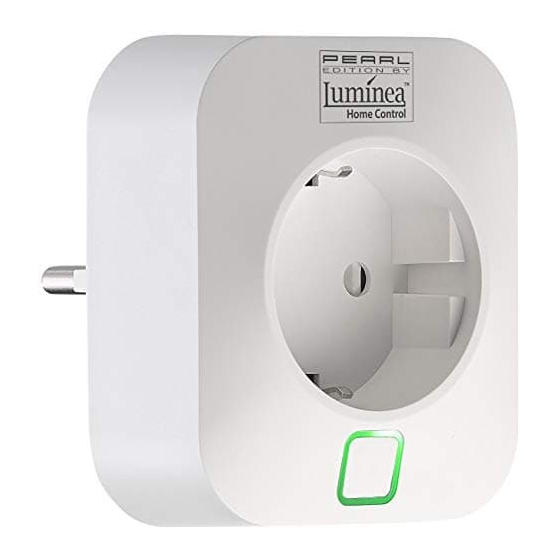
Luminea SF-450.avs Bedienungsanleitung
Wlan-steckdose, app, kompatibel mit amazon alexa & google assistant, 16 a

Verwandte Anleitungen für Luminea SF-450.avs


Inhaltszusammenfassung für Luminea SF-450.avs
- Seite 1 WLAN-Steckdose SF-450.avs App, kompatibel mit Amazon Alexa & Google Assistant, 16 A Bedienungsanleitung NX-4491-675...
-
Seite 2: Inhaltsverzeichnis
Sprachsteuerung ......................18 Alexa Voice Service ......................18 Google Home-App ......................19 Beispiele für Sprachbefehle .................... 20 IFTTT ..........................20 Apps verbinden ....................... 20 Auslöser einstellen (Trigger) ................... 20 Datenschutz ........................21 Technische Daten ......................22 Luminea Home Control – www.luminea.info... - Seite 3 Informationen und Antworten auf häufige Fragen (FAQs) zu vielen unserer Produkte sowie ggfs. aktualisierte Handbücher finden Sie auf der Internetseite: www.luminea.info Geben Sie dort im Suchfeld die Artikelnummer oder den Artikelnamen ein. Luminea Home Control – www.luminea.info...
- Seite 4 Luminea Home Control – www.luminea.info...
-
Seite 5: Ihre Neue Wlan-Steckdose
Zum Betrieb benötigen Sie eine App, die eine Verbindung zwischen Ihrer WLAN- Steckdose und Ihrem Mobilgerät herstellen kann. Wir empfehlen hierzu die kostenlose App ELESION. ELESION: Scannen Sie den QR-Code, um eine Übersicht weiterer ELESION- Produkte aufzurufen. Luminea Home Control – www.luminea.info... -
Seite 6: Wichtige Hinweise Zu Beginn
Halten Sie das Funksteckdosen-Set von offenem Feuer und heißen Flächen fern. Nutzen Sie das Funksteckdosen-Set ausschließlich an einer ordnungsgemäß installier- ten Steckdose mit zuverlässig angeschlossenem Schutzleiter. Wenn Sie das Funksteckdosen-Set unsachgemäß benutzen, kann es beschädigt werden. Luminea Home Control – www.luminea.info... -
Seite 7: Wichtige Hinweise Zur Entsorgung
Hiermit erklärt PEARL.GmbH, dass sich das Produkt NX-4491-675 in Übereinstimmung mit der RoHS-Richtlinie 2011/65/EU, der EMV-Richtlinie 2014/30/EU und der Funkanlagen- Richtlinie 2014/53/EU befindet. Qualitätsmanagement Dipl. Ing. (FH) Andreas Kurtasz Die ausführliche Konformitätserklärung finden Sie unter www.pearl.de/support. Geben Sie dort im Suchfeld die Artikelnummer NX-4491 ein. Luminea Home Control – www.luminea.info... -
Seite 8: Produktdetails
Produktdetails Amazon, Alexa an all related logos are trademarks of Ama- zon.com, Inc. or its affiliates. 230-V-Buchse Ein/Aus-Taste 230-V-Stecker Luminea Home Control – www.luminea.info... -
Seite 9: Inbetriebnahme
7. Suchen Sie in Ihrem Postfach nach einer Email von ELESION. Geben Sie innerhalb der nächsten Minuten den in der Email hinterlegten Bestätigungscode in der App ein. HINWEIS: Sollte die Email nicht im Posteingang angezeigt werden, durchsuchen Sie den Junk-/Spam-Ordner. Luminea Home Control – www.luminea.info... -
Seite 10: Per Mobilfunknummer
Die Erstellung von „Familiengruppen“ dient der Standort-Zuteilung. Wenn Sie z.B. über mehrere Wohnsitze verfügen, sind die Geräte so immer noch eindeutig zuordenbar. Zudem können Sie andere Haushaltsmitglieder in die Gruppe einladen und Ihnen Zugriffsrechte auf das Gerät gewähren. Luminea Home Control – www.luminea.info... -
Seite 11: Mit App Verbinden
6. Verbinden Sie Ihre WLAN-Steckdose mit einer geeigneten Steckdose. Die LED blinkt schnell. HINWEIS: Sollte die LED nicht grün blinken, trennen Sie Ihre WLAN-Steckdose für 10 Sekunden von der Stromversorgung. Halten Sie dann die Ein/Aus-Taste für 5 Sekunden gedrückt. Die LED sollte nun blinken. Luminea Home Control – www.luminea.info... -
Seite 12: Verwendung
3. Schalten Sie Ihre WLAN-Steckdose über die Ein/Aus-Taste, die App oder per Sprachsteuerung aus. Die LED erlischt. Das angeschlossene Gerät wird nicht mehr mit Strom versorgt. HINWEIS: Ihre WLAN-Steckdose zeigt ab 5 W zuverlässig Ihren Stromverbrauch an. Luminea Home Control – www.luminea.info... -
Seite 13: App
Standortbasierte Wetterinformationen Automatische Aktionen (Szenen) einstellen / ändern / Smart-Tab aktivieren / deaktivieren Familienverwaltung Benutzerverwaltung App-Nachrichten zu Freigaben, ausgelösten Alarmen etc. (Nachrichtencenter) Profil-Tab Geräte-QR-Code scannen (Scannen) Feedback geben (Rückmeldung) Benachrichtigungs-Einstellungen vornehmen / Zugriff Dritter (Einstellungen) Luminea Home Control – www.luminea.info... -
Seite 14: Wlan-Steckdosen-Steuerung
1. Tippen Sie in der Geräteliste (Mein-Zuhause-Tab) auf Ihre WLAN-Steckdose. Die Geräte-Seite wird aufgerufen. 2. Steuern Sie Ihre WLAN-Steckdose, indem Sie auf das entsprechende Symbol tippen. Ein- / Ausschalten Ein-/Ausschalten Ausschalt-Timer einstellen Zeitplan einstellen Geräte-Einstellungen Luminea Home Control – www.luminea.info... -
Seite 15: Geräte-Einstellungen
WLAN-Steckdosen-Leisten-Informationen Stellen Sie ein, welche in der App angemeldeten Gruppe erstellen Geräte gleichzeitig ausgelöst werden sollen. Rückmeldung Feedback senden Überprüfen Sie das Upgrade der Firmware aktualisieren Firmware Das Gerät entfernen WLAN-Steckdose aus der App löschen Luminea Home Control – www.luminea.info... -
Seite 16: Szenen Einstellen
10. Tippen Sie unten auf Aktion zu Durchführung hinzufügen oder auf das Plus-Symbol bei Folgende Aktionen werden durchgeführt. 11. Tippen Sie auf die gewünschte Option. 12. Beenden Sie die Einstellung der Szene / Automation, indem Sie oben rechts auf Speichern tippen. Luminea Home Control – www.luminea.info... -
Seite 17: Wlan-Steckdose Aus App Entfernen
Konto deaktivieren. 4. Tippen Sie auf Bestätigen. 5. Lesen Sie sich die Informations-Anzeige gut durch. Tippen Sie dann auf Confirm. 6. Sie werden automatisch ausgeloggt. Ihr Konto wird zum auf der Informations-Anzeige angegeben Zeitpunkt endgültig gelöscht. Luminea Home Control – www.luminea.info... -
Seite 18: Sprachsteuerung
Amazon Alexa-App verknüpft. Dies kann einige Augenblicke dauern. 13. Warten Sie, bis die Erfolgsmeldung ELESION wurde erfolgreich verknüpft angezeigt wird. Tippen Sie dann oben links auf Fertig. Sie gelangen zum ELESION-Tab der App. 14. Tippen Sie auf GERÄTE ERKENNEN. Luminea Home Control – www.luminea.info... -
Seite 19: Google Home-App
17. Tippen Sie unten auf EINEM RAUM HINZUFÜGEN. 18. Wählen Sie einen Raum durch Tippen aus. 19. Bestätigen Sie die Raumzuordnung, indem Sie unten auf FERTIG tippen. 20. Sie gelangen zur ELESION-Geräte-Übersicht der Google Home-App. Luminea Home Control – www.luminea.info... -
Seite 20: Beispiele Für Sprachbefehle
6. Tippen Sie in der Liste gefundener Applets auf die SmartLife-App. 7. Erstellen Sie den gewünschten Auslöser (Trigger). Zum Beispiel kann der Alarm eines Sensors (Auslöser / X) zum Einschalten Ihres Heizlüfters (Folge-Aktion / Y) führen. Luminea Home Control – www.luminea.info... -
Seite 21: Datenschutz
Setzen Sie das Gerät auf Werkseinstellungen zurück. Entfernen Sie das Gerät aus der App. Eine Erklärung, weshalb bestimmte Personendaten zur Registrierung bzw. bestimmte Freigaben zur Verwendung benötigt werden, erhalten Sie in der App. Luminea Home Control – www.luminea.info... -
Seite 22: Technische Daten
WPA-PSK / WPA2-PSK / WPA / WPA2 / Sicherheit WEP / WPS2 / WAPI Verschlüsselung WEP / TKIP / AES Umgebungstemperatur -20° bis 45°C ≤ 80 % Umgebungsluftfeuchtigkeit Maße 62 x 75 x 37 mm Gewicht 94 g Luminea Home Control – www.luminea.info... - Seite 23 Luminea Home Control – www.luminea.info...
- Seite 24 Kundenservice: 07631 / 360 – 350 Importiert von: PEARL.GmbH | PEARL-Straße 1–3 | D-79426 Buggingen © REV1 – 22.10.2018 – BS//MF Luminea Home Control – www.luminea.info...