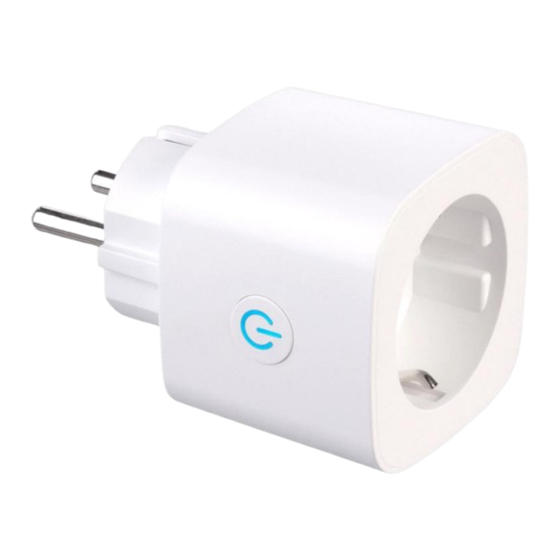
Luminea SF-605.avs Bedienungsanleitung
2in1-wlan-steckdose mit bidirektionaler strom-messung, bis 3.680 watt / 16 a, app

Verwandte Anleitungen für Luminea SF-605.avs


Inhaltszusammenfassung für Luminea SF-605.avs
- Seite 1 2in1-WLAN-Steckdose SF-605.avs mit bidirektionaler Strom-Messung, bis 3.680 Watt / 16 A, App Bedienungsanleitung ZX-5723-675...
-
Seite 2: Inhaltsverzeichnis
5.5.1. Schaltzeit in Abhängigkeit zum Sonnenaufgang einstellen ......14 5.5.2. Schaltzeit zum Sonnenuntergang einstellen ..........14 5.5.3. Standort einstellen ..................14 5.5.4. Astronomisch aktivieren / deaktivieren ............14 5.5.5. Astronomisch löschen ..................15 6. Übersicht Stromverbrauch/Stromeinspeisung ............15 Luminea Home Control – www.luminea.info... - Seite 3 Technische Daten ......................19 Informationen und Antworten auf häufige Fragen (FAQs) zu vielen unserer Produkte sowie ggfs. aktualisierte Handbücher finden Sie auf der Internetseite: www.luminea.info Geben Sie dort im Suchfeld die Artikelnummer oder den Artikelnamen ein. Luminea Home Control – www.luminea.info...
-
Seite 4: Ihre Neue Wlan-Steckdose
Ihrem Mobilgerät herstellen kann. Ihre WLAN-Steckdose ist kompatibel zu den Apps ELESION sowie Tuya Smart und Smart Life. Wir empfehlen für die Steuerung die kosten- lose App ELESION. ELESION: Scannen Sie den QR-Code, um eine Übersicht weiterer ELESION-Produkte aufzurufen. Luminea Home Control – www.luminea.info... -
Seite 5: Wichtige Hinweise Zu Beginn
• Behandeln Sie das Produkt sorgfältig. Es kann durch Stöße, Schläge oder Fall aus be- reits geringer Höhe beschädigt werden. • Halten Sie das Produkt fern von Feuchtigkeit und extremer Hitze. • Tauchen Sie das Produkt niemals in Wasser oder andere Flüssigkeiten. • Technische Änderungen und Irrtümer vorbehalten! Luminea Home Control – www.luminea.info... -
Seite 6: Wichtige Hinweise Zur Entsorgung
RoHS-Richtlinie 2011/65/EU + (EU)2015/863, der EMV-Richtlinie 2014/30/EU, der Nie- derspannungsrichtlinie 2014/35/EU und der Funkanlagen-Richtlinie 2014/53/EU befindet. Qualitätsmanagement Dipl. Ing. (FH) Andreas Kurtasz Die ausführliche Konformitätserklärung finden Sie unter www.pearl.de/support. Geben Sie dort im Suchfeld die Artikelnummer ZX-5723 ein. Luminea Home Control – www.luminea.info... -
Seite 7: Produktdetails
• Stecken Sie den 230-V-Stecker in eine geeignete Haushaltssteckdose. • Drücken Sie die Ein/Aus-Taste, um die Stromversorgung einzuschalten. Die Status-LED leuchtet. • Drücken Sie die Ein/Aus-Taste erneut, um die Stromversorgung wieder auszuschalten. Die Status-LED erlischt. Luminea Home Control – www.luminea.info... -
Seite 8: App
Die Registrierung in der App erfolgt per E-Mail-Adresse. Eine genaue Erklärung des Registrierungs-Vorgangs sowie eine allgemeine Übersicht der App finden Sie online auf der Startseite von www.elesion.com. Die allgemeine Übersicht können Sie durch das Scannen des folgenden QR- Codes auch direkt abrufen. Luminea Home Control – www.luminea.info... -
Seite 9: Mit Elesion-App Verbinden
Sie den gewünschten Gerätenamen ein. So ist Ihre WLAN-Steckdose später eindeutig zuordenbar. Tippen Sie dann im Eingabefenster auf Fertig. 9. Tippen Sie unten auf Fertig. Die WLAN-Steckdose wird Ihrer Geräteliste hinzugefügt. Sie gelangen zur Steuerseite des Geräts. Luminea Home Control – www.luminea.info... -
Seite 10: Steuerseite Der Wlan-Steckdose
1. Tippen Sie in der Geräteliste (Mein-Zuhause-Tab) auf Ihre WLAN-Steckdose. Die Steuerseite wird aufgerufen. 2. Steuern Sie Ihre WLAN-Steckdose, indem Sie auf das entsprechende Symbol tippen. Zurück zum Mein-Zuhause-Tab Status Gerätename Ein/Aus (Schalter) Geräte-Einstellungen Timer-Funktionen Aktuelle Einspeisung Übersicht Stromverbrauch/ Stromeinspeisung Aktueller Stromverbrauch Grund-Einstellungen Ein/Aus (Schalter) Luminea Home Control – www.luminea.info... -
Seite 11: Steckdose Ein- Bzw. Ausschalten
6. Wählen Sie aus, ob die WLAN-Steckdose zur eingestellten Zeit ein- oder ausgeschaltet werden soll. Tippen Sie auf Bestätigen. 7. Schließen Sie die Zeitplanerstellung ab, indem Sie oben rechts auf Speichern tippen. 8. Der Zeitplan wird nun in der Zeitplan-Liste aufgeführt. Er ist automatisch aktiviert (Schalter rechts). Luminea Home Control – www.luminea.info... -
Seite 12: Zeitplan Aktivieren / Deaktivieren
1. Rufen Sie die Zyklus-Funktion auf, indem Sie auf der Steuerseite unten auf Timer tip- pen. 2. Tippen Sie anschließend auf Zyklus. 3. Tippen Sie auf den Schalter neben dem gewünschten Zyklus-Zeitplan, um diesen ein- (Schalter rechts) oder auszuschalten (Schalter links). Luminea Home Control – www.luminea.info... -
Seite 13: Zyklus Löschen
6. Tippen Sie auf den gewünschten Zufälligen Zeitplan, bis ein Hinweisfeld eingeblendet wird (Android) bzw. wischen Sie nach links (iOS). 7. Tippen Sie im Hinweisfeld auf Bestätigen (Android) bzw. Löschen (iOS). Der Zufalls- Zeitplan wird aus der Liste gelöscht. Luminea Home Control – www.luminea.info... -
Seite 14: Astronomisch
4. Tippen Sie anschließend auf Speichern. 5. Die Daten für Ihren Standort werden automatisch übernommen. 5.5.4. Astronomisch aktivieren / deaktivieren 1. Tippen Sie auf der Steuerseite unten auf Timer. 2. Tippen Sie anschließend auf Astronomisch. Luminea Home Control – www.luminea.info... -
Seite 15: Astronomisch Löschen
Kilowattstundenpreis festlegen Grenzwert für den Stromverbrauch pro Tag, Woche oder Monat Verbrauchs- festlegen. Beim Erreichen des eingestellten Grenzwertes erhalten warnung Sie eine automatische Benachrichtigung. Stromverbrauchs- Nach dem Antippen müssen Sie den Löschvorgang bestätigen daten löschen Luminea Home Control – www.luminea.info... -
Seite 16: Geräte-Einstellungen
3. Tippen Sie erneut auf das Stift-Symbol neben dem Namen Ihrer WLAN-Steckdose, um zu folgenden Optionen zu gelangen: Symbol Geräte-Symbol bearbeiten Name Namen der WLAN-Steckdose bearbeiten Standort Wählen Sie aus, an welchem Ort sich die WLAN-Steckdose befindet Luminea Home Control – www.luminea.info... -
Seite 17: Sprachsteuerung
XXX. Ersetzen Sie diesen durch den von Ihnen in der ELESION- App vergebenen Gerätenamen bzw. Anschlussnamen. Alexa, schalte XXX ein! Einschalten OK, Google, schalte XXX ein! Alexa, schalte XXX aus! Ausschalten OK, Google, schalte XXX aus! Luminea Home Control – www.luminea.info... -
Seite 18: Steckdose Am Gerät Bedienen
• Löschen Sie alle Daten. • Setzen Sie die Steckdose zurück. • Entfernen Sie das Gerät aus der App. Eine Erklärung, weshalb bestimmte Personendaten zur Registrierung bzw. bestimmte Freigaben zur Verwendung benötigt werden, erhalten Sie in der App. Luminea Home Control – www.luminea.info... -
Seite 19: Technische Daten
2,412 – 2,474 GHz Funkfrequenz Sendeleistung max. 20 dBm Schutzklasse Schutzleiter Schutzart Nur für innen Betriebstemperatur -5 °C bis +35 °C ≤ 85 % rH Betriebsluftfeuchtigkeit Maße 55 x 55 x 82 mm Gewicht 95 g Luminea Home Control – www.luminea.info...