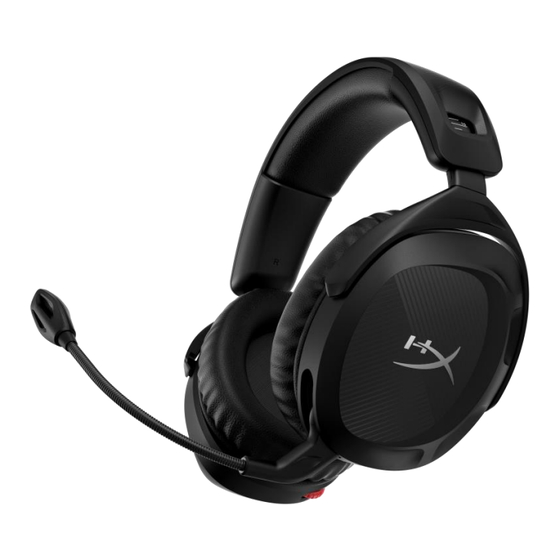
HyperX Cloud Stinger 2 Wireless Anleitung
Vorschau ausblenden
Andere Handbücher für Cloud Stinger 2 Wireless:
- Schnellstartanleitung ,
- Kurzanleitung (4 Seiten) ,
- Schnellstartanleitung (7 Seiten)
Inhaltsverzeichnis
Verfügbare Sprachen
Verfügbare Sprachen
Quicklinks
USER MANUAL
HyperX Cloud Stinger 2 Wireless
Find the language and latest documentation for your HyperX Cloud Stinger 2 Wireless here.
HyperX Cloud Stinger 2 Wireless User Manual
. . . . . . . . . . . . For instructions in English
. . . . . . . . . . . . . . . . . . Para instrucciones en Español
. . . . . . . . . Für Anleitungen in Deutsch
. . . . . . . . . . . . . . . . . . Pour des instructions en Français
. . . . . . . . . . . . . . . . . . Per le istruzioni in Italiano
. . . . . . . . . . . . Por as instruções em Português
. . . . . . . . . . . . . . . . . . Instrukcje w jezyku Polskim
. . . . . . . . . . . . . . . . . . Для инструкции на Pусском
. . . . . . . . . . . . . . . . . . Turkce talimatlar icin
. . . . . . . . . . . . . . . . . .日本語マニュアル用
. . . . . . . . . . . . . . . . . .한국어 안내
. . . . . . . . . . . . . . . . . . คำ � แนะนำ � ภ�ษ�ไทย
. . . . . . . . . . . . . . . . . . Để xem hướng dẫn bằng tiếng Việt
Simplified Chinese . . . .简体中文说明书
Traditional Chinese . . . .繁體中文說明
Arabic . . . . . . . . . . . . . . . . .
Inhaltsverzeichnis

Verwandte Anleitungen für HyperX Cloud Stinger 2 Wireless


Inhaltszusammenfassung für HyperX Cloud Stinger 2 Wireless
- Seite 1 USER MANUAL HyperX Cloud Stinger 2 Wireless Find the language and latest documentation for your HyperX Cloud Stinger 2 Wireless here. HyperX Cloud Stinger 2 Wireless User Manual . . . . . . . . . . . . For instructions in English .
- Seite 37 Ein-/Ausschalter ..............................13 Mikrofon zum Stummschalten schwenken ......................14 Lautstärkeregler ..............................15 Ton-Benachrichtigungen ............................15 HyperX NGENUITY Software ....................16 Manuelles Koppeln von Kopfhörern und USB-Adapter ............. 17 Dokument Nr. 676A2AA.A01 HyperX Cloud Stinger 2 Wireless Seite 2 von 17...
-
Seite 38: Übersicht
Übersicht A. Mikrofon zum Stummschalten schwenken F. Kabelloser USB-Adapter B. Status-LED G. Stiftloch für kabellose Kopplung C. Netztaste H. WLAN-Status-LED D. USB-C-Ladeanschluss USB-C-Ladekabel E. Lautstärkeregler Dokument Nr. 676A2AA.A01 HyperX Cloud Stinger 2 Wireless Seite 3 von 17... -
Seite 39: Technische Daten
USB-Audioformat: Stereo Technische USB-Daten: USB 2.0 Abtastraten: 48 kHz Bittiefe: 16 Bit Inklusive virtuellem Surround-Sound: DTS Headphone:X Audiosteuerungen: Onboard-Audiosteuerungen Batterie Typ: Wiederaufladbares Lithium-Polymer Akkulaufzeit: 20 Stunden* Ladezeit: 3,5 Stunden Dokument Nr. 676A2AA.A01 HyperX Cloud Stinger 2 Wireless Seite 4 von 17... - Seite 40 Kabellänge(n) und -typ(en): 0,5 m USB-Ladekabel * Mit 50 % Kopfhörerlautstärke getestet. Die Batterielaufzeit ist abhängig von Lautstärke und Nutzung. ** Die kabellose Reichweite kann aufgrund der Umgebungsbedingungen variieren. Dokument Nr. 676A2AA.A01 HyperX Cloud Stinger 2 Wireless Seite 5 von 17...
-
Seite 41: Kopfhörer Aufladen
Durchgehend grün 10 - 99 % Akku-Ladestatus Pulsierend grün <10 % Akku-Ladestatus Pulsierend rot Um Kopfhörer per Kabel zu laden, verbinden Sie sie mit dem USB-Ladekabel und einem USB-Anschluss. Dokument Nr. 676A2AA.A01 HyperX Cloud Stinger 2 Wireless Seite 6 von 17... -
Seite 42: Einrichten Mit Pc
1. Verbinden Sie den kabellosen USB-Adapter mit dem PC. 2. Schalten Sie die Kopfhörer ein. 3. Klicken Sie mit der rechten Maustaste auf das Lautsprechersymbol > Wählen Sie Soundeinstellungen öffnen > Wählen Sie Soundsteuerung Dokument Nr. 676A2AA.A01 HyperX Cloud Stinger 2 Wireless Seite 7 von 17... - Seite 43 4. Klicken Sie auf dem Tab Wiedergabe auf „HyperX Cloud Stinger 2 Wireless“ und klicken Sie auf Standard festlegen. 5. Klicken Sie auf dem Tab Aufnahme auf „HyperX Cloud Stinger 2 Wireless“ und klicken Sie auf Standard festlegen. Dokument Nr. 676A2AA.A01...
- Seite 44 6. Überprüfen Sie auf dem Tab Wiedergabe, dass „HyperX Cloud Stinger 2 Wireless“ als Standardgerät und Standardkommunikationsgerät festgelegt ist. Überprüfen Sie auf dem Tab Aufnahme, dass „HyperX Cloud Stinger 2 Wireless“ als Standardgerät festgelegt ist. 7. Um DTS Headphone:X einzurichten, laden Sie bitte die HyperX NGENUITY Software unter hyperx.com/ngenuity herunter und folgen Sie zum Installieren der erforderlichen Treiber den...
-
Seite 45: Einrichten Mit Playstation 4
Einrichten mit PlayStation 4 1. Schließen Sie den WLAN-Adapter an die PlayStation 4-Konsole an. 2. Stellen Sie das Eingabegerät auf USB Headset (HyperX Cloud 2 Wireless). 3. Stellen Sie das Ausgangsgerätauf USB Headset (HyperX Cloud 2 Wireless). 4. Stellen Sie Ausgabe an Kopfhörer auf Alle Audio. -
Seite 46: Einrichten Mit Playstation 5
1. Schließen Sie den WLAN-Adapter an die PlayStation 5-Konsole an. 2. Gehen Sie zur Startseite und wählen Sie Einstellungen > Ton 3. Stellen Sie unter Mikrofon folgendes ein: Eingabegerät: USB Headset (HyperX Cloud Stinger 2 Wireless) • Dokument Nr. 676A2AA.A01... - Seite 47 4. Unter Audio-Ausgang, stellen Sie folgendes ein: Ausgangsgerät: USB Headset (HyperX Cloud Stinger 2 Wireless) • Ausgabe an Kopfhörer: Alle Audio • 5. Stellen Sie unter Lautstärke den Kopfhörer-Schieberegler auf maximale Lautstärke. Dokument Nr. 676A2AA.A01 HyperX Cloud Stinger 2 Wireless...
-
Seite 48: Steuerungen
Blinkt rot für 10 Sek. *Batteriestandsanzeige *Die Status-LED schaltet sich automatisch aus, um die Batterie zu schonen Ein-/Ausschalter • 3 Sekunden lang gedrückt halten, um die Kopfhörer ein- bzw. auszuschalten Dokument Nr. 676A2AA.A01 HyperX Cloud Stinger 2 Wireless Seite 13 von 17... -
Seite 49: Mikrofon Zum Stummschalten Schwenken
Mikrofon zum Stummschalten schwenken • Mikrofon zum Stummschalten nach oben schwenken • Mikrofon zum Stummschalten nach unten schwenken Dokument Nr. 676A2AA.A01 HyperX Cloud Stinger 2 Wireless Seite 14 von 17... -
Seite 50: Lautstärkeregler
3 Töne (tief) Schwache Batterie (10%) 4 Töne (mittel, tief, mittel, tief) Mikrofonstummschaltung 2 Töne (hoch, hoch) Mikrofon aktiv 1 Ton (hoch) Mikrofonüberwachung ein/aus 2 Töne (mittel, mittel) Dokument Nr. 676A2AA.A01 HyperX Cloud Stinger 2 Wireless Seite 15 von 17... -
Seite 51: Hyperx Ngenuity Software
HyperX NGENUITY Software Gehen Sie zu hyperx.com/ngenuity, um die NGENUITY Software herunterzuladen. Die Software verfügt über folgende Funktionen: • DTS Headpone:X • Anpassbare EQ-Einstellungen • Anpassbares automatisches Abschaltverhalten • * Batteriestandsanzeige Dokument Nr. 676A2AA.A01 HyperX Cloud Stinger 2 Wireless Seite 16 von 17... -
Seite 52: Manuelles Koppeln Von Kopfhörern Und Usb-Adapter
3. Warten Sie, bis sowohl die LED der Kopfhörer als auch die LED des USB-Adapters durchgehend leuchten. Kopfhörer und USB-Adapter sind jetzt gekoppelt. Fragen oder Probleme bei der Einrichtung? Wenden Sie sich an das HyperX Support-Team unter hyperxgaming.com/support/ Dokument Nr. 676A2AA.A01 HyperX Cloud Stinger 2 Wireless Seite 17 von 17... - Seite 258 ................................ﻧﻐﻣﺔ اﻹﺷﻌﺎرات ......................HyperX NGENUITY ﺑرﻧﺎﻣﺞ ....................إﻗران ﺳﻣﺎﻋﺔ اﻟرأس ﺑﺎﻟﻣﺣو ّ ل اﻟﻼﺳﻠﻛﻲ ﯾدو ﯾ ً ﺎ ﻣن ﺻﻔﺣﺔ ﺳﻣﺎﻋﺔ اﻟرأس اﻟﻼﺳﻠﻛﯾﺔ رﻗم اﻟﻣﺳﺗﻧد HyperX Cloud Stinger 2 676A2AA.A01...
- Seite 259 ﻣﯾﻛروﻓون ﺑﺧﺎﺻﯾﺔ اﻟﺗﺣرﯾك ﻟﻛﺗم اﻟﺻوت ﻣﺣو ّ ل ﻻﺳﻠﻛﻲ ﻟﻠﺣﺎﻟﺔ ﻣؤﺷر ﺛﻘب دﺑوس اﻹﻗران اﻟﻼﺳﻠﻛﻲ زر اﻟطﺎﻗﺔ ﻟﺣﺎﻟﺔ اﻻﺗﺻﺎل اﻟﻼﺳﻠﻛﻲ ﻣؤﺷر USB-C ﻣﻧﻔذ ﺷﺣن USB-C ﻛﺎﺑل ﺷﺣن ﺑﻛرة ﻣﺳﺗوى اﻟﺻوت ﻣن ﺻﻔﺣﺔ ﺳﻣﺎﻋﺔ اﻟرأس اﻟﻼﺳﻠﻛﯾﺔ رﻗم اﻟﻣﺳﺗﻧد HyperX Cloud Stinger 2 676A2AA.A01...
- Seite 261 ﺑطول ﻛﺎﺑل ﺷﺣن :أطوال وأﻧواع اﻟﻛﺎﺑل .ﯾﺧﺗﻠف ﻋﻣر اﻟﺑطﺎرﯾﺔ ﺣﺳب ﻣﺳﺗوى اﻟﺻوت واﻻﺳﺗﺧدام .% ﻟﺳﻣﺎﻋﺔ رأس *أﺟري اﻻﺧﺗﺑﺎر ﻋﻧد ﻣﺳﺗوى ﺻوت ﺑﻠﻎ .اﻟﺑﯾﺋﯾﺔ **ﯾﺧﺗﻠف اﻟﻧطﺎق اﻟﻼﺳﻠﻛﻲ ﺑﺳﺑب اﻟظروف ﻣن ﺻﻔﺣﺔ ﺳﻣﺎﻋﺔ اﻟرأس اﻟﻼﺳﻠﻛﯾﺔ رﻗم اﻟﻣﺳﺗﻧد HyperX Cloud Stinger 2 676A2AA.A01...
- Seite 262 ﺣﺎﻟﺔ اﻟﺷﺣن أﺧﺿر ﺛﺎﺑت ﻣﺷﺣوﻧﺔ ﺑﺎﻟﻛﺎﻣل أﺧﺿر واﻣض – ﻣﺳﺗوى اﻟﺑطﺎرﯾﺔ أﺣﻣر واﻣض > ﻣﺳﺗوى اﻟﺑطﺎرﯾﺔ USB-C ﺑﺎﺳﺗﺧدام ﻛﺎﺑل ﺷﺣن ﻟﺷﺣن ﺳﻣﺎﻋﺔ اﻟرأس، اﻋﻣل ﻋﻠﻰ ﺗوﺻﯾل ﺳﻣﺎﻋﺔ اﻟرأس ﺑﻣﻧﻔذ ﻣن ﺻﻔﺣﺔ ﺳﻣﺎﻋﺔ اﻟرأس اﻟﻼﺳﻠﻛﯾﺔ رﻗم اﻟﻣﺳﺗﻧد HyperX Cloud Stinger 2 676A2AA.A01...
- Seite 263 .و ﺻ ّ ل اﻟﻣﺣو ّ ل اﻟﻼﺳﻠﻛﻲ ﺑﺎﻟﻛﻣﺑﯾوﺗر اﻟﺷﺧﺻﻲ .ﺷﻐل ﺳﻣﺎﻋﺔ اﻟرأس ﻟوﺣﺔ ﺗﺣﻛم اﻟﺻوت ﻓﺗﺢ إﻋدادات اﻟﺻوت أﯾﻘوﻧﺔ اﻟﺳﻣﺎﻋﺔ < ﺣدد < ﺣدد اﻧﻘر ﺑزر اﻟﻣﺎوس اﻷﯾﻣن ﻋﻠﻰ ﻣن ﺻﻔﺣﺔ ﺳﻣﺎﻋﺔ اﻟرأس اﻟﻼﺳﻠﻛﯾﺔ رﻗم اﻟﻣﺳﺗﻧد HyperX Cloud Stinger 2 676A2AA.A01...
- Seite 264 .ﺗﻌﯾﯾن اﻻﻓﺗراﺿﻲ ﺗﺷﻐﯾل ﺛم اﻧﻘر ﻋﻠﻰ اﻟزر "HyperX Cloud Stinger 2 Wireless" ، اﻧﻘر ﻋﻠﻰ ﺿﻣن ﻋﻼﻣﺔ اﻟﺗﺑوﯾب ﺗﻌﯾﯾن اﻻﻓﺗراﺿﻲ ﺗﺳﺟﯾل ﺛم اﻧﻘر ﻋﻠﻰ اﻟزر "HyperX Cloud Stinger 2 Wireless" ، اﻧﻘر ﻋﻠﻰ ﺿﻣن ﻋﻼﻣﺔ اﻟﺗﺑوﯾب ﻣن ﺻﻔﺣﺔ ﺳﻣﺎﻋﺔ اﻟرأس اﻟﻼﺳﻠﻛﯾﺔ...
- Seite 265 اﻟﺟﮭﺎز اﻻﻓﺗراﺿﻲ ﺗﺷﻐﯾل ﻋﻠﻰ أﻧﮭﺎ "HyperX Cloud Stinger 2 Wireless" ، ﺗﺣﻘﻖ ﻣن ﺗﻌﯾﯾن ﺿﻣن ﻋﻼﻣﺔ اﻟﺗﺑوﯾب ﺗﺳﺟﯾل ﺟﮭﺎز اﻻﺗﺻﺎل اﻻﻓﺗراﺿﻲ "HyperX Cloud Stinger 2 Wireless" ، ﺗﺣﻘﻖ ﻣن ﺗﻌﯾﯾن ﺿﻣن ﻋﻼﻣﺔ اﻟﺗﺑوﯾب و اﻟﺟﮭﺎز اﻻﻓﺗراﺿﻲ ﻋﻠﻰ أﻧﮭﺎ hyperx.com/ngenuity ﻣن ﻋﻠﻰ...
- Seite 266 PlayStation 4 اﻹﻋداد ﻣﻊ PlayStation 4 و ﺻ ّ ل اﻟﻣﺣو ّ ل اﻟﻼﺳﻠﻛﻲ ﺑﺟﮭﺎز ﺟﮭﺎز اﻹدﺧﺎل (HyperX Cloud Stinger 2 Wireless) ﻋﻠﻰ ﺳﻣﺎﻋﺔ اﻟرأس اﺿﺑط (HyperX Cloud Stinger 2 Wireless) ﻋﻠﻰ ﺳﻣﺎﻋﺔ اﻟرأس ﺟﮭﺎز اﻹﺧراج اﺿﺑط ."اﻟﺻوت ﻋﻠﻰ "ﻛل...
- Seite 268 :اﺿﺑط ﻣﺎ ﯾﻠﻲ ،إﺧراج اﻟﺻوت ﺿﻣن (HyperX Cloud Stinger 2 Wireless) ﺳﻣﺎﻋﺔ اﻟرأس :ﺟﮭﺎز اﻹﺧراج • ﻛل اﻟﺻوت :اﻹﺧراج إﻟﻰ ﺳﻣﺎﻋﺎت اﻟرأس • ﻣﺳﺗوى اﻟﺻوت .اﻷﻗﺻﻰ ، ﻣﻔﺗﺎح ﺗﻣرﯾر ﺳﻣﺎﻋﺎت اﻟرأس ﻋﻠﻰ اﻟﻣﺳﺗوى ﺿﻣن ﻣن ﺻﻔﺣﺔ ﺳﻣﺎﻋﺔ اﻟرأس اﻟﻼﺳﻠﻛﯾﺔ رﻗم اﻟﻣﺳﺗﻧد...
- Seite 273 .اﻵن اﻛﺗﻣل إﻗران ﺳﻣﺎﻋﺔ اﻟرأس واﻟﻣﺣو ّ ل اﻟﻼﺳﻠﻛﻲ ﻣ ﻌ ً ﺎ ھل ﻟدﯾك أي أﺳﺋﻠﺔ أو ﻣﺷﻛﻼت ﻓﻲ اﻹﻋداد؟ hyperx.com/support/ :ﻋﻠﻰ HyperX ﺗواﺻل ﻣﻊ ﻓرﯾﻖ دﻋم ﻣن ﺻﻔﺣﺔ ﺳﻣﺎﻋﺔ اﻟرأس اﻟﻼﺳﻠﻛﯾﺔ رﻗم اﻟﻣﺳﺗﻧد HyperX Cloud Stinger 2 676A2AA.A01...