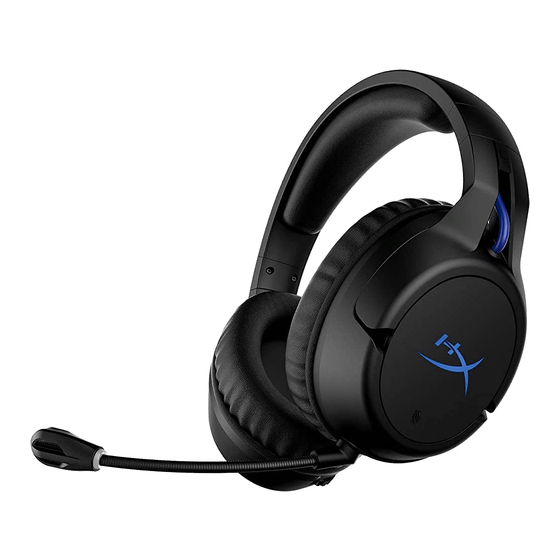
HyperX Cloud Flight Bedienungsanleitung
Vorschau ausblenden
Andere Handbücher für HyperX Cloud Flight:
- Schnellstartanleitung ,
- Firmware-aktualisierung (40 Seiten) ,
- Kurzanleitung (6 Seiten)
Verfügbare Sprachen
Verfügbare Sprachen
User Manual
HyperX Cloud Flight Headset
Find the language and latest documentation for your HyperX Cloud Flight Headset here.
HyperX Cloud Flight Headset Installation Guide
. . . . . . . . . . . . For instructions in English
. . . . . . . . . . . . . . . . . . Para instrucciones en Español
. . . . . . . . . Für Anleitungen in Deutsch
. . . . . . . . . . . . . . . . . . Pour des instructions en Français
. . . . . . . . . . . . . . . . . . Per le istruzioni in Italiano
. . . . . . . . . . . . Por as instruções em Português
. . . . . . . . . . . . . . . . . . Instrukcje w jezyku Polskim
. . . . . . . . . . . . . . . . . . Для инструкции на Pусском
. . . . . . . . . . . . . . . . . . Turkce talimatlar icin
. . . . . . . . . . . . . . . . . . Japanese
. . . . . . . . . . . . . . . . . . Korean
. . . . . . . . . . . . . . . . . . Thai
. . . . . . . . . . . . . . . . . . Vietnamese
Simplified Chinese . . . . .
Traditional Chinese . . . .
Kapitel

Verwandte Anleitungen für HyperX HyperX Cloud Flight


Inhaltszusammenfassung für HyperX HyperX Cloud Flight
- Seite 31 HyperX Cloud Flight-Kopfhörer Bauteilnummern: HX-HSCF-BK/AM HX-HSCF-BK/AS HX-HSCF-BK/EE HX-HSCF-BK/EM Document No. 480HX-HSCF001.X01 HyperX Cloud Flight-Kopfhörer Seite 1 von 14...
- Seite 32 Kopfhörerverbindung und Konfiguration (PS4 & PS4 Pro) ..................... 16 Piepton-Anzeige am Kopfhörer .............................. 17 LED-Modus an den Kopfhörermuscheln ..........................18 Kopfhörer-Kopplung ................................19 Kopfhörerverbindung (drahtgebunden) ..........................20 Kopfhörerspezifikationen ............................... 21 Document No. 480HX-HSCF001.X01 HyperX Cloud Flight-Kopfhörer Seite 2 von 14...
-
Seite 33: Übersicht
H. Abnehmbares Mikrofon B. Lautstärkeregler I. USB-Ladekabel C. Mikrofonbuchse J. 3,5 mm Kopfhörerkabel D. USB-Ladeanschluss K. Funk Adapter E. Analoger Kopfhöreranschluss L. Funk Verbindungsknopf F. An-/Ausschalter M. Funk Statusanzeige G. Mikrofon-Stummschalten Document No. 480HX-HSCF001.X01 HyperX Cloud Flight-Kopfhörer Seite 3 von 14... -
Seite 34: Kopfhörer Wird Aufgeladen
Du solltest deinen Kopfhörer vollständig laden, bevor du ihn zum ersten Mal verwendest. Wenn das Ladekabel angeschlossen ist, zeigt die LED in der Ohrmuschel das an. Ohrmuschel-LED Ladestatus Atmend Laden Vollständig geladen Den Kopfhörer aufladen Document No. 480HX-HSCF001.X01 HyperX Cloud Flight-Kopfhörer Seite 2 von 14... -
Seite 35: Kopfhörer Einschalten
Wenn der Kopfhörer eingeschaltet ist, drücke kurz auf den Ein/Ausschalter, um durch die LED- Modi an den Ohrmuscheln zu springen. Die unterstützten LED-Modi sind dauerhaft (Standardeinstellung), atmend und aus. An-/Ausschalter verwenden Document No. 480HX-HSCF001.X01 HyperX Cloud Flight-Kopfhörer Seite 3 von 14... -
Seite 36: Kopfhörerverbindung (Pc)
3. Wenn die Statusanzeige am Funk Adapter und die LED an den Kopfhörermuscheln durchgehend leuchten, ist der Kopfhörer verbunden. Hinweis: Wenn Du das Headset zum ersten Mal verwendest, musst Du es möglicherweise erst als Standard-Eingabe- und Ausgabegerät festlegen. Drahtlose Verbindung zum PC Document No. 480HX-HSCF001.X01 HyperX Cloud Flight-Kopfhörer Seite 4 von 14... -
Seite 37: Kopfhörer Windows-Konfiguration
Standard-Eingabe- und Ausgabegerät festlegen. 1. Klicke auf das Lautsprechersymbol in der Taskleiste und klicke auf ‘Wiedergabe-Geräte. 2. Klicke mit rechts auf ‘Cloud Flight Drahtloser Kopfhörer’ und dann auf ‘Als Standardgerät einstellen’. Document No. 480HX-HSCF001.X01 HyperX Cloud Flight-Kopfhörer Seite 2 von 14... - Seite 38 3. Klicke auf den ‘Aufnahme’-Tab und dann mit rechts auf ‘Cloud Flight Drahtloser Kopfhörer’ und wähle ‘Als Standardgerät auswählen’ aus. Der Cloud Flight Drahtlose Kopfhörer kann nun verwendet werden. Document No. 480HX-HSCF001.X01 HyperX Cloud Flight-Kopfhörer Seite 9 von 14...
-
Seite 39: Kopfhörerverbindung Und Konfiguration
2. Klicke auf das ‘Geräte’-Menü. 3. Scrolle nach unten und klicke auf ‘Audio-Geräte’. 4. Stelle das ‘Eingangsgerät’ auf HyperX Cloud Flight Drahtloser Kopfhörer ein. 5. Stelle das ‘Ausgangsgerät’ auf HyperX Cloud Flight Drahtloser Kopfhörer ein. 6. Wähle ‘Ausgabe über Kopfhörer’ und klicke auf ‘Gesamtes Audio.’... -
Seite 40: Piepton-Anzeige Am Kopfhörer
Drei Töne (hoch) Minimale Lautstärke erreicht Drei Töne (tief) 20 % Batterieleistung übrig Zwei Töne (mittel) 10% Batterieleistung übrig Drei Töne (mittel) 5% Batterieleistung übrig Fünf Töne (mittel, niedrig, mittel, niedrig, mittel) Document No. 480HX-HSCF001.X01 HyperX Cloud Flight-Kopfhörer Seite 17 von 14... -
Seite 41: Led-Modus An Den Kopfhörermuscheln
Wenn der Kopfhörer eingeschaltet ist, drücke kurz auf den Ein/Ausschalter, um durch die LED- Modi an den Ohrmuscheln zu springen. Die unterstützten LED-Modi sind dauerhaft (Standardeinstellung), atmend und LED aus. Den LED-Modus ändern Document No. 480HX-HSCF001.X01 HyperX Cloud Flight-Kopfhörer Seite 18 von 14... -
Seite 42: Kopfhörer-Kopplung
5. Drücke mit einer dünnen Nadel die kleine Taste an der Rückseite des USB Funk Adapters. 6. Die LED am USB Funk Adapter blinkt schnell. 7. Wenn die LED am USB Funk Adapter und der Kopfhörermuschel durchgehend leuchten, ist die Kopplung abgeschlossen. Document No. 480HX-HSCF001.X01 HyperX Cloud Flight-Kopfhörer Seite 19 von 14... -
Seite 43: Kopfhörerverbindung (Drahtgebunden)
1. Verbinde das 3,5 mm Kopfhörerkabel mit der Kopfhörerbuchse am Kopfhörer. 2. Stecke das 3,5 mm Kopfhörerkabel in das Gerät. Hinweis: Das Mikrofon und der Lautstärkeregler funktionieren in dieser Konfiguration nicht. Einen drahtgebundenen Kopfhörer verwenden Document No. 480HX-HSCF001.X01 HyperX Cloud Flight-Kopfhörer Seite 20 von 14... -
Seite 44: Kopfhörerspezifikationen
18 Stunden - Atmende LED 13 Stunden - Dauerhafte LED Drahtlose Reichweite 2,4 GHz Bis zu 20 Meter Bei 50% Kopfhörerlautstärke getestet Die drahtlose Reichweite kann je nach Umgebungsbedingungen unterschiedlich sein Document No. 480HX-HSCF001.X01 HyperX Cloud Flight-Kopfhörer Seite 21 von 14...