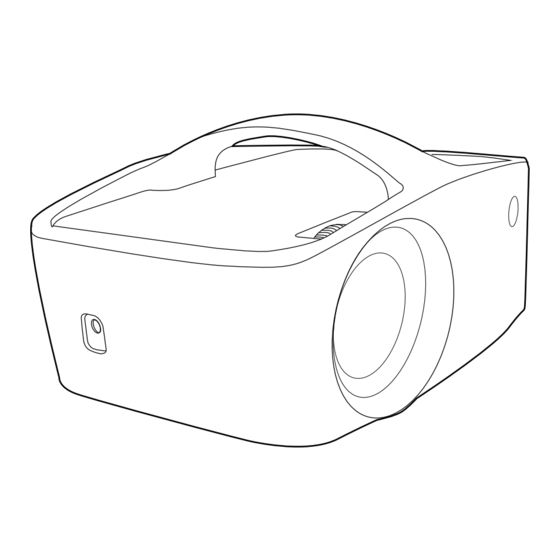
AOpen QF13 Schnellstartanleitung
Inhaltsverzeichnis
Quicklinks
Inhaltsverzeichnis

Verwandte Anleitungen für AOpen QF13


Inhaltszusammenfassung für AOpen QF13
- Seite 1 Schnellstartanleitung MODEL: QF13/L60/CD60/M1P2201...
-
Seite 2: Sicherheitsvorkehrungen
Sicherheitsvorkehrungen Zur ordnungsgemäßen Verwendung des Geräts: (1) Richten Sie die Objektivlinse während dem Betrieb nicht auf das menschliche Auge, um eine Schädigung der Augen durch die starke, helle Lichtquelle zu vermeiden. (2) Blockieren Sie nicht die Lüftungsöffnungen, um eine Beschädigung der internen elektronischen Vorrichtungen durch Überhitzung zu vermeiden. -
Seite 3: Über Den Projektor
USB-A SD-Karte/ Audio Ausgang Leistung Links Recht Zurück Bestätigen Paket Inhalt (1) QF13 LED-Projektor x1 (5) HDMI-Kabel x1 (2) IR-Fernbedienung x1 (6) AC-zu-DC-Netzteil x1 (3) Wechselstromkabel x1 (7) Schnellstartanleitung x1 (4) Wireless Projection-Kit (UWA5) x1 Über die Fernbedienung Funktion Ein/Aus-Taste zum Ein-/Ausschalten des Projektors Schnellwahltaste zum Aufrufen des Bluetooth Musikmodus Bestätigungstaste... -
Seite 4: Bedienungshinweise
Bedienungshinweise 1. Vorbereitungen vor der ersten Inbetriebnahme (1) Stecken Sie das Acer Wireless Projection Kit (UWA5 WLAN-Dongle) in den WIRELESS KIT-Anschluss am Projektor. Anmerkung: Das WLAN Dongle kann nach dem Einstecken nicht entfernt werden. (2) Stecken Sie den Netzadapter in Ihren Projektor . Laden Sie Ihren Projektor bei der ersten Inbetriebnahme für 3 Stunden auf. -
Seite 5: So Verbinden Sie Ihr Gerät Zum Abspielen Von Musik Über Bluetooth
(2) Sprachmenü: Drücken Sie die linke und rechte Richtungstaste, um die Sprache auszuwählen und zu ändern. (3) Firmware-Upgrade-Menü: Sie können die Firmware über das Internet oder ein USB-Laufwerk aktualisieren. Um ein Upgrade via Internet auszuführen, stellen Sie zunächst sicher, dass der Projektor zu einem WLAN-Router verbunden ist; für das Upgrade via USB-Laufwerk, laden Sie bitte die neueste Firmware von der offiziellen Website von Acer herunter und benennen Sie es als „ACTUPGRADE“, bevor Sie Ihr Firmware-Upgrade beginnen. -
Seite 6: So Nutzen Sie Plug And Play (Über Usb-Kabel)
So nutzen Sie Plug and Play (über USB-Kabel) 1. Android (1) Wählen Sie Android im Hauptmenü des Projektors aus und wählen Sie dann den Menüpunkt Plug and Play mithilfe der „EINGABE“-Taste aus. (2) Laden Sie die App EZCast oder MiraPlug aus dem Google Play Store herunter und installieren Sie sie. - Seite 7 3. Windows 10 (1) Wählen Sie Windows im Hauptmenü des Projektors aus und wählen Sie dann den Menüpunkt Plug and Play mithilfe der „EINGABE“-Taste aus. (2) Installieren Sie die EZCast App auf Ihrem PC. Bitte besuchen Sie https://www.ezcast.com/app , um die EZCast App herunter zu laden. (3) Verbinden Sie Ihren PC über USB A-auf-A-Kabel mit dem Projektor.
-
Seite 8: So Nutzen Sie Die Wireless Projection
So nutzen Sie die Wireless Projection 1. Android (1) Wählen Sie Android im Hauptmenü des Projektors aus und wählen Sie dann den Menüpunkt Wireless mithilfe der „EINGABE“-Taste aus. (2) Wählen Sie die Mirroring-Funktion in der Einstellung Ihres Telefons aus und finden Sie das „Beam-XXXX“-Gerät auf der Geräteliste, um Ihr Mirroring zu starten. - Seite 9 3. Windows 10 (1) Wählen Sie Windows 10 im Hauptmenü des Projektors aus und wählen Sie dann den Menüpunkt Wireless mithilfe der „EINGABE“-Taste aus. (2) Stellen Sie sicher, dass sowohl Ihr Projektor und der Computer am gleichen WLAN-Router verbunden sind. (3) Klicken Sie die Tastenkombination auf dem Computer, und stellen Sie eine Verbindung mit dem Gerät „Beam-XXXX“...
- Seite 10 5. Casting mit Google Home (nur Android) (1) Wählen Sie Android im Hauptmenü des Projektors aus und wählen Sie dann Google Home mithilfe der „EINGABE“-Taste aus. (2) Stellen Sie sicher, dass sowohl Ihr Projektor und das Handy am gleichen WLAN-Router verbunden sind. (3) Downloaden und installieren Sie die Google Home App vom Google Play Store.
-
Seite 11: Häufig Gestellte Fragen (Faq)
Häufig gestellte Fragen (FAQ) Fragen Lösungen 1. Überprüfen Sie, ob das Netzkabel richtig angeschlossen ist. 2. Drücken Sie die Ein-/Aus-Taste 3 Sekunden lang, bis Sie den Kein Strom / kein „Piepton“ hören, lassen Sie dann die Taste los und warten Sie, bis Einschalten möglich der Projektor gestartet ist.