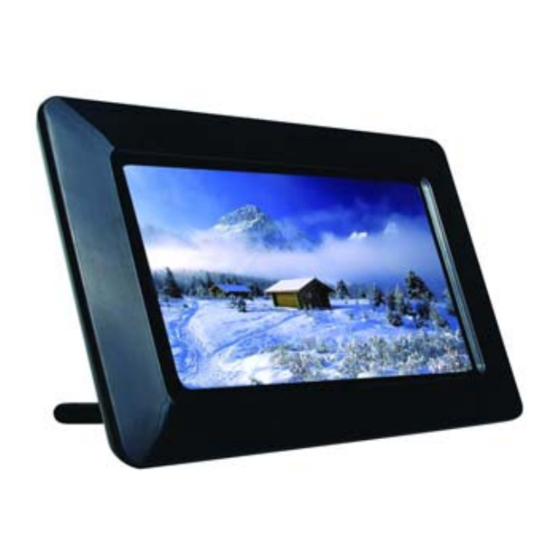
Denver DPF-741 Bedienungsanleitung

Verwandte Anleitungen für Denver DPF-741


Inhaltszusammenfassung für Denver DPF-741
- Seite 1 DENVER DPF‐741 Bedienungsanleitung Digitaler Bilderrahmen WARNUNG Netzstecker/Steckdose müssen jederzeit frei zugänglich sein.
- Seite 2 Einleitung Herzlichen Glückwunsch zum Erwerb dieses digitalen Bilderrahmens. Bitte lesen Sie diese Bedienungsanleitung vor Erstgebrauch aufmerksam durch und bewahren Sie diese für späteres Nachschlagen auf. Diese Anleitung beschreibt alle der aufregenden Ausstattungsmerkmale Ihres digitalen Bilderrahmens. Der digitale Bilderrahmen ermöglicht die Betrachtung digitaler Fotos direkt von der Speicherkarte Ihrer Kamera.
- Seite 3 Sicherheitshinweise und Pflege ●Nur für den Gebrauch im Haus bestimmt. ●Zur Vermeidung von Feuer und Stromschlag setzen Sie das Gerät keiner Feuchtigkeit aus. ●Zur Vermeidung von Überhitzung blockieren Sie die Ventilationsöffnungen hinten im Gerät bitte nicht. ●Schützen Sie den digitalen Bilderrahmen vor direkter Sonneneinstrahlung, um Schäden zu vermeiden.
-
Seite 4: Aufsteller
Ansicht des Players Tastenbelegung und Funktionen: 1. ENTER: Bestätigung Ihrer Eingabe, Pause oder Wiedergabe. NAVIGATION LINKS: Cursor nach links oder aufwärts und Anzeige des vorherigen Bildes. NAVIGATION RECHTS: Cursor nach rechts oder abwärts und Anzeige des nächsten Bildes. 4. MENU: Halten Sie die Taste für zwei Sekunden gedrückt, um die Menüoptionen des Bilderrahmens anzuzeigen, mit einfachem Tastendruck kehren Sie in das vorherige Menü... - Seite 5 Erste Schritte Bringen Sie den Aufsteller am digitalen Bilderrahmen an. Schließen Sie das Netzteil zunächst am digitalen Bilderrahmen und danach an einer Steckdose an. Beim Anschluss einer Speicherkarte oder eines USB Speichermediums werden die gespeicherten Bilder automatisch angezeigt. Netzteil Digitaler ...
-
Seite 6: Funktionen
Funktionen ●SPEICHERMEDIUM WÄHLEN Im Diashowmodus drücken Sie dreimal MENU, um das Geräteauswahlmenü anzuzeigen. Wählen Sie mit den Pfeiltasten eine der Speicherkarten, USB oder den internen Speicher, dann drücken Sie zur Bestätigung Enter (Abb. 1). Abb. 1 Abb. 2 ●FUNKTIONEN Nach der Auswahl des entsprechenden Geräts wählen Sie mit den Pfeiltasten eine der Funktionen Diashow, Foto oder Kalender (Abb. - Seite 7 ●FOTO Abb. 3 zeigt die Miniaturbilder. 1. Mit den Pfeiltasten wählen Sie ein Foto. 2. Mit Enter zeigen Sie das Foto als Vollbild 3. Halten Sie MENU für zwei Sekunden gedrückt, Einstellungsmenü Pausemodus der Diashow anzuzeigen. 4. Drücken MENU, Abb. 3 Funktionsmodus zurückzukehren.
- Seite 8 Einstellungen Halten Sie MENU für zwei Sekunden gedrückt, um das Einstellungsmenü anzuzeigen.Im Einstellungsmenü wählen Sie mit den Pfeiltasten einen Menüpunkt. Bei Anzeige des Menüpunktes in grau steht er Ihnen momentan nicht zur Verfügung (Abb. 5). 1. Image Size: Einstellen des Anzeigemodus der Diashow.
- Seite 9 13. Brightness, Contrast, Color, Tint: Einstellen von Helligkeit, Kontrast, Farbe und Farbton des Bildschirms. 14. Time: Einstellen von Uhrzeit und Datum. Spezifikationen Auflösung 480 x 3 (RGB) x 234 (16:10) Netzteil Eingang AC 100-240V~, Ausgang DC 5V, 1A Betriebstemperatur -10 bis +50ºC Dateiformat JPEG Speichermedien...
- Seite 10 Städte und Gemeinden haben Sammelstellen eingerichtet, an denen elektrische und elektronische Altgeräte kostenfrei zum Recycling abgegeben werden können, alternativ erfolgt auch Abholung. Weitere Informationen erhalten Sie bei der Umweltbehörde Ihrer Gemeinde. ALLE RECHTE VORBEHALTEN URHEBERRECHT DENVER ELECTRONICS A/S www.denver‐electronics.com ...