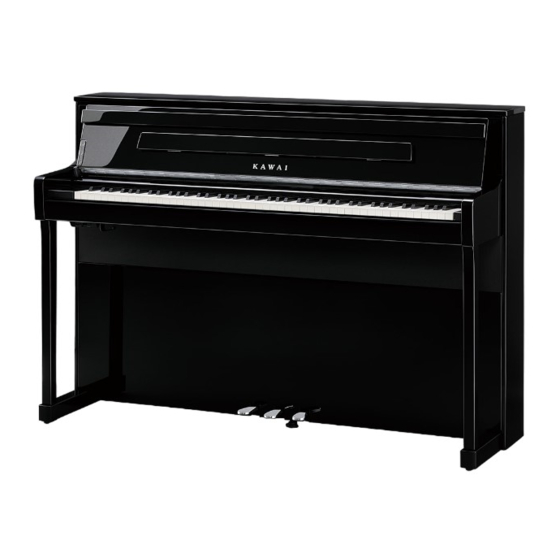
Kawai CA901 Bedienungsanleitung
Digital piano
Inhaltsverzeichnis
Quicklinks
Inhaltsverzeichnis

Verwandte Anleitungen für Kawai CA901


Inhaltszusammenfassung für Kawai CA901
- Seite 1 DIGITAL PIANO CA901/CA701 Bedienungsanleitung...
-
Seite 2: Sicherheitshinweise
Important Information Wichtige Informationen Sicherheitshinweise Lesen Sie diese Sicherheitshinweise sorgfältig durch, bevor Sie das Instrument verwenden, um eine ordnungsgemäße Nutzung zu gewährleisten. Wenn Sie dieses elektronische Musikinstrument verwenden, beachten Sie bitte die folgenden Sicherheitsvorkehrungen. Wenn dieses Instrument von kleinen Kindern verwendet wird, sorgen Sie bitte für eine sichere Nutzung unter elterlicher Aufsicht. - Seite 3 Wichtige Informationen W W RNUNG Andernfalls besteht die Gefahr eines elektrischen Schlages, eines Brandes, einer Verletzung, eines Sturzes, einer Beschädigung oder eines Ausfalls. Das Gerät muss an eine Netzsteckdose mit der Halten Sie den Netzstecker beim Herausziehen angegebenen Spannung angeschlossen werden. stets fest.
-
Seite 4: Lautstärke Und Kopfhörer
Wichtige Informationen VORSICHT Andernfalls kann es zu Stürzen, Beschädigungen, Ausfällen, Verletzungen oder Gesundheitsschäden kommen. Bewahren Sie den Netzstecker so auf, f f dass er Stellen Sie sich nicht auf das Instrument, lassen leicht aus der Steckdose gezogen werden kann. Sie sich nicht daran herunterhängen und schieben Sie es nicht. -
Seite 5: Position Des Typenschilds
Wichtige Informationen Position des Typenschilds Die Informationen einschließlich Modellbezeichnung und Seriennummer sind auf dem Ty T T penschild auf der Unterseite des Instruments angegeben. Hinweise zur Reparatur ei Au älligkeiten sollten Sie das Produkt umgehend ausschalten, den Netzstecker aus der Steckdose ziehen und sich an das Geschäft f f wenden, in dem Sie es erworben haben. -
Seite 6: Einführung
Erläuterungen, wenn Namen und Anzeigen abweichen. Die Wortmarke Bluetooth® und ihre Logos sind eingetragene Marken der Bluetooth SIG, Inc. und werden von Kawai Musical Instruments Mfg. Weist auf Referenzseiten hin. Co., Ltd. unter Lizenz verwendet. Windows ist eine eingetragene Marke der Microsoft f f Corporation. -
Seite 7: Inhaltsverzeichnis
Music Players (Lesson, Concert Magic), Recorder den erweiterten Funktionen des Recorders sowie detaillierte Informationen zu den Mini-Recorder-Bildschirm Menüs und weitere Erläuterungen zur Aufnahme Bedienung nden Sie im Online-Handbuch über den folgenden Link: https://www2.kawai.co.jp/emi-web/ca901- Anpassungen & Einstellungen docs/de/ Editor Zugri auf den Editor-Bildschirm... -
Seite 8: Vorbereitung
Vorbereitung Bedienelemente und Funktionen... - Seite 9 Vorbereitung Ein-/Ausschalttaste [PHONES] Anschlüsse Mit dieser Ta T T ste schalten Sie das Digitalpiano Diese Buchsen dienen zum Anschließen von ein/aus. Stereo-Kopfhörern an das Digitalpiano. Es ist Achten Sie darauf, f das Instrument nach dem sowohl ein Anschluss für einen Mini-Stereo- Spielen auszuschalten.
-
Seite 10: Ö Nen/Schließen Des Ta T T Staturdeckels
Vorbereitung Ö nen/Schließen des Tastaturdeckels CA901 CA701 Ö nen Sie den Ta T T staturdeckel, indem Sie ihn Heben Sie den Ta T T staturdeckel leicht mit beiden behutsam mit beiden Händen anheben. Händen an und schieben Sie ihn dann nach hinten Schließen Sie den Ta T T staturdeckel, indem Sie ihn... -
Seite 11: Notenpult
Vorbereitung Notenpult CA901 CA701 Klappen Sie das Notenpult langsam nach unten in 1. Heben Sie das Notenpult nach vorn. Position. 2. Stellen Sie die Metallstütze (an der Rückseite) des Notenpults in eine der dafür vorgesehenen Positionen der Halterung, um das Notenpult in der gewünschten Neigung aufz f f ustellen. -
Seite 12: Pedale
Vorbereitung Pedale Wie bei einem Flügel gibt es auch bei diesem Piano drei Pedale. Diese Pedale erzeugen die folgenden E ekte. Sustainpedal (Rechtes Pedal) Wenn Sie dieses Pedal betätigen, klingt der To T T n nach, nachdem Sie die Ta T T sten losgelassen haben, was den Klavierklang deutlich bereichert und gleichzeitig weiche „Legato“-Passagen unterstützt. -
Seite 13: Stromversorgung
Vorbereitung Stromversorgung 1. Anschließen des Netzkabels an das Instrument CA901 CA701 Stecken Sie das mitgelieferte Netzkabel in die [AC Schließen Sie das mitgelieferte Netzkabel in die IN] Buchse unten auf der Rückseite des [AC IN] Buchse an der Unterseite des Instrumentengehäuses. -
Seite 14: Lautstärke Und Kopfhörer
Vorbereitung Lautstärke und Kopfhörer instellen der Lautstärke Mit dem Regler [MASTER VOLUME] wird die Lautstärke geregelt. Bewegen Sie den Regler nach oben, um die Lautstärke zu erhöhen, und nach unten, um die Lautstärke zu verringern. Regeln Sie die Lautstärke, indem Sie während des Spielens auf der Ta T T statur den Klang prüfen. - Seite 15 Vorbereitung M E M O...
-
Seite 16: Startbildschirm
Vorbereitung Startbildschirm Die Benutzerober äche des Displays ist in drei verschiedene „Start“-Bildschirme aufgeteilt, die durch Antippen der entsprechenden Registerkarten Piano, Sound und Music am unteren Rand des To T T uchscreen-Displays ausgewählt werden können. T T uchscreen-Bedienung Symbol Bedienung Beschreibung Berühren Sie einen Bereich des Bildschirms (z. -
Seite 17: Statusleiste
Tippen Sie auf diesen Bereich, um Informationen über den aktuellen Klang/das MEMO aktuelle Stück anzuzeigen, Anpassungen vorzunehmen oder zusätzliche Optionen Detaillierte Informationen zum anzuzeigen. Einstellungsmenü und Erklärungen zu den Funktionen nden Sie über den folgenden P. P P 35 Editor Link: https://www2.kawai.co.jp/emi-web/ca901- docs/de/... - Seite 18 Vorbereitung Piano-Registerkarte Metronom-Ta T T ste iese Registerkarte dient dem Zugri auf alle Diese Ta T T ste wird verwendet, um das Metronom zu Pianoklänge der verfügbaren akustischen starten/ö nen und um das Metronom- Pianomodelle. Einstellungsfenster zu ö nen. (blau) : Das Metronom zählt. (grau) : Das Metronom ist angehalten.
- Seite 19 Vorbereitung M E M O...
-
Seite 20: Grundlegende Bedienung
Grundlegende Bedienung Piano-Registerkarte Diese Registerkarte dient dem Zugri auf alle Pianoklänge der verfügbaren akustischen Pianomodelle. Diese Registerkarte wird für das Spielen von akustischen Pianoklängen empfohlen. Piano-Auswahlbereich Bedienung : In diesem Bereich werden der Name und das Bild des aktuell ausgewählten Pianos angezeigt. Der Klang kann durch Tippen oder Wischen geändert werden. -
Seite 21: Piano-Auswahlbereich
Grundlegende Bedienung Piano-Auswahlbereich SK-EX Competition Grand SK-EX Concert Grand Ein Konzert ügel mit einem Klang, wie man ihn bei Ein Konzert ügel mit klarer Klangfarbe und internationalen Klavierwettbewerben hören kann. kraft f f vollen Tiefen. EX Concert Grand SK-5 Grand Piano Ein Konzert ügel mit elegant detailreichem Klang Ein mittelgroßer Flügel mit brillantem Klang. -
Seite 22: Sound-Registerkarte
Grundlegende Bedienung Sound-Registerkarte Diese Registerkarte dient dem Zugri auf alle verfügbaren Klänge, einschließlich akustische Pianos, elektrische Pianos, Orgeln, Streicher usw. Kategorie-Auswahlbereich Bedienung: Der Name und das Bild der gegenwärtig ausgewählten Klangkategorie werden in diesem Bereich angezeigt. Der Klang kann durch Tippen oder Wischen geändert werden. Instrumententyp Bedienung: Wenn die „All Sounds“-Kategorie ausgewählt ist, listet dieser Bereich die verfügbaren Instrumententypen auf... -
Seite 23: Kategorie-Auswahlbereichsliste
Klänge, die mit dem Piano Editor/Sound Editor als Klänge, die zuvor ausgewählt wurden. „Favorite“ festgelegt wurden. P. P P 53 Favorite (Favorit) Recommended Classic Klänge, die von Kawai empfohlen werden. Klänge, die sich für das Spielen von klassischer Musik eignen. - Seite 24 Grundlegende Bedienung Jazz Klänge, die sich für das Spielen von Jazzmusik Klänge, die sich für das Spielen von Popmusik eignen. eignen. CHECK Die „User“- und „Favorite“-Kategorien werden nur angezeigt, falls ein Benutzer-Klang gespeichert wurde oder ein Klang als Favorit festgelegt wurde. Die „Recently Played“-Kategorie wird nur nach Auswahl von mindestens einem anderen Klang angezeigt.
- Seite 25 Grundlegende Bedienung M E M O...
-
Seite 26: Music-Registerkarte
Grundlegende Bedienung Music-Registerkarte Diese Registerkarte dient dem Zugri auf eine große Bandbreite an Musikstücken, die im Instrument integriert sind. Diese Registerkarte wird auch für die Wiedergabe von Musikstücken verwendet, die auf einem USB-Stick gespeichert oder im internen Speicher aufgezeichnet worden sind. Kategorie-Auswahl Bedienung : Dieser Bereich dient dem Zugri auf die verschiedenen integrierten Songs/Stücke, geordnet nach Kategorie,... -
Seite 27: Kategorie-Auswahlliste
Grundlegende Bedienung Kategorie-Auswahlliste Favorite Recently Played Songs/Stücke, die als Favorit gespeichert wurden. Songs/Stücke, die zuvor wiedergegeben wurden (bis zu 30 Stücke). Composer Lesson Book Songs/Stücke nach Komponist geordnet. Songs/Stücke nach Übungsbuch geordnet. Genre Sound Demo Songs/Stücke nach Musikgenre geordnet. Songs/Stücke zur Demonstration verschiedener Instrumentenklänge. -
Seite 28: Wiedergabe Eines Songs/Stücks
Grundlegende Bedienung Wiedergabe eines Songs/Stücks 1. Tippen Sie zur Auswahl auf eine Kategorie, in dem 2. Tippen Sie auf den Song/das Stück, der/das der/das Song/Stück enthalten ist, der/das wiedergegeben werden soll. wiedergegeben werden soll. 3. Der Mini-Player wird angezeigt und der/das ausgewählte Song/Stück wird wiedergegeben. -
Seite 29: Den Klang Ändern Und Einen Song Spielen
Grundlegende Bedienung Den Klang ändern und einen Song spielen Die internen Songs des Pianos können mit Klängen abgespielt werden, die in der Piano-Registerkarte und Sound-Registerkarte ausgewählt werden. CHECK Klang-Demosongs können nicht mit geänderten Klängen gespielt werden. Beispiel Den internen Song „La Candeur“ mit dem Klang „Celesta“ abspielen 1. -
Seite 30: Metronom
Grundlegende Bedienung Metronom Die Metronom-Funktion kann Ihnen hervorragende Dienste leisten, da sie einen konstanten Rhythmus vorgibt, an dem Sie sich beim Üben bequem orientieren können. Ein-/Ausschalten des Metronoms Tippen Sie die (graue) Ta T T ste an, um das Zählen des Metronoms zu starten. Tippen Sie die (blaue) Ta T T ste an, um das Zählen des Metronoms zu stoppen. -
Seite 31: Starteinstellungen
Grundlegende Bedienung Starteinstellungen T T ktschlaganzeige T T ktart/Rhythmus Dieser Bereich zeigt den aktuellen Ta T T ktschlag an, Bedienung: indem nacheinander Abschnitte des Hintergrunds aufblinken. Dieser Bereich zeigt die aktuelle Ta T T ktart bzw. den aktuellen Rhythmus an. Wischen Sie nach oben/unten, um durch die Liste zu blättern, und T T mpo tippen Sie dann die gewünschte Ta T T ktart zum... -
Seite 32: Recorder
Grundlegende Bedienung Recorder Mit dem Recorder können Sie Songs aufz f f eichnen und wiedergeben. Mini-Recorder-Bildschirm Der Mini-Rekorder erscheint als -Ta T T ste auf der rechten Seite der Auswahlleiste, auf den Piano/Sound- Registerkarten-Startbildschirmen. Diese Ta T T ste bietet eine schnelle Möglichkeit, die Aufnahme zu starten und zu stoppen, ohne den Haupt-Recorder-Bildschirm zu ö... -
Seite 33: Aufnahme
Grundlegende Bedienung Aufnahme 1. Tippen Sie auf die -Ta T T ste auf dem Piano/Sound- 2. Drücken Sie eine Ta T T ste auf der Ta T T statur oder tippen Sie erneut auf die Ta T T ste, um die Aufnahme zu Registerkarten-Startbildschirm. -
Seite 34: Interner Recorder
Grundlegende Bedienung Interner Recorder Dieses Instrument ermöglicht die Aufnahme von bis zu 10 Songs zur Speicherung im internen Speicher. r r Die Gesamtaufnahmekapazität dieses Instruments beträgt ungefähr 90.000 Noten. Darbietungen werden bis unmittelbar vor dem Stoppen des Rekorders aufgezeichnet. Der Rekorder erfasst Klangwechsel während der Aufnahme. Der Rekorder erfasst das Umschalten auf den Dual- oder Split-Modus. -
Seite 35: Anpassungen & Einstellungen
Anpassungen & Einstellungen Editor Mit dem Editor können verschiedene Aspekte des aktuellen Pianoklangs angepasst werden. Zugri auf den Editor-Bildschirm Rufen Sie den Editor-Bildschirm auf, f f indem Sie auf der Registerkarte „Piano“ oder „Sound“ auf die ausgewählte Inhaltsleiste tippen. -
Seite 36: Anpassungen & Einstellungen
Anpassungen & Einstellungen Piano Variation CHECK „Piano Variation“ wird nur angezeigt, wenn die Piano-Registerkarte ausgewählt ist. Auswahl der Piano Variation Tippen Sie unter „Piano Variation“ auf die Ta T T sten , um den Pianoklang zu ändern. SK-EX Competition Grand / SK-EX Concert Grand Piano Variation Beschreibung Rendering Classic... -
Seite 37: Grand Piano
Anpassungen & Einstellungen EX Concert Grand Piano Variation Beschreibung Concert Ein luxuriöser und ießender Flügelklang. Mellow Ein weicher und warmer Flügelklang. Standard Ein unverkennbarer und heller Flügelklang. Ein heller und kräft f iger Konzert ügelklang. Bright Ein heller und begeisternder Flügelklang mit charakteristischem Anschlag. Fantasy Ein klarer und transparenter Flügelklang. -
Seite 38: Main Sound (Hauptklang)
Anpassungen & Einstellungen Main Sound (Hauptklang) CHECK „Main Sound“ wird nur angezeigt, wenn die Sound-Registerkarte ausgewählt ist. Main Sound Einstellungen 1. Wischen Sie die Symbole unter „Main Sound“ nach 2. Tippen Sie auf die Ta T T sten um einen anderen links/rechts, um durch die verfügbaren Klang auszuwählen. -
Seite 39: Sub Sound (Nebenklang)
Anpassungen & Einstellungen Sub Sound (Nebenklang) CHECK „Sub Sound“ wird nur angezeigt, wenn auf der Sound-Registerkarte eine andere Position als ein Rendering ausgewählt ist. Dual Modus Der Dual Modus ermöglicht es Ihnen, zwei Klänge übereinander zu legen, was einen komplexeren Klang erzeugt. -
Seite 40: Erweiterte Einstellungen Für Den Dual-Modus
Anpassungen & Einstellungen Erweiterte Einstellungen für den Dual-Modus Im Dual Wiedergabemodus können die folgenden Einstellungen geändert werden: Balance Mit dieser Einstellung können Sie die Lautstärkebalance zwischen Main Sound und Sub Sound anpassen. Ziehen Sie den Regler nach rechts/links, um das Lautstärkeverhältnis zwischen Main Sound und Sub Sound einzustellen. -
Seite 41: Split-Modus
Anpassungen & Einstellungen Split-Modus Der Split-Modus unterteilt die Ta T T statur in zwei Abschnitte, sodass jeder Abschnitt mit einem anderen Klang gespielt werden kann. Zum Beispiel ein Bass-Sound im linken Abschnitt und ein Piano-Sound im rechten Abschnitt. 1. Tippen Sie unter „Sub Sound“ auf die Ta T T ste [Split]. 2. -
Seite 42: Erweiterte Einstellungen Für Den Split-Modus
Anpassungen & Einstellungen Erweiterte Einstellungen für den Split-Modus Im Split Wiedergabemodus können die folgenden Einstellungen geändert werden: Balance Mit dieser Einstellung wird die Lautstärkebalance zwischen dem Main Sound (rechter Abschnitt) und dem Sub Sound (linker Abschnitt) eingestellt. Ziehen Sie den Regler nach rechts/links, um das Lautstärkeverhältnis zwischen Main Sound und Sub Sound einzustellen. -
Seite 43: Vpa
Anpassungen & Einstellungen Ein erfahrener Klaviertechniker ist unverzichtbar, r r wenn das Potenzial eines guten akustischen Klaviers voll ausgeschöpft f f werden soll. Neben der genauen Stimmung jeder einzelnen Note führt der Te T T chniker zahlreiche weitere Anpassungen durch, damit das Instrument so schön wie möglich klingt. Der VPA(Virtual Piano Artisan) des Digitalpianos simuliert diese Anpassungen in digitaler Form, damit Musiker verschiedene Charakterzüge des Instruments an ihr eigenes Spiel anpassen können. -
Seite 44: Voreinstellungen
Hammerhärte, Already the Englisch version "touch weight" seems to be not correct. It is not possible to edit the touch weight. My recommendation would be to delete "das Anschlagsgewicht" ("touch weight")., die Einstellung des Pedalklangs usw., individuell einzustellen. Detaillierte Informationen zu den einzelnen VPA-Einstellungen entnehmen Sie bitte der Online- Anleitung. https://www2.kawai.co.jp/emi-web/ca901-docs/de/... -
Seite 45: Ambience (Umgebung)
Anpassungen & Einstellungen Ambience (Umgebung) Mit dieser Funktion können Sie den aktuellen Klang mit einem Umgebungstyp versehen, um verschiedene virtuelle Umgebungen zu simulieren. CHECK „Ambience (Umgebung)“ wird nur angezeigt, wenn ein Rendering-Sound in der Piano Variation ausgewählt ist. Auswahl der Umgebungstypen 1. - Seite 46 Anpassungen & Einstellungen Ambiance Typen Beschreibung Natural Simuliert die Atmosphäre einer natürlichen Umgebung. Small Room Simuliert die Umgebung/den Nachhall eines kleinen Raums. Medium Room Simuliert die Umgebung/den Nachhall eines mittelgroßen Raums. Large Room Simuliert die Umgebung/den Nachhall eines großen Raums. Mellow Lounge Simuliert die Umgebung/den Nachhall einer Lounge mit soft f f er Akustik.
-
Seite 47: Reverb (Hall)
Anpassungen & Einstellungen Reverb (Hall) Mit dieser Funktion können Sie den aktuellen Klang mit einem Nachhall versehen, um verschiedene virtuelle Umgebungen zu simulieren. CHECK „Reverb“ wird nur angezeigt, wenn eine andere Position als ein Rendering-Sound in der Piano Variation ausgewählt ist. Auswahl des Halls 1. -
Seite 48: Nachhalltypen
Anpassungen & Einstellungen Nachhalltypen Beschreibung Simuliert den Nachhall eines kleinen Proberaums. Lounge Simuliert den Nachhall einer Piano-Lounge. Small Hall Simuliert den Nachhall eines kleinen Saals. Concert Hall Simuliert den Nachhall einer Konzerthalle oder eines Theaters. Live Hall Simuliert den Nachhall einer Live-Halle oder Bühne. Cathedral Simuliert den Nachhall einer großen Kathedrale. -
Seite 49: E Ect (E Ekt)
Anpassungen & Einstellungen E ect (E ekt) Mit dieser Funktion können Sie eine Vielzahl von E ekten auf den aktuellen Klang anwenden, um verschiedene digitale und analoge E ektgeräte zu simulieren. CHECK „E ect“ wird nur angezeigt, wenn auf der Sound-Registerkarte eine andere Position als ein Rendering- Sound ausgewählt ist. - Seite 50 Anpassungen & Einstellungen E ekttypen Beschreibung Mono Delay Der Echo E ekt erklingt zeitgleich auf dem rechten und linken Kanal. PingPong Delay Ein „Pingpong“-Echoe ekt, der den Eindruck erweckt, dass er von links nach rechts „hüpft f f “. Triple Delay Ähnlich dem PingPong Delay mit zusätzlichem Echo Level.
-
Seite 51: Classic Chorus
Anpassungen & Einstellungen E ektparameter Delay Dry / Wet: Wenn Sie den Regler nach rechts schieben, wird die Intensität des E ekts angepasst. Time: Wenn Sie den Regler nach rechts schieben, wird die Intervallzeit zwischen den einzelnen Verzögerungen angepasst. Chorus / Ensemble Dry / Wet: Wenn Sie den Regler nach rechts schieben, wird die Intensität des E ekts angepasst. -
Seite 52: Tuning (Stimmung)
Anpassungen & Einstellungen Tuning (Stimmung) Passen Sie die Grundstimmung des aktuellen Klangs an. Diese Einstellung kann nützlich sein, um die To T nhöhe anzupassen, wenn Sie mit einem Ensemble oder zu einer CD oder einer anderen Audioquelle spielen. Auswahl des Tunings Tippen Sie auf die Ta T T sten [ ] [ ], um die Werte in „T „... -
Seite 53: Sound Verwaltung
Anpassungen & Einstellungen Sound Verwaltung Favorite (Favorit) 1. Tippen Sie unten links auf dem Bildschirm auf die 2. Der aktuelle Klang wird zur Kategorie „FAV A A ORITE“ auf der Sound-Registerkarte hinzugefügt. Ta T T ste . Die Farbe der Ta T T ste änderte sich zu Tippen Sie erneut auf , um den Klang aus der Kategorie „FAV... - Seite 54 Anpassungen & Einstellungen Benutzer-Klänge speichern 1. Wenn die Klangeinstellungen im Editor-Bildschirm 2. Tippen Sie auf die Ta T T ste und geben Sie dann den bearbeitet werden, wird die Ta T T ste in der unteren gewünschten Namen für den bearbeiteten Klang ein. rechten Ecke des Bildschirms angezeigt.
-
Seite 55: Den Namen Eines Benutzer-Klangs Ändern
Anpassungen & Einstellungen Den Namen eines Benutzer-Klangs ändern 2. Tippen Sie auf „Rename“. 1. Tippen Sie auf die Ta T T ste für den Klang, der umbenannt werden soll. 3. Ändern Sie den Namen und tippen Sie dann auf „Save“. Der Name des Benutzer-Klangs wird geändert. CHECK Nur Benutzer-Klänge können umbenannt werden. -
Seite 56: Benutzer-Klänge Löschen
3. Tippen Sie auf „Delete“. Der Benutzer-Klang wird gelöscht. MEMO Nur Benutzer-Klänge können gelöscht werden. Voreingestellte Klänge können nicht gelöscht werden. Benutzer-Klänge können in der Benutzerkategorie zurückgesetzt werden. Ausführliche Informationen zur Verwaltung von Benutzerdaten nden Sie in der Online-Anleitung. https://www2.kawai.co.jp/emi-web/ca901-docs/de/... -
Seite 57: Anhang
Funktionen des Music Players (Lesson, Concert Magic), den erweiterten Funktionen des Recorders sowie detaillierte Informationen zu den Menüs und weitere Erläuterungen zur Bedienung nden Sie im Online-Handbuch über den folgenden Link: https://www2.kawai.co.jp/emi-web/ca901-docs/de/ Stromversorgung Das Instrument lässt sich nicht einschalten Prüfen Sie, ob das Netzkabel sowohl an der Steckdose als auch am Instrument richtig angeschlossen ist. -
Seite 58: Die Lautstärke Unterscheidet Sich Je Nach Gedrückter Ta T T Ste
Anhang Es wird kein To T T n erzeugt Vergewissern Sie sich, dass die Lautstärke nicht auf die niedrigste Stufe eingestellt ist. Prüfen Sie, ob ein Kopfhörer (oder ein Kopfhörer-Adapterstecker) an die PHONES Buchse angeschlossen ist. Prüfen Sie, ob die lokale Steuerung im Menü MIDI-Einstellungen aktiviert ist. P. -
Seite 59: Die Pedale Funktionieren Nicht
Anhang Pedale Das rechte Pedal macht beim Betätigen ein Geräusch Wenn das Sustainpedal gedrückt ist, hören Sie den Klang der Saiten, der beim Loslassen des Dämpfers entsteht, auch wenn auf der Ta T T statur nicht gespielt wird. Dies ist kein Fehler. r r Die Pedale funktionieren nicht Prüfen Sie, ob das Pedalkabel korrekt an das Instrument angeschlossen ist. -
Seite 60: Song-Wiedergabe
Anhang Songwiedergabe Es ist kein To T T n zu hören, auch nicht beim Abspielen eines Songs (MP3, WA W W V A A ) Vergewissern Sie sich, dass die Lautstärke des USB-Recorders nicht auf die niedrigste Stufe eingestellt ist. Auf einem USB-Stick gespeicherte Titel können nicht wiedergegeben werden Der Song hat möglicherweise ein Format, das nicht wiedergegeben werden kann. -
Seite 61: Betrieb
Anhang Betrieb Das To T T uchpanel funktioniert nicht, auch nicht bei Berührung Auf der Ober äche des Bedienfelds be nden sich möglicherweise Wassertropfen, Kondenswasser oder andere Substanzen. Wie kann das Instrument auf die Werkseinstellungen zurückgesetzt werden? So werden alle Einstellungen des Geräts auf die werkseitige Standardkon guration zurückgesetzt: Verwenden Sie die Funktion „Factory Reset“... -
Seite 62: Klangliste
Anhang Klangliste Piano Electric Piano K-EX Competition Grand Piano Rendering Classic Tine Electric Piano SK-EX Competition Grand Piano Rendering Brilliant Reed Electric Piano SK-EX Competition Grand Piano Rendering Romantic Modern Electric Piano SK-EX Competition Grand Piano Rendering Rich Electric Grand SK-EX Competition Grand Piano Rendering Vintage Tine Electric Piano 2... - Seite 63 Anhang Harpsichord Harpsichord New Age Pad Harpsichord Octave Square Pad Harpsichord 2 Itopia Atmosphere Mallets Brightness Vibraphone New Age Pad 2 Marimba Brass Pad Celesta Bowed Pad Bell Split Bright Warm Pad Strings Bass Slow Strings Wood Bass String Pad Electric Bass Warm Strings Electric Bass 2...
-
Seite 64: Rhythmus Liste
Anhang Rhythmus Liste 8 Beat 8 Beat Ballad 8 Beat Swing 8 Beat 1 Pop Ballad 1 Swing Beat 8 Beat 2 Pop Ballad 2 Motown 8 Beat 3 Pop Ballad 3 Country 2 Beat Pop 1 Rock Ballad 1 Boogie Pop 2 Rock Ballad 2... -
Seite 65: Au Istung Der Klang-Demo-Songs
Nocturne No. 20 Op. Upright Piano posth. Classic / Chopin Tine Electric Piano Original/Kawai Modern Electric Piano Original/Kawai Modern Electric Piano 2 Original/Kawai Jazz Organ Original/Kawai Blues Organ Original/Kawai Drawbar Organ Original/Kawai Chorale Prelude “Wachet Church Organ auf, f ruft f uns die Stimme.”... -
Seite 66: Anhang
Anhang Anschließen anderer Geräte CHECK Schalten Sie das Digitalpiano aus, bevor Sie es an andere Geräte anschließen. Verbinden Sie niemals direkt die Eingänge LINE IN mit den Ausgängen LINE OUT des Digitalpianos. Dies kann Rückkopplungsgeräusche und eine Beschädigung des Digitalpianos verursachen. -
Seite 67: Usb-Treiber
Auf den meisten modernen Betriebssystemen wird diese Treibersoft f f ware automatisch installiert, und es sind keine zusätzlichen Treiber erforderlich. Welcher USB-MIDI-Treiber zu verwenden ist, hängt vom Betriebssystem des Computers ab. Weitere Informationen nden Sie auf der folgenden Seite der Kawai Global Website: https://www.kawai-global.com/usb Smart Devices ieses Gerät unterstützt die Verbindung mit Smart Devices und ermöglicht Ihnen die Nutzung von... -
Seite 68: Aufbauanleitung
Anhang Aufbauanleitung CAUTION Bitte stellen Sie sicher, r r dass mindestens zwei Personen an der Montage des Digitalpianos beteiligt sind. Um das Instrument zu bewegen, heben Sie es in horizontaler Richtung an und achten Sie darauf, f f Ihre Hände oder Finger nicht einzuklemmen und es nicht auf Ihre Füße fallen zu lassen. Beiliegende Te T T ile Bevor Sie mit dem Aufbau beginnen, sollten Sie sich vergewissern, dass alle Te T T ile vollständig vorhanden sind. -
Seite 69: Befestigung Der Seitenteile (B Und C) An Der Pedaleinheit (E)
Anhang 1. Befestigung der Seitenteile (B und 2. Befestigung der Rückwand (D) C) an der Pedaleinheit (E) Stellen Sie die montierte Konstruktion aus Pedaleinheit (E) und Seitenteilen (B und C) aufrecht Lösen Sie das Pedalanschlusskabel, das an der (vertikal) auf den Boden, wie in der Abbildung Unterseite der Pedaleinheit (E) befestigt ist, und unten gezeigt. -
Seite 70: Montage Des Spieltisches (A) Auf Dem Unterteil
Anhang 3. Montage des Spieltisches (A) auf 4. Befestigung des Hauptgehäuses (A) dem Unterteil auf dem Unterteil Heben Sie den Spieltisch (A) an und positionieren Befestigen Sie das Hauptgehäuse (A) mithilfe Sie ihn vorsichtig so, dass die vordere Kante beider von vier Schrauben (mit Unterlegschreiben) Seitenteile (B und C) von oben betrachtet sichtbar lose auf dem Unterteil. -
Seite 71: Anschließen Der Kabel
Anhang 5. Anschließen der Kabel 6. Befestigung des Kopfhörerhalters Führen Sie das von der Pedaleinheit (E) Befestigen Sie den Kopfhörerhalter mit den beiden kommende Anschlusskabel durch die Ö nung in mitgelieferten Schrauben an der Unterseite des der Rückwand (D) zur Rückseite des Instruments Spieltisches, wie in der Abbildung unten und schließen Sie es an der PEDAL Buchse an der dargestellt. -
Seite 72: Eu-Konformitätserklärung
Anhang EU-KONFORMITÄTSERKLÄRUNG... -
Seite 73: Spezi Kationen
Transpose, Favorite, Save Sound, Damper Hold, To T T ne Control, Low Volume Balance, Speaker Volume, Speaker Character, r r Wall EQ (nur CA901), Bluetooth Settings Sonstige Funktionen Function, MIDI Settings Function, Screen Brightness, Display Size, Auto Display O , Auto Power O , Startup Screen, Startup Settings, Language, Factory Reset, Dual/Split/4 Hands Mode (außer bei Auswahl der Klangquelle SK-EX Rendering) - Seite 74 Anhang M E M O...
- Seite 76 SP00001538 Printed in Indonesia Copyright © 2022 Kawai Musical Instruments Mfg. Co.,Ltd. All Rights Reserved.