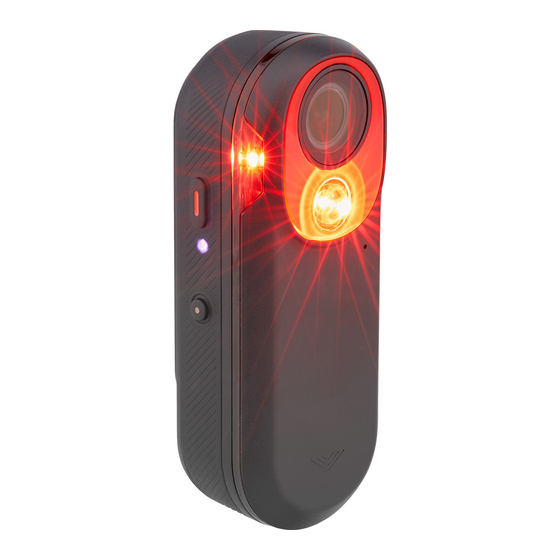
Garmin VARIA RCT716 Benutzerhandbuch
Inhaltsverzeichnis
Quicklinks
Inhaltsverzeichnis

Verwandte Anleitungen für Garmin VARIA RCT716


Inhaltszusammenfassung für Garmin VARIA RCT716
- Seite 1 VARIA RCT716 ™ Benutzerhandbuch...
- Seite 2 © 2022 Garmin Ltd. oder deren Tochtergesellschaften Alle Rechte vorbehalten. Gemäß Urheberrechten darf dieses Handbuch ohne die schriftliche Genehmigung von Garmin weder ganz noch teilweise kopiert werden. Garmin behält sich das Recht vor, Änderungen und Verbesserungen an seinen Produkten vorzunehmen und den Inhalt dieses Handbuchs zu ändern, ohne Personen oder Organisationen über solche Änderungen oder Verbesserungen informieren zu müssen.
-
Seite 3: Inhaltsverzeichnis
Aufladen des Geräts......15 Ausschalten des Geräts......5 Tipps zum Aufladen des Geräts..16 Verbinden des Geräts mit dem Das Varia RCT716 Gerät und die Varia Computer..........16 App..........6 Videos und Fotos auf Ihrem Koppeln des Varia Radargeräts mit dem Computer........... - Seite 4 Index..........24 Inhaltsverzeichnis...
-
Seite 5: Einführung
(Das Varia RCT716 Gerät und das Gerät der Edge 1030-Serie, Seite 10). • Wenn Sie ein Smartphone verwenden, laden Sie die Garmin Varia App auf das Telefon herunter und koppeln Sie die Geräte (Koppeln des Varia Radargeräts mit dem Smartphone, Seite •... - Seite 6 • Sorgen Sie für eine ordnungsgemäße Montage des Geräts. Das Gerät zeigt nach hinten und ist senkrecht zur Straße ausgerichtet. • Stellen Sie sicher, dass das Licht vorne nicht behindert wird. • Unternehmen Sie am Tag und bei sicheren Bedingungen eine Testfahrt. Einführung...
-
Seite 7: Installieren Der Rücklichthalterung
Installieren der Rücklichthalterung 1 Wählen Sie basierend auf der Form Ihrer Sattelstütze eine Gummiunterlage und setzen Sie die Gummiunterlage hinten auf die Rücklichthalterung. 2 Setzen Sie die Rücklichthalterung auf die Sattelstütze. 3 Befestigen Sie die Rücklichthalterung sicher mit einem Band 4 Richten Sie die Nasen auf der Rückseite des Geräts auf die Einkerbungen der Rücklichthalterung aus. -
Seite 8: Übersicht Über Das Gerät
Halten Sie die Taste 2 Sekunden lang gedrückt, um das Gerät auszuschalten. Ändert die Farbe basierend auf Akkuladestand, Kopplungsstatus, Gerätemodi und Status-LED des Ladestand (Status-LED des Varia RCT716 Geräts, Seite Geräts Ändert die Farbe basierend auf dem Kamerastatus (Status-LED der Varia RCT716... -
Seite 9: Status-Led Des Varia Rct716 Geräts
Das Gerät greift auf die Speicherkarte zu. Blinkt blau Das Gerät befindet sich im Modus zum Teilen des Wi‑Fi ® Rücklichtmodi und Intensität Sie können die Varia RCT716 Rücklichtmodi wechseln, indem Sie die Gerätetaste drücken (Übersicht über das Gerät, Seite Radarverhalten bei Annäherung Modus Lichtintensität... -
Seite 10: Das Varia Rct716 Gerät Und Die Varia App
Das Varia RCT716 Gerät und die Varia App Die Varia App stellt über die Bluetooth Technologie eine Verbindung mit dem Varia RCT716 Radargerät her. In ® der App werden Radarinformationen, Einstellungen, Videos und Fotos angezeigt. Wählen Sie die Option, um ein Foto aufzunehmen. -
Seite 11: Koppeln Des Varia Radargeräts Mit Dem Smartphone
Koppeln des Varia Radargeräts mit dem Smartphone Wenn Sie das Varia RCT716 Gerät zum ersten Mal mit der Varia App auf dem Smartphone verbinden, müssen Sie beide Geräte koppeln. Nach der ersten Kopplung stellt die Varia App automatisch eine Verbindung mit dem Varia RCT716 Gerät her, wenn Sie die App öffnen und das Radargerät aktiv und in Reichweite ist. -
Seite 12: Videoaufzeichnung
Zustimmung erteilen. Sie sind dafür verantwortlich, alle Gesetze, Bestimmungen und anderen Einschränkungen zu kennen und zu befolgen, die in den Gerichtsbarkeiten gelten, in denen Sie dieses Gerät verwenden möchten. Das Varia RCT716 Gerät zeichnet Videos auf der Speicherkarte auf (Austauschen der Speicherkarte, Seite 18). -
Seite 13: Löschen Von Videos Oder Fotos In Der Varia App
• Drücken Sie auf dem Gerät die Kamerataste (Übersicht über das Gerät, Seite • Wählen Sie in der Varia App die Option bzw. (Das Varia RCT716 Gerät und die Varia App, Seite HINWEIS: Diese Option ist nur im Modus FORTLAUFEND verfügbar (Ändern des Aufzeichnungsmodus, Seite 10). -
Seite 14: Kameraeinstellungen
2 Wählen Sie Töne und Alarme. 3 Wählen Sie eine Option. Das Varia RCT716 Gerät und das Gerät der Edge 1030-Serie Mit einem kompatiblen Edge Gerät können Sie das Radargerät drahtlos bedienen und Einstellungen anpassen. In diesem Abschnitt finden Sie Anweisungen für die Edge 1030- und 1030+-Geräte. Andere kompatible Edge Geräte bieten ähnliche Einstellungen und Bedienelemente... -
Seite 15: Koppeln Des Varia Radargeräts Mit Dem Edge 1030-Gerät
Koppeln des Varia Radargeräts mit dem Edge 1030-Gerät Wenn Sie das Varia RCT716 Gerät zum ersten Mal mit dem Edge Gerät verbinden, müssen Sie beide Geräte koppeln. Nach der ersten Kopplung stellt das Edge Gerät automatisch eine Verbindung mit dem Radargerät her, wenn Sie mit der Aktivität beginnen und das Radargerät aktiv und in Reichweite ist. -
Seite 16: Tonalarme Für Herannahende Fahrzeuge
• Wählen Sie Netzwerkoptionen > Leuchten testen, um zu überprüfen, ob die einzelnen Lichter im Netzwerk ordnungsgemäß eingestellt sind (Testen des Lichtnetzwerks, Seite 13). • Wählen Sie ein Licht aus, um Geräteinformationen anzuzeigen und die Lichter im Netzwerk anzupassen (Einstellungen des Lichtnetzwerks, Seite 13). Das Varia RCT716 Gerät und das Gerät der Edge 1030-Serie... -
Seite 17: Testen Des Lichtnetzwerks
2 Schalten Sie das Edge Gerät ein. 3 Wählen Sie im Menü Sensoren die Option Sensor hinzufügen > Alle durchsuchen. 4 Halten Sie bei ausgeschaltetem Varia RCT716 Gerät die Gerätetaste 2 Sekunden lang gedrückt, um den Kopplungsmodus zu aktivieren. Die Status-LED blinkt lila und das Rücklicht schaltet sich ein. Das Gerät befindet sich 5 Minuten lang im Kopplungsmodus oder bis Sie die Gerätetaste drücken. -
Seite 18: Koppeln Des Radargeräts Mit Einer Kompatiblen Garmin Uhr
2 Schalten Sie die Garmin Uhr ein. 3 Wählen Sie im Menü Einstellungen die Option Sensoren > Neu hinzufügen > Alle durchsuchen. 4 Halten Sie bei ausgeschaltetem Varia RCT716 Gerät die Gerätetaste 2 Sekunden lang gedrückt, um den Kopplungsmodus zu aktivieren. -
Seite 19: Geräteinformationen
Die Stromversorgung des Geräts erfolgt über einen integrierten Lithium-Ionen-Akku, der über eine Steckdose oder einen USB-Anschluss am Computer aufgeladen werden kann. HINWEIS: Das Gerät kann nicht außerhalb des zugelassenen Temperaturbereichs aufgeladen werden (Technische Daten: Varia RCT716, Seite 20). 1 Heben Sie die Schutzkappe über dem USB-Anschluss... -
Seite 20: Tipps Zum Aufladen Des Geräts
• Verbinden Sie das Ladegerät sicher mit dem Gerät. Sie können das Gerät aufladen, indem Sie das USB-Kabel entweder mit einem von Garmin genehmigten AC- Netzadapter und dann mit einer Steckdose oder aber mit einem USB-Anschluss am Computer verbinden. Es dauert ca. -
Seite 21: Videos Und Fotos Auf Ihrem Computer
Videos und Fotos auf Ihrem Computer HINWEIS: Einige Media Player unterstützen die Wiedergabe von hochauflösenden Daten u. U. nicht. Videos und Fotos werden auf der Speicherkarte im Verzeichnis DCIM gespeichert. Videos werden im MP4- Dateiformat und Fotos im JPG-Format gespeichert. Sie können Videos und Fotos anzeigen und übertragen, indem Sie die Speicherkarte in den Computer einlegen oder das Gerät mit dem Computer verbinden (Verbinden des Geräts mit dem Computer, Seite... -
Seite 22: Austauschen Der Speicherkarte
Austauschen der Speicherkarte Sie können die Speicherkarte austauschen, um die Speicherkapazität zu erhöhen oder um eine Karte auszutauschen, die das Ende ihrer Nutzungsdauer erreicht hat. Für das Gerät ist eine microSD Speicherkarte ® mit 8 bis 128 GB und einer Geschwindigkeitsklasse von 10 oder höher erforderlich. HINWEIS: Eine Speicherkarte ist im Lieferumfang enthalten, damit das Gerät sofort nach dem Auspacken einsatzbereit ist. -
Seite 23: Pflege Des Geräts
5 Schließen und verriegeln Sie den Speicherkartenhalter 6 Schließen und verriegeln Sie die Abdeckung. Pflege des Geräts HINWEIS Bewahren Sie das Gerät nicht an Orten auf, an denen es über längere Zeit extrem hohen oder niedrigen Temperaturen ausgesetzt sein kann, da dies zu Schäden am Gerät führen kann. Verwenden Sie keine chemischen Reinigungsmittel, Lösungsmittel, Sonnenschutzmittel oder Insektenschutzmittel, die die Kunststoffteile oder die Oberfläche beschädigen könnten. -
Seite 24: Radarerkennung
Die Geräte-LED blinkt blau und grün und kennzeichnet damit, dass das Gerät aktualisiert wird. Nach Abschluss des Updates schaltet sich das Rücklicht ein und die LED blinkt 20-mal grün. Das Gerät ist bis zu einer Tiefe von 1 m bis zu 30 Minuten lang wasserdicht. Weitere Informationen finden Sie unter www.garmin.com/waterrating. Fehlerbehebung... -
Seite 25: Status-Led Des Geräts Während Software-Updates
Die Radarerkennung funktioniert nicht im Gebäude Das Varia RCT716 Gerät ist darauf eingestellt, Fahrzeuge im Freien zu erkennen. Wenn Sie das Gerät im Gebäude einschalten, kommt es u. U. zu einem Alarm. Wenn Sie mit dem Gerät ins Freie gehen, setzt es den normalen Betrieb fort. -
Seite 26: Die Status-Led Blinkt Gelb
• Deaktivieren Sie in den Smartphone-Einstellungen die Bluetooth Technologie und aktivieren Sie sie wieder. • Schalten Sie beide Geräte aus und dann wieder ein. Das Varia RCT716 Gerät sendet Licht- und Radardaten an die Varia App. In der Varia App wird das Symbol angezeigt, wenn eine Verbindung besteht. -
Seite 27: Weitere Informationsquellen
Weitere Informationsquellen • Unter support.garmin.com finden Sie zusätzliche Handbücher, Artikel und Software-Updates. • Rufen Sie die Website buy.garmin.com auf, oder wenden Sie sich an einen Garmin Händler, wenn Sie weitere Informationen zu optionalen Zubehör- bzw. Ersatzteilen benötigen. Fehlerbehebung... - Seite 28 Index Akku, aufladen 15, 22 Alarme 13 Apps 7 Daten, Display 7 Display 7 Edge 12, 13 Einstellungen 12, 13 Fehlerbehebung 21–23 Garmin Express 21 Aktualisieren der Software 21 Gerät, pflegen 19 Geschwindigkeit 7 Koppeln 22 Radar 7 Reinigen des Geräts 19 Software aktualisieren 21, 22 Aktualisieren 21 Technische Daten 20 Töne 12 Training im Gebäude 21 Updates, Software 21 USB 21 Zubehör 23...
- Seite 30 Mai 2022 GUID-7C84A5AA-BA2C-46D1-B080-30B93E889B19 v1...