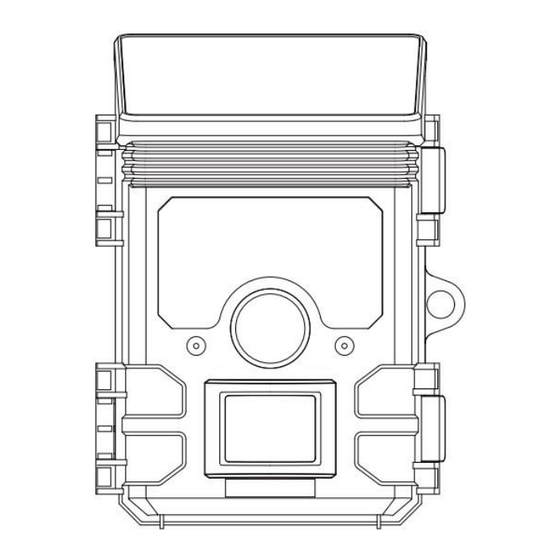
Askari BEARSTEP 211918 Bedienungsanleitung
Bs wildkamera solar hd30 wifi

Verwandte Anleitungen für Askari BEARSTEP 211918


Inhaltszusammenfassung für Askari BEARSTEP 211918
- Seite 1 211918 BS Wildkamera Solar HD30 WIFI Lieferumfang: Lieferumfang: 1x Wildkamera 1x USB Kabel 1x Befestigungsgurt 1x Bedienungsanleitung...
- Seite 3 SD Karten Installation: Diese Kamera hat einen Speicherkarten Steckplatz, welcher für Speicherkarten bis zu 32 GB ausgelegt ist. Wenn der Speicherplatz voll ist, werden keine Aufnahmen mehr gespeichert. • Stellen Sie sicher, dass die Kamera ausgeschaltet ist, wenn Sie die Speicherkarte einlegen.
- Seite 4 Installation Batterie: Bitte verwenden Sie 4x AA – Batterien 1,5V ( bitte separat bestellen ). Hinweis: Schalten Sie die Kamera immer aus, wenn Sie die Batterien herausnehmen. Stellen Sie sicher, dass die Batterien richtig eingelegt sind. Durch ein falsches Einlegen der Pole (+/ -) wird die Kamera beschädigt.
-
Seite 5: Modusschalter
Externe Stromversorgung Die Kamera kann mit Strom von einem externen Netzteil betrieben werden. Es wird ein 6 V Netzteil mit mindestens 2,0 A benötigt. Modusschalter AUS: Im AUS-Modus ist die Kamera komplett ausgeschaltet. - Seite 6 Aufstellen: Wählen Sie den SETUP-Modus, um Einstellungen anzupassen und Fotos und Videos zu erstellen oder wiederzugeben. AN: Die Kamera wird aktiviert, um automatisch Fotos aufzunehmen (LiveModus). Bedientasten: Stellen Sie den Modusschalter auf SETUP und Kamera und Monitor werden eingeschaltet. Über die Bedientasten können nun verschiedene Funktionen aktiviert und Einstellungen geändert werden.
-
Seite 7: Funktionen Der Bedientasten Im Replay-Modus
Funktionen der Bedientasten im Standby-Modus: Im Folgenden werden die Bedientasten im Aufnahmemodus mit nicht beschrieben aktiviertes Menü. : Drücken Sie zweimal, um das Einstellungsmenü zu öffnen. : Einmal drücken, um den Wiedergabemodus zu starten. : Nehmen Sie ein Foto oder Video auf oder beenden Sie die Aufnahme. : WLAN-Hotspot ein-/ausschalten. - Seite 8 Funktionen der Bedientasten in der MENU-Einstellung Nachfolgend werden die Bedientasten im Wiedergabemodus mit aktiviertem. beschrieben Speisekarte. (Aufnahme- und Wiedergabemodus). Schließen Sie das Hauptmenü oder ein beliebiges Untermenü, indem Sie die Taste MENU. drücken Taste. Einen Menüpunkt nach oben verschieben oder Wert um 1 erhöhen.
-
Seite 9: Pir-Empfindlichkeit: Hoch/ Mittel/ Niedrig
oder Videomodus die MENU-Taste, um das Menü aufzurufen. Nachfolgend sind alle Menüpunkte der Kamera und mögliche Einstellwerte für den Aufnahmemodus aufgelistet. Die Standardeinstellung ist immer fett hervorgehoben. Modus: Foto, Video, Foto + Video Wählen Sie aus, ob bei Bewegungserkennung Fotos oder Videos aufgenommen werden sollen. - Seite 10 Wenn „Ein“ ausgewählt wurde, nimmt die Kamera automatisch Fotos/Videos im gewählten Zeitintervall, egal ob oder nicht der PIR-Sensor eine Bewegung erkannt hat oder nicht. Dies ist nützlich zum Beobachten Kaltblüter z.B. Schlangen oder Pflanzen öffnen sich usw. Sobald die Einstellung „Ein“ durch Drücken der OK-Taste bestätigt wurde, Sie können die Intervallzeit eingeben, nach der Fotos/Videos aufgenommen werden sollen Loop-Aufnahmen: Ein/Aus...
- Seite 11 Bildgröße: 30M: (7392x4160); 24M: (6544x3680); 20M: (5888x3312); 16M: (5376 x 3024); 12M: (4608x2592); 8M: (3840x2160); 4M: (2560x1440); 2M: (1920x1088) Wählen Sie die gewünschte Auflösung für Fotos. Wir empfehlen die Auflösung 8M. Eine höhere Auflösung erzeugt eine etwas bessere Fotoqualität, aber Ergebnisse in größeren Dateien, die mehr Platz auf der Speicherkarte benötigen.
- Seite 12 Videoaufnahme fest, wenn die Kamera ausgelöst wird automatisch. Der Aufnahmezeitraum für Videos ist im SETUP nicht begrenzt Modus. Audio aufnehmen: Aus / Ein Sprache: Wählen Sie die gewünschte Menüsprache Folgende Sprachen stehen zur Verfügung: Englisch, Deutsch, Französisch, Spanisch, Chinesisch usw. Standardeinstellung (Zurücksetzen auf Werkseinstellungen): Abbrechen/OK Drücken Sie „OK“, um die Kameraeinstellungen auf die Standardwerte zurückzusetzen und zu bestätigen die Auswahl durch...
- Seite 13 Bei Verwendung mehrerer Kameras macht dies Es ist einfacher, den Standort beim Anzeigen von Fotos und Videos zu identifizieren. Passworteinstellung: Aus/Ein Geben Sie nach Auswahl von "Ein" ein vierstelliges Passwort ein, um Ihre Kamera zu schützen gegen unbefugten Zugriff. Dieses Passwort muss bei jedem Einschalten der Kamera im SETUPModus, bevor die Kamera verwendet werden kann.
- Seite 14 Mcu FW-Update Im Wiedergabemodus steht im Menü die Option Löschen und Schützen zur Verfügung. Löschen: Wählen Sie die Option „Löschen“, um einzelne oder alle Fotos und Videos von der Speicherkarte zu entfernen und so Platz für neue Fotos und Videos zu schaffen. Aktuelles löschen: Mit dieser Option können Sie einzelne Fotos löschen und Videos.
- Seite 15 Android Verbinden Sie das Bluetooth Schieben Sie den Modusschalter der Kamera in die Position TEST oder ON und drehen Sie dann Klicken Sie auf dem Mobiltelefon auf die APP und geben Sie SCHRITT 1 ein, wie in der folgenden Abbildung.
- Seite 16 Klicken Sie, um "LOCAL ALBUM" einzugeben, Benutzer können die Bilder anzeigen, teilen, bearbeiten oder Videos, die sie vorher herunterladen. Klicken Sie auf „TURN ON BLUETOOTH“ und schalten Sie Bluetooth entsprechend ein die Aufforderung der APP.
- Seite 17 Die APP wird „STEP2“ eingeben und automatisch BluetoothGerät selbst suchen, wie in der Abbildung unten gezeigt...
- Seite 18 Klicken Sie auf das entsprechende Bluetooth-Gerät, die APP verbindet sich mit der Kamera Bluetooth. Das Mobiltelefon öffnet das Fenster „Connecting...*** Warten Sie mal...". Nach erfolgreicher Verbindung würde die APP in die „STEP3“, und dann passt die Bluetooth-Kamera der Kamera erfolgreich mit dem Mobiltelefon zusammen Bluetooth-Telefon.
- Seite 19 Im SETUP-Modus kann sich der Benutzer direkt mit der APP verbinden, wenn der Benutzer die Bluetooth-Funktion nicht nutzen möchte, einfach direkt auf drücken -Taste an der Kamera, um den WLAN-Hotspot zu öffnen. Und drücken Sie „Überspringen“ im APP zum Aufrufen der WLAN-Schnittstelle. WiFi Verbindung Wenn die Bluetooth-Verbindung erfolgreich war, würde die APP „SCHRITT 3“...
- Seite 20 Click “TURN ON WiFi”, after 5s countdown, it would jump to the interface of “WiFi SETTING”, details as below shown diagram:...
- Seite 21 Wenn die Kamera den Befehl erhält, WLAN einzuschalten, würde der Hotspot wie unten gezeigt einschalten.
- Seite 22 Führen Sie die Schritte 1 bis 4 nach der Benutzeroberfläche aus. A. Öffnen Sie das WLAN im Telefon. Verbinden Sie sich mit dem richtigen WLAN-Hotspot, das anfängliche Passwort lautet 12345678.
- Seite 23 Nach erfolgreicher Verbindung wird die Schnittstellenanzeige in der Kamera wie folgt angezeigt gezeigt: Kehren Sie nach erfolgreicher WLAN-Verbindung zur APP zurück und dann APP automatisch mit der Kamera verbinden oder auf „+“ klicken, um eine manuelle Verbindung herzustellen. Wenn die APP und die Kamera erfolgreich verbunden sind, wird die Schnittstelle wie folgt angezeigt gezeigt:...
- Seite 24 In der APP-Schnittstelle funktioniert das Symbol wie folgt.
- Seite 25 Die Verbindung zwischen Kamera und Handy Schalten Sie die APP aus, das Mobiltelefon trennt die Verbindung zur Kamera und die Kamera wechselt in den SETUP- oder ON-Modus. Die Anzeige des Signalstärkeindikators. Batteriestandsanzeige der Kamera. In den Videomodus wechseln. Wechseln Sie in den Fotoaufnahmemodus. Überprüfen Sie Bilder oder Videos in der Kamera.
- Seite 26 Klicken Sie auf das Symbol um die Bilderübersicht zu öffnen, wie unten im Diagramm gezeigt. Wählen Sie das herunterzuladende Bild oder Video aus und drücken Sie die Taste um Dateien auf dem Handy zu speichern. Drücken Sie dieses Symbol, um die ausgewählten Bilder oder Videos zu löschen.
- Seite 27 Klicken Sie auf das Symbol, um die Menüeinstellung aufzurufen, wie unten im Diagramm gezeigt. WLAN beenden 1. Drücken Sie die WiFi-Taste in der Kamera, um das WiFi zu beenden, dann wird die Kamera automatisch in den SETUP- oder ON-Modus zurückkehren. 2.
- Seite 28 Spezifikationen: Bildsensor: 30 Mega Pixels Max. IR Abstand:20 Meter LCD Bildschirm: (2.0") 320 x 240 RGB TFT-LCD Farbe Bildschirm Unterstützter Speicher: TF Karte bis zu (256GB) Bildgröße: 30M, 24M, 20M,16M,12M, 8M, 4M, 2M Videogröße: 4K/30fps, 2K/30fps,1296P/30fps,1080P/30fps, 720P/30fps, 480P/30fps, 368P/30fps Triggerzeit: Die schnellste Reichweite 0.4~0.3 Sekunden. Trigger-Intervall: 10 Sekunden - 60 Minuten ( einstellbar) Videolänger: 5 Sekunden - 3Min (einstellbar) Kamera+Video: Mit Foto und Videofunktion.
- Seite 29 Speicherformat: Bilder: JPEG, Video: MPEG - 4 (H.264) WIFI: 2.4~2.5Ghz 802.11 b/g (bis zu 150Mbps) Bluetooth 5.0: 2.4Ghz ISM Frequenz Unterstützte Sprachen: Englisch / Chinesisch / Französisch/ Deutsch / Poljski / Magyar / Slowenisch / Spanisch / Portugiesisch / Italienisch / Niederländisch / japanisch / Dänisch. Energieversorgung: Solar Panel (4400mAh Li.Batterien) + 4x AA-Alkali- Batterien (bitte separat bestellen) Standby Zeit: bis zu 18 Monaten.
- Seite 30 Ein derartiges Entnehmen der Batterie kann die Kamera beschädigen und führt zum Erlöschen der Garantie. Bei Rückfragen steht Ihnen unsere Kundenbetreuung gerne zur Verfügung! Ihr Askari Team! Askari Sport GmbH – Ludwig-Erhard-Str. 4 – 59348 Lüdinghausen – 02591 950 50 Eine entsprechende Konformitätserklärung finden Sie unter...