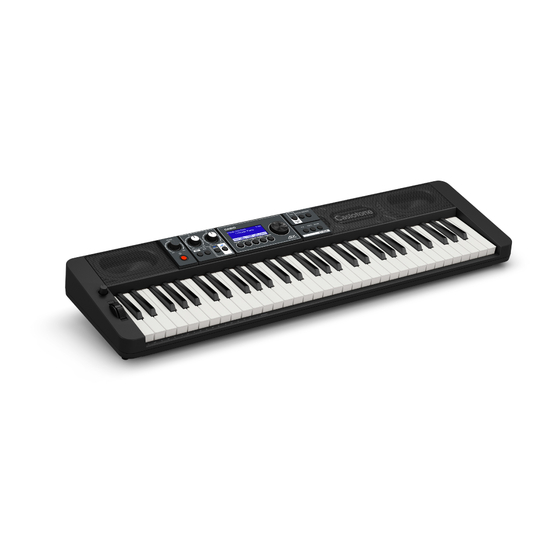
Casio Casiotone CT-S500 Bedienungsanleitung
Vorschau ausblenden
Andere Handbücher für Casiotone CT-S500:
- Firmware-handbuch (7 Seiten) ,
- Schnellstartanleitung
Inhaltsverzeichnis
Quicklinks
Cover
CT - S500
BEDIENUNGSANLEITUNG
Vorbereitung zum
Spielen
Wählen einer
Musikinstrument-
Klangfarbe
Auflegen des
gewünschten Effekts
auf einen Klang
(Active DSP)
Konfigurieren von
Einstellungen
CTS500-G-2B
Vorbereiten der
Stromversorgung
Ändern der Tonhöhe in
Halbtonschritten
(Transponieren)
Speichern und
Abrufen eines Setups
(MY SETUP)
Störungsbeseitigung
Anschließen von
Kopfhörern (Option)
Feinstimmen (Tuning)
Abspielen eines Songs
Anschließen eines
Pedals (Option)
Halten von Noten nach
dem Freigeben der
Tastaturtasten
Verbinden mit
einem Smartgerät
(APP-Funktion)
DE
Inhaltsverzeichnis

Verwandte Anleitungen für Casio Casiotone CT-S500


Inhaltszusammenfassung für Casio Casiotone CT-S500
- Seite 1 Cover CT - S500 BEDIENUNGSANLEITUNG Vorbereitung zum Vorbereiten der Anschließen von Anschließen eines Spielen Stromversorgung Kopfhörern (Option) Pedals (Option) Wählen einer Ändern der Tonhöhe in Feinstimmen (Tuning) Halten von Noten nach Musikinstrument- Halbtonschritten dem Freigeben der Klangfarbe (Transponieren) Tastaturtasten Auflegen des Speichern und Abspielen eines Songs Verbinden mit...
-
Seite 2: Mitgeliefertes Und Optionales Zubehör
Verwenden Sie ausschließlich das für dieses Digital-Keyboard angegebene Zubehör. Bei Verwendung von nicht zulässigem Zubehör besteht Brand-, Stromschlag- und Verletzungsgefahr. • Näheres über separat für dieses Produkt erhältliches Zubehör finden Sie im CASIO Katalog, der beim Fachhändler sowie über die CASIO Website verfügbar ist. https://support.casio.com/global/de/emi/manual/CT-S500/ ■... -
Seite 3: Inhaltsverzeichnis
Inhalt Allgemeine Anleitung DE-6 Vorbereitung zum Spielen DE-8 Vorbereiten der Stromversorgung..........DE-8 Anbringen des Notenhalters . - Seite 4 Inhalt Feinstimmen (Tuning) ............DE-90 Ändern der Keyboard-Skalenstimmung .
- Seite 5 Inhalt Abspielen eines Songs DE-144 Songs ..............DE-144 Benutzen der SONG-Funktion .
- Seite 6 Inhalt Benutzen des MIDI-Controllers DE-201 Die Tonhöhe der Noten von NOTE-Nachrichten in Oktaveinheiten ändern ... . DE-202 Die Velocity der NOTE-Nachricht an die Anschlagstärke anpassen....DE-203 Benutzen des Arpeggiators.
-
Seite 7: Allgemeine Anleitung
Allgemeine Anleitung ■ Fronttafel Taste P (Strom) ☞DE-26 REGISTRATION-Taste ☞DE-137 RHYTHM-Taste ☞DE-115 VOLUME-Knopf ☞DE-28 TONE-Taste ☞DE-35 K1 -Knopf ☞DE-58 K2 -Knopf ☞DE-58 ☞DE-21 Rad (Wählscheibe) ☞DE-19 5 Tasten a-Taste ☞DE-149 ACTIVE DSP-Taste ☞DE-98 TEMPO-Taste ☞DE-31 SURROUND-Taste ☞DE-72 RECORD-Taste ☞DE-157 MENU-Taste ☞DE-22 HOME-Taste ☞DE-19... -
Seite 8: Rückseite
Allgemeine Anleitung ■ Rückseite USB TO HOST-Port ☞DE-228 USB TO DEVICE-Port ☞DE-14 Stromanschluss (DC 12V) ☞DE-8 PHONES-Buchse ☞DE-15, DE-234 AUDIO IN-Buchse ☞DE-236 LINE OUT R, L/MONO-Buchse ☞DE-236 PEDAL1-Buchse ☞DE-16 PEDAL2/EXPRESSION-Buchse ☞DE-16 • Die Nummern rechts vom Symbol ☞ sind die Nummern von Referenzseiten. DE-7... -
Seite 9: Vorbereitung Zum Spielen De
Vorbereitung zum Spielen Vorbereiten der Stromversorgung Die Stromversorgung ist sowohl per Netzadapter als auch über Batterien möglich, es wird aber empfohlen, im Normalfalle einen Netzadapter zu verwenden. Benutzen des Netzadapters Verwenden Sie ausschließlich den für dieses Digital-Keyboard vorgeschriebenen Netzadapter (JEITA- Norm mit vereinheitlichter Steckerpolarität). - Seite 10 Vorbereitung zum Spielen • Stecken Sie auf keinen Fall metallische Objekte, Stifte oder irgendwelche anderen Objekte in den DC12V-Anschluss des Produkts. Dies könnte einen Unfall zur Folge haben. • Versuchen Sie nicht, das mit dem Produkt mitgelieferte Netzkabel für andere Geräte zu benutzen.
-
Seite 11: Stromversorgung Mit Batterien
Vorbereitung zum Spielen Stromversorgung mit Batterien • Schalten Sie das Gerät unbedingt aus, bevor Sie die Batterien einlegen. • Verwenden Sie handelsübliche Alkalibatterien Größe AA oder aufladbare Nickel-Metallhydrid- Batterien Größe AA. • Bei niedrig gewordenem Batteriestand können Betriebsprobleme auftreten. Ersetzen Sie in solchen Fällen die Batterien durch neue. - Seite 12 Vorbereitung zum Spielen Schieben Sie den Batteriefachdeckel mit den Zungen in die Löcher und schließen Sie den Deckel. • Nehmen Sie die nachstehende Bedienung zum Einstellen des eingelegten Batterietyps vor. Zunge ■ Den Batterietyp einstellen Schalten Sie das Digital-Keyboard ein. •...
- Seite 13 Vorbereitung zum Spielen Wählen Sie mit U und I „Battery“. Verwenden Sie das Rad oder – und + zum Wählen von „Alkaline“ (Alkalibatterien) oder „Ni-MH“ (Nickel-Metallhydrid-Batterien). Zum Beenden des Einstellvorgangs drücken Sie bitte EXIT. DE-12...
- Seite 14 Vorbereitung zum Spielen ■ Batteriewarnanzeige Bei niedrig gewordenem Batteriestand erscheint ein Batterie-Icon im Display. Abnehmender Batteriestand Schwarzes Batterie-Icon (kein Blinken) Batteriewechsel erforderlich Weißes Batterie-Icon (blinkt) • Bei niedrigem Batteriestand können Noten verzerrt klingen oder andere Probleme auftreten. • Sie können Batteriestrom sparen, indem Sie Kopfhörer benutzen oder den Lautstärkepegel zurücknehmen.
-
Seite 15: Anbringen Des Notenhalters
Vorbereitung zum Spielen Anbringen des Notenhalters Setzen Sie den Notenhalter mit den Füßen in die Rückseite des Digital-Keyboards ein. Notenhalter Anschließen des Funkadapters für MIDI & Audio Zum Koppeln dieses Digital-Keyboards mit einem Bluetooth ® -fähigen externen Gerät ist der Funkadapter für MIDI &... -
Seite 16: Anschließen Von Kopfhörern (Option)
Vorbereitung zum Spielen Anschließen von Kopfhörern (Option) Das Anschließen eines Kopfhörers schaltet die Tonausgabe über die eingebauten Lautsprecher stumm, so dass Sie auch spät nachts üben können, ohne dadurch andere zu stören. • Bitte nehmen Sie vor dem Anschließen des Kopfhörers unbedingt die Lautstärke zurück. Stereo-Ministecker PHONES-Buchse (3,5-mm-Stereo-Minibuchse) •... -
Seite 17: Anschließen Eines Pedals (Option)
Vorbereitung zum Spielen Anschließen eines Pedals (Option) Schließen Sie das zu verwendende Pedal an die PEDAL1- oder PEDAL2/EXPRESSION-Buchse auf der Rückseite des Digital-Keyboards an. Welche Buchse Sie verwenden sollten, richtet sich danach, welche Funktion das Pedal haben soll. Pedal (Option) PEDAL1-Buchse (6,3-mm-Standardbuchse) PEDAL2/EXPRESSION-Buchse (6,3-mm-Standardbuchse) •... -
Seite 18: Anbringen Eines Gurts (Im Fachhandel Erhältlich)
Vorbereitung zum Spielen Anbringen eines Gurts (im Fachhandel erhältlich) Bringen Sie den Gurt (im Fachhandel erhältlich) an den Gurtstiften links und rechts am Boden des Digital-Keyboards an. Bringen Sie die Riemenschlösser an den Gurtstiften an. Gurt (im Fachhandel erhältlich) Riemenschloss Gurtstift •... -
Seite 19: Für Alle Modi Geltende Bedienung De
Für alle Modi geltende Bedienung Anzeigeinhalte im Display Cm7b5 FILL SYNC.ST SYNC.SP Einstellungsname Status Batterie-Icon 5-Tasten-Menüpunkte Aufnahmestatus Part Tempo Untertitel Einstellung Einstellpunkt Takt/Taktschläge Einstellung Subdisplay • Aus bestimmten Sichtwinkeln können die Displayinhalte schwer ablesbar sein. •... -
Seite 20: Startanzeige
Für alle Modi geltende Bedienung Startanzeige Durch Drücken von HOME erscheint [TONE/RHYTHM] im Bildschirm, was die Klangfarben- Einstellanzeige bezeichnet. Dies ist die Startanzeige. Über die Startanzeige können Sie den zu verwendenden Instrumenttyp wählen und verschiedene Einstellungen vornehmen. • Sie können die Startanzeige an Ihre speziellen Bedürfnisse anpassen. Näheres siehe „Anpassen der Startanzeige (Startanzeige-Anpassung)“... -
Seite 21: Einstellanzeige (Setting)
Für alle Modi geltende Bedienung ■ Einstellanzeige (SETTING) 5-Tasten-Menü 5 Tasten • Gedrückthalten von – oder + beim Wählen einer Nummer oder eines Wertes scrollt mit erhöhter Geschwindigkeit durch die Einstellungen. • Zum Zurückstellen einer Nummer oder eines Wertes auf die Anfangsvorgabe oder empfohlene Einstellung drücken Sie bitte gleichzeitig –... -
Seite 22: Bedienung Mit Dem Rad
Für alle Modi geltende Bedienung Drücken Sie SETTING. Dies zeigt die Einstellanzeige an. Wählen Sie mit U und I „Button Long Press Time“. Ändern Sie mit dem Rad oder – und + den Wert der Gedrückthalten-Andrückzeit. Einstellung Name im Display Kurz Short Normal... -
Seite 23: Wählen Einer Funktion In Einem Menü
Für alle Modi geltende Bedienung Wählen einer Funktion in einem Menü In der Menüanzeige können Sie eine Reihe verschiedener Funktionen wählen. Drücken Sie MENU. Dies zeigt die Menüanzeige an. Wählen Sie mit U und I das 5-Tasten-Menü, das die gewünschte Funktion enthält. -
Seite 24: Eingeben Von Zeichen
Für alle Modi geltende Bedienung Drücken Sie die Taste für die gewünschte Funktion. • Dies zeigt die Anzeige der gewählten Funktion an. • Drücken Sie zum Schließen der Menüanzeige MENU oder drücken Sie EXIT auf der ersten Seite der Menüanzeige. Eingeben von Zeichen Mit dem nachstehenden Vorgehen können Sie MY SETUP-Datennamen und USB-Flash-Drive- Dateinamen (Namen von Anwenderdaten) bearbeiten. -
Seite 25: Ersetzen Eines Zeichens Durch Ein Anderes
Für alle Modi geltende Bedienung Ersetzen eines Zeichens durch ein anderes Bewegen Sie den Cursor mit U und I zum zu ersetzenden Zeichen. Ändern Sie das Zeichen mit dem Rad. Dies zeigt die –/+-Anzeige an. • Nachdem Sie einmal ein Zeichen mit dem Rad gewählt haben, können Sie die Wahl mit – und + weiter ändern. -
Seite 26: Löschen Eines Zeichens
Für alle Modi geltende Bedienung • Die in der nachstehenden Tabelle gezeigten Zeichen werden für Namen von Anwenderdaten (MY SETUP) unterstützt. " $ % & < > = ? @ A B C D E F J K L M N O P Q R S T U V W X Y Z v w x (Die erste Zelle in der obigen Tabelle ist leer.) -
Seite 27: Spielen Auf Dem Keyboard De
Spielen auf dem Keyboard Ein- oder Ausschalten des Stroms Drücken Sie P (Strom) zum Einschalten des Digital-Keyboards. Während des Hochfahrens wird „Casiotone“ angezeigt. • Das Digital-Keyboard ist betriebsbereit, wenn nach dem Hochlaufen die Startanzeige im Display erscheint. • Je nach Gebrauchsstatus der Muster und anderer Daten kann es eine Weile dauern, bis das Digital-Keyboard betriebsbereit ist. -
Seite 28: Ausschaltautomatik
Spielen auf dem Keyboard Ausschaltautomatik Wenn die Ausschaltautomatik aktiviert ist, schaltet sich der Strom nach circa 30 Minuten ohne weitere Bedienung automatisch aus. • Bei laufender Songwiedergabe und während der Benutzung der APP-Funktion ist die Ausschaltautomatik deaktiviert. ■ Ausschaltautomatik deaktivieren Sie können die Ausschaltautomatik deaktivieren, um sicherzustellen, dass z.B. -
Seite 29: Einstellen Des Lautstärkepegels
Spielen auf dem Keyboard Wählen Sie mit U und I „Auto Power Off“. Wählen Sie mit dem Rad oder – und + „Off“. Zum Beenden des Einstellvorgangs drücken Sie bitte EXIT. Einstellen des Lautstärkepegels Drehen Sie den VOLUME-Knopf. Dies ändert den Lautstärkepegel. DE-28... -
Seite 30: Benutzen Des Metronoms
Spielen auf dem Keyboard Benutzen des Metronoms Das Metronom ermöglicht Spielen und Üben zu einem konstanten Takt, der hilft, das Tempo zu halten. Sie können auch ein zum Üben für Sie geeigneteres Tempo einstellen. Start/Stopp Drücken Sie MENU. Dies zeigt die Menüanzeige an. Wählen Sie mit U und I das 5-Tasten-Menü, das METRONOME enthält. - Seite 31 Spielen auf dem Keyboard Drücken Sie START. Dies startet das Metronom und zeigt die Takt- und Schlagnummern an. Zum Stoppen des Metronoms drücken Sie STOP. • Das Metronom startet nicht, wenn Sie a bei Benutzung der Rhythmus- oder SONG-Funktion drücken. Falls Sie das Metronom starten möchten, drücken Sie dazu a und halten TONE gedrückt, um die Rhythmus- oder SONG-Funktion zu beenden.
- Seite 32 Spielen auf dem Keyboard Ändern des Metronomtempos Nach der nachstehenden Anleitung können Sie das Tempo des Metronoms ändern. Drücken Sie TEMPO. Dies zeigt die Tempoanzeige an. Ändern Sie mit dem Rad oder – und + den Tempowert. • Sie können einen Tempowert im Bereich von 20 bis 255 einstellen. •...
-
Seite 33: Einstellen Der Metronomschläge Pro Takt
Spielen auf dem Keyboard Einstellen der Metronomschläge pro Takt Mit dem nachstehenden Vorgehen können Sie eine Einstellung konfigurieren, bei der auf den ersten Schlag von jedem Takt ein Klingelton und auf die restlichen Schläge Klicks ertönen. • Als Einstellungen sind Off oder ein Wert von 1 bis 16 Schlägen verfügbar. Drücken Sie MENU. - Seite 34 Spielen auf dem Keyboard Ändern des Metronom-Lautstärkepegels Drücken Sie MENU. Dies zeigt die Menüanzeige an. Wählen Sie mit U und I das 5-Tasten-Menü, das METRONOME enthält. Drücken Sie METRONOME. Dies zeigt die Metronomanzeige an. Drücken Sie VOLUME. Dies zeigt die Einstellanzeige für den Metronom-Lautstärkepegel an. Stellen Sie mit dem Rad den Lautstärkepegel ein.
-
Seite 35: Wiedergeben Von Demosongs
Spielen auf dem Keyboard Wiedergeben von Demosongs Drücken Sie HOME. Dies zeigt die Startanzeige an. Drücken Sie DEMO. Dies zeigt die Demo-Anzeige an und startet die Demosong-Wiedergabe. • Während der Demosong-Wiedergabe wird der Surround-Effekt aufgelegt und die SURROUND- LED leuchtet. •... -
Seite 36: Steuern Des Klangs Einer Performance De
Steuern des Klangs einer Performance Wählen einer Musikinstrument-Klangfarbe Das Digital-Keyboard stellt Ihnen die Klangfarben einer breiten Vielfalt an musikalischen Klängen wie Violine, Flöte usw. zur Auswahl. Derselbe Song kann völlig anders klingen, wenn er mit einem anderen Instrumenttyp gespielt wird. Wählen einer Klangfarbe Drücken Sie TONE. - Seite 37 Steuern des Klangs einer Performance ■ Erweiterte Klangfarben Eine Klangfarbe, bei der die ADVANCED-LED leuchtet, wird als „erweiterte Klangfarbe“ bezeichnet. Erweiterte Klangfarben bieten erweiterte Möglichkeiten zur Klangquellensteuerung und erweitern die verfügbaren Ausdruckstechniken und Formen des klanglichen Ausdrucks. Leuchtet DE-36...
-
Seite 38: Spielen Mit Anschlagdynamik
Steuern des Klangs einer Performance Spielen mit Anschlagdynamik Die Anschlagdynamik passt die Tonlautstärke an die Geschwindigkeit des Tastenanschlags (Anschlag- Velocity) an. Damit bietet das Keyboard auch einen Teil der Ausdrucksmöglichkeiten eines akustischen Pianos. Ändern der Anschlagempfindlichkeit Drücken Sie TONE. Dies zeigt die Klanganzeige an. Drücken Sie TOUCH und wählen Sie dann die gewünschte Einstellung der Anschlagdynamik. -
Seite 39: Einstellen Der Lautstärke Bei Deaktivierter Anschlagdynamik (Velocity Ohne Anschlagdynamik)
Steuern des Klangs einer Performance ■ Einstellen der Lautstärke bei deaktivierter Anschlagdynamik (Velocity ohne Anschlagdynamik) Drücken Sie TONE. Dies zeigt die Klanganzeige an. Halten Sie TOUCH gedrückt. Dies zeigt die Einstellanzeige an, die Einstellpunkte für die Velocity ohne Anschlagdynamik enthält. Ändern Sie mit dem Rad oder –... -
Seite 40: Benutzen Eines Pedals
Steuern des Klangs einer Performance Benutzen eines Pedals Durch Anschließen eines Pedals können Sie mit diesem verschiedene Effekte zu Ihrem Vortrag ergänzen. Die PEDAL1-Buchse ist mit Schaltpedalen für Pedalfreigabe kompatibel, und die PEDAL2/ EXPRESSION-Buchse ist mit sowohl Volumenpedalen als auch Schaltpedalen kompatibel, die den Grad der Betätigung erfassen. - Seite 41 Steuern des Klangs einer Performance Drücken Sie PEDAL. Dies zeigt die Pedalanzeige an. Drücken Sie die Taste für die Pedalbuchse, deren Funktion Sie ändern möchten. Dies zeigt die Pedal-Einstellanzeige an. • Falls SWITCH erscheint, wenn Sie PEDAL2 drücken, ist der Pedaltyp auf Schaltpedal eingestellt.
- Seite 42 Steuern des Klangs einer Performance Ändern Sie mit dem Rad die Pedalfunktion. Die nachstehende Tabelle zeigt die verfügbaren Pedalfunktion-Einstellungen. Einstellung (Displaytext) Beschreibung Pedal-Sustain (Pedal Sustain) Durch Spielen von Noten bei gedrückt gehaltenem Pedal werden die Noten gehalten, auch wenn Sie die Tastaturtasten wieder freigeben.
-
Seite 43: Benutzen Eines Volumenpedals
Steuern des Klangs einer Performance Benutzen eines Volumenpedals Schließen Sie ein Volumenpedal an die PEDAL2/EXPRESSION-Buchse an. • Näheres zum Anschließen eines handelsüblichen Expressionpedals finden Sie unter „Anschließbare Expressionpedale“ (Seite DE-16). Drücken Sie MENU. Dies zeigt die Menüanzeige an. Wählen Sie mit U und I das 5-Tasten-Menü, das PEDAL enthält. Drücken Sie PEDAL. - Seite 44 Steuern des Klangs einer Performance ■ Stellen Sie beim erstmaligen Anschließen anhand des nachstehenden Vorgehens den Pedaltyp ein und kalibrieren Sie das Pedal. (1) Drücken Sie TYPE. Dies zeigt die PEDAL2-Pedaltyp-Einstellanzeige an. (2) Drücken Sie je nach Polarität des Volumenpedals VOL TYPE1 oder VOL TYPE2. Taste VOL TYPE1 Wählen Sie diese Einstellung, wenn Sie ein Expressionpedal mit Polaritätstyp 1 anschließen.
- Seite 45 Steuern des Klangs einer Performance (3) Drücken Sie CALIBRATE. Dies zeigt „Sure?“ an. (4) Drücken Sie YES. (5) Drücken Sie das zehenseitige Ende des Volumenpedals an und drücken Sie dann YES. (6) Drücken Sie das fersenseitige Ende des Volumenpedals an und drücken Sie dann YES. DE-44...
- Seite 46 Steuern des Klangs einer Performance (7) Drücken Sie OK. Dies zeigt die PEDAL2-Pedaltyp-Einstellanzeige an. (8) Drücken Sie BACK. DE-45...
- Seite 47 Steuern des Klangs einer Performance Ändern Sie mit dem Rad die Pedalfunktion. Die nachstehende Tabelle zeigt die verfügbaren Pedalfunktion-Einstellungen. Einstellung (Displaytext) Beschreibung Expression (Expression) Stellt den Lautstärkepegel unabhängig von der Part-Lautstärke ein. Part-Lautstärke (Part Volume) Stellt den Part-Lautstärkepegel ein. Rhythmus-Lautstärke Stellt den Rhythmus-Lautstärkepegel ein.
- Seite 48 Steuern des Klangs einer Performance Drücken Sie die Taste für die Pedalbuchse, deren Part-Einstellung Sie ändern möchten. Dies zeigt die Pedal-Einstellanzeige an. Drücken Sie UPPER1. „U1“ verschwindet aus dem Display, was anzeigt, dass der Pedaleffekt nicht mehr auf Part UPPER 1 angewandt wird. Zum Anwenden des Pedaleffekts auf Part UPPER1 drücken Sie erneut UPPER1.
-
Seite 49: Halten Von Noten Nach Dem Freigeben Der Tastaturtasten
Steuern des Klangs einer Performance Halten von Noten nach dem Freigeben der Tastaturtasten Bei aktiviertem Sustain werden die Noten beim Freigeben der Tastaturtasten länger gehalten. Drücken Sie TONE. Dies zeigt die Klanganzeige an. Drücken Sie SUS. Dies zeigt „SUS“ an. •... -
Seite 50: Anpassen Der Notenhaltezeit
Steuern des Klangs einer Performance ■ Anpassen der Notenhaltezeit Mit dem nachstehenden Vorgehen können Sie die Haltezeit bei aktiviertem Sustain ändern. Drücken Sie TONE. Dies zeigt die Klanganzeige an. Halten Sie SUS gedrückt. Dies zeigt die Sustain-Anzeige an, in der die Einstellpunkte für die Haltezeit von Part UPPER1 enthalten sind. - Seite 51 Steuern des Klangs einer Performance Zum Beenden des Einstellvorgangs drücken Sie bitte EXIT. • Sie können die Sustain-Anzeige auch durch Drücken von MENU und anschließend SUSTAIN aufrufen. • Näheres zu den Parts finden Sie unter „Mischen von Klängen und Aufteilen der Tastatur“...
-
Seite 52: Umschalten Von Sus-Taste (Sustain) Auf Upper Port-Taste (Upper-Portamento)
Steuern des Klangs einer Performance Umschalten von SUS-Taste (Sustain) auf UPPER PORT- Taste (Upper-Portamento) Die Bedienung von Sustain (Seite DE-48) und Upper-Portamento (Seite DE-52) erfolgt mit derselben Taste. Drücken Sie MENU. Dies zeigt die Menüanzeige an. Wählen Sie mit U und I das 5-Tasten-Menü, das SETTING enthält. Drücken Sie SETTING. -
Seite 53: Weichere Übergänge Zwischen Upper-Part-Noten (Upper-Portamento)
Steuern des Klangs einer Performance Weichere Übergänge zwischen Upper-Part-Noten (Upper- Portamento) Mit Portamento erhalten Sie zwischen den Noten gleitende Übergänge wie bei Streich- und Blasinstrumenten. Drücken Sie TONE. Dies zeigt die Klanganzeige an. Drücken Sie UPPER PORT. Dies zeigt „PORT“ an. •... - Seite 54 Steuern des Klangs einer Performance ■ Vornehmen von Portamento-Einstellungen für einzelne Parts (Part-Portamento) Drücken Sie TONE. Dies zeigt die Klanganzeige an. Halten Sie UPPER PORT gedrückt. Dies zeigt die Portamento-Anzeige an. Drücken Sie PART PORT. Dies zeigt die Part-Portamento-Anzeige an. Wählen Sie mit UPPER1, UPPER2 und LOWER den Part, dessen Einstellung Sie ändern möchten.
- Seite 55 Steuern des Klangs einer Performance Drücken Sie BACK zum Zurückkehren zur Portamento-Anzeige. Zum Beenden des Einstellvorgangs drücken Sie bitte EXIT. • Sie können die Portamento-Anzeige auch durch Drücken von MENU und anschließend PORTAMENTO aufrufen. • Die Part-Portamento-Einstellung des Parts, dessen Klang geändert wurde, wird als empfohlene Einstellung für den Klang übernommen.
- Seite 56 Steuern des Klangs einer Performance Ändern Sie mit dem Rad die Einstellung. • Sie können einen Wert von 0 bis 127 einstellen. • Nachdem Sie einmal eine Einstellung mit dem Rad gewählt haben, können Sie die Wahl mit – und + weiter ändern. •...
-
Seite 57: Benutzen Des Pitchbend-Rads
Steuern des Klangs einer Performance Benutzen des Pitchbend-Rads Mit dem Pitchbend-Rad können Sie die Tonhöhe der Noten, die Sie spielen, gleitend anheben und absenken. Spielen Sie mit der rechten Hand eine Note auf der Tastatur und verstellen Sie dabei mit der linken Hand das PITCH BEND-Rad nach oben oder unten. Der Betrag, um den die Note variiert wird, richtet sich danach, wie weit das Pitchbend-Rad gedreht wird. - Seite 58 Steuern des Klangs einer Performance Drücken Sie PITCH BEND. Dies zeigt die Pitchbend-Rad-Anzeige an, in der die Einstellpunkte für den Pitchbend-Bereich von Part UPPER1 enthalten sind. Falls erforderlich, wählen Sie mit UPPER1, UPPER2 oder LOWER den Part, für den Sie die Einstellung vornehmen wollen. Ändern Sie mit dem Rad die Einstellung.
-
Seite 59: Ändern Des Klangs Mit Den Knöpfen
Steuern des Klangs einer Performance Ändern des Klangs mit den Knöpfen Mit den drei Knöpfen des Digital-Keyboards können Sie den Keyboard-Sound ändern und Ihrem Vortrag mehr Ausdruckskraft verleihen. Als Anfangsvorgabe sind die Knöpfe mit den folgenden Funktionen belegt: K1: Cutoff, K2: Resonanz, K3: Modulation. - Seite 60 Steuern des Klangs einer Performance Drücken Sie YES. Dies setzt den Knopfeffekt zurück. • Zum Abbrechen drücken Sie bitte NO. Wenn „Complete“ im Display erscheint, drücken Sie bitte OK. Zum Beenden des Einstellvorgangs drücken Sie bitte EXIT. • Sie können die Knopfanzeige auch durch Drücken von MENU und anschließend KNOB aufrufen. •...
-
Seite 61: Die Knopffunktion Ändern
Steuern des Klangs einer Performance Die Knopffunktion ändern Drücken Sie HOME. Dies zeigt die Startanzeige an. Drücken Sie KNOB. Dies zeigt die Knopfanzeige an. Drücken Sie die Taste für den Knopf, dessen Funktion Sie ändern möchten. Dies zeigt die Einstellanzeige des Knopfes an. •... -
Seite 62: Einstellung
Steuern des Klangs einer Performance Ändern Sie mit dem Rad die Funktion. Die nachstehende Tabelle zeigt die möglichen Funktionseinstellungen. Einstellung Indikator Beschreibung Cutoff Cutoff Reguliert den Hochtonbereich durch Bedämpfen der Anteile der Frequenzspektrums einer Note, die oberhalb einer bestimmten Frequenz (Eckfrequenz) liegen. - Seite 63 Steuern des Klangs einer Performance Einstellung Indikator Beschreibung Vibrato-Rate Vibrato Rate Stellt die Vibrato-Geschwindigkeit eines Klangs ein. Vibrato-Tiefe Vibrato Depth Stellt die Vibrato-Tiefe eines Klangs ein. Vibrato-Verzögerung Vibrato Delay Stellt die Zeit ein, nach der das Vibrato des Klangs nach dem Einsetzen einer Note startet. Part-Lautstärke Part Volume Stellt den Lautstärkepegel eines Parts ein.
- Seite 64 Steuern des Klangs einer Performance • Auch wenn Sie die Funktion eines Knopfes ändern, bleibt der von der vorherigen Knopffunktion aufgelegte Effekt wirksam. Näheres zum Anwenden der Effekte von mehreren Funktionen und zum Zurücksetzen der Effekte auf ihre Anfangsvorgaben finden Sie unter „Den Knopfeffekt zurücksetzen“...
-
Seite 65: Deaktivieren Des Knopfeffekts Für Einzelne Parts
Steuern des Klangs einer Performance Deaktivieren des Knopfeffekts für einzelne Parts Drücken Sie HOME. Dies zeigt die Startanzeige an. Drücken Sie KNOB. Dies zeigt die Knopfanzeige an. Drücken Sie die Taste für den Knopf, dessen Effekt Sie ändern möchten. Dies zeigt die Einstellanzeige des Knopfes an. Drücken Sie UPPER1. -
Seite 66: Spielen Mit Hall
Steuern des Klangs einer Performance Spielen mit Hall Mit dem nachstehenden Vorgehen können Sie Hall zu den von Ihnen gespielten Noten hinzufügen. Drücken Sie MENU. Dies zeigt die Menüanzeige an. Wählen Sie mit U und I das 5-Tasten-Menü, das SYS FX enthält. Drücken Sie SYS FX. - Seite 67 Steuern des Klangs einer Performance Wählen Sie durch Verstellen des Rads den Halltyp. Verfügbar sind die nachstehenden Halltyp-Einstellungen. Halltyp Name im Display Für den jeweiligen Klang empfohlener Hall Tone Raum 1 bis 5 Room 1 bis 5 Großer Raum 1 oder 2 Large Room 1 oder 2 Saal 1 bis 6 Hall 1 bis 6...
-
Seite 68: Abstimmen Von Halleffekten Zwischen Tastatur Und Songwiedergabe
Steuern des Klangs einer Performance Abstimmen von Halleffekten zwischen Tastatur und Songwiedergabe Mit diesem Vorgehen können Sie den Halleffekt des Tastaturspiels so mit dem der Wiedergabe eines vorinstallierten Songs synchronisieren, dass ein Konflikt zwischen beiden vermieden wird. Drücken Sie MENU. Dies zeigt die Menüanzeige an. -
Seite 69: Zugeben Des Chorus-Effekts Zu Einer Klangfarbe
Steuern des Klangs einer Performance Zugeben des Chorus-Effekts zu einer Klangfarbe Chorus ist eine Funktion, die den Noten zusätzliche Tiefe und Breite verleiht. Drücken Sie MENU. Dies zeigt die Menüanzeige an. Wählen Sie mit U und I das 5-Tasten-Menü, das SYS FX enthält. Drücken Sie SYS FX. - Seite 70 Steuern des Klangs einer Performance Wählen Sie durch Verstellen des Rads den Chorustyp. Die nachstehende Tabelle zeigt die verfügbaren Chorustyp-Einstellungen. Einstellung Name im Display Empfohlene Chorus-Einstellung der jeweiligen Tone Klangfarbe Chorus 1 bis 4 Chorus 1 bis 4 Feedback-Chorus Feedback Chorus Tiefer Chorus Deep Chorus Flanger 1 bis 4...
-
Seite 71: Verzögern Von Noten (Delay)
Steuern des Klangs einer Performance Verzögern von Noten (Delay) Dieser Effekt speichert den Sound und wiederholt ihn periodisch mit einer leichten Verzögerung vor jedem Durchgang, was einen Echoeffekt ergibt. Verzögerung unterscheidet sich von Hall, bei dem ein Nachhalleffekt erzeugt wird. Drücken Sie MENU. - Seite 72 Steuern des Klangs einer Performance Wählen Sie durch Verstellen des Rads den Delay-Typ. Die nachstehende Tabelle zeigt die Delay-Typen. Einstellpunkt Name im Display Für den jeweiligen Klang empfohlenes Tone Delay Kurz 1, 2 Short 1, 2 Echo Echo Tempo-Sync kurz Tempo Sync Short Tempo-Sync mittel Tempo Sync Middle...
-
Seite 73: Spielen Mit Räumlicherem Klang (Surround)
Steuern des Klangs einer Performance Spielen mit räumlicherem Klang (Surround) Aktivieren von Surround bewirkt einen virtuellen Raumklangeffekt. Drücken Sie SURROUND. Dies aktiviert Surround. • Die SURROUND-LED beginnt zu leuchten. • Sie können Surround auch über die Einstellanzeige aktivieren. Zum Deaktivieren von Surround drücken Sie erneut SURROUND. •... -
Seite 74: Automatische Wiedergabe Von Arpeggio-Phrasen (Arpeggiator)
Steuern des Klangs einer Performance Automatische Wiedergabe von Arpeggio-Phrasen (Arpeggiator) Mit dem Arpeggiator können Sie verschiedene Arpeggios und andere Phrasen durch einfaches Drücken von Tasten in der Tastatur abspielen. Dabei stehen verschiedene Arpeggio-Optionen zur Wahl, darunter das Spielen von Arpeggios aus einem Akkord und automatisches Abspielen verschiedener Phrasen. - Seite 75 Steuern des Klangs einer Performance Wählen Sie durch Verstellen des Rads den Arpeggiatortyp. • Sie können einen Arpeggiatortyp im Bereich von 1 bis 150 einstellen. Siehe „Arpeggiator-Liste“ (Seite DE-274). • Nachdem Sie einmal einen Typ mit dem Rad gewählt haben, können Sie die Wahl mit – und + weiter ändern.
- Seite 76 Steuern des Klangs einer Performance ■ Abrufen der empfohlenen Arpeggiator-Einstellungen Drücken Sie TONE. Dies zeigt die Klanganzeige an. Drücken Sie ARP. Dies zeigt „ARP“ an und aktiviert den Arpeggiator. Halten Sie ARP gedrückt. Dies zeigt die Arpeggiator-Anzeige an. Halten Sie ARP gedrückt. Dies zeigt momentan „RECOMMENDED“...
-
Seite 77: Weiterspielen Des Arpeggiator-Musters Nach Freigeben Der Tastaturtasten Einstellen
Steuern des Klangs einer Performance ■ Weiterspielen des Arpeggiator-Musters nach Freigeben der Tastaturtasten einstellen Drücken Sie TONE. Dies zeigt die Klanganzeige an. Drücken Sie ARP. Dies zeigt „ARP“ an, was bezeichnet, dass der Arpeggiator aktiviert ist. Halten Sie ARP gedrückt. Dies zeigt die Arpeggiator-Anzeige an. - Seite 78 Steuern des Klangs einer Performance ■ Ändern des Parts für Wiedergabe mit Arpeggiator Drücken Sie TONE. Dies zeigt die Klanganzeige an. Drücken Sie ARP. Dies zeigt „ARP“ an, was bezeichnet, dass der Arpeggiator aktiviert ist. Halten Sie ARP gedrückt. Dies zeigt die Arpeggiator-Anzeige an. Drücken Sie PART und wählen Sie den Part, den Sie mit Arpeggiator wiedergeben möchten.
-
Seite 79: Umschalten Der Tastenfunktion Von Arp (Arpeggiator) Auf Ah (Harmonieautomatik)
Steuern des Klangs einer Performance Umschalten der Tastenfunktion von ARP (Arpeggiator) auf AH (Harmonieautomatik) Die Bedienung von Arpeggiator (Seite DE-73) und Harmonieautomatik (Seite DE-79) erfolgt mit derselben Taste. Drücken Sie MENU. Dies zeigt die Menüanzeige an. Wählen Sie mit U und I das 5-Tasten-Menü, das SETTING enthält. Drücken Sie SETTING. -
Seite 80: Hinzufügen Einer Harmonie Zu Melodienoten (Harmonieautomatik)
Steuern des Klangs einer Performance Hinzufügen einer Harmonie zu Melodienoten (Harmonieautomatik) Diese Funktion ergänzt eine Harmonie zum Melodieklang, wenn ein Akkord angewiesen ist, wie z.B. wenn ein Akkord von der Rhythmusfunktion eingegeben wird. Drücken Sie RHYTHM. Dies zeigt Nummer und Namen des aktuell gewählten Rhythmus an. Drücken Sie ACCMP. - Seite 81 Steuern des Klangs einer Performance Halten Sie AH gedrückt. Dies zeigt die Harmonieautomatik-Anzeige an. Wählen Sie mit dem Rad oder – und + einen Harmonieautomatik-Typ. • Sie können einen Harmonieautomatik-Typ von 1 bis 12 einstellen. Typ (angezeigt) Beschreibung 1: Duet 1 Ergänzt eine enge (2 bis 4 Tonstufen entfernte) 1-Noten-Harmonie unter der Melodienote.
-
Seite 82: Mischen Von Klängen Und Aufteilen Der Tastatur
Steuern des Klangs einer Performance Mischen von Klängen und Aufteilen der Tastatur Sie können die Tastatur so konfigurieren, dass zwei Klangfarben gleichzeitig (Layer) oder verschiedene Klangfarben im linken und rechten Tastaturbereich (Split) gespielt werden. Sie können Layer und Split auch miteinander kombinieren und so gleichzeitig drei verschiedene Klangfarben spielen. - Seite 83 Steuern des Klangs einer Performance • Aufteilen der Tastatur in zwei Bereiche (links, rechts) und Belegen der rechten Seite mit einem Mischklang und der linken Seite mit einer einzigen Klangfarbe (Seiten DE-83, DE-84) Bei dieser Konfiguration werden die Parts UPPER1, UPPER2 und LOWER verwendet (Layer: Ein, Split: Ein).
-
Seite 84: Mischen Von Zwei Klangfarben
Steuern des Klangs einer Performance Mischen von zwei Klangfarben Drücken Sie TONE. Dies zeigt die Klanganzeige an. Drücken Sie LAYER. Dies zeigt „U2“ links von der Klangnummer und unter dieser „LY“ an. „U2“ steht für Part UPPER2. Wählen Sie mit dem Rad die Layer-Klangfarbe. •... -
Seite 85: Aufteilen Der Tastatur Zwischen Zwei Klangfarben
Steuern des Klangs einer Performance Aufteilen der Tastatur zwischen zwei Klangfarben Drücken Sie TONE. Dies zeigt die Klanganzeige an. Drücken Sie SPLIT. Dies zeigt „L“ links von der Klangnummer und unter dieser „SP“ an. „L“ zeigt den LOWER-Part an. Wählen Sie mit dem Rad die Klangfarbe, die dem unteren Tastaturbereich zugewiesen werden soll. - Seite 86 Steuern des Klangs einer Performance ■ Ändern des Teilungspunkts Drücken Sie TONE. Dies zeigt die Klanganzeige an. Halten Sie SPLIT gedrückt. Dies zeigt die Einstellanzeige an, die Einstellpunkte für den Teilungspunkt enthält. Teilungspunkt LOWER UPPER1 Ändern Sie mit dem Rad oder – und + den Teilungspunkt. Zum Beenden des Einstellvorgangs drücken Sie bitte EXIT.
-
Seite 87: Ändern Der Lautstärkebalance Zwischen Tastatur- Und Rhythmus-Wiedergabe
Steuern des Klangs einer Performance Ändern der Lautstärkebalance zwischen Tastatur- und Rhythmus-Wiedergabe (Balance) Drücken Sie HOME. Dies zeigt die Startanzeige an. Drücken Sie BALANCE. Dies zeigt die Balance-Anzeige an, in der die Lautstärkepegel-Einstellpunkte für Part UPPER1 enthalten sind. Drücken Sie wie erforderlich UPPER1, UPPER2, LOWER oder RHYTHM zum Wählen des Punkts, dessen Lautstärkepegel Sie einstellen möchten. -
Seite 88: Ändern Der Tonhöhe In Oktavschritten (Oktavverschiebung)
Steuern des Klangs einer Performance Ändern der Tonhöhe in Oktavschritten (Oktavverschiebung) Mit dem nachstehenden Vorgehen können Sie die Tonhöhe in Oktavschritten anheben oder absenken. Ändern der Tonhöhe von Part UPPER in Oktavschritten (Upper- Oktavverschiebung) Mit dem nachstehenden Vorgehen können Sie die Tonhöhe von Part UPPER in Oktavschritten anheben bzw. -
Seite 89: Getrenntes Ändern Der Tonhöhe Von Parts In Oktavschritten (Part-Oktavverschiebung)
Steuern des Klangs einer Performance Getrenntes Ändern der Tonhöhe von Parts in Oktavschritten (Part- Oktavverschiebung) Drücken Sie TONE. Dies zeigt die Klanganzeige an. Halten Sie LAYER gedrückt. Dies zeigt die Oktavverschiebungsanzeige an. Drücken Sie die Taste für den Part, dessen Tonhöhe Sie ändern möchten. Ändern Sie mit dem Rad den Verschiebungsbetrag. -
Seite 90: Ändern Der Tonhöhe In Halbtonschritten (Transponieren)
Steuern des Klangs einer Performance Ändern der Tonhöhe in Halbtonschritten (Transponieren) Mit dem nachstehenden Vorgehen können Sie die Gesamttonhöhe in Halbtonschritten anheben. Mit dieser Funktion können Sie die Tonhöhe des Keyboards anheben und absenken, um ein mit schwieriger Tonhöhe geschriebenes Stück leichter spielen zu können oder die Tonhöhe besser an einen Sänger oder ein anderes Musikinstrument anzupassen. -
Seite 91: Feinstimmen (Tuning)
Steuern des Klangs einer Performance Feinstimmen (Tuning) Mit dem nachstehenden Vorgehen können Sie die Gesamttonhöhe durch Ändern der Frequenz von A4 anpassen. (0,1-Hz-Schritte) Drücken Sie MENU. Dies zeigt die Menüanzeige an. Wählen Sie mit U und I das 5-Tasten-Menü, das SETTING enthält. Drücken Sie SETTING. -
Seite 92: Ändern Der Keyboard-Skalenstimmung
Steuern des Klangs einer Performance Ändern der Keyboard-Skalenstimmung Sie können die Skalenstimmung des Keyboards von der standardmäßigen gleichstufigen Temperierung auf eine andere Stimmung mit z.B. besserer Eignung für indische, arabische oder klassische Musik ändern. Hierfür stehen 17 Preset-Skalenstimmungen zur Auswahl. ■... - Seite 93 Steuern des Klangs einer Performance Wählen Sie mit dem Rad die Skala. Die nachstehende Tabelle zeigt die möglichen Skaleneinstellungen. Einstellung Name der Skalenstimmung (Angezeigter Einstellungsname) Equal Gleichstufige Stimmung Pure Major Reines Dur Pure Minor Reines Moll Pythagorean Pythagoreische Stimmung Kirnberger 3 Kirnberger III Werckmeister Werckmeister 1-3(III)
- Seite 94 Steuern des Klangs einer Performance ■ Einstellen des Grundtons der Skalenstimmung Drücken Sie MENU. Dies zeigt die Menüanzeige an. Wählen Sie mit U und I das 5-Tasten-Menü, das SCALE enthält. Drücken Sie SCALE. Dies zeigt die Skalenstimmung-Anzeige an. Drücken Sie ROOT. Ändern Sie mit dem Rad die Einstellung.
- Seite 95 Steuern des Klangs einer Performance ■ Übertragen der Skaleneinstellung auch in die Rhythmusbegleitung Drücken Sie MENU. Dies zeigt die Menüanzeige an. Wählen Sie mit U und I das 5-Tasten-Menü, das SCALE enthält. Drücken Sie SCALE. Dies zeigt die Skalenstimmung-Anzeige an. Drücken Sie AC SCALE.
-
Seite 96: Deaktivieren Der Piano-Spreizung
Steuern des Klangs einer Performance ■ Deaktivieren der Piano-Spreizung Bei Spreizung sind hohe Noten gegenüber der gleichstufigen Stimmung relativ höher und tiefe Noten relativ tiefer gestimmt, was einen größeren Abstand zwischen den Frequenzen hoher und tiefer Noten ergibt. Drücken Sie MENU. Dies zeigt die Menüanzeige an. -
Seite 97: Benutzen Des Equalizers
Steuern des Klangs einer Performance Benutzen des Equalizers Mit dem Equalizer können Sie Einstellungen so konfigurieren, dass bestimmte Frequenzanteile betont oder beschnitten werden. Drücken Sie MENU. Dies zeigt die Menüanzeige an. Wählen Sie mit U und I das 5-Tasten-Menü, das EQ enthält. Drücken Sie EQ. -
Seite 98: Vornehmen Von Eigenen Equalizer-Einstellungen (Anwender-Equalizer)
Steuern des Klangs einer Performance Zum Beenden des Einstellvorgangs drücken Sie bitte EXIT. Vornehmen von eigenen Equalizer-Einstellungen (Anwender-Equalizer) Drücken Sie MENU. Dies zeigt die Menüanzeige an. Wählen Sie mit U und I das 5-Tasten-Menü, das EQ enthält. Drücken Sie EQ. Dies zeigt die Equalizer-Anzeige an. -
Seite 99: Auflegen Des Gewünschten Effekts Auf Einen Klang (Active Dsp) De
Auflegen des gewünschten Effekts auf einen Klang (Active DSP) ■ Active DSP Ein DSP (Digital-Signalprozessor) ist ein zwischen der Erzeugung und der Ausgabe eines Klangs eingebrachter Effekttyp. DSP-Typen sind Equalizer, Tremolo, Limiter, Wah usw. Viele der vorinstallierten Klangfarben des Digital-Keyboards sind mit an den jeweiligen Klang angepassten DSPs programmiert. - Seite 100 Auflegen des gewünschten Effekts auf einen Klang (Active DSP) Wählen Sie mit CHG PART den Part, dessen Effekt Sie ändern möchten. Dies lässt den Indikator des gewählten Parts („U1“, „U2“, „L“) in der oberen linken Ecke des Displays erscheinen. • Jedes Drücken von CHG PART schaltet weiter zwischen den Parts zum Ändern des Effekts. •...
- Seite 101 Auflegen des gewünschten Effekts auf einen Klang (Active DSP) Erneutes Drücken von ACTIVE DSP schaltet Active DSP aus. Dies lässt die ACTIVE DSP-LED erlöschen. • Die auf Tastaturklangfarben angewandten Effekte und Knopffunktionen wechseln auf die Einstellungen zurück, die vor dem Einschalten von Active DSP gültig waren. •...
-
Seite 102: Den Part Zum Auflegen Des Effekts Ändern
Auflegen des gewünschten Effekts auf einen Klang (Active DSP) Den Part zum Auflegen des Effekts ändern Drücken Sie ACTIVE DSP. Dies schaltet Active DSP ein und zeigt die Active DSP-Anzeige an. • Die ACTIVE DSP-LED beginnt zu leuchten. Drücken Sie ACT PART. Dies zeigt die Part-Einstellanzeige für Active DSP an. - Seite 103 Auflegen des gewünschten Effekts auf einen Klang (Active DSP) Wählen Sie mit UPPER1, UPPER2 oder LOWER den Part, für den Sie den Effekt deaktivieren wollen. Dies löscht den Indikator des gewählten Parts („U1“, „U2“, „L“) unten rechts in der Anzeige. Zum Beenden des Einstellvorgangs drücken Sie bitte BACK.
-
Seite 104: Einstellungen Von Effekt-Parametern Ändern
Auflegen des gewünschten Effekts auf einen Klang (Active DSP) Einstellungen von Effekt-Parametern ändern Drücken Sie ACTIVE DSP. Dies aktiviert Active DSP und zeigt die Active DSP-Anzeige an. • Die ACTIVE DSP-LED beginnt zu leuchten. Drücken Sie PARAMETER. Dies zeigt die Modulwahl-Anzeige an. •... -
Seite 105: Knopffunktionen Bei Eingeschaltetem Active Dsp Ändern
Auflegen des gewünschten Effekts auf einen Klang (Active DSP) Knopffunktionen bei eingeschaltetem Active DSP ändern Drücken Sie ACTIVE DSP. Dies aktiviert Active DSP und zeigt die Active DSP-Anzeige an. • Die ACTIVE DSP-LED beginnt zu leuchten. Drücken Sie KNOB. Dies zeigt die Knopfanzeige an. •... -
Seite 106: Andere Funktionen Bei Eingeschaltetem Active Dsp Verwenden
Auflegen des gewünschten Effekts auf einen Klang (Active DSP) Andere Funktionen bei eingeschaltetem Active DSP verwenden Drücken Sie ACTIVE DSP. Dies aktiviert Active DSP und zeigt die Active DSP-Anzeige an. • Die ACTIVE DSP-LED beginnt zu leuchten. Drücken Sie HOLD. Dies zeigt „HOLD“... -
Seite 107: Speichern Und Abrufen Eines Setups (My Setup) De
Speichern und Abrufen eines Setups (MY SETUP) Sie können bis zu vier Setups (Klangfarbe, Rhythmus und andere Einstellungen) des Digital-Keyboards abspeichern. Ein gespeichertes Setup kann bei Bedarf zum Abspielen eines bestimmten Songs usw. wieder abgerufen werden. • In MY SETUP sind vier Setups als Vorgabe vorgespeichert. Wenn Sie Setups speichern, ersetzen diese die vorgespeicherten Setups. -
Seite 108: Speicherbare Einstellungen
Speichern und Abrufen eines Setups (MY SETUP) Drücken Sie SAVE. Dies zeigt „Sure?“ an. Weiterhin erscheint auch der Name der verwendeten Haupteinstellung (TONE, RHYTHM, SONG, Registrierung). Drücken Sie YES. Dies speichert das aktuelle Setup in MY SETUP ab. • Zum Abbrechen drücken Sie bitte NO. Dies schaltet auf die MY SETUP-Anzeige zu Anfang dieses Vorgehens zurück. - Seite 109 Speichern und Abrufen eines Setups (MY SETUP) • Mischklang • Tastaturteilung • Teilungspunkt • Balance (UPPER1, UPPER2, LOWER, Rhythmus) • Upper-Oktavverschiebung • Part-Oktavverschiebung (UPPER1, UPPER2, LOWER) • Transponierung • SUS/UPPER PORT-Taste • Surround • Hall • Song-Hall • Delay • Chorus •...
-
Seite 110: Abrufen Eines My Setup
Speichern und Abrufen eines Setups (MY SETUP) Abrufen eines MY SETUP Drücken Sie MENU. Dies zeigt die Menüanzeige an. Drücken Sie MY SETUP. Dies zeigt die MY SETUP-Anzeige an. Wählen Sie mit dem Rad die Nummer des abzurufenden Setups. • Falls Sie das Rad verstellt haben, drücken Sie BACK. Drücken Sie LOAD. -
Seite 111: Aktivieren Des My Setup-Abrufs Beim Einschalten
Speichern und Abrufen eines Setups (MY SETUP) Aktivieren des MY SETUP-Abrufs beim Einschalten Verwenden Sie das nachstehende Vorgehen zum Aktivieren des MY SETUP-Abrufs beim Einschalten, wodurch Ihre MY SETUP-Einstellungen bei jedem Einschalten wieder abgerufen werden. Drücken Sie MENU. Dies zeigt die Menüanzeige an. Drücken Sie MY SETUP. -
Seite 112: Umbenennen Eines My Setup
Speichern und Abrufen eines Setups (MY SETUP) Umbenennen eines MY SETUP Drücken Sie MENU. Dies zeigt die Menüanzeige an. Drücken Sie MY SETUP. Dies zeigt die MY SETUP-Anzeige an. Wählen Sie mit dem Rad die Nummer des umzubenennenden Setups. • Falls Sie das Rad verstellt haben, drücken Sie BACK. Wählen Sie mit I das 5-Tasten-Menü, das RENAME enthält. - Seite 113 Speichern und Abrufen eines Setups (MY SETUP) Wenn „Complete“ im Display erscheint, drücken Sie bitte OK. Dies beendet den Umbenennungsvorgang. • Ein MY SETUP-Name kann bis zu 12 Zeichen lang sein. DE-112...
-
Seite 114: Löschen Eines My Setup
Speichern und Abrufen eines Setups (MY SETUP) Löschen eines MY SETUP Drücken Sie MENU. Dies zeigt die Menüanzeige an. Drücken Sie MY SETUP. Dies zeigt die MY SETUP-Anzeige an. Wählen Sie mit dem Rad die Nummer des zu löschenden Setups. •... -
Seite 115: Wiedergabe Mit Rhythmus-Backing De
Wiedergabe mit Rhythmus-Backing Mit dem Vorgehen dieses Abschnitts können Sie den gewünschten Rhythmus wählen und dann mit der linken Hand Akkorde spielen und automatisch eine passende Begleitung ergänzen lassen. Damit können Sie agieren, als ob Ihnen stets eine eigene Begleitgruppe zur Seite stünde. •... -
Seite 116: Spielen Eines Rhythmus
Wiedergabe mit Rhythmus-Backing Spielen eines Rhythmus Drücken Sie RHYTHM. Dies zeigt Nummer und Namen des aktuell gewählten Rhythmus an. Wählen Sie mit dem Rad einen Rhythmus. Dies zeigt den Kategorienamen des gewählten Rhythmus an. • Nähere Einzelheiten zu den Rhythmustypen finden Sie in der „Liste der Rhythmen“... -
Seite 117: Ändern Des Tempos
Wiedergabe mit Rhythmus-Backing Ändern des Tempos Mit dem nachstehenden Vorgehen können Sie das Tempo nach Bedarf anpassen. Drücken Sie RHYTHM. Dies zeigt Nummer und Namen des aktuell gewählten Rhythmus an. Wählen Sie mit dem Rad den Namen des Rhythmus, dessen Tempo Sie ändern möchten. -
Seite 118: Ändern Des Lautstärkepegels Eines Rhythmus
Wiedergabe mit Rhythmus-Backing Ändern des Lautstärkepegels eines Rhythmus Verwenden Sie das nachstehende Vorgehen zum Einstellen der Balance zwischen dem Lautstärkepegel der Songwiedergabe und der Lautstärke Ihres Spiels auf der Tastatur. Drücken Sie MENU. Dies zeigt die Menüanzeige an. Wählen Sie mit U und I das 5-Tasten-Menü, das SETTING enthält. Drücken Sie SETTING. -
Seite 119: Ändern Der Keyboard-Klangfarbe Bei Laufender Rhythmus-Wiedergabe
Wiedergabe mit Rhythmus-Backing Ändern der Keyboard-Klangfarbe bei laufender Rhythmus-Wiedergabe Drücken Sie TONE bei laufender Rhythmus-Wiedergabe. Dies zeigt die aktuell gewählte Klangnummer und den Namen des Klangs an. Verstellen Sie das Rad zum Wählen einer Klangfarbe. • Informationen zu den Klangfarben finden Sie unter „Liste der Klangfarben“... -
Seite 120: Verwenden Von Empfohlenen Rhythmus-Einstellungen (One-Touch-Presets)
Wiedergabe mit Rhythmus-Backing Verwenden von empfohlenen Rhythmus-Einstellungen (One-Touch-Presets) Mit dem nachstehenden Vorgehen können Sie die jeweils geeignetsten Klangfarben- und Tempo- Einstellungen für ein bestimmtes Rhythmusmuster einstellen. Drücken Sie RHYTHM. Dies zeigt Nummer und Namen des aktuell gewählten Rhythmus an. Wählen Sie mit dem Rad den Namen des Rhythmus, dessen Tempo Sie einstellen möchten. -
Seite 121: Wiedergeben Eines Rhythmus Mit Eintippen Des Tempos
Wiedergabe mit Rhythmus-Backing Wiedergeben eines Rhythmus mit Eintippen des Tempos Drücken Sie RHYTHM. Dies zeigt Nummer und Namen des aktuell gewählten Rhythmus an. Wählen Sie mit dem Rad den Namen des Rhythmus, dessen Tempo Sie einstellen möchten. Drücken Sie TEMPO. Dies zeigt TAP START über einer der 5 Tasten an. -
Seite 122: Ändern Des Rhythmusmusters
Wiedergabe mit Rhythmus-Backing Ändern des Rhythmusmusters Sie können das nachstehende Vorgehen verwenden, um Ihr Rhythmusmuster lebhafter zu gestalten. Mit dem nachstehenden Vorgehen können Sie Intro- und Ending-Muster, Fill-In-Muster und Variationen von Rhythmus-Grundmustern spielen. Umschalten zwischen den Grund- und Variationsmustern Jede Rhythmusnummer umfasst ein Grundmuster (V1) und ein Variationsmuster (V2). Sie können auf das Variationsmuster schalten, um den Vortrag abwechslungsreicher zu gestalten. -
Seite 123: Einfügen Eines Intro
Wiedergabe mit Rhythmus-Backing Einfügen eines Intro Nach dem Intro, das Sie am Anfang eines Songs einfügen, folgt das Grundmuster (V1) oder Variationsmuster (V2). Drücken Sie RHYTHM. Dies zeigt Nummer und Namen des aktuell gewählten Rhythmus an. Wählen Sie mit dem Rad den Namen des Rhythmus, dessen Tempo Sie einstellen möchten. -
Seite 124: Einfügen Eines Endings
Wiedergabe mit Rhythmus-Backing Einfügen eines Endings Durch Einfügen eines Endings wird dieses als letzte Takte eines Songs abgespielt. Drücken Sie ENDING bei laufender Rhythmus-Wiedergabe. Dies zeigt „E“ an. Das Ending wird ab dem nächsten Takt abgespielt, wonach der Rhythmus stoppt. •... -
Seite 125: Einfügen Einer Fill-In-Phrase
Wiedergabe mit Rhythmus-Backing Einfügen einer Fill-In-Phrase Ein „Fill-In“ ist eine kurze Phrase, die gespielt werden kann, wenn Sie einen Stimmungswechsel in einem Song wünschen. Mit einem Fill-In können Sie eine Überleitung zwischen zwei Melodien schaffen oder einen Akzent setzen. Drücken Sie bei laufender Wiedergabe eines Rhythmus VARIATION und wählen Sie dann ein Rhythmusmuster (V1 oder V2). -
Seite 126: Anschlagen Eines Akkords Zum Spielen Einer Rhythmus-Begleitung
Wiedergabe mit Rhythmus-Backing Anschlagen eines Akkords zum Spielen einer Rhythmus- Begleitung Wenn Sie mit der linken Hand einen Akkord spielen, ergänzt die Begleitautomatik Bass- und Harmonie- Parts zum aktuell gewählten Rhythmus. Sie verfügen damit praktisch über eine eigene abrufbereite Backup-Gruppe. Drücken Sie RHYTHM. -
Seite 127: Wählen Eines Akkord-Griffmodus
Wiedergabe mit Rhythmus-Backing Wählen eines Akkord-Griffmodus Sie können zwischen den folgenden sechs Akkord-Griffmodi wählen. • CASIO CHORD • FINGERED 1 • FINGERED 2 • FINGERED ON BASS • FINGERED ASSIST • FULL RANGE CHORD Drücken Sie MENU. Dies zeigt die Menüanzeige an. - Seite 128 Wiedergabe mit Rhythmus-Backing ■ CASIO CHORD Mit CASIO CHORD können Sie die nachstehend beschriebenen vier Akkordtypen mit vereinfachten Fingersätzen spielen. Begleitungstastatur Akkordtyp Beispiel Dur-Akkorde C (C-Dur) Die Buchstaben unter der Begleitungstastatur zeigen den Namen des Akkords an, mit dem die jeweilige Taste belegt ist.
- Seite 129 Wiedergabe mit Rhythmus-Backing ■ FINGERED Bei diesem Akkord-Griffmodus spielen Sie Akkorde auf der Begleitungstastatur mit den normalen Akkord-Fingersätzen. Denken Sie daran, dass bestimmte Akkorde auch über vereinfachte Fingersätze mit einer oder zwei Tasten gegriffen werden können. Näheres zu den greifbaren Akkordtypen und deren Fingersätzen finden Sie unter „Leitfaden zur Eingabe von Akkorden“...
-
Seite 130: Starten Der Rhythmuswiedergabe Auf Spielen Eines Akkords (Synchrostart)
Wiedergabe mit Rhythmus-Backing Starten der Rhythmuswiedergabe auf Spielen eines Akkords (Synchrostart) Synchrostart startet den Rhythmus automatisch, wenn etwas auf der Tastatur gespielt wird. Drücken Sie RHYTHM. Dies zeigt Nummer und Namen des aktuell gewählten Rhythmus an. Wählen Sie mit dem Rad den Namen des Rhythmus, mit dem der Synchrostart erfolgen soll. -
Seite 131: Einstellen Für Automatisches Stoppen Der Rhythmuswiedergabe Bei Stoppen Der Akkordwiedergabe (Synchrostopp)
Wiedergabe mit Rhythmus-Backing Einstellen für automatisches Stoppen der Rhythmuswiedergabe bei Stoppen der Akkordwiedergabe (Synchrostopp) Freigeben der Begleitungstastatur-Tasten stoppt die Rhythmuswiedergabe und aktiviert automatisch Synchrostart. Drücken Sie RHYTHM. Dies zeigt Nummer und Namen des aktuell gewählten Rhythmus an. Wählen Sie mit dem Rad den Namen des Rhythmus, den Sie mit Synchrostopp verwenden möchten. -
Seite 132: Ändern Der Steuerung Von Rhythmusmuster Und Fill-In
Wiedergabe mit Rhythmus-Backing Ändern der Steuerung von Rhythmusmuster und Fill-In Mit dem nachstehenden Vorgehen können Sie die Bedienung zum Wechseln von Rhythmusmuster und Fill-In ändern. ■ Ändern der Rhythmus-Steuerung auf Typ 2 Drücken Sie MENU. Dies zeigt die Menüanzeige an. Wählen Sie mit U und I das 5-Tasten-Menü, das SETTING enthält. - Seite 133 Wiedergabe mit Rhythmus-Backing • Durch Ändern der Rhythmus-Steuerung auf Typ 2 erscheint das 5-Tasten-Menü in der Rhythmusanzeige wie unten gezeigt. • Durch Ändern der Rhythmus-Steuerung kann der Rhythmus stoppen und/oder auf seine Anfangsvorgabe zurückgesetzt werden. • Bei Rhythmus-Steuerung Typ 2 wird das Rhythmusmuster nicht eingestellt, wenn ein Rhythmus gewählt wird, auch wenn automatische Rhythmus-Einstellung (Seite DE-134) aktiviert ist.
- Seite 134 Wiedergabe mit Rhythmus-Backing ■ Intro Drücken Sie INTRO bei gestopptem Rhythmus. Dies zeigt „I“ an und spielt das Intro. • Drücken von VAR1 während der Wiedergabe eines Intros zeigt „I >V1“ an. Drücken von VAR2 zeigt „I >V2“ an. • Wenn Sie „I“ ohne es zu ändern im Display lassen, startet „V1“ nach der Einleitung. •...
-
Seite 135: Deaktivieren Der Automatischen Einstellung Von Tempo Und Muster
Wiedergabe mit Rhythmus-Backing Deaktivieren der automatischen Einstellung von Tempo und Muster, wenn ein Rhythmus gewählt ist Wenn Sie einen Rhythmus wählen, wird automatisch das für diesen empfohlene Tempo und Muster angewandt. Wenn Sie möchten, können Sie diese automatische Einstellung auch deaktivieren. Drücken Sie MENU. -
Seite 136: Erhöhen Der Zahl Der Rhythmen (Anwenderrhythmen)
Wiedergabe mit Rhythmus-Backing Erhöhen der Zahl der Rhythmen (Anwenderrhythmen) Ein USB-Flash-Drive-Song kann als Anwenderrhythmus geladen werden. (Rhythmusnummer: 244 bis 293) Die Dateiendungen für geladene Rhythmen sind AC7, CKF und Z00. – Näheres zum Laden von USB-Flash-Drive-Rhythmusdaten als Anwenderrhythmus finden Sie unter „USB-Flash-Drive-Bedienung“... -
Seite 137: Speichern Und Abrufen Von Setups (Registrierung) De
Speichern und Abrufen von Setups (Registrierung) Im Registrationsspeicher können Sie Keyboard-Setups (Klangfarbe, Rhythmus usw.) speichern und danach bei Bedarf direkt wieder abrufen. Beim Abrufen eines Setups können Sie Gegenstände anweisen, die im Abruf nicht enthalten sein sollen (Freeze). Der Registrationsspeicher vereinfacht die Darbietung von komplexen Stücken, die häufige Klangfarben- und Rhythmusänderungen erfordern. -
Seite 138: Speichern Eines Setups
Speichern und Abrufen von Setups (Registrierung) Speichern eines Setups Der Speicherplatz zum Speichern der Setup-Registrierungen ist in 16 Bänke unterteilt. Jede Bank besitzt vier Speicherbereiche, so dass bis zu 64 (16 Bänke × 4 Bereiche) Setups gespeichert werden können. Konfigurieren Sie das Digital-Keyboard mit den Einstellungen für Klangfarbe, Rhythmus usw., die Sie im Setup speichern möchten. - Seite 139 Speichern und Abrufen von Setups (Registrierung) Wenn „Complete“ im Display erscheint, drücken Sie bitte OK. Zum Beenden des Einstellvorgangs drücken Sie bitte REGISTRATION. • Bei jeder Art der Wiedergabe zeigt das Display die aktuellen Takt- und Schlagnummern an. Takt, Schläge •...
-
Seite 140: Abrufen Eines Gespeicherten Setups
Speichern und Abrufen von Setups (Registrierung) Abrufen eines gespeicherten Setups Drücken Sie REGISTRATION. Dies zeigt die Registrieranzeige an. Wählen Sie mit dem Rad eine Banknummer. Wählen Sie mit den Tasten 1 bis 4 einen Bereich. Dies zeigt momentan Banknummer und Bereichsnummer an. •... -
Seite 141: Deaktivieren Des Abrufs Bestimmter Einstellungen (Freeze)
Speichern und Abrufen von Setups (Registrierung) Deaktivieren des Abrufs bestimmter Einstellungen (Freeze) Beim Abrufen eines Setups werden normalerweise alle Einstellungen, die per Abruf modifizierbar sind, durch die abgerufenen Einstellungen ersetzt. Mit der Freeze-Funktion können Sie das Überschreiben bestimmter Einstellpunkte beim Abrufen von Setup-Daten deaktivieren. Drücken Sie REGISTRATION. -
Seite 142: Liste Der Freeze-Punkte
Speichern und Abrufen von Setups (Registrierung) Drehen Sie das Rad nach rechts oder drücken Sie ON. Dies zeigt „On“ an, was besagt, dass der angezeigte Punkt nicht abgerufen und auf das Setup angewandt wird. • Wenn der aktuelle Status eines Punkts FRZ ITEM ON (Abruf gesperrt) ist, können Sie diesen wieder auf FRZ ITEM OFF (Abruf erfolgt) setzen, indem Sie das Rad nach links drehen oder OFF drücken. -
Seite 143: Aktivieren Von Auto Exit In Der Registrieranzeige Beim Abruf Eines Setups
Speichern und Abrufen von Setups (Registrierung) Aktivieren von Auto Exit in der Registrieranzeige beim Abruf eines Setups Drücken Sie REGISTRATION. Dies zeigt die Registrieranzeige an. Wählen Sie mit I das 5-Tasten-Menü, das AUTO EXIT enthält. Drücken Sie AUTO EXIT. Dies zeigt „AUTO EXIT“ an, was bedeutet, dass die Registrieranzeige automatisch geschlossen wird, wenn Sie ein Setup abrufen. -
Seite 144: Sequentielles Abrufen Der Einstellungen Mit Dem Pedal (Registrationssequenz)
Speichern und Abrufen von Setups (Registrierung) Sequentielles Abrufen der Einstellungen mit dem Pedal (Registrationssequenz) Wiederholtes Betätigen des Pedals schaltet in Reihenfolge der Bereichsnummern durch die Registrierungen (Setups) der aktuell gewählten Bank. Drücken Sie REGISTRATION. Dies zeigt die Registrieranzeige an. Wählen Sie mit I das 5-Tasten-Menü, das AUTO EXIT enthält. Halten Sie AUTO EXIT gedrückt. -
Seite 145: Abspielen Eines Songs De
Abspielen eines Songs Songs Allgemein bezeichnet das Wort „Song“ ein Musikstück mit Text bzw. Gesang. Demgegenüber wird bei Ihrem Digital-Keyboard unter dem Begriff „Song“ (SONG) ein Satz von Songdaten verstanden. Sie können mit diesem Gerät auf einem USB-Flash-Drive gespeicherte Songs sowie in den Speicher des Digital-Keyboards importierte Songs abspielen und anhören. -
Seite 146: Wählen Eines Songs Auf Einem Usb-Flash-Drive
„MUSICDAT“-Ordner eines USB-Flash-Drives gespeichert sind. Näheres zum Vorgehen für das Speichern von MIDI-Dateien auf einem USB-Flash-Drive siehe „Speichern von Digital-Keyboard-Daten auf einem USB-Flash-Drive“ (Seite DE-220). * Standard-MIDI-Dateien (SMF-Format 0/1) und CASIO MIDI-Dateien (CMF-Format) Stecken Sie den USB-Flash-Drive in den USB TO DEVICE-Port des Digital- Keyboards. USB TO DEVICE-Port USB-Flash-Drive •... - Seite 147 Abspielen eines Songs Wählen Sie mit dem Rad einen Song. • Den MIDI-Dateien auf dem USB-Flash-Drive werden automatisch der Reihe nach Songnummern zugewiesen. Die Dateien werden in Reihenfolge der Dateinamen sortiert. Die erste MIDI-Datei (in Reihenfolge der Namen) erhält die Songnummer 18. •...
-
Seite 148: Songauswahl Vergrößern (Anwendersongs)
(Seite DE-222) und „Verbinden mit einem Smartgerät (APP-Funktion)“ (Seite DE-228). In den Speicher des Digital-Keyboards können CMF (CASIO MIDI-Dateien) and SMF (Standard-MIDI- Dateien) importiert werden. Die unterstützten Formate für SMF-Songs sind 0 und 1. Anweisen eines Kanals für einen SMF-Anwendersong-Part Drücken Sie MENU. -
Seite 149: Löschen Eines Anwendersongs
Abspielen eines Songs Löschen eines Anwendersongs Drücken Sie MENU. Dies zeigt die Menüanzeige an. Wählen Sie mit U und I das 5-Tasten-Menü, das SONG enthält. Drücken Sie SONG. Dies zeigt die Songanzeige an. Wählen Sie mit dem Rad die Nummer des zu löschenden Anwendersongs. Halten Sie MENU gedrückt. -
Seite 150: Abspielen Von Songs
Abspielen eines Songs Abspielen von Songs Starten oder Stoppen der Songwiedergabe Drücken Sie MENU. Dies zeigt die Menüanzeige an. Wählen Sie mit U und I das 5-Tasten-Menü, das SONG enthält. Drücken Sie SONG. Dies zeigt die Songanzeige an. Wählen Sie mit dem Rad einen Song. Dies zeigt die –/+-Anzeige an. -
Seite 151: Vorwärtssprung Und Rückwärtssprung
Abspielen eines Songs • Wenn Sie bei laufender Metronomwiedergabe die SONG-Funktion zu benutzen beginnen, stoppt das Metronom. Sie können zum Song aber eine Zählung ertönen lassen. Siehe „Wiedergeben einer mit dem Song synchronen Zählung“ (Seite DE-155). • Wenn der Tastaturhall den gleichen Effekt haben soll wie der Songhall bei der Songwiedergabe, wählen Sie bitte „SYNC“... - Seite 152 Abspielen eines Songs Ändern des Tempos eines Songs (Geschwindigkeit) Drücken Sie MENU. Dies zeigt die Menüanzeige an. Wählen Sie mit U und I das 5-Tasten-Menü, das SONG enthält. Dies zeigt die Songanzeige an. Drücken Sie SONG. Wählen Sie mit dem Rad den Part, dessen Tempo Sie ändern möchten. Drücken Sie TEMPO.
-
Seite 153: Einstellen Des Song-Lautstärkepegels
Abspielen eines Songs Einstellen des Song-Lautstärkepegels Verwenden Sie das nachstehende Vorgehen zum Einstellen der Balance zwischen dem Lautstärkepegel der Songwiedergabe und der Lautstärke Ihres Spiels auf der Tastatur. Drücken Sie MENU. Dies zeigt die Menüanzeige an. Wählen Sie mit U und I das 5-Tasten-Menü, das SETTING enthält. Drücken Sie SETTING. -
Seite 154: Ändern Der Keyboard-Klangfarbe Bei Laufender Songwiedergabe
Abspielen eines Songs Ändern der Keyboard-Klangfarbe bei laufender Songwiedergabe Drücken Sie TONE bei laufender Songwiedergabe. Die gewählte Klangnummer und der Name des Instruments erscheinen im Display. Verstellen Sie das Rad zum Wählen einer Klangfarbe. • Informationen zu den Klangfarben finden Sie unter „Liste der Klangfarben“... -
Seite 155: Üben Eines Song-Parts (Part Aus)
Abspielen eines Songs Üben eines Song-Parts (Part aus) Sie können während der Song-Wiedergabe den Part der rechten Hand oder linken Hand abschalten und das Mitspielen zum anderen Part üben. Nutzen Sie dies, wenn Sie glauben, dass gleichzeitiges Spielen eines Songs mit beiden Händen für Sie anfangs noch zu schwierig ist. Drücken Sie bei laufender oder gestoppter Wiedergabe eines Songs PART. -
Seite 156: Wiedergeben Einer Mit Dem Song Synchronen Zählung
Wenn Sie die Option COUNT wählen, ertönt bei der Wiedergabe des Songs eine Zählung. • Wenn PRE-COUNT als Zähleinstellung für vorinstallierte Songs und CMF-Songs (CASIO MIDI- Dateien) gewählt ist, ertönt die Zählung über den ersten Takt und einen etwaigen Pauseteil im darauf folgenden Takt. -
Seite 157: Aufnehmen Des Eigenen Spiels Auf Dem Keyboard De
Aufnehmen des eigenen Spiels auf dem Keyboard Mit den Vorgehen dieses Abschnitts können Sie das, was Sie auf dem Keyboard spielen, aufnehmen und später wieder abspielen. Zum Aufnehmen bestehen zwei Möglichkeiten: Easy Recording, das die Aufnahme Ihrer Performance vereinfacht, und Multi-Track-Recording, das Overdubbing von Performance-Aufnahmen ermöglicht. Sie können Ihre Aufnahmen auf den Songbank-Plätzen 11 bis 17 speichern (Klangaufnahme: 11, Rhythmusaufnahme: 12, Multi-Track-Aufnahme: 13 bis 17). -
Seite 158: Easy Recording Einer Keyboard-Performance
Aufnehmen des eigenen Spiels auf dem Keyboard Easy Recording einer Keyboard-Performance Verwenden Sie das nachstehende Vorgehen zum Aufnehmen einer Performance mit Nutzung von Klang- und Rhythmusfunktionen. Drücken Sie TONE oder RHYTHM. • Zum Aufzeichnen als Klangaufnahme halten Sie TONE gedrückt, um die Rhythmusfunktion zu beenden. - Seite 159 Aufnehmen des eigenen Spiels auf dem Keyboard Zum Beenden des Einstellvorgangs drücken Sie bitte RECORD. Wenn die Aufnahme beendet ist, erscheint die Songanzeige, in der die gespeicherte Songaufnahme angezeigt ist. • Im Falle einer Klangaufnahme wird eine Klanganzeige und im Falle einer Rhythmusaufnahme eine Rhythmusaufnahme angezeigt.
-
Seite 160: Ändern Der Schläge Pro Takt Für Aufnahme
Aufnehmen des eigenen Spiels auf dem Keyboard Ändern der Schläge pro Takt für Aufnahme Drücken Sie TONE oder RHYTHM. • Zum Aufzeichnen als Klangaufnahme halten Sie TONE gedrückt, um die Rhythmusfunktion zu beenden. • Falls Sie die SONG-Funktion benutzen, beenden Sie diese. Wählen Sie mit dem Rad eine Klangfarbe oder einen Rhythmus. -
Seite 161: Wiedergeben Einer Zählung Bei Aufnahme
Aufnehmen des eigenen Spiels auf dem Keyboard Wiedergeben einer Zählung bei Aufnahme Drücken Sie TONE oder RHYTHM. • Zum Aufzeichnen als Klangaufnahme halten Sie TONE gedrückt, um die Rhythmusfunktion zu beenden. • Falls Sie die SONG-Funktion benutzen, beenden Sie diese. Wählen Sie mit dem Rad eine Klangfarbe oder einen Rhythmus. -
Seite 162: Löschen Einer Easy-Recording-Aufnahme
Aufnehmen des eigenen Spiels auf dem Keyboard Löschen einer Easy-Recording-Aufnahme Drücken Sie MENU. Dies zeigt die Menüanzeige an. Wählen Sie mit U und I das 5-Tasten-Menü, das SONG enthält. Drücken Sie SONG. Dies zeigt die Songanzeige an. Wählen Sie mit dem Rad die Nummer der zu löschenden Easy Recording- Aufnahme. -
Seite 163: Overdub-Aufnahme (Multi-Track-Aufnahme)
Aufnehmen des eigenen Spiels auf dem Keyboard Wenn „Complete“ im Display erscheint, drücken Sie bitte OK. Dies beendet das Easy Recording-Löschen. Overdub-Aufnahme (Multi-Track-Aufnahme) Halten Sie RECORD gedrückt. Wählen Sie mit dem Rad die Nummer der Multi-Track-Aufnahme, zu der Sie overdubben möchten. Drücken Sie RECORD. - Seite 164 Aufnehmen des eigenen Spiels auf dem Keyboard Wählen Sie durch Verstellen des Rads die Zielspur der Aufnahme. • Nachdem Sie einmal eine Aufnahme-Zielspur mit dem Rad gewählt haben, können Sie die Wahl mit – und + weiter ändern. • Zum Zurückkehren zur vorherigen Anzeige drücken Sie bitte BACK. •...
-
Seite 165: Kopieren Einer Klangaufnahme Oder Rhythmusaufnahme Als Multi-Track-Aufnahme
Aufnehmen des eigenen Spiels auf dem Keyboard Kopieren einer Klangaufnahme oder Rhythmusaufnahme als Multi-Track-Aufnahme Drücken Sie MENU. Dies zeigt die Menüanzeige an. Wählen Sie mit U und I das 5-Tasten-Menü, das SONG enthält. Drücken Sie SONG. Dies zeigt die Songanzeige an. Wählen Sie mit dem Rad die Klang- oder Rhythmusaufnahme, die Sie als Multi- Track-Aufnahme kopieren möchten. -
Seite 166: Stummschalten Einer Spur Einer Multi-Track-Aufnahme
Aufnehmen des eigenen Spiels auf dem Keyboard Stummschalten einer Spur einer Multi-Track-Aufnahme Drücken Sie MENU. Dies zeigt die Menüanzeige an. Wählen Sie mit U und I das 5-Tasten-Menü, das SONG enthält. Drücken Sie SONG. Dies zeigt die Songanzeige an. Wählen Sie mit dem Rad die Multi-Track-Aufnahme mit der stummzuschaltenden Spur. - Seite 167 Aufnehmen des eigenen Spiels auf dem Keyboard Drücken Sie die Taste für die Nummer der stummzuschaltenden Spur. Die Spur, die der gedrückten Taste zugeordnet ist, wird stummgeschaltet, angezeigt durch eine durchbrochene Linie unter ihrer Spurnummer. • Zum Aufheben der Stummschaltung drücken Sie bitte erneut die Taste für die Spurnummer. Drücken Sie BACK zum Beenden des Einstellvorgangs.
-
Seite 168: Einstellen Von Lautstärkepegel Und Pan Der Einzelnen Spuren Einer Multi-Track-Aufnahme (Mixing)
Aufnehmen des eigenen Spiels auf dem Keyboard Einstellen von Lautstärkepegel und Pan der einzelnen Spuren einer Multi-Track-Aufnahme (Mixing) Drücken Sie MENU. Dies zeigt die Menüanzeige an. Wählen Sie mit U und I das 5-Tasten-Menü, das SONG enthält. Drücken Sie SONG. Dies zeigt die Songanzeige an. - Seite 169 Aufnehmen des eigenen Spiels auf dem Keyboard Nehmen Sie mit dem Rad die Einstellung vor. • Die Originalspur (vor Regelung) bleibt erhalten, bis Sie Ihre Einstellungen in den nachstehenden Schritten 12 und 13 speichern. Wenn Sie Ihre Einstellungen wieder verwerfen und die Originalspur (vor Regelung) beibehalten möchten, drücken Sie in Schritt 13 bitte NO.
- Seite 170 Aufnehmen des eigenen Spiels auf dem Keyboard Wenn „Complete“ im Display erscheint, drücken Sie bitte OK. Dies zeigt die Parameterwahl-Anzeige an. DE-169...
-
Seite 171: Kopieren Einer Multi-Track-Aufnahme
Aufnehmen des eigenen Spiels auf dem Keyboard Kopieren einer Multi-Track-Aufnahme Drücken Sie MENU. Dies zeigt die Menüanzeige an. Wählen Sie mit U und I das 5-Tasten-Menü, das SONG enthält. Drücken Sie SONG. Dies zeigt die Songanzeige an. Wählen Sie mit dem Rad die Nummer der Multi-Track-Aufnahme, die Sie kopieren möchten. - Seite 172 Aufnehmen des eigenen Spiels auf dem Keyboard Wenn „Complete“ im Display erscheint, drücken Sie bitte OK. Dies schließt den Multi-Track-Kopiervorgang ab. DE-171...
-
Seite 173: Löschen Von Einer Oder Mehreren Multi-Track-Aufnahmen Im Speicher
Aufnehmen des eigenen Spiels auf dem Keyboard Löschen von einer oder mehreren Multi-Track- Aufnahmen im Speicher Drücken Sie MENU. Dies zeigt die Menüanzeige an. Wählen Sie mit U und I das 5-Tasten-Menü, das SONG enthält. Drücken Sie SONG. Dies zeigt die Songanzeige an. Wählen Sie mit dem Rad die zu löschende Multi-Track-Aufnahme. -
Seite 174: Kopieren Der Solo-Spur Einer Multi-Track-Aufnahme
Aufnehmen des eigenen Spiels auf dem Keyboard Kopieren der Solo-Spur einer Multi-Track-Aufnahme Drücken Sie MENU. Dies zeigt die Menüanzeige an. Wählen Sie mit U und I das 5-Tasten-Menü, das SONG enthält. Drücken Sie SONG. Dies zeigt die Songanzeige an. Wählen Sie mit dem Rad die Multi-Track-Aufnahme, deren Solo-Spur Sie kopieren möchten. - Seite 175 Aufnehmen des eigenen Spiels auf dem Keyboard Drücken Sie SELECT. Dies zeigt „Sure?“ an. Drücken Sie YES. Dies kopiert die Solo-Spur. • Zum Abbrechen drücken Sie bitte NO. Wenn „Complete“ im Display erscheint, drücken Sie bitte OK. Dies beendet den Solo-Spur-Kopiervorgang. DE-174...
-
Seite 176: Löschen Einer Spur Einer Multi-Track-Aufnahme
Aufnehmen des eigenen Spiels auf dem Keyboard Löschen einer Spur einer Multi-Track-Aufnahme Drücken Sie MENU. Dies zeigt die Menüanzeige an. Wählen Sie mit U und I das 5-Tasten-Menü, das SONG enthält. Drücken Sie SONG. Dies zeigt die Songanzeige an. Wählen Sie mit dem Rad die Multi-Track-Aufnahme, deren Spur Sie löschen möchten. - Seite 177 Aufnehmen des eigenen Spiels auf dem Keyboard Wenn „Complete“ im Display erscheint, drücken Sie bitte OK. Dies beendet den Spurlöschvorgang. DE-176...
-
Seite 178: Aufnehmen Und Abspielen Der Gewünschten Sounds (Sampling) De
Aufnehmen und Abspielen der gewünschten Sounds (Sampling) Erfassen von Sounds als Klänge Mit dem Digital-Keyboard können Sie von einem tragbaren Audiospieler oder Smartgerät beliebige Sounds, die Ihnen gefallen, aufnehmen und auf der Tastatur spielen. Sie können zum Beispiel das Bellen eines Hundes aufnehmen und können dann eine ganze Melodie mit dem Bellen spielen. Die Samplingfunktion ist ein hervorragendes Hilfsmittel zur Erzeugung kreativer neuer Sounds. - Seite 179 Aufnehmen und Abspielen der gewünschten Sounds (Sampling) Drücken Sie die Taste für Klangtyp Melodie-Sampling. Dies zeigt eine Samplingklang-Einstellanzeige an. • Wenn Sie die einzelnen Samplingklang-Einstellanzeigen aufrufen, setzt dies die Einstellungen von Upper-Oktavverschiebung, Part-Oktavverschiebung Upper 1, Mischklang und Tastaturteilung auf ihre Anfangsvorgaben zurück. •...
-
Seite 180: Sounds Von Einem An Die Audio In-Buchse Angeschlossenen Externen Gerät Sampeln
Aufnehmen und Abspielen der gewünschten Sounds (Sampling) Sounds von einem an die AUDIO IN-Buchse angeschlossenen externen Gerät sampeln Drücken Sie MENU. Dies zeigt die Menüanzeige an. Wählen Sie mit U und I das 5-Tasten-Menü, das SAMPLING enthält. Drücken Sie SAMPLING. Dies zeigt die Sampling-Anzeige an. - Seite 181 Aufnehmen und Abspielen der gewünschten Sounds (Sampling) Drücken Sie AUDIO IN. Im Display erscheint „Input“, was anzeigt, dass sich das Digital-Keyboard im Sampling- Bereitschaftsmodus befindet. • Für gesampelte Drum-Klänge können maximal 16 Sounds gesampelt werden. Starten Sie auf dem externen Gerät die Wiedergabe des zu erfassenden Sounds. Im Display erscheint „Sampling“, was anzeigt, dass das Sampling begonnen hat.
-
Seite 182: Wav-Dateien Von Einem Usb-Flash-Drive Importieren
Aufnehmen und Abspielen der gewünschten Sounds (Sampling) WAV-Dateien von einem USB-Flash-Drive importieren Stecken Sie den USB-Flash-Drive, auf dem die zu importierende WAV-Datei gespeichert ist, in den USB TO DEVICE-Port des Digital-Keyboards. • Näheres zu USB-Flash-Drives siehe „Verwenden eines USB-Flash-Drives“ (Seite DE-214). Drücken Sie MENU. - Seite 183 Aufnehmen und Abspielen der gewünschten Sounds (Sampling) Drücken Sie SELECT. Dies zeigt „Sure?“ an. • „Replace?“ erscheint, wenn am Ziel bereits Daten existieren. Drücken Sie YES. Dies importiert die Datei. • Zum Abbrechen drücken Sie bitte NO. Wenn „Complete“ im Display erscheint, drücken Sie bitte OK. Dies schließt den Datei-Importvorgang ab.
-
Seite 184: Einen Vorinstallierten Drum-Klang Als Basis Für Den Gesampelten Drum-Klang Wählen
Aufnehmen und Abspielen der gewünschten Sounds (Sampling) Einen vorinstallierten Drum-Klang als Basis für den gesampelten Drum-Klang wählen Drücken Sie MENU. Dies zeigt die Menüanzeige an. Wählen Sie mit U und I das 5-Tasten-Menü, das SAMPLING enthält. Drücken Sie SAMPLING. Dies zeigt die Sampling-Anzeige an. Drücken Sie DRUM. -
Seite 185: Tastatureinstellungen Für Stoppen Der Klangwiedergabe Auf Freigeben Der
Aufnehmen und Abspielen der gewünschten Sounds (Sampling) Tastatureinstellungen für Stoppen der Klangwiedergabe auf Freigeben der Tastaturtaste konfigurieren Drücken Sie MENU. Dies zeigt die Menüanzeige an. Wählen Sie mit U und I das 5-Tasten-Menü, das SAMPLING enthält. Drücken Sie SAMPLING. Dies zeigt die Sampling-Anzeige an. Drücken Sie DRUM. - Seite 186 Aufnehmen und Abspielen der gewünschten Sounds (Sampling) Drücken Sie eine Tastaturtaste und geben Sie sie wieder frei. Der Sound stoppt, wenn Sie die Tastaturtaste wieder freigeben. Drücken Sie erneut NOTE OFF, um zur Tastatureinstellung für fortdauernde Klangerzeugung beim Freigeben von Tastaturtasten zurückzukehren. Damit verschwindet „NOTE OFF“...
-
Seite 187: Wiedergeben Eines Geloopten Sounds
Aufnehmen und Abspielen der gewünschten Sounds (Sampling) Wiedergeben eines geloopten Sounds Drücken Sie MENU. Dies zeigt die Menüanzeige an. Wählen Sie mit U und I das 5-Tasten-Menü, das SAMPLING enthält. Drücken Sie SAMPLING. Dies zeigt die Sampling-Anzeige an. Drücken Sie die Taste für Klangtyp Melodie-Sampling. Dies zeigt eine Samplingklang-Einstellanzeige an. - Seite 188 Aufnehmen und Abspielen der gewünschten Sounds (Sampling) Drücken Sie TYPE. Dies zeigt „LOOP“ an, was bedeutet, dass der Sound geloopt wird. • Im Falle eines geloopten Sounds ist die Loopzeit durch den als Einheit verwendeten Notenwert und die Anzahl der Loops vorgegeben. Wählen Sie mit dem Rad den Notenwert.
- Seite 189 Aufnehmen und Abspielen der gewünschten Sounds (Sampling) Wählen Sie mit dem Rad die Anzahl der Notenwerteinheit-Loops. Dies zeigt die –/+-Anzeige an. • Nachdem Sie einmal die Anzahl Loops mit dem Rad gewählt haben, können Sie die Wahl mit – und + weiter ändern. •...
-
Seite 190: Gesampelte Daten Löschen
Aufnehmen und Abspielen der gewünschten Sounds (Sampling) Gesampelte Daten löschen Drücken Sie MENU. Dies zeigt die Menüanzeige an. Wählen Sie mit U und I das 5-Tasten-Menü, das SAMPLING enthält. Drücken Sie SAMPLING. Dies zeigt die Sampling-Anzeige an. Drücken Sie die Taste für Klangtyp Melodie-Sampling. Dies zeigt eine Samplingklang-Einstellanzeige an. - Seite 191 Aufnehmen und Abspielen der gewünschten Sounds (Sampling) Wenn „Complete“ im Display erscheint, drücken Sie bitte OK. Dies beendet den Samplingdaten-Löschvorgang. DE-190...
-
Seite 192: Eine Gesampelte Klangfarbe Löschen
Aufnehmen und Abspielen der gewünschten Sounds (Sampling) Eine gesampelte Klangfarbe löschen Drücken Sie TONE. Dies zeigt die Klanganzeige an. Wählen Sie mit dem Rad eine gesampelte Klangfarbe. Halten Sie MENU gedrückt. Dies zeigt „Sure?“ an. Drücken Sie YES. Dies löscht die Samplingdaten. •... -
Seite 193: Anpassen Der Startanzeige (Startanzeige-Anpassung) De
Anpassen der Startanzeige (Startanzeige- Anpassung) Sie können zur Anpassung an Ihre Präferenzen das Grunddisplay der Startanzeige und/oder die Belegung der 5 Tasten ändern. Sie können auch eine dahingehende Einstellung vornehmen, dass verschiedene Wiedergabefunktionen nicht stoppen, wenn HOME gedrückt wird. Grunddisplay 5-Tasten-Menüpunkte •... - Seite 194 Anpassen der Startanzeige (Startanzeige-Anpassung) Ändern Sie mit dem Rad das Grunddisplay. Die nachstehende Tabelle zeigt die wählbaren Anzeigen. Einstellung Name im Display Klanganzeige Tone Rhythmusanzeige Rhythm Klang/Rhythmus-Anzeige Tone/Rhythm • Nachdem Sie einmal eine Einstellung mit dem Rad gewählt haben, können Sie diese mit – und + weiter ändern.
-
Seite 195: Getrenntes Ändern Der Funktionen Der 5 Tasten
Anpassen der Startanzeige (Startanzeige-Anpassung) Getrenntes Ändern der Funktionen der 5 Tasten Drücken Sie MENU. Dies zeigt die Menüanzeige an. Wählen Sie mit U und I das 5-Tasten-Menü, das HOME CSTM enthält. Drücken Sie HOME CSTM. Dies zeigt die Anpassanzeige für die Startanzeige an, die Grunddisplay-Einstellpunkte enthält. Drücken Sie 5 BTN (5 Tasten). -
Seite 196: Stoppen Aller Arten Der Wiedergabe Bei Drücken Von Home (Panic-Funktion)
Anpassen der Startanzeige (Startanzeige-Anpassung) Stoppen aller Arten der Wiedergabe bei Drücken von HOME (PANIC-Funktion) Drücken von HOME stoppt normalerweise alle Formen der Wiedergabe. Dies ist die „PANIC- Funktion“. Damit können Sie die Wiedergabe spontan abbrechen, auch wenn Sie nicht wissen, wie eine bestimmte Form der Wiedergabe gestoppt wird. -
Seite 197: Konfigurieren Von Einstellungen De
Konfigurieren von Einstellungen Einstellvorgänge Gehen Sie zum Vornehmen von Einstellungen wie unten beschrieben vor. Drücken Sie MENU. Dies zeigt die Menüanzeige an. Wählen Sie mit U und I das 5-Tasten-Menü, das SETTING enthält. Drücken Sie SETTING. Dies zeigt die Einstellanzeige an. Wählen Sie mit U und I einen Einstellpunkt. -
Seite 198: Liste Der Einstellpunkte
Rhythm Auto Set Off, On Einstellung automatischen Einstellung von (Anfangsvorgabe: Tempo und Muster, wenn ein Rhythmus gewählt ist. Akkord-Griffmodus Dient zum Anweisen des Chord Mode CASIO Chord, Akkord-Griffmodus. Fingered 1, Fingered 2, Fingered on Bass, Fingered Assist, Full Range Chord (Anfangsvorgabe: Fingered 1) Rhythmus-Steuertyp Dient zum Ändern der... -
Seite 199: Midi Out-Kanal
Konfigurieren von Einstellungen Name im Funktionsname Beschreibung Einstellung Display Song-Lautstärkepegel Dient zum Einstellen des Song- Song Volume 0 bis 127 Lautstärkepegels. (Anfangsvorgabe: 127) Stimmung Dient zum Feineinstellen der Tuning 415,5 Hz bis 440,0 Gesamttonhöhe durch Ändern Hz bis 465,9 Hz der Frequenz von A4 in 0,1-Hz- (Anfangsvorgabe: Schritten. - Seite 200 Konfigurieren von Einstellungen Name im Funktionsname Beschreibung Einstellung Display Gedrückthalten- Dient zum Einstellen der Button Long Short, Normal, Andrückzeit Andrückzeit für Gedrückthalten Press Time Long der Tasten. (Anfangsvorgabe: Normal) Lautsprecher Sie können die Speaker Off, On Lautsprecherausgabe (Anfangsvorgabe: deaktivieren. Lautsprecher bei Mit dieser Einstellung können Phone Speaker Off, On...
- Seite 201 Konfigurieren von Einstellungen Zurücksetzen der Einstellungen auf die anfänglichen Werksvorgaben Drücken Sie MENU. Dies zeigt die Menüanzeige an. Wählen Sie mit U und I das 5-Tasten-Menü, das SETTING enthält. Drücken Sie SETTING. Dies zeigt die Einstellanzeige an. Wählen Sie mit U und I „All Initialize“. Drücken Sie ENTER.
-
Seite 202: Benutzen Des Midi-Controllers De
Benutzen des MIDI-Controllers ■ MIDI-Controller Das Digital-Keyboard besitzt eine MIDI-Controller-Funktion, die den Anschluss an ein externes Gerät wie einen Personal Computer und das Senden verschiedener Performance-Informationen (MIDI- Daten) an die Kompositionssoftware auf dem Computer ermöglicht. Sie können durch Knopf- und Tastenbedienung auch Performance-Informationen und andere Daten ausgeben, die bei einer normalen Performance auf diesem Digital-Keyboard nicht ausgegeben werden. -
Seite 203: Die Tonhöhe Der Noten Von Note-Nachrichten In Oktaveinheiten Ändern
Benutzen des MIDI-Controllers Die Tonhöhe der Noten von NOTE-Nachrichten in Oktaveinheiten ändern Drücken Sie MENU. Dies zeigt die Menüanzeige an. Wählen Sie mit U und I das 5-Tasten-Menü, das MIDI CTRL enthält. Drücken Sie MIDI CTRL. Dies zeigt die MIDI-Controller-Anzeige an. Ändern Sie den Verschiebungsbetrag mit OCT–... -
Seite 204: Die Velocity Der Note-Nachricht An Die Anschlagstärke Anpassen
Benutzen des MIDI-Controllers Die Velocity der NOTE-Nachricht an die Anschlagstärke anpassen Drücken Sie MENU. Dies zeigt die Menüanzeige an. Wählen Sie mit U und I das 5-Tasten-Menü, das MIDI CTRL enthält. Drücken Sie MIDI CTRL. Dies zeigt die MIDI-Controller-Anzeige an. Drücken Sie TOUCH und wählen Sie dann die gewünschte Einstellung. - Seite 205 Benutzen des MIDI-Controllers Falls Sie Off für die Einstellung gewählt haben, stellen Sie die Velocity der NOTE- ON-Nachricht mit dem Rad ein. • Nachdem Sie einmal einen Wert mit dem Rad gewählt haben, können Sie die eingestellte Velocity mit – und + weiter ändern. •...
-
Seite 206: Benutzen Des Arpeggiators
Benutzen des MIDI-Controllers Benutzen des Arpeggiators Drücken Sie MENU. Dies zeigt die Menüanzeige an. Wählen Sie mit U und I das 5-Tasten-Menü, das MIDI CTRL enthält. Drücken Sie MIDI CTRL. Dies zeigt die MIDI-Controller-Anzeige an. Drücken Sie ARP. Dies zeigt „ARP“ an, was bezeichnet, dass der Arpeggiator eingeschaltet ist. Halten Sie ARP gedrückt. -
Seite 207: Ändern Des Kanalnachrichten-Kanals
Benutzen des MIDI-Controllers Ändern des Kanalnachrichten-Kanals Drücken Sie MENU. Wählen Sie mit U und I das 5-Tasten-Menü, das MIDI CTRL enthält. Drücken Sie MIDI CTRL. Dies zeigt die MIDI-Controller-Anzeige an. Drücken Sie SETTING. Dies zeigt die MIDI-Controller-Einstellanzeige an. Ändern Sie mit dem Rad den Kanalnachrichten-Kanal. Dies zeigt die –/+-Anzeige an. -
Seite 208: Senden Einer Program Change-Nachricht
Benutzen des MIDI-Controllers Senden einer Program Change-Nachricht Drücken Sie MENU. Dies zeigt die Menüanzeige an. Wählen Sie mit U und I das 5-Tasten-Menü, das MIDI CTRL enthält. Drücken Sie MIDI CTRL. Dies zeigt die MIDI-Controller-Anzeige an. Drücken Sie SETTING. Dies zeigt die MIDI-Controller-Einstellanzeige an. Drücken Sie PROGRAM. -
Seite 209: Senden Einer Control Change-Nachricht
Benutzen des MIDI-Controllers Senden einer Control Change-Nachricht ■ Einen Knopf für kontinuierliches Senden verwenden Drücken Sie MENU. Dies zeigt die Menüanzeige an. Wählen Sie mit U und I das 5-Tasten-Menü, das MIDI CTRL enthält. Drücken Sie MIDI CTRL. Dies zeigt die MIDI-Controller-Anzeige an. Drücken Sie SETTING. - Seite 210 Benutzen des MIDI-Controllers Wählen Sie mit dem Rad eine Control Change-Nummer. Dies zeigt die –/+-Anzeige an. • Sie können eine Control Change-Nummer im Bereich von 0 bis 127 einstellen. • Nachdem Sie einmal eine Control Change-Nummer mit dem Rad gewählt haben, können Sie die Wahl mit –...
- Seite 211 Benutzen des MIDI-Controllers Drücken Sie die Taste für den Knopf, den Sie mit Control Change belegen möchten. Dies zeigt die Einstellanzeige des Knopfes an. Drücken Sie DATA. Dies zeigt die Daten-Sendeanzeige an. Wählen Sie mit dem Rad oder – und + die gewünschten Daten. •...
-
Seite 212: Control Change Zwischen Msb Und Lsb Umschalten
Benutzen des MIDI-Controllers Control Change zwischen MSB und LSB umschalten Drücken Sie MENU. Dies zeigt die Menüanzeige an. Wählen Sie mit U und I das 5-Tasten-Menü, das MIDI CTRL enthält. Drücken Sie MIDI CTRL. Dies zeigt die MIDI-Controller-Anzeige an. Drücken Sie SETTING. Dies zeigt die MIDI-Controller-Einstellanzeige an. - Seite 213 Benutzen des MIDI-Controllers Drücken Sie LSB oder MSB. Dies wählt entsprechend Control Change LSB oder MSB. • Dies zeigt die LSB- oder MSB-Taste an, so dass Sie gegebenenfalls zwischen den beiden umschalten können. DE-212...
-
Seite 214: Einen System-Echtzeitnachricht-Start/Stopp Senden
Benutzen des MIDI-Controllers Einen System-Echtzeitnachricht-Start/Stopp senden Drücken Sie MENU. Dies zeigt die Menüanzeige an. Wählen Sie mit U und I das 5-Tasten-Menü, das MIDI CTRL enthält. Drücken Sie MIDI CTRL. Dies zeigt die MIDI-Controller-Anzeige an. Drücken Sie a. Dies zeigt „PLAYING“ an und sendet einen System-Echtzeitnachricht-Start. Drücken Sie erneut a. -
Seite 215: Verwenden Eines Usb-Flash-Drives De
Daten von ihm geladen werden. Anderenfalls können die Daten auf dem USB-Flash- Drive und der USB TO DEVICE-Port beschädigt werden. • Stecken Sie auf keinen Fall etwas anderes als ein von CASIO hierfür angegebenes Gerät oder ein USB-Flash-Drive in den USB TO DEVICE-Port. Dies könnte eine Beschädigung zur Folge haben. -
Seite 216: Anschließen Und Entfernen Eines Usb-Flash-Drives Vom Digital-Keyboard
Windows Formatierfunktion auf einem Computer auf FAT (FAT32 oder exFAT) um. Verwenden Sie nicht die Schnellformatierung. • Stecken Sie auf keinen Fall etwas anderes als ein von CASIO hierfür angegebenes Gerät oder ein USB-Flash-Drive in den USB TO DEVICE-Port. • Wenn Sie einen USB-Flash-Drive-Vorgang ausführen oder beim Einschalten des Digital- Keyboards ein USB-Flash-Drive eingesteckt ist, muss das Digital-Keyboard zuerst einen „Mounting“-Prozess abwickeln, um den Datenaustausch mit dem USB-Flash-Drive... -
Seite 217: Mounten Eines Usb-Flash-Drives Auf Dem Digital-Keyboard
Verwenden eines USB-Flash-Drives Mounten eines USB-Flash-Drives auf dem Digital-Keyboard Stecken Sie den USB-Flash-Drive wie unten in der Illustration gezeigt in den USB TO DEVICE-Flash-Drive-Port des Digital-Keyboards. • Schieben Sie den USB-Flash-Drive vorsichtig bis zum Anschlag hinein. Wenden Sie beim Einstecken des USB-Flash-Drives keine übermäßige Kraft auf. USB TO DEVICE-Port USB-Flash-Drive Entfernen eines USB-Flash-Drives vom Digital-Keyboard... -
Seite 218: Formatieren Eines Usb-Flash-Drives
Verwenden eines USB-Flash-Drives Formatieren eines USB-Flash-Drives • Ein USB-Flash-Drive muss auf dem Digital-Keyboard formatiert werden, um ihn erstmals benutzen zu können. • Formatieren eines USB-Flash-Drives löscht alle aktuell auf diesem gespeicherten Daten. Vergewissern Sie sich vor dem Formatieren eines USB-Flash-Drives, dass auf diesem keine wichtigen Daten gespeichert sind. - Seite 219 Verwenden eines USB-Flash-Drives Wenn „Complete“ im Display erscheint, drücken Sie bitte OK. Dies beendet den Formatiervorgang. • Formatieren eines USB-Flash-Drives auf dem Digital-Keyboard erzeugt automatisch einen Ordner mit dem Namen „MUSICDAT“ in seinem Stammverzeichnis. Verwenden Sie diesen Ordner beim Austauschen von Daten zwischen dem Digital-Keyboard und USB-Flash-Drive. DE-218...
-
Seite 220: Usb-Flash-Drive-Bedienung
Verwenden eines USB-Flash-Drives USB-Flash-Drive-Bedienung Dieser Abschnitt enthält Informationen über die nachstehenden Vorgänge. • Speichern von Digital-Keyboard-Daten auf einen USB-Flash-Drive • Importieren von Daten (Dateien) von einem USB-Flash-Drive in den Speicher des Digital-Keyboards • Löschen von in das Digital-Keyboard importierbaren Daten (Dateien) auf einem USB-Flash-Drive •... -
Seite 221: Speichern Von Digital-Keyboard-Daten Auf Einem Usb-Flash-Drive
Verwenden eines USB-Flash-Drives Speichern von Digital-Keyboard-Daten auf einem USB-Flash-Drive Stecken Sie den USB-Flash-Drive in den USB TO DEVICE-Port des Digital- Keyboards. Drücken Sie MENU. Dies zeigt die Menüanzeige an. Wählen Sie mit U und I das 5-Tasten-Menü, das MEDIA enthält. Drücken Sie MEDIA. - Seite 222 Verwenden eines USB-Flash-Drives Drücken Sie YES zum Speichern der Datei. Dies speichert die Datei auf den USB-Flash-Drive. • Zum Abbrechen drücken Sie bitte NO. Wenn „Complete“ im Display erscheint, drücken Sie bitte OK. • Wenn Sie Multi-Track-Aufnahmedaten als Standard-MIDI-Datei (SMF) speichern, werden nur Daten der Systemspur gespeichert, falls die Systemspur Daten enthält.
- Seite 223 Verwenden eines USB-Flash-Drives Laden von Daten von einem USB-Flash-Drive in den Speicher des Digital- Keyboards Stecken Sie den USB-Flash-Drive in den USB TO DEVICE-Port des Digital- Keyboards. Drücken Sie MENU. Dies zeigt die Menüanzeige an. Wählen Sie mit U und I das 5-Tasten-Menü, das MEDIA enthält. Drücken Sie MEDIA.
- Seite 224 Verwenden eines USB-Flash-Drives Drücken Sie YES. Dies lädt die Datei. • Zum Abbrechen drücken Sie bitte NO. • Wenn Sie ALL DATA speichern, kann der Speichervorgang mehrere Minuten dauern. Wenn „Complete“ im Display erscheint, drücken Sie bitte OK. DE-223...
-
Seite 225: Löschen Einer Usb-Flash-Drive-Datei
Verwenden eines USB-Flash-Drives Löschen einer USB-Flash-Drive-Datei Stecken Sie den USB-Flash-Drive in den USB TO DEVICE-Port des Digital- Keyboards. Drücken Sie MENU. Dies zeigt die Menüanzeige an. Wählen Sie mit U und I das 5-Tasten-Menü, das MEDIA enthält. Drücken Sie MEDIA. Dies zeigt die Medienanzeige an. - Seite 226 Verwenden eines USB-Flash-Drives Wenn „Complete“ im Display erscheint, drücken Sie bitte OK. DE-225...
-
Seite 227: Umbenennen Einer Datei Auf Einem Usb-Flash-Drive
Verwenden eines USB-Flash-Drives Umbenennen einer Datei auf einem USB-Flash-Drive Stecken Sie den USB-Flash-Drive in den USB TO DEVICE-Port des Digital- Keyboards. Drücken Sie MENU. Dies zeigt die Menüanzeige an. Wählen Sie mit U und I das 5-Tasten-Menü, das MEDIA enthält. Drücken Sie MEDIA. - Seite 228 Verwenden eines USB-Flash-Drives Drücken Sie YES. Dies benennt die Datei um. • Zum Abbrechen drücken Sie bitte NO. Wenn „Complete“ im Display erscheint, drücken Sie bitte OK. • Das Ändern der Zeichen in einem Dateinamen von Groß- in Kleinbuchstaben oder umgekehrt zählt nicht als Namensänderung.
-
Seite 229: Verbinden Mit Externen Geräten De
• Wiedergeben von Musikdaten, die mit einer App oder einem Smartgerät abgespielt werden, über die Klangquelle des Digital-Keyboards ■ Herunterladen der Smartgerät-App Laden Sie CASIO MUSIC SPACE von der CASIO Website herunter und installieren Sie es auf dem Smartgerät. https://support.casio.com/global/de/emi/manual/CT-S500/... -
Seite 230: Verbinden Mit Einem Smartgerät
– Wenn Ihr Smartgerät über W-LAN mit einem anderen Gerät verbunden ist, schalten Sie W- LAN auf dem Smartgerät aus. – Verwenden Sie eine Kabelverbindung anstelle von Bluetooth. • Belegen Sie bei einer Verbindung über Bluetooth nicht den USB TO HOST-Port, wenn Sie die CASIO Smartgerät-App verwenden möchten. DE-229... - Seite 231 • Verwenden Sie zum Anschließen ein USB-Kabel, das nicht länger als zwei Meter ist. • Schließen Sie nicht gleichzeitig ein USB-Kabel und ein Audiokabel an ein Smartgerät an. • Verwenden Sie bei Verbindung über ein USB-Kabel nicht den USB TO DEVICE-Port, wenn Sie die CASIO Smartgerät-App verwenden möchten. DE-230...
-
Seite 232: Anschließen An Einen Computer Und Verwenden Von Midi
Betriebssysteme läuft, kann Fehlbetrieb beim Computer auftreten. Verbinden Sie das Digital- Keyboard auf keinen Fall mit einem Computer, der unter einem nicht unterstützten Betriebssystem läuft. • Die neuesten Informationen über unterstützte Betriebssysteme finden Sie auf der Website unter der nachstehenden URL-Adresse. https://support.casio.com/global/de/emi/manual/CT-S500/ DE-231... -
Seite 233: Anschließen An Einen Computer
Starten Sie die im Handel erhältliche Musiksoftware auf dem Computer. Wählen Sie in den Einstellungen der im Handel erhältlichen Musiksoftware auf dem Computer „CASIO USB- MIDI“ als MIDI-Gerät. • Näheres zum Wählen des MIDI-Geräts finden Sie in der Benutzerdokumentation der verwendeten Musiksoftware. -
Seite 234: Beschreibung
Verbinden mit externen Geräten ■ MIDI Sync-Modus Durch Aufrufen des MIDI Sync-Modus können Sie das Tempo mit einem externen MIDI-Gerät oder auf einem Computer laufender Musiksoftware synchronisieren. Es gibt zwei Modi: Einen Master-Modus, der mit dem Tempo dieses Digital-Keyboards synchronisiert, und einen Slave-Modus, der mit dem Tempo eines externen MIDI-Geräts oder auf dem Computer laufender Musiksoftware synchronisiert. -
Seite 235: Verbinden Mit Einem Audiogerät Über Ein Kabel
Verbinden mit externen Geräten Verbinden mit einem Audiogerät über ein Kabel Sie können dieses Digital-Keyboard an ein handelsübliches Wiedergabegerät bzw. einen Verstärker oder an ein Aufnahmegerät anschließen. Sie können dieses Digital-Keyboard auch für Wiedergabe von einem tragbaren Audiospieler oder anderen Gerät verwenden und diese als Backing für das Spielen auf dem Keyboard nutzen. -
Seite 236: Audio-Ausgabe Über Lautsprecher
Verbinden mit externen Geräten ● Ein externes Gerät an die LINE OUT-Buchse anschließen Sie können ein handelsübliches Anschlusskabel für die Verbindung verwenden. AUX IN-Buchsen des Audioverstärkers etc. Cinchstecker RIGHT/Rechter Kanal (Rot) LEFT/Linker Kanal (Weiß) LINE OUT R-Buchsen LINE OUT L/MONO-Buchsen (Klinkenbuchse (6,3 mm)) (Klinkenbuchse (6,3 mm)) Gitarrenverstärker... -
Seite 237: Wiedergeben Eines Externen Geräts Über Dieses Digital-Keyboard
Verbinden mit externen Geräten ■ Wiedergeben eines externen Geräts über dieses Digital-Keyboard Bitte halten Sie für den Anschluss die geeigneten Anschlusskabel (im Fachhandel erhältlich) bereit. Das Anschlusskabel muss an einem Ende einen Stereo-Ministecker für den Anschluss an dieses Digital-Keyboard und am anderen Ende einen für die Ausgangsbuchse des externen Geräts geeigneten Stecker besitzen. -
Seite 238: Wiedergeben Eines Bluetooth Audio-Fähigen Geräts (Bluetooth Audio-Kopplung)
Verbinden mit externen Geräten Wiedergeben eines Bluetooth Audio-fähigen Geräts (Bluetooth Audio-Kopplung) Mit Hilfe eines Funkadapters für MIDI & Audio (WU-BT10) können Sie dieses Digital-Keyboard mit einem Bluetooth Audio-fähigen externen Gerät koppeln und dieses dann vom externen Gerät aus über die Lautsprecher des Digital-Keyboards wiedergeben. •... - Seite 239 Verbinden mit externen Geräten Drücken Sie PAIRING. Dies zeigt die Bluetooth Audio-Kopplungsanzeige mit angezeigtem „Pairing“ an, was Bluetooth Audio-Kopplung bezeichnet. • Unter dem Bluetooth-Icon ist eine gestrichelte Linie zu sehen, solange das Digital-Keyboard per Bluetooth Audio mit einem anderen Gerät gekoppelt ist. •...
-
Seite 240: Löschen Der Kopplungsregistrierung Des Bluetooth Audio-Fähigen Geräts
Verbinden mit externen Geräten Löschen der Kopplungsregistrierung des Bluetooth Audio-fähigen Geräts • Durch Ausführen des nachstehenden Vorgehens wird die Kopplungsregistrierung zwischen dem Digital-Keyboard und dem aktuell mit ihm gekoppelten Bluetooth Audio-fähigen Gerät gelöscht. Falls Sie Verbindungsprobleme mit einem Bluetooth Audio-fähigen Gerät haben, führen Sie bitte den nachstehenden Vorgang und dann den Vorgang von „Wiedergeben eines Bluetooth Audio-fähigen Geräts (Bluetooth... - Seite 241 Verbinden mit externen Geräten Wenn „Complete“ im Display erscheint, drücken Sie bitte OK. Dies beendet den Löschvorgang für die Bluetooth Audio-fähige Kopplungsregistrierung. • Sie können die Drahtlos-Anzeige auch durch Drücken von MENU und anschließend WIRELESS aufrufen. • Je nach eingestellter Startanzeige-Anpassung wird WIRELESS eventuell nicht in der Startanzeige angezeigt.
-
Seite 242: Verbindung Mit Einem Bluetooth Low Energy-Midi-Gerät
Verbinden mit externen Geräten Verbindung mit einem Bluetooth Low Energy-MIDI-Gerät Mit Hilfe des Funkadapters für MIDI & Audio können Sie dieses Digital-Keyboard mit einem Bluetooth Low Energy-fähigen MIDI-Gerät verbinden. Schalten Sie das Digital-Keyboard durch anhaltendes Drücken von P (Strom) aus. Stecken Sie den Funkadapter für MIDI &... -
Seite 243: Deaktivieren Der Drahtlos-Funktionen
Verbinden mit externen Geräten Deaktivieren der Drahtlos-Funktionen Sie können die Drahtlos-Funktion des Digital-Keyboards deaktivieren, wenn Sie den Funkadapter für MIDI & Audio für Bluetooth-Verbindung nicht verwenden. Drücken Sie HOME. Dies zeigt die Startanzeige an. Drücken Sie WIRELESS. Dies zeigt die Drahtlos-Anzeige an. Drücken Sie ADAPTOR. -
Seite 244: Störungsbeseitigung
Referenz Störungsbeseitigung Symptom Erforderliche Maßnahmen Mitgeliefertes Zubehör Ich kann bestimmte Teile beim Bitte kontrollieren Sie das gesamte Auspacken nicht finden. Verpackungsmaterial. Stromversorgung Der Strom lässt sich nicht einschalten. • Kontrollieren Sie den Netzadapteranschluss bzw. ob die Batterien korrekt ausgerichtet sind (Seite DE-8). •... - Seite 245 Referenz Symptom Erforderliche Maßnahmen Es geschieht nichts, wenn ich die • Bei den Rhythmen 234 bis 243 ertönt keine Begleitautomatik starte. Wiedergabe, solange nicht ein Akkord auf der Tastatur gespielt wird. Spielen Sie versuchsweise einen Akkord (Seite DE-126). • Kontrollieren Sie den Lautstärkepegel des Rhythmus und passen Sie diesen an (Seite DE-117).
-
Seite 246: Bedienung
Referenz Symptom Erforderliche Maßnahmen Der Lautstärkepegel oder die • Passen Sie den Lautstärkepegel an (Seite DE-28). Klangfarbe, die ich eingestellt habe, hat • Schalten Sie das Digitalpiano aus und anschließend sich geändert. wieder ein (Seite DE-26). Dies initialisiert Einstellungen. Die Einstellungen werden nicht initialisiert, wenn MY SETUP-Abruf beim Einschalten aktiviert ist. -
Seite 247: Fehleranzeigen
Referenz Fehleranzeigen Name im Ursache Abhilfe Display Measure Limit Sie versuchen, mehr als 1.000 Takte Begrenzen Sie Ihre Aufnahmen auf aufzunehmen. maximal 999 Takte. Memory Full Sie versuchen eine Aufnahme, die das Begrenzen Sie Ihre Songaufnahmen auf zulässige Limit für die Größe pro Song das zulässige Limit für die Größe pro überschreitet. - Seite 248 Referenz Name im Ursache Abhilfe Display Not SMF 0/1 Sie haben versucht, eine Datei mit SMF- Das Digital-Keyboard unterstützt nur Format 2 zu laden oder abzuspielen. Dateien der SMF-Formate 0 und 1. Size Too Large Die Datei auf dem USB-Flash-Drive ist Verwenden Sie im Falle einer Standard- zum Importieren und Abspielen auf dem MIDI-Datei eine maximal 320 KB große...
-
Seite 249: Technische Daten Des Produkts
Referenz Technische Daten des Produkts Modell CT-S500 Tastatur 61 Tasten Anschlagdynamik 3 Typen, Aus Max. Polyphonie 64 Noten Klangfarben Preset-Klangfarben Sonstige Mischklang, Tastaturteilung, Sustain, Portamento Effekte Hall (24 Typen, Klangfarbe, Aus); Chorus (12 Typen, Klangfarbe); Delay (15 Typen, Klangfarbe); Active DSP (100 Typen, Klangfarbe) Master-Effekte Equalizer (10 Typen, Anwender) Aktive Effekte... - Seite 250 Referenz Sampling Gesampelte Melodie × 1, gesampeltes Drum-Set × 1 (16 Noten) Samplingfrequenzen 44,1 kHz Sampling-Kanäle Stereo Sampling-Bits Sonstige Loop-Funktion Andere Funktionen Transponierung ±1 Oktave (–12 bis 0 bis +12 Halbtöne) Oktavverschiebung –3 bis 0 bis +3 Oktaven Stimmung A4 = 415,5 bis 465,9 Hz (Anfangsvorgabe: 440,0 Hz) Skalen 17 Preset-Skalen Harmonieautomatik...
-
Seite 251: Abmessungen Gewicht
Referenz Lautsprecher 13 cm × 6 cm (oval) × 2 (Ausgang: 2,5 W + 2,5 W) 12 V = 7,5 W Leistungsaufnahme Einstellbarer Kontrast Abmessungen 93,0 (W) × 25,8 (D) × 9,1 (H) cm Gewicht Circa 4,7 kg (ohne Batterien) *1 Maximale Kapazität pro Song: Circa 320 Kilobyte *2 Maximale Kapazität pro Rhythmus: Circa 64 Kilobyte *3 Messwerte bei Benutzung von eneloop-Batterien. -
Seite 252: Vorsichtsmaßregeln Zur Handhabung Des Netzadapters
Referenz Vorsichtsmaßregeln zur Handhabung des Netzadapters Modell: AD-A12150LW 1. Lesen Sie diese Anleitungen. 2. Halten Sie diese Anleitungen zur Hand. 3. Beachten Sie alle Warnungen. 4. Befolgen Sie alle Anleitungen. 5. Benutzen Sie das Produkt nicht in Wassernähe. 6. Zum Reinigen nur ein trockenes Tuch verwenden. 7. -
Seite 253: Liste Der Klangfarben
Referenz Liste der Klangfarben Erwei- Erwei- Pro- DSP- Part- Bankwahl Bankwahl terte terter Mono- Klangfarbenname gramm- Klang- Oktavver- Klangfar- Misch- Modus wechsel farbe schiebung klang PIANO STAGE PIANO 0/64 CLASSIC GRAND 0/64 BALLAD PIANO 0/64 BRIGHT PIANO 0/64 ... - Seite 254 Referenz Erwei- Erwei- Pro- DSP- Part- Bankwahl Bankwahl terte terter Mono- Klangfarbenname gramm- Klang- Oktavver- Klangfar- Misch- Modus wechsel farbe schiebung klang 41 LUCENT EP 0/64 42 DYNAMIC EP 0/64 43 ELEC.PIANO 1 0/64 44 ELEC.PIANO 2 0/64 ...
- Seite 255 Referenz Erwei- Erwei- Pro- DSP- Part- Bankwahl Bankwahl terte terter Mono- Klangfarbenname gramm- Klang- Oktavver- Klangfar- Misch- Modus wechsel farbe schiebung klang 85 ORGEL 0/64 86 TUBULAR BELL 0/64 87 CHURCH BELLS 0/64 ELEC.ORGAN 88 JS ORGAN 0/64 ...
- Seite 256 Referenz Erwei- Erwei- Pro- DSP- Part- Bankwahl Bankwahl terte terter Mono- Klangfarbenname gramm- Klang- Oktavver- Klangfar- Misch- Modus wechsel farbe schiebung klang 129 PIPE ORGAN 3 0/64 ACCORDION 130 ACCORDION FRENCH 1 0/64 131 ACCORDION FRENCH 2 0/64 132 ACCORDION FRENCH 3 0/64 133 ACCORDION ITALY 1 0/64...
- Seite 257 Referenz Erwei- Erwei- Pro- DSP- Part- Bankwahl Bankwahl terte terter Mono- Klangfarbenname gramm- Klang- Oktavver- Klangfar- Misch- Modus wechsel farbe schiebung klang 172 CLEAN GUITAR 5 0/64 173 CLEAN GUITAR 6 0/64 174 CLEAN GUITAR 7 0/64 175 CHORUS CLEAN GUITAR 1 0/64 ...
- Seite 258 Referenz Erwei- Erwei- Pro- DSP- Part- Bankwahl Bankwahl terte terter Mono- Klangfarbenname gramm- Klang- Oktavver- Klangfar- Misch- Modus wechsel farbe schiebung klang 216 FINGERED BASS 2 0/64 –1 217 FINGERED BASS VELO.SLAP 1 0/64 –1 218 FINGERED BASS VELO.SLAP 2 0/64 –1 219 SLAP BASS 1...
- Seite 259 Referenz Erwei- Erwei- Pro- DSP- Part- Bankwahl Bankwahl terte terter Mono- Klangfarbenname gramm- Klang- Oktavver- Klangfar- Misch- Modus wechsel farbe schiebung klang 261 ORGAN BASS 0/64 SOLO STRINGS 262 SOLO VIOLIN 0/64 263 VIOLIN 0/64 264 SLOW VIOLIN 0/64 265 VIOLA 0/64 266 CELLO 0/64...
- Seite 260 Referenz Erwei- Erwei- Pro- DSP- Part- Bankwahl Bankwahl terte terter Mono- Klangfarbenname gramm- Klang- Oktavver- Klangfar- Misch- Modus wechsel farbe schiebung klang 304 TUBA 0/64 –2 BRASS ENSEMBLE 305 SYMPHONIC BRASS 0/64 306 STEREO BRASS 0/64 307 BRASS 0/64 308 BRASS SECTION 1 0/64 309 BRASS SECTION 2...
- Seite 261 Referenz Erwei- Erwei- Pro- DSP- Part- Bankwahl Bankwahl terte terter Mono- Klangfarbenname gramm- Klang- Oktavver- Klangfar- Misch- Modus wechsel farbe schiebung klang 347 SOPRANO SAX 2 0/64 348 BARITONE SAX 0/64 –1 349 AMBIENT SAX 1 0/64 350 AMBIENT SAX 2 0/64 ...
- Seite 262 Referenz Erwei- Erwei- Pro- DSP- Part- Bankwahl Bankwahl terte terter Mono- Klangfarbenname gramm- Klang- Oktavver- Klangfar- Misch- Modus wechsel farbe schiebung klang 390 POP LEAD 0/64 391 HOUSE CHORD SYNTH 0/64 392 POPULAR PLUCK 1 0/64 393 POPULAR PLUCK 2 0/64 ...
- Seite 263 Referenz Erwei- Erwei- Pro- DSP- Part- Bankwahl Bankwahl terte terter Mono- Klangfarbenname gramm- Klang- Oktavver- Klangfar- Misch- Modus wechsel farbe schiebung klang 436 SAW ARPEGGIO 2 0/64 437 DSP MODULATED LEAD 1 0/64 438 DSP MODULATED LEAD 2 0/64 ...
- Seite 264 Referenz Erwei- Erwei- Pro- DSP- Part- Bankwahl Bankwahl terte terter Mono- Klangfarbenname gramm- Klang- Oktavver- Klangfar- Misch- Modus wechsel farbe schiebung klang 481 80'S SYNTH-STR.1 0/64 482 80'S SYNTH-STR.2 0/64 483 DIGITAL SYNTH-STR.1 0/64 484 DIGITAL SYNTH-STR.2 0/64 485 FAST SYNTH-STRINGS 0/64 486 SLOW SYNTH-STRINGS...
- Seite 265 –1 540 EDM SE BEND 0/64 541 EDM SE VOX SYNTH 0/64 542 EDM SE WHITE 0/64 543 EDM SE 0/64 CASIO CLASSIC 544 VL-TONE 0/64 545 CT E.PIANO 0/64 546 CT HARP 0/64 547 CZ BASS 0/64 –1...
- Seite 266 Referenz Erwei- Erwei- Pro- DSP- Part- Bankwahl Bankwahl terte terter Mono- Klangfarbenname gramm- Klang- Oktavver- Klangfar- Misch- Modus wechsel farbe schiebung klang 569 SANTUR 2 0/64 570 SAROD 1 0/64 571 SAROD 2 0/64 572 SARANGI 1 0/64 573 SARANGI 2 0/64 574 VEENA 1 0/64...
- Seite 267 Referenz Erwei- Erwei- Pro- DSP- Part- Bankwahl Bankwahl terte terter Mono- Klangfarbenname gramm- Klang- Oktavver- Klangfar- Misch- Modus wechsel farbe schiebung klang 612 PI PA 1 0/64 613 PI PA 2 0/64 614 PI PA 3 0/64 615 CHINESE HARP 0/64 616 DI ZI 1 0/64...
- Seite 268 Referenz Erwei- Erwei- Pro- DSP- Part- Bankwahl Bankwahl terte terter Mono- Klangfarbenname gramm- Klang- Oktavver- Klangfar- Misch- Modus wechsel farbe schiebung klang 655 GM ORGAN 3 656 GM PIPE ORGAN 657 GM REED ORGAN 658 GM ACCORDION 659 GM HARMONICA 660 GM BANDONEON 661 GM NYLON STR.GUITAR 662 GM STEEL STR.GUITAR...
- Seite 269 Referenz Erwei- Erwei- Pro- DSP- Part- Bankwahl Bankwahl terte terter Mono- Klangfarbenname gramm- Klang- Oktavver- Klangfar- Misch- Modus wechsel farbe schiebung klang 701 GM SOPRANO SAX 702 GM ALTO SAX 703 GM TENOR SAX 704 GM BARITONE SAX 705 GM OBOE 706 GM ENGLISH HORN 707 GM BASSOON 708 GM CLARINET...
- Seite 270 Referenz Erwei- Erwei- Pro- DSP- Part- Bankwahl Bankwahl terte terter Mono- Klangfarbenname gramm- Klang- Oktavver- Klangfar- Misch- Modus wechsel farbe schiebung klang 747 GM FIDDLE 748 GM SHANAI 749 GM TINKLE BELL 750 GM AGOGO 751 GM STEEL DRUMS 752 GM WOOD BLOCK 753 GM TAIKO 754 GM MELODIC TOM 755 GM SYNTH-DRUM...
- Seite 271 Referenz Erwei- Erwei- Pro- DSP- Part- Bankwahl Bankwahl terte terter Mono- Klangfarbenname gramm- Klang- Oktavver- Klangfar- Misch- Modus wechsel farbe schiebung klang 792 ARABIC SET Drum 793 CHINESE SET Drum 794 SFX SET 1 Drum 795 SFX SET 2 Drum 796 SNARE SET 1 Drum 797 SNARE SET 2...
-
Seite 272: Liste Der Rhythmen
Referenz Liste der Rhythmen Rhythmusname Rhythmusname POPS SLOW BLUES FUTURE DISCO POP 6/8 BLUES CHART HIP-HOP R&B ELECTRO DANCE POP 80’s SUPER ROCK ELECTRO FUNK POP 80’s ROCK R&B POP SHUFFLE 60’s ROCK 1 ELECTRO POP 60’s ROCK 2 JAZZ FUNK SLOW ROCK 80’s POP STAR ROCK &... - Seite 273 Referenz Rhythmusname Rhythmusname VIENNESE WALTZ POLKA ITALIAN WALTZ POP POLKA FRENCH WALTZ PASODOBLE TANGO 1 CAUCASIAN MARCH 1 RUSSIAN CHANSON 1 MARCH 2 RUSSIAN CHANSON 2 GERMAN MARCH POLISH WALTZ LATIN I AMERICAN BOSSA NOVA 1 DIXIE ORCHESTRA BOSSA TEX-MEX BOSSA NOVA 2 FAST GOSPEL BEGUINE...
- Seite 274 Referenz Rhythmusname Rhythmusname CHINESE POP BLUES BALLAD INDONESIAN JAZZ COMBO 1 KRONCONG JAZZ COMBO 2 DANGDUT RAGTIME JAPANESE BOOGIE-WOOGIE ENKA 1 PIANO ROCK & ROLL ENKA 2 ARPEGGIO 1 SHOUKA 1 ARPEGGIO 2 SHOUKA 2 ARPEGGIO 3 COUNTRY PIANO MARCH 1 COUNTRY POP PIANO MARCH 2 COUNTRY ROCK...
-
Seite 275: Arpeggiator-Liste
Referenz Arpeggiator-Liste Typname Typname Screw Up Poly 2 Screw Down Poly 3 Panning Up Poly 4 Filtering Poly 5 Skip Up Poly 6 Skip Down Poly 7 Up Up Down Poly 8 Down Down Up Odd Beat 1 Step Arp 1 Odd Beat 2 Step Arp 2 Odd Beat 3... - Seite 276 Referenz Typname UpDownB1Oct1 UpDownB2Oct1 UpDownB3Oct1 UpDownB4Oct1 UpDownB1Oct2 UpDownB2Oct2 UpDownB3Oct2 UpDownB4Oct2 UpDownB1Oct3 UpDownB2Oct3 UpDownB3Oct3 UpDownB4Oct3 Random1Oct 1 Random2Oct 1 Random3Oct 1 Random4Oct 1 Random1Oct 2 Random2Oct 2 Random3Oct 2 Random4Oct 2 Random1Oct 3 Random2Oct 3 Random3Oct 3 Random4Oct 3 Repeat 1 Repeat 2 Add 5th Up Add 5th Down...
-
Seite 277: Drum-Zuweisungsliste
Referenz Drum-Zuweisungsliste DRUMS SET NAME Tonhöhe Noten-Nr. 765 : STANDARD SET 1 766 : STANDARD SET 2 767 : STANDARD SET 3 768 : STANDARD SET 4 769 : STANDARD SET 5 770 : DANCE SET 1 Tabla Ge Dance1 Kick 1 C -1 Tabla Ka Dance1 Kick 2... - Seite 278 Referenz DRUMS SET NAME Tonhöhe Noten-Nr. 771 : DANCE SET 2 772 : DANCE SET 3 773 : DANCE SET 4 774 : DANCE SET 5 775 : DANCE SET 6 776 : TRANCE SET Dance1 Kick 1 C -1 Dance1 Kick 2 Dance1 Kick 3 E -1...
- Seite 279 Referenz DRUMS SET NAME Tonhöhe Noten-Nr. 777 : HIP-HOP SET 778 : ROOM SET 779 : POWER SET 780 : ROCK SET 781 : ELECTRONIC SET 782 : DRUM MACHINE SET 1 C -1 E -1 F -1 A -1 B -1 »...
- Seite 280 Referenz DRUMS SET NAME Tonhöhe Noten-Nr. 783 : DRUM MACHINE SET 2 784 : DRUM MACHINE SET 3 785 : JAZZ SET 786 : BRUSH SET 787 : ORCHESTRA SET 788 : LATIN SET 1 Timbal Slap C -1 Timbal Open Timbal Bass E -1 Timbal Moff...
- Seite 281 Referenz DRUMS SET NAME Tonhöhe Noten-Nr. 789 : LATIN SET 2 790 : INDONESIAN SET 791 : INDIAN SET 792 : ARABIC SET 793 : CHINESE SET 794 : SFX SET 1 » Morsing B 1 » C -1 Morsing B 2 »...
- Seite 282 Referenz DRUMS SET NAME Tonhöhe Noten-Nr. 795 : SFX SET 2 796 : SNARE SET 1 797 : SNARE SET 2 798 : KICK SET 799 : CYMBAL SET 800 : TOM SET C -1 E -1 F -1 A -1 Concert Cymbal 2 B -1 Concert Cymbal 1...
-
Seite 283: Versatile-Klangfarben-Übersicht
Referenz Versatile-Klangfarben-Übersicht Taste Velocity Klang Taste Velocity Klang 155 VERSATILE NYLON GUITAR 1-127 Strum 2 1-30 Normal mp 1-127 Strum 3 31-60 Normal mf 1-127 Strum 4 61-75 Ghost Note 1-127 Strum 5 C1 - B6 76-90 Mute 1-127 Strum 6 91-105 Hammering 1-127... - Seite 284 Referenz Taste Velocity Klang Taste Velocity Klang 1-127 Strum 11 319 VERSATILE BRASS 1 1-127 Strum 12 1-20 Normal mf 1-127 Strum 13 21-40 Normal f 1-127 Strum 14 41-60 Normal ff 1-127 Low Ghost Note 1 61-80 Attack 1-127 Low Ghost Note 2 C1 - G9 81-90...
-
Seite 285: Dsp-Liste
Referenz DSP-Liste Indikator Modul1 Modul2 Modul3 Modul4 Mono 1BandEQ Mono 1-Band EQ Mono 2BandEQ Mono 2-Band EQ Mono 3BandEQ Mono 3-Band EQ Stereo1BndEQ Stereo 1-Band EQ Stereo2BndEQ Stereo 2-Band EQ Stereo3BndEQ Stereo 3-Band EQ Tone Control Tone Control Compressor Compressor Limiter Limiter Enhancer... - Seite 286 Referenz Indikator Modul1 Modul2 Modul3 Modul4 DriveAmpMod1 Drive Amp Cab Phaser Flanger DriveAmpMod2 LFO Wah Drive Amp Cab Tremolo S/H DriveAmp LFO Wah Drive Amp Cab Auto Pan PhaseDrvAmp2 Drive Amp Cab Phaser Delay FlngrDelyAmp Drive Amp Cab Flanger Delay PitchModAmp Drive Amp Cab...
- Seite 287 Referenz Indikator Modul1 Modul2 Modul3 Modul4 Mod Tremolo Phaser Chorus Flanger Tremolo Wah Phase LFO Wah Phaser Delay Tone Control Wah Flanger Flanger Flanger LFO Wah Tone Control Lo Cut EQ Tone Control Tone Control Tone Control Hi Cut EQ Tone Control Tone Control Tone Control...
-
Seite 288: Dsp-Effekteliste
Referenz DSP-Effekteliste DSP-Modulliste Modul- DSP-Modul-Name Indikator Beschreibung nummer Mono 1-Band EQ MONO 1EQ Dies ist ein monauraler Equalizer mit einem Frequenzband. Mono 2-Band EQ MONO 2EQ Dies ist ein monauraler Equalizer mit zwei Frequenzbändern. Mono 3-Band EQ MONO 3EQ Dies ist ein monauraler Equalizer mit drei Frequenzbändern. - Seite 289 Referenz Modul- DSP-Modul-Name Indikator Beschreibung nummer Auto Wah AUTO WAH „Wah“-Effekt, der automatisch abhängig vom Eingangssignalpegel die Frequenz verschieben kann. Modeling Wah MODEL WAH Simuliert verschiedene Wah-Pedal-Typen. Ein Effekt, der automatisch abhängig vom Pegel des Eingangssignals die Frequenz verschieben kann. ...
-
Seite 290: Parametername
Referenz DSP-Parameterliste DSP-Modul Beschreibung Einstellungen Indikator Parametername Mono 1-Band EQ Dies ist ein monauraler Equalizer mit einem Frequenzband. EQ Freq EQ Frequency Stellt die Mittenfrequenz des Equalizers ein. *1 (Seite DE-298) EQ Gain EQ Gain Stellt den Verstärkungsfaktor des Equalizers ein. –12 bis 00 bis 12 In Level Input Level... - Seite 291 Referenz DSP-Modul Beschreibung Einstellungen Indikator Parametername Stereo 2-Band EQ Dies ist ein Stereo-Equalizer mit zwei Frequenzbändern. EQ1 Freq EQ1 Frequency Stellt die Mittenfrequenz von Equalizer 1 ein. *1 (Seite DE-298) EQ1 Gain EQ1 Gain Stellt den Verstärkungsfaktor von Equalizer 1 ein. –12 bis 00 bis 12 EQ2 Freq EQ2 Frequency...
- Seite 292 Referenz DSP-Modul Beschreibung Einstellungen Indikator Parametername Tremolo Verwendet einen LFO zum Verschieben der Lautstärke des Eingangssignals. Rate LFO Rate Stellt die LFO-Rate ein. 000 bis 127 Depth LFO Depth Stellt die LFO-Tiefe ein. 000 bis 127 Waveform LFO Waveform Wählt die LFO-Wellenform.
- Seite 293 Referenz DSP-Modul Beschreibung Einstellungen Indikator Parametername Limiter Begrenzt den Eingangssignalpegel so, dass dieser eine voreingestellte Schwelle nicht überschreitet. Limit Limit Stellt den Lautstärkepegel ein, bei dem die 000 bis 127 Begrenzung einsetzt. Attack Attack Zum Einstellen der Zeit bis zum Einsetzen des 000 bis 127 Kompressionseffekts.
- Seite 294 Referenz DSP-Modul Beschreibung Einstellungen Indikator Parametername Chorus Verleiht den Noten mehr Tiefe und Breite. Rate LFO Rate Stellt die LFO-Rate ein. 000 bis 127 Depth LFO Depth Stellt die LFO-Tiefe ein. 000 bis 127 Waveform LFO Waveform Wählt die LFO-Wellenform. Sine, Triangle Feedback Feedback...
- Seite 295 Referenz DSP-Modul Beschreibung Einstellungen Indikator Parametername Drive Rotary Ein Rotationslautsprecher-Simulator, der Overdrive ermöglicht. Type Type Wählt den Rotationslautsprecher-Typ. 0 bis 3 OD Gain Overdrive Gain Stellt die Overdrive-Verstärkung ein. 000 bis 127 OD Level Overdrive Level Stellt den Overdrive-Ausgangspegel ein. 000 bis 127 Speed Speed...
- Seite 296 Referenz DSP-Modul Beschreibung Einstellungen Indikator Parametername Reflection Ein Effekt, der die anfängliche Reflektion des Hallklangs simuliert. Verleiht dem Noten mehr akustisches Ambiente und Präsenz. WetLevel Wet Level Stellt den Pegel des Effektsounds ein. 000 bis 127 Feedback Feedback Stellt die Wiederholung des reflektierten Klangs ein. 000 bis 127 Tone Tone Stellt die Klangfarbe des reflektierten Klangs ein.
- Seite 297 Referenz DSP-Modul Beschreibung Einstellungen Indikator Parametername LFO Wah „Wah“-Effekt, der mittels LFO automatisch die Frequenz beeinflussen kann. In Level Input Level Stellt den Eingangspegel ein. Bei einem hohen 000 bis 127 Pegel des eingespeisten Tons, einer großen Zahl von Akkorden oder einem großen Resonanzwert kann sich eine Verzerrung des Eingangssignals ergeben.
- Seite 298 Referenz DSP-Modul Beschreibung Einstellungen Indikator Parametername Modeling Wah Simuliert verschiedene Wah-Pedal-Typen. Ein Effekt, der automatisch abhängig vom Pegel des Eingangssignals die Frequenz verschieben kann. OutLevel Level Stellt den Wah-Pegel ein. 000 bis 127 Type Type Wählt den Wah-Typ. 1 bis 8 7STR LIGHT RESO...
- Seite 299 Referenz DSP-Modul Beschreibung Einstellungen Indikator Parametername Drive Simuliert den Drive eines Musikinstrument-Verstärkers. Type Drive Type Wählt den Drive-Typ (Seite DE-298) 1 bis 20 Gain Gain Stellt die Verstärkung des Driver-Eingangssignals 000 bis 127 ein. OutLevel Level Stellt den Driver-Ausgangspegel ein. 000 bis 127 WetLevel Wet Level...
- Seite 300 Referenz Verstärker/Gehäuse-Typenliste Anzahl Anzahl Typnummer Indikator Typnummer Indikator Variationen Variationen FD-PRNST MB-TX+DI FD-TWRV1 MS-VS80 RL-J12 MS-J800 FD-TWD MS-J2401 FD-DXRV MS-J2000 VX-AC3 MS-J2+MB ML-DC3 MS-PLX MB-MK1 MS-J1+DI MS-STK MT-CFT FD-TWRV2 OR-O15 SL-SLO PN-P7 MB-RCTF PR-SE3 PV-51-SK PV-51II BASS-CMB PV-65MH FD-BMAN RA-NBK BASS-STK RL-J20 65-MQ...
- Seite 301 Referenz Anzahl Typnummer Indikator Variationen AP-SV4DI EB-C450 FD-BMNtw FD-BMNsv FD-BMNbk FD-STBAS GK-150 MK-T501 SW-PB20 SW-SM50 RL-CBKB LY-3C-AC AC-SIM AP-EXT-VIN STR-EXT MG-MIN-VCF-NEG MG-MIN-VCF-POS MG-MIN-VCF-TOP MG-MIN-VCF-OVL MG-MIN-VCF-OVL-T SSL-LCUT SSL-LMCUT HI-BST PARA-BST BASFIL-DEP BASFIL-SHL EH-SS-SPRK DE-300...
-
Seite 302: 5-Tasten-Funktionsliste Für Startanzeige-Anpassung
Referenz 5-Tasten-Funktionsliste für Startanzeige-Anpassung Kategorie Bildschirm Gegenstand Bildschirm BLANK BLANK Leer Blank Menü MENU Menüpunkt My Setup My Setup on Menu Menüpunkt Metronom Metronome on Menu Menüpunkt Balance Balance on Menu Menüpunkt Oktavverschiebung Octave Shift on Menu Menüpunkt Sustain Sustain on Menu Menüpunkt Portamento Portamento on Menu Menüpunkt Pedal... - Seite 303 Referenz Kategorie Bildschirm Gegenstand Bildschirm Active DSP ACTIVE DSP Empfohlene Einstellung 1 Act DSP Recommend 1 Empfohlene Einstellung 2 Act DSP Recommend 2 Empfohlene Einstellung 3 Act DSP Recommend 3 Bypassänderungsmodul Bypass Module Bypass Module Bypass Effektänderungspart Act DSP Chg Part Effektpart Upper1 Act DSP Upper1...
- Seite 304 Referenz Kategorie Bildschirm Gegenstand Bildschirm Knopf KNOB Knopf1 Effektpart Upper1 Knob1 Upper1 Upper2 Knob1 Upper2 Lower Knob1 Lower Knopf2 Effektpart Upper1 Knob2 Upper1 Upper2 Knob2 Upper2 Lower Knob2 Lower Knopf3 Effektpart Upper1 Knob3 Upper1 Upper2 Knob3 Upper2 Lower Knob3 Lower Arpeggiator ARPEGGIATOR Arpeggiator...
- Seite 305 Referenz Kategorie Bildschirm Gegenstand Bildschirm Rhythmus RHYTHM Intro Rhythm Intro Variation Rhythm Variation FILL-IN Rhythm Fill-in Begleitung Rhythm Accomp Akkordmodus Rhythm Chord Mode Synchronstart Rhythm Sync Start Synchrostopp Rhythm Sync Stop Lautstärke Rhythm Volume Systemeffekt SYSTEM Halltyp Reverb EFFECT Chorustyp Chorus Delaytyp Delay...
-
Seite 306: Leitfaden Zur Eingabe Von Akkorden
Referenz Leitfaden zur Eingabe von Akkorden ■ Akkordeingabe mit FINGERED 1 und FINGERED 2 Caug7 CaugM7 C7sus4 Cdim *1 *3 Caug *2 *3 Csus4 Cadd9 Csus2 Cmadd9 Cm69 ( 9) ( 9) ( 11) CmM7 ( 13) Cdim7 (13) CdimM7 (11) DE-305... - Seite 307 Referenz ■ FINGERED ON BASS, FULL RANGE CHORD CmM7 Zusätzlich zu den Akkorden, die mit FINGERED 1 und FINGERED 2 eingegeben werden können, werden auch die nachstehenden Akkorde erkannt. A D m B D m *1 Bei FINGERED 2 als Am7 interpretiert. C dim Ddim *2 Bei FINGERED 2 als Am7...
-
Seite 308: Akkordtabelle
Referenz Akkordtabelle C / ( D D ) ( D ) /E D sus4 sus2 dim7 dimM7 m7 D aug7 augM7 7sus4 *1 Grundton *2 Akkordtyp • Da der Eingabebereich für Akkorde begrenzt ist, werden einige der oben gezeigten Akkorde von diesem Modell eventuell nicht unterstützt. - Seite 309 Referenz C / ( D D ) ( D ) /E D add9 madd9 ( 9) ( 9) ( 11) ( 13) (13) (11) *1 Grundton *2 Akkordtyp • Da der Eingabebereich für Akkorde begrenzt ist, werden einige der oben gezeigten Akkorde von diesem Modell eventuell nicht unterstützt.
- Seite 310 Referenz F / ( G D ) ( G ) /A D ( A ) /B D sus4 sus2 dim7 dimM7 m7 D aug7 augM7 7sus4 *1 Grundton *2 Akkordtyp • Da der Eingabebereich für Akkorde begrenzt ist, werden einige der oben gezeigten Akkorde von diesem Modell eventuell nicht unterstützt.
- Seite 311 Referenz F / ( G D ) ( G ) /A D ( A ) /B D add9 madd9 ( 9) ( 9) ( 11) ( 13) (13) (11) *1 Grundton *2 Akkordtyp • Da der Eingabebereich für Akkorde begrenzt ist, werden einige der oben gezeigten Akkorde von diesem Modell eventuell nicht unterstützt.
-
Seite 312: Midi Implementation Chart
*2: Wird gemäß eingestelltem Pedaleffekt gesendet. *3: Näheres über RPN und „System Exclusive Messages“ (systemexklusive Nachrichten) siehe MIDI-Implementierung auf https://support.casio.com/global/de/emi/manual/CT-S500/ *4: Alle Control Changes können mit der MIDI Controller-Funktion gesendet werden. *5: Start/Stop kann mit der MIDI Controller-Funktion gesendet werden. - Seite 313 MA2201-B...