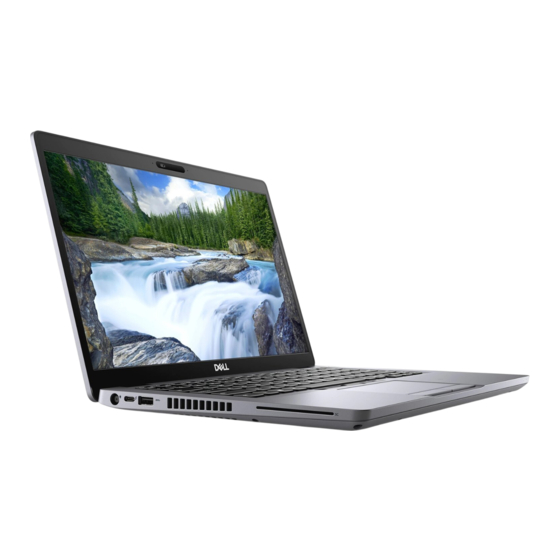
Dell Latitude 5411 Einrichtungshandbuch
Vorschau ausblenden
Andere Handbücher für Latitude 5411:
- Servicehandbuch (105 Seiten) ,
- Einrichtungshandbuch (42 Seiten)

Verwandte Anleitungen für Dell Latitude 5411


Inhaltszusammenfassung für Dell Latitude 5411
- Seite 1 Dell Latitude 5411 Handbuch zu Setup und technischen Daten Vorschriftenmodell: P98G Vorschriftentyp: P98G008...
-
Seite 2: Anmerkungen, Vorsichtshinweise Und Warnungen
Mit WARNUNG wird auf eine potenziell gefährliche Situation hingewiesen, die zu Sachschäden, Verletzungen oder zum Tod führen kann. © 2020 Dell Inc. oder ihre Tochtergesellschaften. Alle Rechte vorbehalten. Dell, EMC und andere Marken sind Marken von Dell Inc. oder Tochterunternehmen. Andere Markennamen sind möglicherweise Marken der entsprechenden Inhaber. -
Seite 3: Inhaltsverzeichnis
Inhaltsverzeichnis 1 Einrichten Ihres Latitude 5411......................5 2 Erstellen eines USB-Wiederherstellungslaufwerks für Windows............7 3 Gehäuseübersicht........................8 Variablen der Gehäuseansicht..............................8 4 Systeminformationen........................12 System....................................12 Prozessoren..................................12 Chipsatz...................................12 Arbeitsspeicher................................13 Anschlüsse und Stecker..............................13 Bei Lagerung................................... 14 Abmessungen und Gewicht............................14 Betriebssystem................................ - Seite 4 Aktualisieren des BIOS auf Systemen mit aktiviertem BitLocker................38 Aktualisieren des System-BIOS unter Verwendung eines USB-Flashlaufwerks........... 38 System- und Setup-Kennwort............................39 Zuweisen eines System-Setup-Kennworts........................39 Löschen oder Ändern eines vorhandenen System-Setup-Kennworts..............40 7 Wie Sie Hilfe bekommen......................41 Kontaktaufnahme mit Dell..............................41 Inhaltsverzeichnis...
-
Seite 5: Einrichten Ihres Latitude 5411
Netzadapter an und drücken Sie den Betriebsschalter, um den Computer einzuschalten. 2. Fertigstellen des Windows-Setup. Befolgen Sie die Anweisungen auf dem Bildschirm, um das Setup abzuschließen. Beim Einrichten wird Folgendes von Dell empfohlen: • Stellen Sie eine Verbindung zu einem Netzwerk für Windows-Updates her. - Seite 6 Dell Digital Delivery Laden Sie Software-Anwendungen herunter, die Sie erworben haben, die jedoch noch nicht auf dem Computer vorinstalliert ist. Weitere Informationen zum Verwenden von Dell Digital Delivery finden Sie im Wissensdatenbankartikel 153764. 4. Erstellen Sie ein Wiederherstellungslaufwerk für Windows.
-
Seite 7: Erstellen Eines Usb-Wiederherstellungslaufwerks Für Windows
Es wird eine Meldung angezeigt, die angibt, dass alle auf dem USB-Flashlaufwerk vorhandenen Daten gelöscht werden. 7. Klicken Sie auf Erstellen. 8. Klicken Sie auf Finish (Fertigstellen). Weitere Informationen zur Neuinstallation von Windows von einem USB-Wiederherstellungslaufwerk finden Sie im Abschnitt zum Troubleshooting im Service-Handbuch Ihres Produkts unter www.dell.com/support/manuals. Erstellen eines USB-Wiederherstellungslaufwerks für Windows... -
Seite 8: Gehäuseübersicht
Gehäuseübersicht Themen: • Variablen der Gehäuseansicht Variablen der Gehäuseansicht 1. Array-Mikrofon 2. Kameraverschluss 3. Kamera 4. Kamerastatusanzeige 5. Array-Mikrofon 6. LCD-Bildschirm 7. LED-Aktivitätsanzeige Gehäuseübersicht... - Seite 9 1. Netzanschluss-Port 2. USB 3.2-Port Gen 2 (USB-Typ C) mit Thunderbolt 3. USB 3.2-Port (Typ A) 4. Smart Card-Leser (optional) 1. MicroSD-Kartenleser 2. microSIM-Kartensteckplatz (optional) 3. Universelle Audio-Buchse 4. USB 3.2 Gen 1-Anschluss 5. USB 3.2 Gen 1-Anschluss mit PowerShare 6.
- Seite 10 1. Betriebsschalter mit optionalem Fingerabdruckleser 2. Tastatur 3. Kontaktloser Smart Card-Leser (optional) 4. Touchpad Gehäuseübersicht...
- Seite 11 1. Lüftungsschlitze 2. Service-Tag-Etikett 3. Lautsprecher Gehäuseübersicht...
-
Seite 12: Systeminformationen
Systeminformationen Das Kapitel mit Systeminformationen enthält detaillierte Informationen zu Ihrem Computer: Themen: • System • Supportrichtlinien • Tastenkombinationen System ANMERKUNG: Die angebotenen Konfigurationen können je nach Region variieren. Die folgenden Angaben enthalten nur die technischen Daten, die laut Gesetz im Lieferumfang Ihres Computers enthalten sein müssen. Wechseln Sie für weitere Informationen über die Konfiguration Ihres Computers zu Hilfe und Support auf Ihrem Windows-Betriebssystem und wählen Sie die Option zum Anzeigen der Informationen über Ihren Computer aus. -
Seite 13: Arbeitsspeicher
Arbeitsspeicher Tabelle 4. Arbeitsspeicher Beschreibung Werte Steckplätze Zwei SODIMM-Steckplätze Dual-Channel-DDR4 Geschwindigkeit 2933 MHz Speicher (Maximum) 64 GB Speicher (Minimum) 4 GB Speichergröße pro Steckplatz 32 GB Unterstützte Konfigurationen • 4 GB DDR4 (1 x 4 GB) • 8 GB DDR4 (2 x 4 GB) •... -
Seite 14: Bei Lagerung
Beschreibung Werte ANMERKUNG: Weitere Informationen über die Funktionen der verschiedenen Arten von M.2-Karten finden Sie im Knowledge Base-Artikel SLN301626. Bei Lagerung Der Computer unterstützt eine der folgenden Konfigurationen: Tabelle 7. Speicherspezifikationen Speichertyp Schnittstellentyp Kapazität 2,5-Zoll-SATA-Festplatte mit 5.400 1/min SATA bis zu 6 Gbit/s 1 TB 2,5-Zoll-SATA-Festplatte mit 7.200 1/min SATA bis zu 6 Gbit/s... -
Seite 15: Kommunikation
Kommunikation Ethernet Tabelle 9. Ethernet – Technische Daten Beschreibung Werte Modellnummer Integrierte Verbindung I219-LM/I219-V Ethernet (RJ-45) Übertragungsrate 10/100/1000 MBit/s Wireless-Modul Tabelle 10. Wireless-Modul – Technische Daten Beschreibung Werte Modellnummer Qualcomm QCA61x4A Intel AX201 Intel AX201 Übertragungsrate • 802.11AC – bis zu 2.400 Mbit/s 2.400 Mbit/s 867 Mbit/s... -
Seite 16: Audio
Audio Tabelle 12. Audio Beschreibung Werte Controller Realtek ALC3204 Stereo-Konvertierung Unterstützt Interne Schnittstelle Intel HDA Externe Schnittstelle Universelle Audio-Buchse Lautsprecher Interner Verstärker Unterstützt (Audio Codec, eingebauter Verstärker) Externe Lautstärkeregler Tastenkombinationen Lautsprecherausgang: Durchschnitt Maximum 2,5 W Subwoofer-Ausgang Nicht unterstützt Mikrofon Dual-Array-Mikrofone Speicherkartenleser Tabelle 13. -
Seite 17: Kamera
Beschreibung Werte Ausführen von Sekundärfunktionen verwendet werden. Zum Eintippen von Sonderzeichen drücken Sie Umschalt und die entsprechende Taste. Zum Ausführen von Sekundärfunktionen drücken Sie auf Fn und auf die entsprechende Taste. ANMERKUNG: Sie können die primäre Funktionsweise der Funktionstasten (F1–F12) durch Änderung von Function Key Behavior im BIOS-Setup-Programm festlegen. -
Seite 18: Touchpad-Gesten
Ladezeit, die Dauer, die Start- und und Endzeit und weitere Aspekte Endzeit und weitere Aspekte steuern. Weitere Informationen steuern. Weitere Informationen zu zu Dell Power Manager finden Sie Dell Power Manager finden Sie unter https://www.dell.com/ unter https://www.dell.com/. Der LLC-Akku unterstützt nur die Standardladung. -
Seite 19: Netzadapter
Beschreibung Werte Lebensdauer (ca.) 300 Entlade-/Ladezyklen 300 Entlade-/Ladezyklen 1000 Entlade-/Ladezyklen bei LLC-Akku (langer Lebenszyklus) Knopfzellenbatterie CR2032 CR2032 CR2032 Betriebsdauer Hängt von den vorherrschenden Hängt von den vorherrschenden Hängt von den vorherrschenden Betriebsbedingungen ab und kann Betriebsbedingungen ab und Betriebsbedingungen ab und kann unter gewissen verbrauchsintensiven kann unter gewissen unter gewissen... -
Seite 20: Fingerabdruckleser
Beschreibung Werte Diagonale 355,6 mm (14 Zoll) 355,6 mm (14 Zoll) 355,6 mm (14 Zoll) 355,6 mm (14 Zoll) Systemeigene Auflösung 1366 x 768 1920 x 1080 1920 x 1080 1920 x 1080 Megapixel 1,05 2,07 2,07 2,07 Farbspektrum NTSC 45 % NTSC 45 % NTSC 45 % NTSC 72%... -
Seite 21: Computerumgebung
Optional Unterstützung für Windows Hello Ja, optionaler Fingerabdruckleser am Betriebsschalter Optionale IR-Kamera Kabelschloss Wedge-Sicherheitsschloss Dell SmartCard-Tastatur Optional Zertifizierung FIPS 140-2 für TPM Erweiterte Authentifizierung mit ControlVault 3 mit der Ja, für FPR, SC und CSC/NFC Zertifizierung FIPS 140-2, Stufe 3 Nur Fingerabdrucklesegerät... -
Seite 22: Sicherheitsoptionen - Kontaktgebundenes Smartcard-Lesegerät
Zertifizierung FIPS 201 des Smart Card-Lesegeräts/SIPR Sicherheitsoptionen – Kontaktgebundenes SmartCard- Lesegerät Tabelle 25. Kontaktgebundenes SmartCard-Lesegerät Titel Beschreibung SmartCard-Lesegerät Dell ControlVault Unterstützung für ISO 7816-3-Karten der Lesegerät, das SmartCards mit 5-V- Klasse A Stromversorgung lesen kann Unterstützung für ISO 7816-3-Karten der Lesegerät, das SmartCards mit 3-V-... - Seite 23 Allgemeine Treiberunterstützung für Schnittstellengeräte für Integrated Circuit Cards und Treiber auf BS-Ebene Windows-zertifiziert Gerät von Microsoft WHCK zertifiziert Unterstützung von Dell ControlVault Gerät verbindet sich mit Dell ControlVault zur Nutzung und Verarbeitung ANMERKUNG: 125-Khz-Transponderkarten werden nicht unterstützt. Tabelle 27. Unterstützte Karten Hersteller Karte Unterstützt...
-
Seite 24: Hersteller
ID-One Cosmo 64 RSA D V5.4 T = 0 Karte Sicherheitssoftware Tabelle 28. Sicherheitssoftware – technische Daten Technische Daten Dell Client Command Suite Optionale Dell Data Security and Management Software Dell Client Command Suite Dell BIOS-Verifizierung Optionale Dell Endpoint Security and Management Software VMware Carbon Black Endpoint Standard... - Seite 25 Tabelle 29. Liste der Tastenkombinationen Tasten Primäre Sekundäre Funktionsweise (Fn+Taste) Funktionsweise Fn + Esc Escape Fn-Tastensperre umschalten Fn + F1 F1-Funktionsweise Audio stumm stellen Fn + F2 F2-Funktionsweise Lautstärke reduzieren Fn + F3 F3-Funktionsweise Lautstärke erhöhen Fn + F4 F4-Funktionsweise Mikrofon stumm schalten Fn + F5...
-
Seite 26: Software
Herunterladen von Windows-Treibern Herunterladen von Windows-Treibern 1. Schalten Sie das Notebook ein. 2. Rufen Sie die Website Dell.com/support auf. 3. Klicken Sie auf Produkt-Support, geben Sie die Service-Tag-Nummer Ihres Notebooks ein und klicken Sie auf Senden. ANMERKUNG: Wenn Sie keine Service-Tag-Nummer haben, verwenden Sie die automatische Erkennungsfunktion oder suchen Sie manuell nach Ihrem Notebook-Modell. -
Seite 27: System-Setup
System- und Setup-Kennwort Startmenü Drücken Sie <F12>, wenn das Dell-Logo angezeigt wird, um ein einmaliges Startmenü mit einer Liste der gültigen Startgeräte für das System zu initiieren. Das Menü enthält darüber hinaus Diagnose- und BIOS-Setup-Optionen. Welche Geräte im Startmenü angezeigt werden, hängt von den startfähigen Geräten im System ab. -
Seite 28: Boot Sequence
Mit der Startreihenfolge können Sie die vom System-Setup festgelegte Reihenfolge der Startgeräte umgehen und direkt von einem bestimmten Gerät (z. B. optisches Laufwerk oder Festplatte) starten. Während des Einschalt-Selbsttests (POST, Power-on Self Test), wenn das Dell Logo angezeigt wird, können Sie: •... -
Seite 29: Systeminformationen
Option Beschreibung Version, Videospeicher, Bildschirmtyp, native Auflösung, Audio-Controller, WLAN-Gerät und Bluetooth-Gerät). Battery Information Zeigt den Akku-Ladezustand an und gibt an, ob das Netzteil installiert ist. Boot Sequence Ermöglicht es Ihnen festzulegen, in welcher Reihenfolge der Computer ein Betriebssystem auf den in dieser Liste angegebenen Geräten zu finden versucht. - Seite 30 Option Beschreibung • Secure Connect (Sicheres Verbinden) – ist deaktiviert • Display Port and USB Only (Nur DisplayPort und USB) – ist deaktiviert USB PowerShare Mit dieser Option wird das Verhalten der Funktion „USB PowerShare“ konfiguriert. • Enable USB PowerShare (USB PowerShare aktivieren) – standardmäßig deaktiviert Über diese Funktion können Benutzer externe Geräte, wie zum Beispiel Telefone und tragbare Musikplayer, mithilfe des gespeicherten Systembatteriestroms über den USB PowerShare-Port des Notebooks betreiben oder laden, während sich das Notebook im Ruhemodus befindet.
-
Seite 31: Video
Option Beschreibung • Enable Hard Drive Free Fall (Fallschutzfunktion der Festplatte aktivieren) – standardmäßig aktiviert • Enable Secure Digital (SD) Card (Secure Digital [SD]-Karte aktivieren) – standardmäßig aktiviert • Secure Digital (SD) Card Boot (Start von SD-Karte) • Secure Digital (SD) Card Read-Only Mode (SD-Karte in schreibgeschütztem Modus) MAC Address Pass-Through •... -
Seite 32: Sicherer Start
Option Beschreibung UEFI Capsule Firmware Updates Diese Option steuert, ob das System BIOS-Aktualisierungen über UEFI Capsule- Aktualisierungspakete zulässt. Diese Option ist per Standardeinstellung ausgewählt. Ein Deaktivieren dieser Option blockiert BIOS-Aktualisierungen über Dienste wie Microsoft Windows Update und Linux Vendor Firmware Service (LVFS). TPM 2.0 Security Hiermit können Sie steuern, ob das TPM (Trusted Platform Module, vertrauenswürdiges Plattformmodul) für das Betriebssystem sichtbar ist. -
Seite 33: Intel Software Guard Extensions
Option Beschreibung Expert Key Management Die Sicherheitsschlüssel-Datenbanken können nur bearbeitet werden, wenn sich das System im benutzerdefinierten Modus befindet. Die Option Enable Custom Mode (Benutzerdefinierten Modus aktivieren) ist standardmäßig deaktiviert. Die Optionen sind: • PK (Standardeinstellung) • • • Bei aktivierter Option Custom Mode (Benutzerdefinierter Modus) werden die relevanten Optionen für PK, KEK, db und dbx angezeigt. -
Seite 34: Energiemanagement
Option Beschreibung • • • Intel SpeedStep Ermöglicht das Aktivieren oder Deaktivieren des Intel SpeedStep- Modus für den Prozessor. • Enable Intel SpeedStep (Intel SpeedStep aktivieren) Diese Option ist standardmäßig aktiviert. C-States Control Bietet Ihnen die Möglichkeit, die zusätzlichen Prozessor- Ruhezustände zu aktivieren oder zu deaktivieren. -
Seite 35: Post-Funktionsweise
Adaptive (Adaptiv) – standardmäßig aktiviert. Configuration • Standard – Lädt den Akku mit einer Standardrate vollständig auf. • ExpressCharge (Schnellladevorgang) – Der Akku kann mithilfe der Schnellladetechnologie von Dell innerhalb einer kürzeren Zeit geladen werden. • Primarily AC use (Primäre Wechselstromverwendung). •... -
Seite 36: Verwaltungsfunktionen
Option Beschreibung • Minimal • Thorough (gründlich) – standardmäßig aktiviert • Automatisch Extended BIOS Ermöglicht die Einrichtung einer weiteren Verzögerung vor dem Systemstart. Die Optionen sind: POST Time • 0 seconds (0 Sekunden) – standardmäßig aktiviert. • 5 seconds (5 Sekunden) •... -
Seite 37: Wireless
Wireless Optionsbeschr eibung Wireless Device Ermöglicht die Aktivierung oder Deaktivierung der internen Funkgeräte. Enable • WLAN • Bluetooth Alle Optionen sind standardmäßig aktiviert. Bildschirm „Maintenance“ Option Beschreibung Service Tag Zeigt die Service-Tag-Nummer des Computers an. Asset Tag Ermöglicht es, eine Systemkennnummer zu definieren, wenn noch keine festgelegt wurde. Diese Option ist standardmäßig nicht aktiviert. -
Seite 38: Aktualisieren Des Bios Auf Systemen Mit Aktiviertem Bitlocker
3. Setzen Sie das USB-Flashlaufwerk in den entsprechenden Steckplatz des Systems ein, auf dem die BIOS-Aktualisierung erforderlich ist. 4. Starten Sie das System neu und drücken Sie F12, wenn das Dell Logo angezeigt wird, um das einmalige Startmenü anzuzeigen. 5. Wählen Sie mithilfe der Pfeiltasten USB-Speichergerät aus und klicken Sie auf Eingabe. -
Seite 39: System- Und Setup-Kennwort
Abbildung 1. Bildschirm für die DOS-BIOS-Aktualisierung System- und Setup-Kennwort Tabelle 36. System- und Setup-Kennwort Kennworttyp Beschreibung System password (Systemkennwort) Dies ist das Kennwort, das Sie zur Anmeldung beim System eingeben müssen. Setup password (Setup-Kennwort) Dies ist das Kennwort, das Sie für den Zugriff auf und Änderungen an den BIOS-Einstellungen des Computers eingeben müssen. -
Seite 40: Löschen Oder Ändern Eines Vorhandenen System-Setup-Kennworts
4. Drücken Sie die Taste Esc. Eine Meldung fordert Sie zum Speichern der Änderungen auf. 5. Drücken Sie Y, um die Änderungen zu speichern. Der Computer wird neu gestartet. Löschen oder Ändern eines vorhandenen System-Setup- Kennworts Stellen Sie sicher, dass der Password Status (Kennwortstatus) im System-Setup auf „Unlocked“ (Entsperrt) gesetzt ist, bevor Sie versuchen, das vorhandene System- und Setup-Kennwort zu löschen oder zu ändern. -
Seite 41: Wie Sie Hilfe Bekommen
Ihrer Auftragsbestätigung, dem Lieferschein, der Rechnung oder im Dell-Produktkatalog finden. Dell stellt verschiedene onlinebasierte und telefonische Support- und Serviceoptionen bereit. Da die Verfügbarkeit dieser Optionen je nach Land und Produkt variiert, stehen einige Services in Ihrer Region möglicherweise nicht zur Verfügung. So erreichen Sie den Vertrieb, den Technischen Support und den Kundendienst von Dell: 1.