urmet 1730 Installations- Und Benutzeranleitung
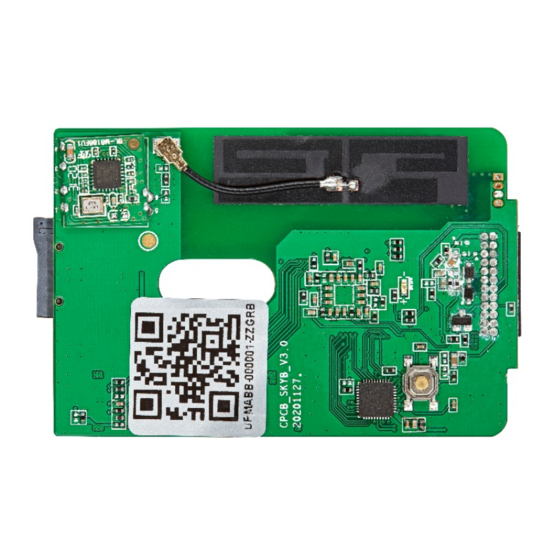
Wifi-modul für set 1730 rufweiterleitung auf smartphone
Vorschau ausblenden
Andere Handbücher für 1730:
- Installationsanleitung (28 Seiten) ,
- Bedienungsanleitung (2 Seiten) ,
- Installationsanleitung (8 Seiten)

Verwandte Anleitungen für urmet 1730


Inhaltszusammenfassung für urmet 1730
- Seite 1 Mod. 1730 DS1730-023-DEU WIFI-MODUL FÜR SET 1730 RUFWEITERLEITUNG AUF SMARTPHONE 1730-67 INSTALLATIONS- UND BENUTZERANLEITUNG...
-
Seite 2: Inhaltsverzeichnis
INHALTSVERZEICHNIS VERWENDUNG DES MODULS 1730-67 FÜR RUFWEITERLEITUNG ............3 EIGENSCHAFTEN DES MODULS 1730-67 ....................... 3 WIFI MODUL-INSTALLATION ..........................4 VERWENDEN EINER SD-KARTE ..........................5 WiFi-MODUL ZURÜCKSETZEN ..........................5 GENERELLE HINWEISE ............................6 URMET-VIEW-APP FÜR SET 1730 ........................6 INSTALLATION AUF ANDROID ......................... 6 VERKNÜPFUNGSMETHODEN .......................... -
Seite 3: Verwendung Des Moduls 1730-67 Für Rufweiterleitung
VERWENDUNG DES MODULS 1730-67 FÜR RUFWEITERLEITUNG Das Modul 1730-67 leitet den Ruf der Torstelle an ein Smartphone mit Android (Version 8 oder höher) oder iOS (Version 10 oder höher) weiter. Das Modul wird in der Innenstelle 1730-1 installiert und verwendet eine WLAN-Verbindung über einen vorhandenen Internet-Router. -
Seite 4: Wifi Modul-Installation
WIFI MODUL-INSTALLATION Vor dem Einbau nehmen Sie die Videoinnenstelle von der Montageplatte und trennen Sie die Spannungsversorgung. Folgen Sie den Schritten 1-5. Hinweis: Wenn es mehr als eine parallele Innenstelle gibt, installieren Sie das WiFi-Modul in jener Videoinnenstelle, die dem Internet-Router am Nächsten ist (höchstens 1.5m Abstand zum Router). Stecken Sie die Versorgungsspannung wieder an und warten Sie bis die LED des WiFi-Moduls leuchtet (6). -
Seite 5: Verwenden Einer Sd-Karte
VERWENDEN EINER SD-KARTE Wenn Sie eine SD-Karte verwenden wollen, stecken Sie diese vorher in den SD-Karten-Slot und schließen Sie dann das Gehäuse. Ist die Videoinnenstelle bereits fertig installiert folgen Sie den Schritten 1 und 2 auf der vorigen Seite um die Videoinnenstelle zu öffnen. -
Seite 6: Generelle Hinweise
Es gibt keine Beschränkung wie viele Benutzer die App für die Rufweiterleitung benutzen können. • Gibt es mehr als seine Innenstelle, die den Ruf der Torstelle empfängt, installieren Sie das Modul 1730-67 in jener • Innenstelle, die dem Internet-Router am nächsten ist (Abstand etwa 1,5m) Das Modul 1730-67 ist für Privatanwender konzipiert. -
Seite 7: Verknüpfungsmethoden
Sie können 3 Methoden wählen, um die Sprechanlage mit Ihrem Smartphone zu verknüpfen: Indem das WiFi-Modul als Access-Point verwendet wird (diese Methode wird für das erste Verknüpfen mit dem Smartphone verwendet) Scannen des QR-Codes des Moduls 1730-67 Manuelles Eingeben des Codes über ein bereits verknüpftes Smartphone Modul wird als Access-... -
Seite 8: Wifi-Modul Als Access-Point Verwenden (Ap Hotspot Connect)
5.1.1 WiFi-Modul als Access-Point verwenden (AP Hotspot Connect) In diesem Modus dient das Modul 1730-67 als Access-Point für die Konfiguration. Diese Verknüpfungmethode ist beim ersten Verknüpfen des Moduls 1730-67 mit einem Smartphone erforderlich. Hinweis: Stellen Sie sicher das keine anderen Smartphones bereits mit dem WiFi-Modul verknüpft wurden! Nachdem Sie den Punkt “AP mode”... -
Seite 9: Verknüpfung Über Qr-Code
5.1.2 Verknüpfung über QR-Code Diese Variante wird verwendet, wenn bereits ein Smartphone mit der Torstelle verknüpft ist und Sie nur ein weiteres Smartphone verknüpfen wollen. Nachdem Sie QR Code Scan gewählt haben, können Sie den QR-Code direkt oder über die App (“Edit”) eines anderen Smartphones scannen (Der Code ist in der App im Menü... -
Seite 10: Beschreibung Des Hauptbildschirms
BESCHREIBUNG DES HAUPTBILDSCHIRMS Gerät hinzufügen Aktualisieren Nach oben reihen (bei mehreren Kameras/Systemen)/Teilen/Lösche Gerätename Verbindungsstatus: Online/Offline Aktivieren Sie den Empfang von Benachrichtigungen auf Datum und Zeit der letzten Ihrem Smartphone Verbindung Änderung von Gerätenamen und Echtzeit-Video Passwort. Anzeigen der Geräte-ID und QR-Code. Einstellungen Benachrichtigung über... -
Seite 11: Eingehende Anrufe Der Torstelle
Wenn der Anruf nicht innerhalb der Zeit angenommen wird, dann wird in der Mitteilungszentrale des Smartphones eine Benachrichtigung hinterlegt. Um das Protokoll der vermissten Anrufe anzusehen, öffnen Sie die Urmet-View-App und wählen Sie das Menü “Notifications” an der unteren Bedienleiste des Hauptbildschirms. -
Seite 12: Torstellen/Kamera-Aufschaltung
TORSTELLEN/KAMERA-AUFSCHALTUNG Öffnen Sie die App und vergewissern Sie sich, dass Ihr System Online ist. Falls nicht, aktualisieren Sie die Verbindung indem Sie das Symbol links oben drücken . Drücken Sie auf die Torstellenansicht um die Audio/Videokommunikation mit Torstelle 1 herzustellen . -
Seite 13: Kameraaufschaltung Der Zweiten Torstelle
5.4.1 Kameraaufschaltung der zweiten Torstelle Um die Kamera einer zweiten Torstelle aufzuschalten (sofern vorhanden), drücken Sie in das Video-Feld am Hauptbildschirm und anschließend auf „outdoor station“ (Bild 1). Die Ziffer 2 wird nun grün dargestellt (Bild 2). Drücken Sie “outdoor station” nochmals um wieder zu Torstelle 1 umzuschalten (Bild 3). -
Seite 14: Einstellungen
EINSTELLUNGEN Durch Klicken auf SETTING am Hauptbildschirm können Sie diverse Einstellungen vornehmen: Ändern und/oder Eingabe Einstellungen zur Darstellung eines Passwortes für die (Begrüßung, Datum/Uhrzeit, Torstelle Kanal) Benachrichtigungs- einstellungen Liste der verfügbaren WLAN- Netzwerke und Möglichkeit zum Wechseln des WLANs Prüfen der SD-Karten- Auslastung (Gesamt/verfügbarer Platz) Wiederherstellen der... -
Seite 15: Wlan-Einstellungen - Wireless Setting
5.6.1.1 Zeitabhängige Benachrichtigung – Subscribe time „Custom“ All day so ist die Benachrichtigung für den ganzen Tag aktiviert. Wählen Sie unter markierten Bereich und wählen Sie Custom um in das Menü zur zeitabhängigen Benachrichtigung zu Drücken Sie auf den in gelangen . -
Seite 16: Einstellungen Zu Zeit/Datum - Time Setting
5.6.3 EINSTELLUNGEN ZU ZEIT/DATUM – Time Setting Über dieses Einstellungsmenü können Sie die gewünschte Art der Zeitsynchronisierung wählen. Manuelle Synchronisation Wählen und aktivieren Sie einen NTP-Server für die automatische Synchronisation 5.6.4 SYSTEMEINSTELLUNGEN - System setting Hier können Sie unter Anderem das WiFi-Modul zurücksetzen. Dies löscht alle Verknüpfungen und setzt das Modul in den Auslieferungszustand zurück. -
Seite 17: Installation Auf Ios
INSTALLATION AUF IOS Nachdem die URMET-VIEW-App auf das iPhone heruntergeladen wurde, beachten Sie bitte die folgenden Punkte: Aktivieren Sie den Erhalt von Benachrichtigungen von dieser App (wichtig für den Empfang von Anrufen der Torstelle), sowohl im Smartphone-Menü, als auch in den Einstellungen der App. -
Seite 18: Verknüpfungsmethoden
Sie können 3 Methoden wählen, um die Sprechanlage mit Ihrem Smartphone zu verknüpfen: Indem das WiFi-Modul als Access-Point verwendet wird (diese Methode wird für das erste Verknüpfen mit dem Smartphone verwendet) Scannen des QR-Codes des Moduls 1730-67 Manuelles Eingeben des Codes über ein bereits verknüpftes Smartphone Modul wird als Access-... -
Seite 19: Wifi-Modul Als Access-Point Verwenden (Ap Hotspot Connect)
6.1.1 WiFi-Modul als Access-Point verwenden (AP Hotspot Connect) In diesem Modus dient das Modul 1730-67 als Access-Point für die Konfiguration. Diese Verknüpfungsmethode ist beim ersten Verknüpfen des Moduls 1730-67 mit einem Smartphone erforderlich. Hinweis: Stellen Sie sicher das keine anderen Smartphones bereits mit dem WiFi-Modul verknüpft wurden! Nachdem Sie den Punkt “AP mode”... -
Seite 20: Verknüpfung Über Qr-Code
6.1.2 Verknüpfung über QR-Code Diese Variante wird verwendet, wenn bereits ein Smartphone mit der Kamera verknüpft ist und Sie nur ein weiteres Smartphone verknüpfen wollen. Nachdem Sie QR Code Scan gewählt haben, können Sie den QR-Code des Modules direkt oder über die App (“Edit”) eines anderen Smartphones scannen. -
Seite 21: Beschreibung Des Hauptbildschirms
BESCHREIBUNG DES HAUPTBILDSCHIRMS Aktualisieren Gerät hinzufügen Gerätename Nach oben reihen (bei mehreren Kameras/Systemen)/Teilen/Löschen Aktivieren Sie den Empfang von Verbindungsstatus: Benachrichtigungen auf Ihrem Online/Offline Smartphone Datum und Zeit der letzten Änderung von Gerätenamen und Verbindung Passwort. Anzeigen der Geräte-ID und QR-Code. Echtzeit-Video Einstellungen Zeigt die gespeicherten Fotos auf... -
Seite 22: Eingehende Anrufe Der Torstelle
Wenn der Anruf nicht innerhalb der Zeit angenommen wird, dann wird in der Mitteilungszentrale des IPhones eine Benachrichtigung hinterlegt. Um das Protokoll der vermissten Anrufe anzusehen, öffnen Sie die Urmet-View-App und wählen Sie das Menü “Notifications” an der unteren Bedienleiste des Hauptbildschirms. -
Seite 23: Torstellen/Kamera-Aufschaltung
TORSTELLEN/KAMERA-AUFSCHALTUNG Öffnen Sie die App und vergewissern Sie sich, dass Ihr System Online ist. Falls nicht, aktualisieren Sie die Verbindung indem Sie das Symbol links oben drücken . Drücken Sie auf die Torstellenansicht um die Audio/Videokommunikation mit Torstelle 1 herzustellen . -
Seite 24: Kameraaufschaltung Der Zweiten Torstelle
6.4.1 Kameraaufschaltung der zweiten Torstelle Um die Kamera der zweiten Torstelle aufzuschalten (sofern vorhanden), drücken Sie in das Video-Feld am Hauptbildschirm und anschließend auf „outdoor station“ (Bild 1). Die Ziffer 2 wird nun grün dargestellt (Bild 2). Drücken Sie “outdoor station” nochmals um wieder zu Torstelle 1 umzuschalten (Bild 3). -
Seite 25: Einstellungen
EINSTELLUNGEN Durch Klicken auf SETTING am Hauptbildschirm können Sie diverse Einstellungen vornehmen: Ändern und/oder Eingabe eines Passwortes für die Einstellungen zur Darstellung Torstelle (Begrüßung, Datum/Uhrzeit, Kanal) Benachrichtigungs- einstellungen Liste der verfügbaren WLAN- Netzwerke und Möglichkeit zum Wechseln des WLANs Prüfen der SD-Karten- Auslastung Wiederherstellen der (Gesamt/verfügbarer Platz) -
Seite 26: Wlan-Einstellungen - Wireless Setting
6.6.1.1 Zeitabhängige Benachrichtigung – Subscribe time „Custom“ Wählen Sie unter All day so ist die Benachrichtigung für den ganzen Tag aktiviert. markierten Bereich und wählen Sie Custom um in das Menü zur zeitabhängigen Benachrichtigung zu Drücken Sie auf den in gelangen . -
Seite 27: Einstellungen Zu Zeit/Datum - Time Setting
6.6.3 EINSTELLUNGEN ZU ZEIT/DATUM – Time Setting Über dieses Einstellungsmenü können Sie die gewünschte Art der Zeitsynchronisation wählen. Manuelle Synchronisation Wählen und aktivieren Sie einen NTP-Server für die automatische Synchronisation 6.6.4 SYSTEMEINSTELLUNGEN - System setting Hier können Sie unter Anderem das WiFi-Modul zurücksetzen. Dies löscht alle Verknüpfungen und setzt das Modul in den Auslieferungszustand zurück. -
Seite 28: Troubleshooting
Sie die Spannung am Monitor wieder an Nach einem Neustart des Smartphones Prüfen Sie, ob die Akku-Optimierungsfunktion für die werden keine Benachrichtigungen mehr Urmet-View-App deaktiviert ist empfangen Wenn die App nicht verwendet wird, werden keine Stellen Sie sicher, dass die App nicht komplett Benachrichtigungen/Anrufe mehr geschlossen ist (muss im Hintergrund geöffnet sein)