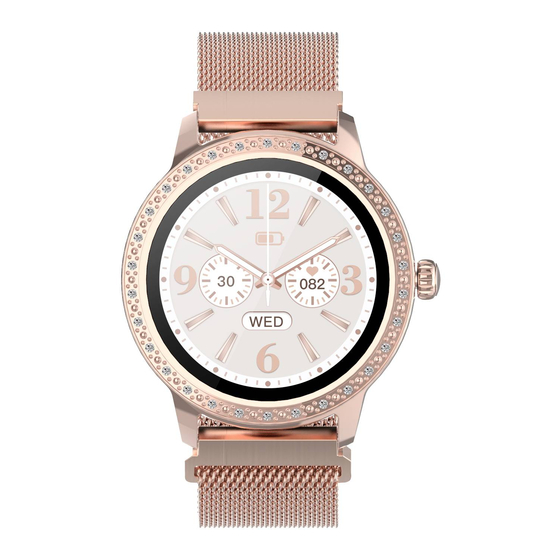
Denver SW-360 Bedienungsanleitung

Verwandte Anleitungen für Denver SW-360


Inhaltszusammenfassung für Denver SW-360
- Seite 20 SW-360 SMARTWATCH Bedienungsanleitung (DEUTSCH)
- Seite 21 Sicherheitshinweise Bitte lesen Sie die Sicherheitshinweise vor der ersten Verwendung des Produkts aufmerksam durch und bewahren Sie die Anleitung zum späteren Nachschlagen auf. Dieses Produkt ist kein Spielzeug. Bewahren Sie es außerhalb der Reichweite von Kindern auf. Warnung: Dieses Produkt enthält einen Lithium-Polymer-Akku.
- Seite 22 Temperatur kann die Funktion beeinträchtigen. Ö ffnen Sie das Produkt nicht. Das Berühren der Elektronik kann zu einem Stromschlag führen. Reparatur- und Wartungsarbeiten dürfen nur von qualifiziertem Personal durchgeführt werden. Nehmen Sie die Smartwatch im Fall einer Undichtigkeit oder übermäßiger Hitzeentwicklung des Produkts ab, um Verbrennungen oder Ausschlag zu vermeiden.
- Seite 23 1. Lieferumfang 1 x Smartwatch 1 x Ladekabel 1 x Bedienungsanleitung 2. Front- und Rückansicht 1) Touchscreen: Zeigt die Daten der Uhr an, wischen oder berühren Sie den Bildschirm, um die Funktionen auszuwählen. 2) Seitliche Taste: Halten Sie die seitliche Taste gedrückt, um die Uhr einzuschalten, drücken Sie sie, um zum Zifferblatt...
- Seite 24 3. Smartwatch aufladen 1) Bevor Sie Ihre Smartwatch zum ersten Mal verwenden, vergewissern Sie sich, dass sie vollständig aufgeladen ist. 2) Es dauert etwa 2 Stunden, bis die Smartwatch vollständig aufgeladen ist. Sobald ein Ladegerät angeschlossen ist, wird die Smartwatch automatisch aufgeladen.
- Seite 25 Ihrem Smartphone kompatibel ist. Die App arbeitet mit iOS 10.0 oder höher und Android 5.0 oder höher. 2) Suchen Sie nach der App "Denver Smart Life Plus" im Apple Store oder bei Google Play oder scannen Sie den folgenden QR-Code, um sie zu installieren.
- Seite 26 4) Um die Verbindung zu Ihrer Smartwatch zu trennen, gehen Sie in die App-Einstellungen und tippen Sie auf "Disconnect Smartwatch". Beim iPhone müssen Sie in den iPhone-Einstellungen unter "Bluetooth" auf "Dieses Gerät vergessen" tippen. 5. Bedienungshinweise Halten Sie die seitliche Taste für 3 Sekunden gedrückt, um Ihre Smartwatch einzuschalten.
- Seite 27 6. Hauptmenü 6.1 Nach dem Einschalten der Smartwatch wird das Zifferblatt angezeigt. Halten Sie es gedrückt und wischen Sie nach links und rechts, um ein anderes Zifferblatt auszuwählen. GER-7...
- Seite 28 6.2 Verknüpfungen Bildschirmhelligkeit: Tippen Sie auf das Helligkeitssymbol, um die Bildschirmhelligkeit anzupassen (+/-). Einstellungen. Telefon suchen: Smartphone finden. Smartwatch ausschalten. Stoppuhr. 6.3 Mitteilungen: Wischen Sie auf dem Zifferblatt von links nach rechts, um Anrufe, SMS, QQ, WeChat, WhatsApp, Facebook und Twitter-Benachrichtigungen usw.
- Seite 29 6.4 Wenn das Zifferblatt angezeigt wird, wischen Sie nach links, um alle Menüs aufzurufen und anzuzeigen. Tippen Sie ein Symbol an, um das entsprechende Untermenü zu öffnen. Wischen Sie von links nach rechts, um in das vorherige Menü zurückzukehren. 6.5 Sport: Tippen Sie auf das Symbol, um die verschiedenen Sportmodi aufzurufen.
- Seite 30 Es wird eine Erinnerung angezeigt, wenn Ihre Sportdaten das eingestellte Ziel erreicht haben. Zu wenige Daten werden nicht gespeichert. 6.6 Herzfrequenz: Tippen Sie auf das Symbol, um Ihre aktuelle Herzfrequenz zu überwachen. Um die Herzfrequenzüberwachung zu beenden, wischen Sie von links nach rechts.
- Seite 31 Ihren Schlafbericht über die Zeit des gesamten Schlafs, des leichten Schlafs und des Tiefschlafs an. 6.8 Für den Alarm können Sie sowohl in der App "Denver Smart Life Plus" als auch auf der Smartwatch selbst Erinnerungen einstellen. Wenn die Weckzeit...
- Seite 32 Wetter: Die Smartwatch zeigt das Wetter an, wenn die Verbindung mit der App hergestellt ist. 6.9 Kamera: Ö ffnen Sie die "Denver Smart Life Plus"-App und tippen Sie dann auf das Kamerasymbol auf Ihrer Smartwatch, um Fotos aus der Ferne mit Ihrer Smartwatch aufzunehmen.
-
Seite 33: Einstellungen
verlassen, wischen Sie auf dem Bildschirm von links nach rechts. 6.11 Sitzen: Legen Sie das Zeitintervall (Minuten), die Startzeit und die Endzeit in der App fest. Sie können die Erinnerung an sitzende Tätigkeiten auf Ihrer Uhr ein- oder ausschalten. Wischen Sie auf dem Bildschirm von links nach rechts, um die Funktion zu verlassen. - Seite 34 Helligkeit, tippen Sie auf das Helligkeitssymbol, um die Bildschirmhelligkeit einzustellen (+/-). Zifferblattwechsel, wischen Sie nach links und rechts, um ein anderes Zifferblatt auszuwählen. Sprache, stellen Sie die Menüsprache Ihrer Uhr ein. Zurücksetzen, alle Daten der Uhr werden gelöscht. Herunterfahren. System, um die MAC-Adresse, den Namen und die Softwareversion Ihrer Smartwatch anzuzeigen.
- Seite 35 6.13 Timer 6.14 Menstruation GER-15...
- Seite 36 Bitte beachten – Änderungen vorbehalten. Irrtümer und Auslassungen in der Bedienungsanleitung vorbehalten. ALLE RECHTE VORBEHALTEN, URHEBERRECHTE DENVER A/S Elektrische und elektronische Geräte einschließlich Batterien enthalten Materialien, Komponenten und Substanzen, welche für Sie und Ihre Umwelt schädlich sein können, wenn die...
- Seite 37 Elektrische und elektronische Geräte sowie Batterien sind mit der vorstehend abgebildeten durchgestrichenen Mülltonne gekennzeichnet. Dieses Symbol zeigt Ihnen, dass elektrische und elektronische Altgeräte sowie Batterien nicht mit dem Hausmüll entsorgt werden dürfen, sondern getrennt zu entsorgen sind. Als Endverbraucher ist es wichtig, dass Sie Ihre verbrauchten Batterien bei den entsprechenden Sammelstellen abgeben.
- Seite 38 Haushalten einsammeln. Weitere Informationen erhalten Sie bei der Umweltbehörde Ihrer Stadt/Gemeinde. Hiermit erklärt Denver A/S, dass der Funkanlagentyp SW-360 der Richtlinie 2014/53/EU entspricht. Den vollständigen Text der EU-Konformitätserklärung finden Sie unter der folgenden Internetadresse: denver.eu klicken Sie dann auf das SYMBOL Suche in der obersten Leiste der Webseite.
- Seite 98 SW-360 SMARTWATCH Guí a de usuario (ESPAÑ OL)
- Seite 117 DK-8382 Hinnerup Dinamarca www.facebook.com/denver.eu ESP-19...
- Seite 118 SW-360 SMARTWATCH Guida utente (ITALIANO)
- Seite 138 SW-360 SMARTWATCH Guia do Utilizador (PORTUGUÊS)
- Seite 177 SW-360 ÄLYKELLO Käyttöopas (SUOMI)
- Seite 254 E-Mobility/Hoverboards/Balancebo ards, Smartphones & Tablets) Tel.: +49 851 379 369 69 E-Mail: denver@fairfixx.de Austria Lurf Premium Service GmbH Deutschstrasse 1 1230 Wien Phone: +43 1 904 3085 E-Mail: denver@lurfservice.at Benelux/France Denver Benelux BV Barwoutswaarder 13C+D 3449 HE Woerden The Netherlands...