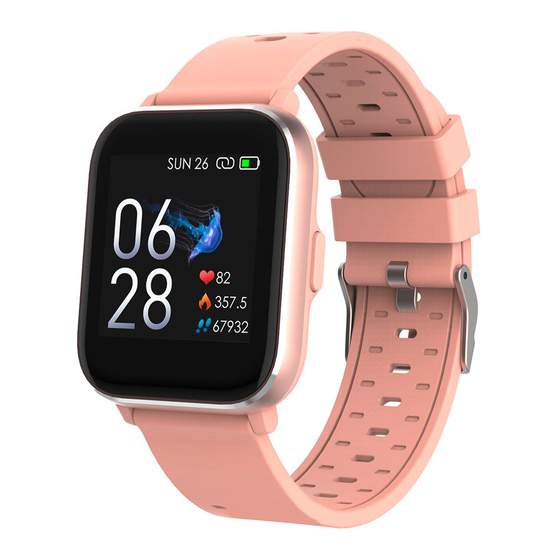
Denver SW-163 Bedienungsanleitung
Inhaltsverzeichnis
Verfügbare Sprachen
Verfügbare Sprachen
Inhaltsverzeichnis

Verwandte Anleitungen für Denver SW-163


Inhaltszusammenfassung für Denver SW-163
- Seite 17 SW-163 SMARTWATCH Bedienungsanleitung www.denver-electronics.com DEUTSCH www.facebook.com/denverelectronics...
- Seite 18 1. Schnellstartanleitung Ü berblick 1. Touchscreen 2. Funktionstaste 3. Herzfrequenzsensor 4. Ladeplatte 5. Temperatursensor Verbinden Sie zum Laden der Smartwatch die Ladeklemme des USB-Kabels mit der Ladeplatte auf der Rückseite der Smartwatch. Wenn die Verbindung erfolgreich war, dann erscheint auf dem Display das Ladesymbol.
- Seite 19 Installation der App “Denver Smart Life” auf dem Mobiltelefon Suchen Sie die App “Denver Smart Life” im Google Play Store oder im App Store und installieren Sie sie. Alternativ können Sie den nachstehenden QR-Code scannen, um die App direkt zu installieren.
-
Seite 20: Bedienungshinweise
Gehen Sie anschließend zu den Bluetooth-Einstellungen Ihres iPhones und wechseln Sie dort zu „Dieses Gerät vergessen“. Wählen Sie nun die Option „Dieses Gerät vergessen“ aus. Funktionsanleitung Sie können Ihre Hand heben oder die Funktionstaste drücken, um das Display einzuschalten. ... -
Seite 21: Navigieren Im Menü
3. Navigieren im Menü Nach dem Einschalten der Smartwatch wird nachstehende Startoberfläche angezeigt. Wenn die Startoberfläche angezeigt wird: GER-4... - Seite 22 1. Aufruf der Menüoberflächen a. Schieben Sie im Zifferblatt nach rechts oder links, um die Menübildschirme aufzurufen. b. Schieben Sie nach oben und unten oder nach rechts und links, um die Menübildschirme zu wechseln. c. Tippen Sie ein Symbol an, um das entsprechende Untermenü zu öffnen.
- Seite 23 Sie können das Helligkeitssymbol antippen, um die Displayhelligkeit einzustellen (+/-). Telefon suchen Wenn Ihre Smartwatch mit der Denver Smart Life App verbunden ist, können Sie Ihr Telefon finden, indem Sie auf dieses Symbol tippen, und Ihr Telefon klingelt. GER-6...
- Seite 24 Herunterfahren Sie können Ihre Smartwatch herunterfahren, indem Sie auf dieses Symbol tippen. System Sie können das System Ihrer Smartwatch überprüfen, indem Sie auf dieses Symbol tippen. Multisport Tippen Sie das Sportsymbol, um in den Multisportmodus zu wechseln. Die Smartwatch besitzt die 6 Sportmodi: Gehen, Laufen, Radfahren, Indoor-Lauf, Wandern und Schwimmen.
- Seite 25 “symbol, um Ihr Training zu beenden und die Trainingsdaten zu speichern. Die Smartwatch zeigt Ihre Trainingsdaten an. Wenn Sie Ihre Smartwatch über Bluetooth mit der App “Denver Smart Life” verbunden haben, dann können Sie sich Ihre Trainingsdaten auch in der App ansehen.
- Seite 26 Tippen Sie auf dieses Symbol, um Ihre aktuelle Herzfrequenz zu überwachen. Schieben Sie die Oberfläche nach rechts, um den Herzfrequenzmesser zu beenden. Wenn Sie Ihre Smartwatch über Bluetooth mit der App "Denver Smart Life" verbunden haben und in den erweiterten Einstellungen der App die Option "Gesunde Erkennung"...
- Seite 27 Ihre Telefonanrufe überprüfen und SMS-, QQ-, WeChat-, Whatsapp-, Facebook- und Twitter-Benachrichtigungen ansehen können. Die Nachrichten werden automatisch durch Tippen auf den Bildschirm gelöscht. Wetter Wenn Sie Ihre Smartwatch über Bluetooth mit der App “Denver Smart Life” verbunden haben, dann zeigt die Smartwatch GER-10...
- Seite 28 Wettervorhersagen an. Sie können in der App “Denver Smart Life” Ihre Stadt manuell festlegen oder die Stadt automatisch einstellen lassen. Remote-Aufnahme Um diese Funktion zu nutzen, wählen Sie in den erweiterten Einstellungen der App „Schütteln und Foto aufnehmen“ und schütteln Sie dreimal die Hand, um ein Foto aufzunehmen.Mit der Remote-Aufnahmefunktion können Sie per Fernsteuerung über...
- Seite 29 Einstellungen Tippen Sie das Symbol, um das Einstellungsmenü zu öffnen. Telefon suchen Wenn Ihre Smartwatch mit der Denver Smart Life App verbunden ist, können Sie Ihr Telefon finden, indem Sie auf dieses Symbol tippen, und Ihr Telefon klingelt. Zifferblätter beobachten Tippen Sie auf das Symbol und schieben Sie dann nach links oder rechts, um durch die verschiedenen Zifferblätter zu gehen und...
- Seite 30 System Sie können das System Ihrer Smartwatch überprüfen, indem Sie auf dieses Symbol tippen. Sprachen Hier können Sie die Sprache einstellen. Herunterfahren Sie können Ihre Smartwatch herunterfahren, indem Sie auf dieses Symbol tippen. Zurücksetzen Sie können Ihre Smartwatch zurücksetzen, indem Sie auf dieses Symbol tippen.
- Seite 31 Bitte beachten - Technische Änderungen am Produkt, Irrtümer und Auslassungen im Handbuch vorbehalten. ALLE RECHTE VORBEHALTEN, URHEBERRECHTE DENVER ELECTRONICS A/S Elektrische und elektronische Geräte sowie Batterien enthalten Materialien, Komponenten und Substanzen, welche für Sie und Ihre Umwelt schädlich sein können, sofern die Abfallmaterialien (entsorgte elektrische und elektronische Altgeräte sowie...
- Seite 32 Internetadresse verfügbar: Bitte geben Sie „www.denver-electronics.com“ ein. Klicken Sie dann auf das Suchen-SYMBOL in der oberen Leiste der Webseite und geben Sie hier die Modellnummer „SW-163 “ ein. Sie gelangen nun zur Produktseite. Die Funkanlagenrichtlinie (Richtlinie 2014/53/EU) finden Sie unter „downloads/other downloads“.
-
Seite 33: Guí A De Usuario
RELOJ INTELIGENTE SW-163 Guí a de usuario www.denver-electronics.com ESPAÑ OL www.facebook.com/denverelectronics... - Seite 94 SW-163-ÄLYKELLO Käyttöopas www.denver-electronics.com SUOMI www.facebook.com/denverelectronics...
- Seite 139 SW-163 SMARTWATCH Guida utente www.denver-electronics.com ITALIANO www.facebook.com/denverelectronics...
-
Seite 154: Guia Do Utilizador
SW-163 SMARTWATCH Guia do Utilizador www.denver-electronics.com PORTUGUÊS www.facebook.com/denverelectronics...