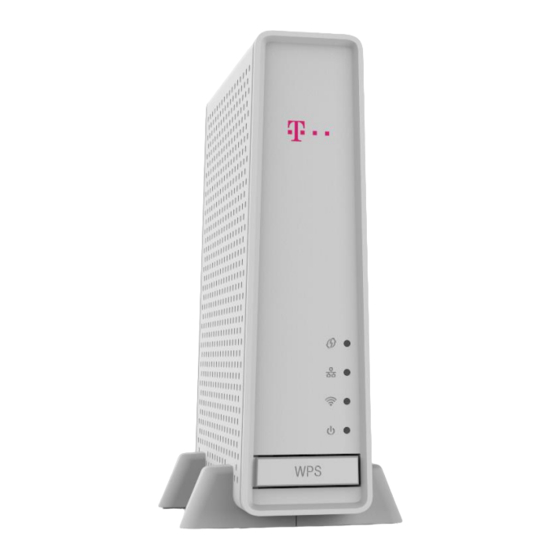
Magenta 5G Box Outdoor inside Benutzerhandbuch
Vorschau ausblenden
Andere Handbücher für 5G Box Outdoor inside:
- Kurzanleitung (24 Seiten) ,
- Benutzerhandbuch (63 Seiten)
Inhaltsverzeichnis
Inhaltsverzeichnis

Verwandte Anleitungen für Magenta 5G Box Outdoor inside


Inhaltszusammenfassung für Magenta 5G Box Outdoor inside
- Seite 1 Magenta 5G Box Outdoor - inside Benutzerhandbuch...
- Seite 2 © Wistron NeWeb Corporation DIESES DOKUMENT UND DIE DARIN ENTHALTENEN INFORMATIONEN SIND URHEBERRECHTLICH GESCHÜTZT UND DAS AUSSCHLIEßLICHE EIGENTUM VON WNC UND DÜRFEN OHNE VORHERIGE SCHRIFTLICHE GENEHMIGUNG VON WNC WEDER GANZ NOCH TEILWEISE VERTEILT, VERVIELFÄLTIGT ODER OFFENGELEGT WERDEN. HAFTUNGSBESCHRÄNKUNG DIESES DOKUMENT UND DIE DARIN ENTHALTENEN INFORMATIONEN DIENEN LEDIGLICH ALS REFERENZ FÜR DAS DESIGN UND KÖNNEN VON WNC JEDERZEIT GEÄNDERT WERDEN.
-
Seite 3: Inhaltsverzeichnis
Inhaltsverzeichnis Inhaltsverzeichnis ......................3 Einführung ......................5 1.1. Packungsinhalt ..................... 5 1.2. Produktübersicht ....................6 Einrichtung des Geräts ..................... 7 2.1. Installieren Ihrer Box .................... 7 Web-Benutzeroberfläche ..................8 3.1. Zugriff auf die Web-Benutzeroberfläche ............. 8 Dashboard (Übersicht) ................... 10 4.1. - Seite 4 5.4.3. Management (Verwaltung) ..............25 5.4.4. Ping Test (Ping-Test) ................25 5.4.5. Protokoll ....................26 5.4.6. Backup & Restore (Sicherung und Wiederherstellung) ......26 5.4.7. Reboot & Reset (Neustart und Zurücksetzen) ........27 5.4.8. Update (Aktualisieren) ................27 USB Storage (USB-Speicher) ................... 28 6.1.
-
Seite 5: Einführung
1. Einführung Vielen Dank, dass Sie sich für die Magenta 5G Box Outdoor - inside (nachfolgend Inneneinheit oder IDU genannt) entschieden haben. Dieses Benutzerhandbuch enthält grundlegende Informationen zur Installation der Inneneinheit, zur Anmeldung an der Web-GUI des Geräts sowie Erläuterungen zur Anpassung der Router-Einstellungen über die Web-GUI. -
Seite 6: Produktübersicht
1.2. Produktübersicht Vorderseite ❶ LED-Anzeigeleuchten (von oben nach unten) WPS-LED – Blinkt, wenn der WPS-Vorgang ausgelöst wird; leuchtet 30 Sekunden lang, wenn ein WPS-Fehler auftritt; erlischt, wenn WPS erfolgreich ist. WAN-LED – Blinkt, wenn versucht wird, eine Verbindung mit dem Internet herzustellen; leuchtet, wenn eine Verbindung mit dem Internet besteht. -
Seite 7: Einrichtung Des Geräts
2. Einrichtung des Geräts 2.1. Installieren Ihrer Box Wenn Sie einen vorhandenen Router ersetzen, trennen Sie zunächst die Verbindung zu diesem Router. Stecken Sie ein Ende des mitgelieferten Netzteils in den Stromanschluss der Inneinheit und das andere Ende in eine Steckdose (kann nicht in umgekehrter Reihenfolge ausgeführt werden). Hinweis: Es kann nur das mitgelieferte 12V/1,5A-Netzteil (Modellnummer: F18L10-120150SPAV) verwendet werden. -
Seite 8: Web-Benutzeroberfläche
3. Web-Benutzeroberfläche In diesem Kapitel wird erläutert, wie Sie sich an der Web-Benutzeroberfläche der Inneneinheit anmelden und den Router mit einem 4G/5G Netzwerk verbinden. 3.1. Zugriff auf die Web-Benutzeroberfläche Schalten Sie die Inneneinheit ein. Verbinden Sie ein Ende des mitgelieferten weißen Ethernet-Kabels mit dem LAN-Anschluss des Routers und das andere Ende mit dem RJ45-Anschluss eines PC/Laptops. - Seite 9 Nach dem Einloggen sehen Sie die Startseite der Web-Benutzeroberfläche. Die Web-Benutzeroberfläche besteht aus dem Seitenmenü auf der linken Seite und der Hauptoberfläche auf der rechten Seite. Die drei Hauptbereiche der Web-Benutzeroberfläche des 5G Box Outdoor - inside sind Dashboard (Übersicht), Settings (Einstellungen) und USB Storage (USB-Speicher). Der rosafarbene Text im Seitenmenü...
-
Seite 10: Dashboard (Übersicht)
4. Dashboard (Übersicht) Der Bereich Dashboard (Übersicht) besitzt vier Unterbereiche „Device Status“ (Gerätestatus), „LAN Status“ (LAN-Status), „Wi-Fi Status“ (WLAN-Status) und „Link Status“ (Link-Status). 4.1. Device Status (Gerätestatus) Hier können Sie Informationen des Routers und zum Status der Verbindung zwischen dem Router und dem Internet einsehen. - Seite 11 Klicken Sie auf „DHCP Client Table“ (DHCP-Client-Tabelle), um Details zu jedem Client-Gerät anzuzeigen, einschließlich Name, Schnittstelle, IP-Adresse, MAC-Adresse und Zeitpunkt, zu dem die Verbindung abläuft.
-
Seite 12: Wi-Fi Status (Wlan-Status)
4.3. Wi-Fi Status (WLAN-Status) Auf dieser Seite können Sie MAC-Adresse, Netzwerknamen, Kanal und Sicherheitsmodus für die drahtlosen 5-GHz- und 2,4-GHz-Netzwerke einsehen. 4.4. Link Status (Link-Status) Auf dieser Seite sehen Sie, welcher Port gerade verwendet wird. -
Seite 13: Settings (Einstellungen)
5. Settings (Einstellungen) Der Bereich Settings (Einstellungen) umfasst die folgenden Unterbereiche: 1. Connectivity (Verbindungen) 2. Wi-Fi (WLAN) 3. Security (Sicherheit) 4. Device Management (Geräteverwaltung) 5.1. Connectivity (Verbindungen) 5.1.1. LAN Router Address (Routeradresse) In diesem Bereich werden die IP-Adresse, die Subnetzmaske und der Name Ihres Routers angezeigt. DHCP Server Setting (DHCP-Servereinstellung) In diesem Bereich werden die Einstellungen des DHCP-Servers angezeigt. -
Seite 14: Vlan
5.1.2. VLAN Hier können Sie VLAN-Einstellungen vornehmen. Aktivieren Sie das Kontrollkästchen „VLAN“, bevor Sie Änderungen vornehmen. 5.1.3. MAC Clone (MAC-Klonung) Um die MAC-Adresse Ihres PCs zu klonen, aktivieren Sie das Kontrollkästchen „MAC Address Clone“ (MAC- Adresse klonen). Klicken Sie dann auf Clone MY PC’s MAC (MAC-Adresse des PCs klonen).Klicken Sie auf Save (Speichern), um Ihre Änderungen zu speichern. -
Seite 15: Wi-Fi (Wlan)
5.2. Wi-Fi (WLAN) 5.2.1. Basic Settings (Grundeinstellungen) Auf dieser Seite können Sie Einstellungen für Ihr 5-GHz- oder 2,4-GHz-Drahtlosnetzwerk vornehmen. 5 GHz Wireless Settings (5-GHz-Drahtloseinstellungen) Network Mode (Netzwerkmodus) – Wählen Sie die Drahtlos-Standards aus, die Ihr Netzwerk unterstützt. • Mixed (default) (Gemischt (Standard)) Verwenden Sie die Standardeinstellung, wenn Sie Wireless-A-, Wireless-N-, Wireless-AC- oder Wireless-AX- Geräte in Ihrem Netzwerk verwenden. - Seite 16 Zeichen stehen für die letzten fünf Ziffern der Seriennummer des Routers, die Sie auf der Unterseite des Routers finden. Wenn Sie die SSID ändern, verwenden beide Bänder die neuen SSIDs. Sie können ihnen über das browserbasierte Dienstprogramm verschiedene Namen geben. Hinweis –...
- Seite 17 können, erkennen sie die vom Router gesendete SSID. Der Versuch, Ihren WLAN-Namen zu verbergen, macht Ihr WLAN nicht sicherer. Ihr Netzwerk ist dennoch auffindbar und zugreifbar, auch wenn Sie diese Funktion ausschalten. Wenn Sie die SSID des Routers dennoch nicht übertragen möchten, wählen Sie Deaktiviert.
-
Seite 18: Guest Network (Gästenetzwerk)
5.2.2. Guest Network (Gästenetzwerk) Diese Seite ermöglicht Ihren Gästen einen Internetzugang, ohne dass diese auf Ihre Computer oder persönlichen Daten zugreifen können. Ihre Gäste können sich mit Ihrem hier aufgelisteten drahtlosen Netzwerk verbinden, indem sie einen Webbrowser öffnen und das Gast-Passwort eingeben. Aktivieren Sie das Kontrollkästchen Enable Guest (Gast aktivieren), um diese Funktion zu aktivieren. -
Seite 19: Security (Sicherheit)
5.3. Security (Sicherheit) 5.3.1. Firewall Aktivieren Sie das Kontrollkästchen, das der gewünschten Funktion entspricht. 5.3.2. Wireless MAC Filter (Drahtlos-MAC-Filter) Aktivieren Sie das Kontrollkästchen „Wireless MAC Filter“ (Drahtlos-MAC-Filter), um diese Funktion zu aktivieren. -
Seite 20: Url Filtering (Url-Filterung)
5.3.3. URL Filtering (URL-Filterung) Aktivieren Sie das Kontrollkästchen „Enable URL Filtering“ (URL-Filterung aktivieren), um diese Funktion zu aktivieren. Klicken Sie auf „Add“ (Hinzufügen), um eine URL hinzuzufügen. Sie können bis zu acht URLs filtern. -
Seite 21: Ddns
5.3.4. DDNS In diesem Bereich können Sie Ihren DDNS-Dienst aus dem Aufklappmenü auswählen. 5.3.5. DMZ Sie können eine DMZ-Host-IP angeben, um Anfragen an einen virtuellen DMZ-Host umzuleiten, um die Sicherheit Ihres lokalen Netzwerks zu erhöhen. Aktivieren Sie das Kontrollkästchen „Enable DMZ“ (DMZ aktivieren), um diese Funktion zu aktivieren, und wählen Sie die Quell-IP-Adresse und das Ziel aus. -
Seite 22: Upnp
5.3.6. UPnP Aktivieren Sie das Kontrollkästchen „Enable UPnP“ (UPnP aktivieren), um diese Funktion zu aktivieren. 5.3.7. Port Forwarding (Port-Weiterleitung) Um eine neue Portbereich-Weiterleitungsregel hinzuzufügen, klicken Sie auf Add a New Port Range Forwarding (Neue Portbereich-Weiterleitung hinzufügen) und bearbeiten Sie die zugehörigen Details. Klicken Sie auf Apply (Übernehmen), um Ihre Einstellungen festzulegen, und auf Save (Speichern), um Ihre Änderungen zu speichern. -
Seite 23: Qos
5.3.8. QoS Im Bereich QoS können Sie verschiedene Arten des Internetzugriffs priorisieren. -
Seite 24: Device Management (Geräteverwaltung)
5.4. Device Management (Geräteverwaltung) 5.4.1. System Settings (Systemeinstellungen) In diesem Bereich können Sie die Systemsprache des Routers auswählen oder ändern und die Zeitzone für Ihr Gerät ändern. Wählen Sie die Zeitzone manuell aus dem Aufklappmenü aus oder aktivieren Sie das Kontrollkästchen „Automatically adjust clock for daylight saving changes“... -
Seite 25: Management (Verwaltung)
5.4.3. Management (Verwaltung) Local Management Access (Zugriff auf lokale Verwaltung) Sie können die Berechtigung lokaler Geräte zur Verwaltung des Routers über die Funktion „Local Management Access“ (Zugriff auf lokale Verwaltung) steuern. Remote Management Access (Zugriff auf Fernverwaltung) Sie können die Fernverwaltung über HTTP und/oder HTTPS aktivieren. Mit dieser Funktion können Sie den Router aus der Ferne steuern. -
Seite 26: Protokoll
5.4.5. Protokoll Auf dieser Seite finden Sie ein Protokoll aller Events und Interaktionen des Routers. 5.4.6. Backup & Restore (Sicherung und Wiederherstellung) Um die Konfigurationen auf Ihrem Router zu sichern, klicken Sie auf „Backup“ (Sicherung). Um die Einstellungen auf Ihrem Router wiederherzustellen, klicken „Browse“ (Datei wählen) und dann auf „Start to Restore“... -
Seite 27: Reboot & Reset (Neustart Und Zurücksetzen)
5.4.7. Reboot & Reset (Neustart und Zurücksetzen) Um Ihren Router neu zu starten, klicken Sie auf „Restart“ (Neu starten). Um Ihren Router auf die Werkseinstellungen zurückzusetzen, klicken Sie auf „Factory Reset“ (Zurücksetzen auf die Werkseinstellungen). 5.4.8. Update (Aktualisieren) Bitte halten Sie die Firmware Ihres Routers auf dem neuesten Stand. Sie können nach Firmware- und Treiber-Updates für Ihren Router suchen, wenn Sie auf Probleme oder Fehler stoßen. -
Seite 28: Usb Storage (Usb-Speicher)
6. USB Storage (USB-Speicher) Der Bereich USB Storage (USB-Speicher) umfasst die folgenden Unterbereiche: 1. FTP Account (FTP-Konto) 2. FTP Server (FTP-Server) 6.1. FTP Account (FTP-Konto) Mit FTP (File Transfer Protocol) können Sie von jedem Computer im Internet auf die Inhalte Ihres Speichergeräts zugreifen. -
Seite 29: Troubleshooting
7. Troubleshooting Ihr Router wurde nicht erfolgreich eingerichtet Wenn Sie die Einrichtung in der Web-Benutzeroberfläche nicht abschließen konnten, können Sie Folgendes versuchen: • Halten Sie die Reset-Taste des Routers mit einer Büroklammer oder einem Stift gedrückt, bis die Betriebsanzeige an der Vorderseite des Routers erlischt und zu blinken beginnt (ca. 10 Sekunden). Geben Sie 192.168.1.1 in einen Browser ein, um die Einrichtung erneut durchzuführen. -
Seite 30: Meldung "Cannot Access Your Router" (Routerzugriff Nicht Möglich)
Meldung „Cannot access your router“ (Routerzugriff nicht möglich) Um auf Ihren Router zugreifen zu können, müssen Sie mit Ihrem eigenen Netzwerk verbunden sein. Wenn Sie derzeit einen drahtlosen Internetzugang verwenden, liegt das Problem möglicherweise daran, dass Sie sich versehentlich mit einem anderen drahtlosen Netzwerk verbunden haben. Um das Problem auf Windows-Computern zu beheben, gehen Sie wie folgt vor*: Klicken Sie auf Ihrem Windows-Desktop auf das WLAN-Symbol in der Taskleiste.