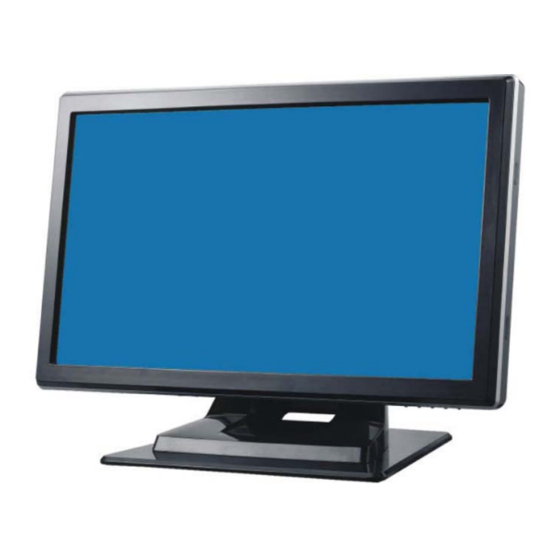
Elo Touch Solutions 1519L Benutzerhandbuch

Verwandte Anleitungen für Elo Touch Solutions 1519L


Inhaltszusammenfassung für Elo Touch Solutions 1519L
- Seite 1 Touchmonitor Benutzerhandbuch 1519L 15,6 Zoll LCD-Desktop-Touchmonitor 1919L 18,5 Zoll LCD-Desktop-Touchmonitor (Magnetstreifenleser separat erhältlich) SW601020 Revision E...
- Seite 2 Methoden auch immer. Dies gilt insbesondere für elektronische, magnetische, optische, chemische, manuelle oder anderweitige Methoden. Ausschlussklausel Änderungen der in diesem Dokument enthaltenen Informationen sind vorbehalten. Elo Touch Solutions, Inc. und verbundene Unternehmen (zusammen „Elo“) gewähren keine Zusicherungen und Gewährleistungen für den Inhalt und lehnen ausdrücklich jegliche stillschweigende Gewährleistung einer marktgängigen Qualität und Eignung für einen bestimmten Zweck ab.
-
Seite 3: Inhaltsverzeichnis
Inhaltsverzeichnis Kapitel 1 Einführung Kapitel 4 Produktbeschreibung…………………………….…….. 5 Vorsichtsmaßnahmen…………………………….……. 5 Fehlerbehebung Lösungen für häufig auftretende Probleme….…….. 26 Kapitel 2 Installation und Setup Anhang A Auspacken des Touchmonitors……………………….. .6 Systemeigene Auflösung …………………….……………27 Zusammenbau des Ständers…………………….……. 8 Schnittstellenverbindung…………………….…………. 9 Anhang B Lautsprecher und Audiosystem……………..………….. 9 Sicherheitshinweise ...........29 MSR-Schnittstelle (optional) ........10 Pflege und Handhabung des Touchmonitors ...30... -
Seite 5: Einleitung
Designmerkmale dieses LCD-Touchmonitors sind seine Plug&Play- Kompatibilität, OSD-Steuerelemente (Einstellungsoptionen auf dem Bildschirm) sowie Elos einzigartiger, randloser APR-Touchscreen (Acoustic Pulse Recognition). Darüber hinaus lässt sich der 1519L/1919L-Monitor leicht für sowohl hoch- als auch querformatige Anzeige konfigurieren. Vorsichtsmaßnahmen Bitte befolgen Sie alle in diesem Benutzerhandbuch genannten Warnungshinweise, Verhaltensregeln und Wartungsvorschriften, um die Lebensdauer Ihres Geräts zu maximieren. -
Seite 6: Installation Und Setup
K A P I T E L NSTALLATION UND ETUP Dieses Kapitel beschreibt, wie Sie Ihren 1519L/1919L LCD-Touchmonitor aufstellen und die Treibersoftware installieren. Auspacken des Touchmonitors Überprüfen Sie, ob die folgenden Teile vorhanden und in gutem Zustand sind: LCD-Monitor VGA-Kabel... - Seite 7 Stromkabel für nordamerikanische Modelle USA/UL-Stromkabel Stromkabel für europäische Modelle Europa/VDE-Stromkabel Großbritannien Stromkabel für japanische Modelle Japan/PSE-Stromkabel Adapter/Terminal Stromkabel für asiatische Modelle oder oder China/CCC Taiwan/BSMI Korea/KC Stromkabel für weltweite Modelle USA/UL Europa/VDE...
-
Seite 8: Zusammenbau Des Ständers
Zusammenbau des Ständers Schieben Sie die Ständerplatte in die Ständereinheit, bis die Platte fest sitzt. Befestigen Sie die Platte anschließend mit der nicht-verlierbaren Schraube. -
Seite 9: Schnittstellenverbindung
Schnittstellenverbindung Hinweis: Stellen Sie sicher, dass Ihr Computer und der Touchmonitor ausgeschaltet sind, bevor Sie die Kabel an diese Geräte anschließen. Kopfhörer Audiokabel serielles VGA-Kabel Kabel USB-Kabel Power-Brick 1. Verbinden Sie das Gleichstromkabel des Power-Bricks mit dem Monitor und das andere Ende über das Wechselstromkabel mit der Steckdose. - Seite 10 Magnetstreifenleser-Schnittstelle (optional) Wenn der MSR am Monitor montiert ist, schließen Sie den Leser mit dem USB-Kabel direkt an den PC an. Es müssen keine Treiber geladen werden. Um den MSR-Funktionsmodus von der Tastaturemulation auf HID zu ändern, laden Sie das Dienstprogramm „MSR CHANGE MODE.EXE“...
- Seite 11 2-11...
-
Seite 12: Produktübersicht
Produktübersicht Hauptgerät Rückansicht Kensington- Schloss Beim Kensington™-Schloss handelt es sich um eine Diebstahlsschutzvorrichtung. Nähere Informationen dazu finden Sie unter http://www.kensington.com. 2-12... -
Seite 13: Aufstellen Des Displays
Aufstellen des Displays Ihr für medizinische Anwendungen zertifiziertes Touchscreen-Display entspricht der VESA- Norm FPMPMI (Flat Panel Monitor Physical Mounting Interface). Die FPMPMI-Norm definiert die physischen Details für das Aufstellen von Flachbildschirm-Displays. Ihr Display entspricht den relevanten Normen für das Aufstellen von Flachbildschirmgeräten beispielsweise an einer Wand oder auf einem an einem Tisch befestigten Tragarm. -
Seite 14: Rückseitige Befestigung Mit Vesa-Montageplatte
Rückseitige Befestigung mit VESA-Montageplatte 1 Wenn das Display bereits mit dem Sockel verbunden ist, entfernen Sie die vier Schrauben, mit denen der Sockel am Display befestigt ist (s. Abbildung 2-1, Element 1). Entfernen Sie den Socken vom Display. 2 Befestigen Sie die vier Schrauben wieder in der VESA-Montageplatte. Achten Sie dabei darauf, dass der Monitor mit der richtigen Seite nach oben zeigt. -
Seite 15: Installation Der Treibersoftware
Installation der Treibersoftware Elo TouchSystems stellt Treibersoftware zur Verfügung, die es ermöglicht, dass Ihr Touchscreen mit Ihrem Computer kommunizieren kann. Auf der beigelegten CD-Rom befinden sich Treiber für die folgenden Betriebssysteme: • Windows 7 • Windows Vista • Windows XP •... -
Seite 16: Installation Des Seriellen Touch-Treibers (Nicht Für Apr- Und Projected-Capacitive-Monitor)
Installation des seriellen Touch-Treibers (nicht für APR- Monitor) Installation des seriellen Touch-Treibers für Windows 7, Windows Vista, Windows XP, Windows 2000, ME, 95/98 und NT4.0 HINWEIS: Im Fall von Windows 2000 und NT4.0 benötigen Sie für die Treiberinstallation Administrator-Zugriffsrechte. Vergewissern Sie sich, dass der serielle Anschluss (RS232) an den Monitor und einen offenen COM-Port Ihres Computers angeschlossen ist. -
Seite 17: Installation Des Seriellen Touch-Treibers Für Ms- Dos Und Windows 3.1
Installation des seriellen Touch-Treibers für MS-DOS und Windows Sie müssen einen DOS-Maustreiber (MOUSE.COM) für Ihre Maus installiert haben, wenn Sie Ihre Maus zusammen mit Ihrem Touchmonitor in DOS benutzen möchten. So installieren Sie den Touch-Treiber für Windows 3.x und MS-DOS unter Windows 95/98: 1 Legen Sie die CD-ROM in das CD-ROM-Laufwerk Ihres Computers ein. -
Seite 18: Installation Des Usb-Touch-Treibers
Installation des USB-Touch-Treibers Installation des USB-Touch-Treibers für Windows 7, Windows Vista, Windows XP, Windows 2000, ME und Windows 98. 1 Legen Sie die Elo CD-ROM in das CD-ROM-Laufwerk Ihres Computers ein. Wenn unter Windows 98 oder Windows 2000 der Assistent für neue Hardware gestartet wird: 2 Klicken Sie auf Weiter. -
Seite 19: Betrieb
K A P I T E L ETRIEB Justierung des Touchmonitors Es ist unwahrscheinlich, dass Ihr Touchmonitor justiert werden muss. Jedoch können Abweichungen in Videoausgabe und Anwendung eine Justierung Ihres Touchmonitors für eine optimale Darstellungsqualität erforderlich machen. Für eine optimale Leistung sollte Ihr Touchmonitor in seiner systemeigenen Auflösung von 1366 x 768 arbeiten. -
Seite 20: Steuerelemente Auf Der Unterseite
Steuerelemente auf der Unterseite SELECT MENU Audioausgang SELECT MENU Bedienelement Funktion 1 Menü/Beenden Zeigt/beendet die On Screen Display (OSD)-Menüs. 1. Wählt die Leuchtdichte des OSD aus. 2. Erhöht den Wert der zu justierenden Einstellung. 3. Wählt die nächstobere OSD-Option aus. 1. -
Seite 21: Steuerelemente Und Justierung
Steuerelemente und Justierung OSD-Menüfunktionen So zeigen Sie die OSD-Funktionen an und wählen sie aus: 1. Drücken Sie auf die Menütaste, um das OSD-Menü zu aktivieren. 2. Mit den Tasten ► oder ◄ bewegen Sie sich im Menü nach oben bzw. nach unten. Durch Drücken der Auswahltaste (Select) führen Sie die Funktion aus oder rufen das dazugehörige Untermenü... -
Seite 22: Osd-Steueroptionen
OSD-Steueroptionen Bedienelement Beschreibung Wählen Sie „Auto-Adjust“, um diese Funktion zu aktivieren. Auto-Adjust [Autom. Justiert (Auto-Adjust) V-Position, H-Position, Pixeltakt und Justierung] Phase automatisch. Luminance [Leuchtdichte] . Brightness [Helligkeit] Verstärkt oder verringert die Helligkeit. . Contrast [Kontrast] Verstärkt oder verringert den Kontrast. Image Setting [Bildeinstellung] . -
Seite 23: Voreingestellte Betriebsarten
Voreingestellte Betriebsarten Um die Notwendigkeit einer Justierung für unterschiedliche Betriebsarten zu reduzieren, verfügt der Monitor über Voreinstellungen für gängige Betriebsarten (siehe nachstehende Tabelle). Sobald eine dieser Darstellungsarten erkannt wird, justiert der Monitor automatisch die Bildgröße und Zentrierung. Wenn keine Betriebsart als passend erkannt wird, kann der Anwender seine eigenen bevorzugten Betriebsarten in den anwenderdefinierbaren Betriebsarten speichern. -
Seite 24: Energiesparsystem
Energiesparsystem Stromverbrauch Modus (bei 12 V DC) < 42 W Standby < 2 W < 1 W Wenn der Monitor für längere Zeit nicht verwendet wird, sollte er ausgeschaltet werden. HINWEIS: Entspricht den VESA-Energiesparstandards (DPM). Um den Monitor zu aktivieren, drücken Sie eine beliebige Taste auf der Tastatur, bewegen Sie die Maus oder berühren Sie den Touchscreen. -
Seite 25: Intellitouch Plus Touch-Technologie
IntelliTouch Plus Touch-Technologie Angeschlossen mit einem Windows 7-Computer kann der Touchmonitor 2 gleichzeitige Berührungen verarbeiten. Der IntelliTouch Plus Touchscreen kann gegebenenfalls über die Kalibrierungsfunktion im Bedienfeld des Elo-Treibers für das Videobild Ihres Computer neu kalibriert werden. Der IntelliTouch Plus Treiber unterstützt nur dann mehrere Monitore, wenn sie all die IntelliTouch Plus Touch-Technologie verwenden, Wenn Sie mehrere IntelliTouch Plus Monitore verwenden möchten, doppelklicken Sie auf das EloConfig Desktopsymbol, um das Konfigurationsfenster des Elo Touchscreens aufzurufen. -
Seite 26: Projected-Capacitive-Touch-Technologie
Projected-Capacitive Touch-Technologie Wenn der Monitor an einen Windows 7-Computer angeschlossen ist, registriert er bis zu zwei gleichzeitige Berührungen. Bei Windows XP-Computern wird nur jeweils eine Berührung registriert. Diese Technologie benötigt keine zusätzlichen Treiber, da sie die Windows HID-Treiber verwendet. Eine Kalibrierung ist nicht erforderlich. ... -
Seite 27: Lösungen Für Häufig Auftretende Probleme
K A P I T E L TÖRUNGSSUCHE Wenn Sie Probleme mit Ihrem Touchmonitor haben, schauen Sie in der folgenden Tabelle nach. Sollten Sie dort keine Lösung für das Problem finden, wenden Sie sich bitte an Ihren Fachhändler oder den Elo Kundendienst. Lösungen für häufig auftretende Probleme Problem Mögliche Lösung... -
Seite 28: Auflösung
ANHANG YSTEMEIGENE UFLÖSUNG Die systemeigene Auflösung eines Monitors ist die optimale Auflösung, für die der LCD- Bildschirm entwickelt wurde. Die systemeigene Auflösung des LC-Touchmonitors beträgt sowohl für die 15,6- als auch die 18,5-Zoll-Größe 1366 x 768. In nahezu allen Fällen werden Bildschirminhalte am besten in der systemeigenen Auflösung dargestellt. - Seite 29 So hat zum Beispiel ein LCD-Bildschirm mit einer SVGA-Auflösung 800 horizontale Pixel und 600 vertikale Pixel. Der Videoeingang ist mit den gleichen Ausdrücken gekennzeichnet. Das Format eines XGA-Videoeingangs entspricht 1024 horizontalen Pixeln mal 768 vertikalen Pixeln. Wenn die Eingangspixel des Eingangsvideoformats mit der systemeigenen Auflösung des Bildschirms übereinstimmen, besteht eine Eins-zu-Eins-Zuordnung der Eingangsvideopixel zu den LCD-Pixeln.
- Seite 30 ANHANG ICHERE ANDHABUNG DES OUCHMONITORS Dieses Benutzerhandbuch enthält wichtige Informationen zur richtigen Aufstellung und Wartung Ihres Touchmonitors. Bevor Sie Ihren neuen Touchmonitor aufstellen und einschalten, sollten Sie dieses Benutzerhandbuch und insbesondere die Kapitel 2 (Installierung) und 3 (Betrieb) gut durchlesen. 1 Um einen elektrischen Schlag zu vermeiden, sollten Sie den Sicherheitsanweisungen strikt Folge leisten und nie das Gehäuse des Touchmonitors öffnen.
-
Seite 31: Pflege Und Handhabung Ihres Touchmonitors
Pflege und Handhabung Ihres Touchmonitors Die folgenden Tipps helfen Ihnen dabei, Ihren Touchmonitor auf optimalem Betriebsstand zu halten: • Um einen elektrischen Schlag zu vermeiden, sollten Sie auf keinen Fall das Brick-Netzteil oder das Gehäuse des Gerätes auseinander nehmen. Das Gerät besitzt keine Komponenten, die vom Anwender gewartet werden können. - Seite 32 ANHANG ECHNISCHE ATEN C-31...
-
Seite 33: Systemeigene Auflösung
Technische Daten des Touchmonitors Modell 1519L 15,6 Zoll TFT-Aktivmatrix-Display LCD-Display 344,232 (H) x 193,536 (V) mm Displaygröße 0,252 (H) x 0,252 (V) mm Pixelabstand 1366 x 768 Systemeigene Auflösung 720 x 350 (70 Hz) – evtl. nicht als Vollbild Displaymodus... - Seite 34 Technische Daten des Touchmonitors Modell 1919L 18,5Zoll TFT-Aktivmatrix-Display LCD-Display 409,8 (H) x 230,4 (V) mm Displaygröße 0,3 (H) x 0,3 (V) mm Pixelabstand 1366 x 768 Systemeigene Auflösung 720 x 350 (70 Hz) – evtl. nicht als Vollbild Displaymodus 720 x 400 (70 Hz) 640 x 480 (60 / 72 / 75 Hz) 800 x 600 (56 / 60 / 72 / 75 Hz)
-
Seite 35: Abmessungen Des 15,6 Zoll Lcd-Touchmonitors
Abmessungen des 15,6 Zoll LCD-Touchmonitors (1519L) C-34... -
Seite 36: Abmessungen Des 18,5 Zoll Lcd-Touchmonitors
Abmessungen des 18,5 Zoll LCD-Touchmonitors (1919L) C-35... -
Seite 37: Gesetzliche Vorschriften
ESETZLICHE ORSCHRIFTEN I. Vorschriften zur elektrischen Sicherheit: A) Den Anforderungen in Bezug auf Spannung, Frequenz und Stromstärke, wie auf den Herstelleretiketten angegeben, muss Folge geleistet werden. Ein Anschluss des Gerätes an eine Stromquelle mit anderen als den hier angegebenen Betriebsdaten führt sehr wahrscheinlich zu Fehlverhalten, einer Beschädigung des Gerätes oder sogar zur Brandgefahr, wenn die Einschränkungen nicht eingehalten werden. - Seite 38 D) Allgemeininformation für alle Anwender: Diese Geräte erzeugen und verwenden Hochfrequenzenergie und können diese ausstrahlen. Wenn sie nicht gemäß der Anweisungen dieser Betriebsanweisung installiert und verwendet werden, können diese Geräte den Empfang von Fernseh- und Radiogeräten stören. Allerdings besteht keine Garantie dafür, dass eine Störung unter bestimmten standortspezifischen Umständen nicht doch auftritt.
-
Seite 39: Behördliche Zertifizierungen
III. Behördliche Zertifizierungen Dieser Monitor hat die folgenden Zulassungen/Zertifizierungen erhalten: • Argentinien S-Mark • Australien C-Tick • Kanada CUL • Kanada IC • China CCC (nur asiatische Modelle) • China RoHS (nur asiatische Modelle) • Europa CE • Japan VCCI •... -
Seite 40: Gewährleistung
EWÄHRLEISTUNG Wenn nicht ausdrücklich hier oder in einer an den Käufer ausgegebenen Auftragsbestätigung erwähnt, garantiert der Verkäufer dem Käufer, dass dieses Produkt keine Defekte in Materialien und Ausführung aufweist. Die Gewährleistungszeit für Touchmonitore und Produktzubehör beträgt drei (3) Jahre. Der Verkäufer gibt keine Gewährleistung für die Modell-Lebensdauer von Komponenten. - Seite 41 DIESE RECHTSMITTEL SIND DIE AUSSCHLIESSLICHEN RECHTSMITTEL DES KÄUFERS FÜR DIE VERLETZUNG EINER GEWÄHRLEISTUNGSPFLICHT. MIT AUSNAHME DER OBIGEN AUSDRÜCKLICHEN GEWÄHREISTUNG GIBT DER VERKÄUFER KEINE WEITEREN GEWÄHRLEISTUNGEN, WEDER AUSDRÜCKLICHER ODER STILLSCHWEIGENDER GESETZESRECHTLICHER ODER ANDERER NATUR, BEZÜGLICH DER PRODUKTE, IHRER EIGNUNG FÜR BESTIMMTE ZWECKE, QUALITÄT, MARKTGÄNGIGKEIT, NICHTVERLETZUNG DER RECHTE DRITTER ODER ANDERES.
-
Seite 42: Besuchen Sie Unsere Website
Tel.: +86 (21) 3329 1385 Tel.: +1 786-923-0251 1033 McCarthy Blvd Fax: +1-408-597-8050 Fax: +32(0)(16)704 549 Fax: +86 (21) 3329 1400 Fax: +1 305-931-0124 Milpitas, CA 95035 customerservice@elotouch.com elosales@elotouch.com www.elotouch.com.cn www.elotouch.com.ar Copyright 2014 Elo Touch Solutions, Inc. Alle Rechte vorbehalten. ...