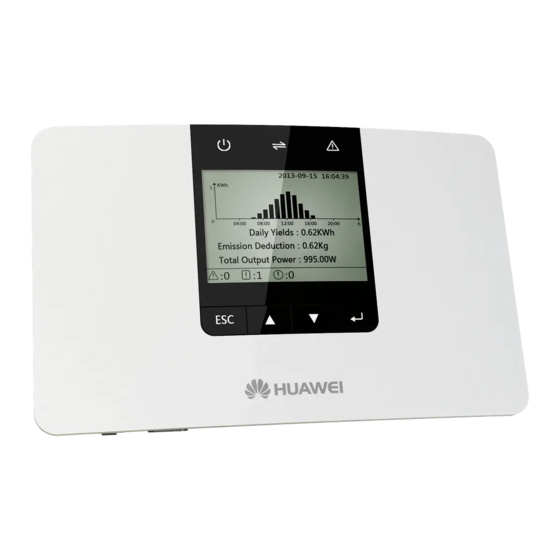
Huawei SmartLogger1000 Benutzerhandbuch
Vorschau ausblenden
Andere Handbücher für SmartLogger1000:
- Kurzanleitung (21 Seiten) ,
- Benutzerhandbuch (291 Seiten)

Verwandte Anleitungen für Huawei SmartLogger1000


Inhaltszusammenfassung für Huawei SmartLogger1000
- Seite 1 SmartLogger1000 Benutzerhandbuch für den SmartLogger1000 Ausgabe Datum 2014-09-20 HUAWEI TECHNOLOGIES CO., LTD.
- Seite 2 Dokument aufgeführten Warenzeichen sind Eigentum ihrer jeweiligen Inhaber. Beachten Sie: Die erworbenen Produkte, Leistungen und Eigenschaften werden durch den zwischen Huawei und dem Kunden geschlossenen Vertrag geregelt. Es ist möglich, dass sämtliche in diesem Dokument beschriebenen Produkte, Leistungen und Eigenschaften oder Teile davon nicht durch den Umfang des Kaufvertrags oder den Nutzungsbereich abgedeckt sind.
-
Seite 3: Über Dieses Dokument
Über dieses Dokument Über dieses Dokument Übersicht Dieses Dokument beschreibt den SmartLogger1000 (SmartLogger) in Bezug auf Installation, elektrische Anschlü sse, Systembetrieb sowie Wartung und Fehlerbehebung. Machen Sie sich mit den Funktionen und Eigenschaften des SmartLoggers vertraut, und lesen Sie sich die Sicherheitshinweise durch, bevor Sie den SmartLogger installieren und in Betrieb nehmen. -
Seite 4: Änderungsverlauf
Hinzugefü gt wurden Adresszuweisungen unter 6.2.18 Verwalten von Gerä ten. Hinzugefü gt wurde die Einstellung von USB-Parametern unter 7.34.2 Einstellen von USB-Parametern. Aktualisiert wurden Teile der Web-Benutzerschnittstelle (WebUI). Ausgabe 06 (2014-09-20) Huawei Proprietä r und vertraulich Copyright © Huawei Technologies Co., Ltd. - Seite 5 Bei dieser Ausgabe handelt es sich um die zweite offizielle Verö ffentlichung. Ausgabe 01 (25.04.2013) Bei dieser Ausgabe handelt es sich um die erste offizielle Verö ffentlichung. Ausgabe 06 (2014-09-20) Huawei Proprietä r und vertraulich Copyright © Huawei Technologies Co., Ltd.
-
Seite 6: Inhaltsverzeichnis
4.5 Anschließ en des SmartLoggers an einen Rundsteuerempfä nger ................33 5 Bedienung des Systems ......................36 5.1 Einschaltvorgang ................................ 36 5.2 Einstellen der Initialisierungsparameter ........................37 Ausgabe 06 (2014-09-20) Huawei Proprietä r und vertraulich Copyright © Huawei Technologies Co., Ltd. -
Seite 7: Inhaltsverzeichnis
7.12 Manuelles Ein- oder Ausschalten des Wechselrichters ................... 129 7.13 Abfragen der aktiven Alarme eines Inverters ......................130 7.14 Abfragen der Leistungsdaten eines Wechselrichters ....................131 7.15 Abfragen der Energieausbeute von Wechselrichtern ....................134 Ausgabe 06 (2014-09-20) Huawei Proprietä r und vertraulich Copyright © Huawei Technologies Co., Ltd. - Seite 8 8.2.4 Kommunikationsverteilung ........................... 195 9 Wartung ............................198 9.1 Tä gliche Wartung ..............................198 9.2 Fehlerbehebung................................. 198 9.3 Alarme ..................................200 10 Entsorgung des SmartLoggers ....................205 Ausgabe 06 (2014-09-20) Huawei Proprietä r und vertraulich Copyright © Huawei Technologies Co., Ltd.
- Seite 9 Benutzerhandbuch fü r den SmartLogger1000 Inhaltsverzeichnis 11 Technische Daten ........................206 12 Qualitä tssicherung ........................208 Ausgabe 06 (2014-09-20) Huawei Proprietä r und vertraulich viii Copyright © Huawei Technologies Co., Ltd.
-
Seite 10: Sicherheitshinweise
Das Typenschild an der Unterseite des SmartLoggers listet die SmartLogger-Parameter auf. Beschä digen Sie das Typenschild nicht. Installation Lesen Sie sich dieses Dokument vor der Installation sorgfä ltig durch. Huawei ist nicht haftbar fü r jegliche Folgen, die durch eine Nichtbeachtung der in diesem Dokument festgehaltenen Bestimmungen entstehen. -
Seite 11: Wartung Und Austausch
ü ber den regulä ren Elektronik-/Elektrik-Altgerä t Haushaltsmü ll. Weitere Details zur e (WEEE) Entsorgung eines nicht mehr benö tigten SmartLoggers siehe 9 Entsorgung des SmartLoggers. Ausgabe 06 (2014-09-20) Huawei Proprietä r und vertraulich Copyright © Huawei Technologies Co., Ltd. -
Seite 12: Übersicht
Unterstü tzt die Protokollkonvertierung zwischen einem Drittanbietergerä t mit Unterstü tzung des Modbus-RTU-Protokolls und einem Netzwerkmanagementsystem (NMS) mit Unterstü tzung des Modbus-TCP-Protokolls. Abbildung 2-1 zeigt das Netzwerk des SmartLoggers. Ausgabe 06 (2014-09-20) Huawei Proprietä r und vertraulich Copyright © Huawei Technologies Co., Ltd. - Seite 13 Wechselrichtern sowie den Datenexport ü ber einen USB-Flash-Wechseldatenträ ger. − Ermö glicht Benutzern ü ber die eingebettete WebUI, die Firmware des SmartLoggers zu aktualisieren, Betriebstermine anzuzeigen und Daten zu exportieren. Intelligente Verwaltung Ausgabe 06 (2014-09-20) Huawei Proprietä r und vertraulich Copyright © Huawei Technologies Co., Ltd.
-
Seite 14: Aussehen
Scannt automatisch auf Wechselrichter und stellt mit ihnen eine Verbindung her. Fernwartung − Verwaltet entfernt alle Gerä te ü ber Modbus-TCP-Protokoll, Huawei-NetEco und Drittanbieter-NMS. Ermö glicht Benutzern den Zugriff auf ein Elementverwaltungssystem (EMS) von − Drittanbietern per FTP (Dateiü bertragungsprotokoll). -
Seite 15: Seitenansicht Des Gehä Uses
Seitenansicht des Gehä uses 1. SD-Kartensteckplatz 2. USB-Anschluss Rückansicht des Gehä uses 1. Loch zur Befestigung 2. Halterung fü r Fü hrungsleiste 3. Loch zur Wä rmeableitung Ausgabe 06 (2014-09-20) Huawei Proprietä r und vertraulich Copyright © Huawei Technologies Co., Ltd. -
Seite 16: Unterseite Des Gehä Uses
Pulsausgabe-Strommessern. Reserviert. COM1–COM3 RS485 Unterstü tzt drei RS485-Anschlü sse sowie den Anschluss an Wechselrichter und Umweltü berwachungsgerä te. SD-Kartensteckplatz Reserviert. USB-Port Dient zum Anschluss eines USB-Flash-Laufwerks. Ausgabe 06 (2014-09-20) Huawei Proprietä r und vertraulich Copyright © Huawei Technologies Co., Ltd. -
Seite 17: Überwachungskonsole
In Tabelle 2-2 sind die Kontrollleuchten beschrieben. Tabelle 2-2 Beschreibung der Kontrollleuchten Anzeige Status Bedeutung Netzkontrollleuchte Dauerhaft grü n Die Stromversorgung ist normal. Es liegt keine Stromversorgung vor. Ausgabe 06 (2014-09-20) Huawei Proprietä r und vertraulich Copyright © Huawei Technologies Co., Ltd. -
Seite 18: Lc-Display (Lcd, Flüssigkristallanzeige)
Wenn Sie 90 s lang keine Taste auf einer nicht-standardmä ß igen Seite drü cken, wechselt das LC-Display automatisch zur Standardseite, siehe Abbildung 2-3. Abbildung 2-3 Standardseite Ausgabe 06 (2014-09-20) Huawei Proprietä r und vertraulich Copyright © Huawei Technologies Co., Ltd. - Seite 19 Damit kö nnen Sie zum Menü wechseln oder den „Bestätigen“ Wert bestä tigen. Die Hintergrundbeleuchtung bleibt nach dem Betä tigen einer beliebigen Taste 120 s lang aktiviert. Ausgabe 06 (2014-09-20) Huawei Proprietä r und vertraulich Copyright © Huawei Technologies Co., Ltd.
-
Seite 20: Installation
Installieren Sie den SmartLogger nicht an oder auf brennbaren Baumaterialien. 3.1 Installationsvorgang In diesem Abschnitt wird die Installation des SmartLoggers beschrieben. Abbildung 3-1 zeigt den Installationsvorgang des SmartLoggers. Ausgabe 06 (2014-09-20) Huawei Proprietä r und vertraulich Copyright © Huawei Technologies Co., Ltd. -
Seite 21: Beschreibung
Überprü fen Sie vor dem Auspacken, ob die Verpackungsmaterialien intakt sind. Überprü fen Sie nach dem Auspacken, ob der Lieferumfang vollstä ndig und die gelieferten Teile intakt sind. Ausgabe 06 (2014-09-20) Huawei Proprietä r und vertraulich Copyright © Huawei Technologies Co., Ltd. -
Seite 22: Überprüfung Der Ä Ußeren Verpackung
Adapter (Adaptertyp hä ngt vom in der Bestellung angegebenen Land ab) Netzwerkkabel (2,2 Meter lang) Kontaktblock Spreizdü bel Schrauben (zur Montage des SmartLoggers an der Wand) Ausgabe 06 (2014-09-20) Huawei Proprietä r und vertraulich Copyright © Huawei Technologies Co., Ltd. -
Seite 23: Vorbereiten Des Werkzeugs
Zum Abisolieren von Abisolierzange Kabelhü llen. Gummihammer Zum Einklopfen der Spreizdü bel in die Wand. Utility-Messer mit Zum Entfernen der Verpackung. Klingenschutz Kabelschneider Zum Abschneiden von Kabeln. Ausgabe 06 (2014-09-20) Huawei Proprietä r und vertraulich Copyright © Huawei Technologies Co., Ltd. -
Seite 24: Ermitteln Der Installationsposition
Beachten Sie bei der Ermittlung der Installationsposition fü r den SmartLogger die folgenden Anforderungen: Installieren Sie den SmartLogger nicht im Freien, da er mit IP20 verbunden ist. Ausgabe 06 (2014-09-20) Huawei Proprietä r und vertraulich Copyright © Huawei Technologies Co., Ltd. -
Seite 25: Installation Des Smartloggers
Der SmartLogger kann auf einem Tisch, an der Wand oder an einer Fü hrungsleiste installiert werden. 3.5.1 Installation des SmartLoggers auf einem Tisch In diesem Abschnitt wird beschrieben, wie der SmartLogger auf einem Tisch installiert wird. Kontext Ausgabe 06 (2014-09-20) Huawei Proprietä r und vertraulich Copyright © Huawei Technologies Co., Ltd. -
Seite 26: Vorgehensweise
Überprü fen Sie mit einem Lot, ob die Linie zwischen den Mittelpunkten der beiden Lö cher senkrecht zum Boden ist. Zeichnen Sie die Lö cher mit einem Marker an, siehe Abbildung 3-4. Ausgabe 06 (2014-09-20) Huawei Proprietä r und vertraulich Copyright © Huawei Technologies Co., Ltd. - Seite 27 Wischen Sie allen Staub an bzw. in den Lö chern weg, und messen Sie den Abstand zwischen den Bohrlö chern. Wenn die Lö cher falsch positioniert sind, bohren Sie sie erneut. Ausgabe 06 (2014-09-20) Huawei Proprietä r und vertraulich Copyright © Huawei Technologies Co., Ltd.
-
Seite 28: Befestigung Des Smartloggers An Einer Führungsleiste
Schritte 1 Halten Sie beide Seiten des SmartLoggers parallel zur Fü hrungsleiste, und kippen Sie ihn leicht, um die oberen Haken in die Fü hrungsleiste einzustecken, siehe Abbildung 3-6. Ausgabe 06 (2014-09-20) Huawei Proprietä r und vertraulich Copyright © Huawei Technologies Co., Ltd. - Seite 29 Sie ihn zur Fü hrungsleiste. Wenn Sie ein Klicken hö ren, hä ngt der SmartLogger sicher an der Fü hrungsleiste, siehe Abbildung 3-7. Abbildung 3-7 Befestigung des SmartLoggers an einer Fü hrungsleiste (2) ----Ende Ausgabe 06 (2014-09-20) Huawei Proprietä r und vertraulich Copyright © Huawei Technologies Co., Ltd.
-
Seite 30: Elektrische Anschlüsse
In diesem Abschnitt wird beschrieben, wie der SmartLogger an den SUN2000 angeschlossen wird. Kontext Der RS485-Kommunikationsanschluss fü r den SUN2000 ist ein RJ45-Anschluss, der ü ber einen Quarzstecker verbunden wird, siehe Abbildung 4-1. Ausgabe 06 (2014-09-20) Huawei Proprietä r und vertraulich Copyright © Huawei Technologies Co., Ltd. - Seite 31 Schutzleiter braun Schutzleiter Fü r die RS485-Kommunikation des SmartLoggers gibt es drei COM-Anschlü sse, siehe Abbildung 4-2. Abbildung 4-2 COM-Anschlü sse am SmartLogger Ausgabe 06 (2014-09-20) Huawei Proprietä r und vertraulich Copyright © Huawei Technologies Co., Ltd.
- Seite 32 Empfohlenes Kommunikationskabel: geschü tztes CAT-5E-Netzwerkkabel fü r den Auß enbereich. Weitere Details zum Verbinden des Quarzsteckers mit einem Ende des Kabels, siehe SUN2000 (8KTL-20KTL) Benutzerhandbuch. Ausgabe 06 (2014-09-20) Huawei Proprietä r und vertraulich Copyright © Huawei Technologies Co., Ltd.
- Seite 33 Lassen Sie die weiß e Kontaktplatte los, um den Innendraht zu befestigen. Schritte 5 Verbinden Sie den Kontaktblock mit dem COM-Port am SmartLogger, siehe Abbildung 4-5. Ausgabe 06 (2014-09-20) Huawei Proprietä r und vertraulich Copyright © Huawei Technologies Co., Ltd.
-
Seite 34: Anschließen Des Smartloggers An Den Sun8000
4.2.2 Anschließen des SmartLoggers an den SUN8000 In diesem Abschnitt wird beschrieben, wie der SmartLogger an den SUN8000 angeschlossen wird. Kontext Abbildung 4-6 zeigt die RS485-Anschlussklemmen des SUN8000. Ausgabe 06 (2014-09-20) Huawei Proprietä r und vertraulich Copyright © Huawei Technologies Co., Ltd. -
Seite 35: Beschreibung
Es gibt drei RS485-Anschlü sse am SmartLogger. Fü r Beschreibungen der Anschlü sse, siehe Umgebung in 4.2.1 Anschließ en des SmartLoggers an den SUN2000. Abbildung 4-7 beschreibt, wie der SmartLogger an den SUN8000 angeschlossen wird. Ausgabe 06 (2014-09-20) Huawei Proprietä r und vertraulich Copyright © Huawei Technologies Co., Ltd. - Seite 36 Weitere Details zur Einstellung der Kommunikationsparameter fü r den SmartLogger, siehe 6.2.10 Einstellen der Kommunikationsparameter. Weitere Details zum Einstellen der Kommunikationsparameter fü r den SUN8000, siehe SUN8000-500KTL Benutzerhandbuch. ----Ende Ausgabe 06 (2014-09-20) Huawei Proprietä r und vertraulich Copyright © Huawei Technologies Co., Ltd.
-
Seite 37: Nachfolgeverfahren
SUN2000 oder 4.2.2 Anschließ en des SmartLoggers an den SUN8000. Abbildung 4-8 zeigt die Daisy-Chain, in der der SmartLogger an mehrere Wechselrichter angeschlossen wird. Abbildung 4-8 Anschließ en von mehreren Wechselrichtern an den SmartLogger Ausgabe 06 (2014-09-20) Huawei Proprietä r und vertraulich Copyright © Huawei Technologies Co., Ltd. -
Seite 38: Anschließen Des Smartloggers An Ein Umweltüberwachungsgerä T (Emi)
Es gibt drei RS485-Anschlü sse am SmartLogger. Fü r Details zu den Beschreibungen der Anschlü sse, siehe Umgebung in 4.2.1 Anschließ en des SmartLoggers an den SUN2000. Abbildung 4-9 beschreibt, wie der SmartLogger an das EMI angeschlossen wird. Ausgabe 06 (2014-09-20) Huawei Proprietä r und vertraulich Copyright © Huawei Technologies Co., Ltd. - Seite 39 Sie unter 4.2.3 Anschließ en von mehreren Wechselrichtern an den SmartLogger. ----Ende Nachfolgeverfahren Fü hren Sie die Schritte in umgekehrter Reihenfolge durch, um den SmartLogger vom EMI zu trennen. Ausgabe 06 (2014-09-20) Huawei Proprietä r und vertraulich Copyright © Huawei Technologies Co., Ltd.
-
Seite 40: Anschließen Des Smartloggers An Ein Leistungsmesser
Schritte 4 Verbinden Sie das andere Ende mit dem COM-Port am SmartLogger. Fü r Details zum Betrieb, siehe Vorgehensweise in 4.2.1 Anschließ en des SmartLoggers an den SUN2000. Ausgabe 06 (2014-09-20) Huawei Proprietä r und vertraulich Copyright © Huawei Technologies Co., Ltd. -
Seite 41: Anschließen Des Smartloggers An Einen Pc
Das Kabel sollte mö glichst nicht lä nger als 100 Meter sein. Schritte 2 Verbinden Sie das andere Ende des Netzwerkanschlusses mit dem PC, siehe Abbildung 4-11. Ausgabe 06 (2014-09-20) Huawei Proprietä r und vertraulich Copyright © Huawei Technologies Co., Ltd. -
Seite 42: Anschließ En Des Smartloggers An Einen Rundsteuerempfä Nger
Fü hren Sie die Schritte in umgekehrter Reihenfolge durch, um den SmartLogger vom PC zu trennen. 4.6 Anschließen des SmartLoggers an einen Rundsteuerempfä nger In diesem Abschnitt wird beschrieben, wie der SmartLogger an einen Rundsteuerempfä nger angeschlossen wird. Ausgabe 06 (2014-09-20) Huawei Proprietä r und vertraulich Copyright © Huawei Technologies Co., Ltd. -
Seite 43: Funktionen
Tabelle 4-5 beschreibt die Definition der DI-Anschlü sse. Tabelle 4-5 DI-Portbeschreibung Port Funktionen GND1 Wirkleistungsreduzierung DI_1 DI_2 DI_3 DI_4 GND2 Blindleistungskompensierung Abbildung 4-13 beschreibt, wie der SmartLogger an den Rundsteuerempfä nger angeschlossen wird. Ausgabe 06 (2014-09-20) Huawei Proprietä r und vertraulich Copyright © Huawei Technologies Co., Ltd. - Seite 44 Weitere Details dazu finden Sie unter 8 Netzverteilung. ----Ende Nachfolgeverfahren Fü hren Sie die Schritte in umgekehrter Reihenfolge durch, um den SmartLogger vom Rundsteuerempfä nger zu trennen. Ausgabe 06 (2014-09-20) Huawei Proprietä r und vertraulich Copyright © Huawei Technologies Co., Ltd.
-
Seite 45: Bedienung Des Systems
COM-Parameter im SUN2000 (8KTL-20KTL) Benutzerhandbuch und SUN8000-500KTL Benutzerhandbuch. Verbinden Sie den Ausgabeanschluss des Netzadapters fü r den SmartLogger mit dem Netzanschluss POWER und dem Eingabeanschluss der Netzsteckdose. Ausgabe 06 (2014-09-20) Huawei Proprietä r und vertraulich Copyright © Huawei Technologies Co., Ltd. -
Seite 46: Einstellen Der Initialisierungsparameter
Wenn der SmartLogger zum ersten Mal gestartet wird, legen Sie die Initialisierungsparameter an der Überwachungskonsole fest. Die Initialisierungsparameter umfassen die Systemsprache, Systemuhrzeit, das Suchadressensegment fü r den RS485-Anschluss und die Ethernet-Parameter. Ausgabe 06 (2014-09-20) Huawei Proprietä r und vertraulich Copyright © Huawei Technologies Co., Ltd. -
Seite 47: Bedienung
6.2.7 Einstellen der Systemparameter und 6.2.10 Einstellen der Kommunikationsparameter. 3. Wä hlen Sie eine Anzeigesprache, und drü cken Sie Die Seite wird in der ausgewä hlten Sprache angezeigt. Ausgabe 06 (2014-09-20) Huawei Proprietä r und vertraulich Copyright © Huawei Technologies Co., Ltd. - Seite 48 7. Drü cken Sie auf der angezeigten Seite Wenn die Suche abgeschlossen ist, zeigt der SmartLogger das Suchergebnis an. Drü cken , um diesen Vorgang zu beenden. Ausgabe 06 (2014-09-20) Huawei Proprietä r und vertraulich Copyright © Huawei Technologies Co., Ltd.
- Seite 49 Bei einigen Menü s mü ssen Sie ein Passwort eingeben. Deshalb mü ssen Sie nach dem Einstellen der Initialisierungsparameter sofort das Passwort ä ndern, um die Sicherheit des Benutzerkontos nicht zu gefä hrden. Weitere Details siehe Passwort ä ndern. ----Ende Ausgabe 06 (2014-09-20) Huawei Proprietä r und vertraulich Copyright © Huawei Technologies Co., Ltd.
-
Seite 50: Benutzerschnittstelle
In diesem Abschnitt wird die Hierarchie des Überwachungsmenü s beschrieben, die es Ihnen ermö glicht, das Gerä t komfortabel bedienen zu kö nnen. Abbildung 6-1 zeigt die Hierarchie des Überwachungsmenü s an. Ausgabe 06 (2014-09-20) Huawei Proprietä r und vertraulich Copyright © Huawei Technologies Co., Ltd. - Seite 51 Verschiedene Identitä ten (Allgemeiner Benutzer, Erweiterter Benutzer und Spezie Benutzer) haben unterschiedliche Zugriffsrechte fü r die Festlegung von Parametern. Die Hierarchien von Einstell. werden in Abbildung 6-2 dargestellt. Ausgabe 06 (2014-09-20) Huawei Proprietä r und vertraulich Copyright © Huawei Technologies Co., Ltd.
- Seite 52 Benutzer lautet 000001. Wenn der SmartLogger zum ersten Mal angemeldet ist, verwenden Sie das Anfangskennwort zum Anmelden und ä ndern Sie das Kennwort umgehend, um die Kontosicherheit zu gewä hrleisten. Abbildung 6-2 Hierarchie des Überwachungsmenü s (2) Ausgabe 06 (2014-09-20) Huawei Proprietä r und vertraulich Copyright © Huawei Technologies Co., Ltd.
-
Seite 53: Überwachung Der Vorgä Nge
Historische Energieausbeute. Die Daten von maximal 80 Gerä ten kö nnen 25 Jahre lang gespeichert werden. LC-Display (LCD, Bedienung Flüssigkristallanzeige) 1. Drü cken Sie auf der Standardseite , um auf das Hauptmenü zuzugreifen. Ausgabe 06 (2014-09-20) Huawei Proprietä r und vertraulich Copyright © Huawei Technologies Co., Ltd. - Seite 54 , um die Energieausbeute einer bestimmten Stunde am aktuellen Tag einzusehen. Um zwischen den Stunden umzuschalten, drü cken Sie oder HINWEIS Der ausgewä hlte Block wird weiß dargestellt. Ausgabe 06 (2014-09-20) Huawei Proprietä r und vertraulich Copyright © Huawei Technologies Co., Ltd.
- Seite 55 , um die Energieausbeute eines bestimmten Tages des aktuellen Monats einzusehen. Um zwischen den Tagen umzuschalten, drü cken Sie oder HINWEIS Der ausgewä hlte Block wird weiß dargestellt. Ausgabe 06 (2014-09-20) Huawei Proprietä r und vertraulich Copyright © Huawei Technologies Co., Ltd.
- Seite 56 , um die Energieausbeute eines bestimmten Tages des aktuellen Monats einzusehen. Um zwischen den Monaten umzuschalten, drü cken Sie oder HINWEIS Der ausgewä hlte Block wird weiß dargestellt. Ausgabe 06 (2014-09-20) Huawei Proprietä r und vertraulich Copyright © Huawei Technologies Co., Ltd.
- Seite 57 SmartLogger angeschlossenen Gerä te an. Die Gesamtenergieausbeute der Gerä te vor ihrem Anschluss an den SmartLogger wird ebenfalls im System gezä hlt, nachdem sie angeschlossen werden. ----Ende Ausgabe 06 (2014-09-20) Huawei Proprietä r und vertraulich Copyright © Huawei Technologies Co., Ltd.
-
Seite 58: Abfragen Von Wechselrichterinformationen
LC-Display (LCD, Bedienung Flüssigkristallanzeige) 1. Drü cken Sie auf der Standardseite , um auf das Hauptmenü zuzugreifen. 2. Wä hlen Sie , und drü cken Sie Ausgabe 06 (2014-09-20) Huawei Proprietä r und vertraulich Copyright © Huawei Technologies Co., Ltd. - Seite 59 Um die Betriebsdaten des Wechselrichters anzuzeigen, fü hren Sie Schritt 4 aus. Um die Version des Wechselrichters anzuzeigen, fü hren Sie Schritt 5 aus. Ausgabe 06 (2014-09-20) Huawei Proprietä r und vertraulich Copyright © Huawei Technologies Co., Ltd.
- Seite 60 Wechselrichters anzuzeigen, wä hlen Sie Schranktemp., und drü cken Sie Um die logische Adresse des Wechselrichters anzuzeigen, wä hlen Sie Logische Adresse, und drü cken Sie Ausgabe 06 (2014-09-20) Huawei Proprietä r und vertraulich Copyright © Huawei Technologies Co., Ltd.
-
Seite 61: Manuelles Ein- Und Ausschalten Des Wechselrichters Über Das Lc-Display
Überwachungskonsole ein- und ausgeschaltet wird. Die Parameterwerte in den folgenden Abbildungen dienen nur zur Referenz. Wä hlen Sie unter Maintenance die Option Batch Power-On/Off, um alle an den SmartLogger angeschlossenen Wechselrichter ein- bzw. Auszuschalten. Ausgabe 06 (2014-09-20) Huawei Proprietä r und vertraulich Copyright © Huawei Technologies Co., Ltd. - Seite 62 Wechselrichter mit dem Port 3 des SmartLoggers verbunden wird und die Kommunikationsadresse fü r den RS485-Port 2 lautet. 4. Wä hlen Sie Einstell., und drü cken Sie Ausgabe 06 (2014-09-20) Huawei Proprietä r und vertraulich Copyright © Huawei Technologies Co., Ltd.
- Seite 63 Benutzer, Erweit.Benutz. und Spez. Benutzer lautet 000001. Wenn Sie das Kennwort vergessen haben, wenden Sie sich an den technischen Kundendienst von Huawei. Sie erhalten dann ein Kennwort, das nur an dem jeweiligen aktuellen Tag gilt. Ändern Sie das Kennwort nach der Anmeldung.
-
Seite 64: Abfragen Von Informationen Über Das Umweltüberwachungsgerä T
In der folgenden Tabelle ist das Verfahren zum Abfragen von Informationen ü ber das Umweltü berwachungsgerä t aufgefü hrt. Die Parameterwerte in den folgenden Abbildungen dienen nur zur Referenz. Ausgabe 06 (2014-09-20) Huawei Proprietä r und vertraulich Copyright © Huawei Technologies Co., Ltd. -
Seite 65: Abfragen Von Master-Slave-Smartlogger-Daten
Der Gerä te Daten kann einen der folgenden Werte fü r das EMI haben: Online und Trennung. ----Ende 6.2.5 Abfragen von Master-Slave-SmartLogger-Daten Dieser Punkt beschreibt, wie Master-SmartLogger-Daten abgefragt werden. Ausgabe 06 (2014-09-20) Huawei Proprietä r und vertraulich Copyright © Huawei Technologies Co., Ltd. - Seite 66 Hauptmenü zuzugreifen. 2. Wä hlen Sie und drü cken Sie 3. Wä hlen Sie Logger (Local), und drü cken , um die Master-SmartLogger-Daten anzuzeigen. ----End Ausgabe 06 (2014-09-20) Huawei Proprietä r und vertraulich Copyright © Huawei Technologies Co., Ltd.
-
Seite 67: Abfragen Von Slave-Smartlogger-Daten
Der Slave-SmartLogger und der Master-SmartLogger sollten sich im gleichen lokalen Netzwerk (LAN) befinden. Procedure 1. Drü cken Sie auf der Standardseite , um auf das Hauptmenü zuzugreifen. 2. Wä hlen Sie und drü cken Sie Ausgabe 06 (2014-09-20) Huawei Proprietä r und vertraulich Copyright © Huawei Technologies Co., Ltd. -
Seite 68: Abfragen Von Leistungsmesserdaten
Schritte aus: Die Parameterwerte in den Abbildungen dienen nur zur Referenz. Procedure 1. Drü cken Sie auf der Standardseite , um auf das Hauptmenü zuzugreifen. 2. Wä hlen Sie und drü cken Sie Ausgabe 06 (2014-09-20) Huawei Proprietä r und vertraulich Copyright © Huawei Technologies Co., Ltd. -
Seite 69: Abfragen Von Weckerdatensä Tzen
In der nachstehenden Tabelle ist das Verfahren zur Darstellung aktiver und historischer Alarme sowie zur Einstellung des Alarmdatensatz-Sortiermodus beschrieben. Die Parameterwerte in den folgenden Abbildungen dienen nur zur Referenz. Ausgabe 06 (2014-09-20) Huawei Proprietä r und vertraulich Copyright © Huawei Technologies Co., Ltd. - Seite 70 4. Wä hlen Sie auf der Seite Aktiver Alarm ein Gerä t, und drü cken Sie , um alle aktiven Alarme fü r dieses Gerä t anzuzeigen. Ausgabe 06 (2014-09-20) Huawei Proprietä r und vertraulich Copyright © Huawei Technologies Co., Ltd.
- Seite 71 Troubleshooting Measures im SUN8000-500KTL Technikerhandbuch. 6. Wä hlen Sie auf der Seite Alarmverlauf einen Wechselrichter, und drü cken Sie um alle historischen Alarme fü r diesen Wechselrichter anzuzeigen. Ausgabe 06 (2014-09-20) Huawei Proprietä r und vertraulich Copyright © Huawei Technologies Co., Ltd.
- Seite 72 Sie unter Common Faults and Troubleshooting Measures im SUN8000-500KTL Technikerhandbuch. 8. Auf der Seite Sortieren nach wä hlen Sie Nach generierungszeit oder Nach alarmschweregrad. ----Ende Ausgabe 06 (2014-09-20) Huawei Proprietä r und vertraulich Copyright © Huawei Technologies Co., Ltd.
-
Seite 73: Einstellen Der Systemsprache
Allg. Benutzer und Erweit.Benutz. lautet 000001. Wenn Sie das Kennwort vergessen haben, wenden Sie sich an den technischen Kundendienst von Huawei. Sie erhalten dann ein Kennwort, das nur an dem jeweiligen aktuellen Tag gilt. Ändern Sie das Kennwort nach der Anmeldung. -
Seite 74: Einstellen Der Systemzeitparameter
In der folgenden Tabelle ist das Verfahren zum Einstellen von Uhrzeit und Datum aufgefü hrt. Die Parameterwerte in den folgenden Abbildungen dienen nur zur Referenz. Ausgabe 06 (2014-09-20) Huawei Proprietä r und vertraulich Copyright © Huawei Technologies Co., Ltd. - Seite 75 Allg. Benutzer und Erweit.Benutz. lautet 000001. Wenn Sie das Kennwort vergessen haben, wenden Sie sich an den technischen Kundendienst von Huawei. Sie erhalten dann ein Kennwort, das nur an dem jeweiligen aktuellen Tag gilt. Ändern Sie das Kennwort nach der Anmeldung.
- Seite 76 . Zum Festlegen des Parameterwerts stellen Sie oder ein. Legen Sie TZ gemä ß dem Standort der Wechselrichter fest, und aktivieren bzw. deaktivieren Sie DST nach Bedarf. Ausgabe 06 (2014-09-20) Huawei Proprietä r und vertraulich Copyright © Huawei Technologies Co., Ltd.
-
Seite 77: Einstellen Des Smartlogger-Kontrasts
Schritte aus: Die Parameterwerte in den Abbildungen dienen nur zur Referenz. Procedure 1. Drü cken Sie auf der Standardseite , um auf das Hauptmenü zuzugreifen. 2. Wä hlen Sie , und drü cken Sie Ausgabe 06 (2014-09-20) Huawei Proprietä r und vertraulich Copyright © Huawei Technologies Co., Ltd. - Seite 78 Allg. Benutzer und Erweit.Benutz. lautet 000001. Wenn Sie das Kennwort vergessen haben, wenden Sie sich an den technischen Kundendienst von Huawei. Sie erhalten dann ein Kennwort, das nur an dem jeweiligen aktuellen Tag gilt. Ändern Sie das Kennwort nach der Anmeldung.
-
Seite 79: Einstellen Der Wä Hrung Und Des Wä Hrungsfaktors
Referenz. LC-Display (LCD, Bedienung Flüssigkristallanzeige) 1. Drü cken Sie auf der Standardseite , um auf das Hauptmenü zuzugreifen. 2. Wä hlen Sie und drü cken Sie Ausgabe 06 (2014-09-20) Huawei Proprietä r und vertraulich Copyright © Huawei Technologies Co., Ltd. - Seite 80 Allg. Benutzer und Erweit.Benutz. lautet 000001. Wenn Sie das Kennwort vergessen haben, wenden Sie sich an den technischen Kundendienst von Huawei. Sie erhalten dann ein Kennwort, das nur an dem jeweiligen aktuellen Tag gilt. Ändern Sie das Kennwort nach der Anmeldung.
- Seite 81 Wä hlen Sie Wä hrungsfaktor durch Drü cken von , und drü cken Sie dann b. Legen Sie den Wä hrungsfaktor fest, indem oder und dann drü cken. ----Ende Ausgabe 06 (2014-09-20) Huawei Proprietä r und vertraulich Copyright © Huawei Technologies Co., Ltd.
-
Seite 82: Ändern Des Kennworts
Erweit.Benutz. und Spez. Benutzer. Das Anfangskennwort lautet 000001. Wenn Sie das Kennwort vergessen haben, wenden Sie sich an den technischen Kundendienst von Huawei. Sie erhalten dann ein Kennwort, das nur an dem aktuellen Tag gilt. Ändern Sie das Kennwort nach der Anmeldung. - Seite 83 Anderenfalls wird eine Fehlermeldung angezeigt. Nachdem das Kennwort erfolgreich geä ndert wurde, wird auf der Flü ssigkristallanzeige eine Meldung eingeblendet, die besagt, dass der Vorgang erfolgreich war. Ausgabe 06 (2014-09-20) Huawei Proprietä r und vertraulich Copyright © Huawei Technologies Co., Ltd.
-
Seite 84: Einstellen Der Com-Parameter
Die Parameterwerte in den folgenden Abbildungen dienen nur zur Referenz. LC-Display (LCD, Bedienung Flüssigkristallanzeige) 1. Drü cken Sie auf der Standardseite , um auf das Hauptmenü zuzugreifen. Ausgabe 06 (2014-09-20) Huawei Proprietä r und vertraulich Copyright © Huawei Technologies Co., Ltd. - Seite 85 Anfangskennwort fü r Erweit.Benutz. lautet 000001. Wenn Sie das Kennwort vergessen haben, wenden Sie sich an den technischen Kundendienst von Huawei. Sie erhalten dann ein Kennwort, das nur an dem jeweiligen aktuellen Tag gilt. Ändern Sie das Kennwort nach der Anmeldung.
- Seite 86 Gerä ten zu suchen. 7. Drü cken Sie , wä hlen Sie Ethernet, und drü cken Sie dann Ausgabe 06 (2014-09-20) Huawei Proprietä r und vertraulich Copyright © Huawei Technologies Co., Ltd.
- Seite 87 SmartLogger mit dem NetEco als Client oder mit einem Drittanbieter-EMS als Server. Der SmartLogger kann mit einem Drittanbieter-EMS und einem Huawei-NetEco per Modbus und TCP Ausgabe 06 (2014-09-20) Huawei Proprietä r und vertraulich Copyright © Huawei Technologies Co., Ltd.
-
Seite 88: Wiederherstellen Der Werkseinstellungen
Die angezeigte Sprache ist standardmä ß ig English. Vorgehensweise Im nachstehenden Abschnitt wird das Verfahren fü r die Wiederherstellung der Werkseinstellungen beschrieben. Die Parameterwerte in den folgenden Abbildungen dienen nur zur Referenz. Ausgabe 06 (2014-09-20) Huawei Proprietä r und vertraulich Copyright © Huawei Technologies Co., Ltd. - Seite 89 Erweit.Benutz. und Spez. Benutzer lautet 000001. Wenn Sie das Kennwort vergessen haben, wenden Sie sich an den technischen Kundendienst von Huawei. Sie erhalten dann ein Kennwort, das nur an dem jeweiligen aktuellen Tag gilt. Ändern Sie das Kennwort nach der Anmeldung.
-
Seite 90: Herunterladen Von Daten Mittels Usb-Flash-Wechseldatenträ Ger
Vorgangsprotokolle, Inbetriebnahmeprotokolle des SmartLoggers sowie Alarmdatensä tze aller Wechselrichter. Er bietet Querverweise fü r Rü ckverfolgung und Problemanalyse. Kontext Die Seitenansicht des Gehä uses zeigt den USB-Port des SmartLoggers. Ausgabe 06 (2014-09-20) Huawei Proprietä r und vertraulich Copyright © Huawei Technologies Co., Ltd. - Seite 91 Erweit.Benutz. und Spez. Benutzer lautet 000001. Wenn Sie das Kennwort vergessen haben, wenden Sie sich an den technischen Kundendienst von Huawei. Sie erhalten dann ein Kennwort, das nur an dem jeweiligen aktuellen Tag gilt. Ändern Sie das Kennwort nach der Anmeldung.
-
Seite 92: Aktualisieren Der Firmware Mittels Usb-Flash-Wechseldatenträ Ger
Dieser Punkt beschreibt, wie die Firmware an der Überwachungskonsole ü ber einen USB-Flash-Wechseldatenträ ger aktualisiert wird. Sie kö nnen nicht nur die Firmware des SmartLoggers, sondern auch die Firmware des am SmartLogger angeschlossenen Wechselrichters aktualisieren. Kontext Ausgabe 06 (2014-09-20) Huawei Proprietä r und vertraulich Copyright © Huawei Technologies Co., Ltd. - Seite 93 Ändern Sie vor dem Aktualisieren der Firmware des SUN2000 den Dateinamen des Pakets zu sun8000_usb.tar.gz. Ändern Sie vor dem Aktualisieren des SmartLogger1000 nicht den Dateinamen des Pakets. Vorgehensweise In der folgenden Tabelle wird die Vorgehensweise zum Aktualisieren der Firmware-Versionen unter Verwendung eines USB-Flash-Wechseldatenträ...
- Seite 94 Erweit.Benutz. und Spez. Benutzer lautet 000001. Wenn Sie das Kennwort vergessen haben, wenden Sie sich an den technischen Kundendienst von Huawei. Sie erhalten dann ein Kennwort, das nur an dem jeweiligen aktuellen Tag gilt. Ändern Sie das Kennwort nach der Anmeldung.
-
Seite 95: Verwalten Von Gerä Ten
Wenn die Firmware-Version des SUN2000 hö her als V100R001C00SPC010 ist, kö nnen Sie auf dem SmartLogger die automatische Adresszuweisung durchfü hren. Wenn sich zwei RS485-Adressen ü berlappen, weist der SmartLogger automatisch andere Ausgabe 06 (2014-09-20) Huawei Proprietä r und vertraulich Copyright © Huawei Technologies Co., Ltd. - Seite 96 Erweit.Benutz. und Spez. Benutzer lautet 000001. Wenn Sie das Kennwort vergessen haben, wenden Sie sich an den technischen Kundendienst von Huawei. Sie erhalten dann ein Kennwort, das nur an dem jeweiligen aktuellen Tag gilt. Ändern Sie das Kennwort nach der Anmeldung.
- Seite 97 Wenn ein Gerä t hinzugefü gt wurde, suchen Sie auf dem SmartLogger nach dem Gerä t oder starten Sie den SmartLogger neu und suchen Sie dann nach dem Gerä t auf NetEco1000. Ausgabe 06 (2014-09-20) Huawei Proprietä r und vertraulich Copyright © Huawei Technologies Co., Ltd.
- Seite 98 Gerä te manuell hinzufü gen. Bei einer abnormen Kommunikation oder wenn die Adresse auf dem Port bereits verwendet wird, kann das Gerä t nicht hinzugefü gt werden. Ausgabe 06 (2014-09-20) Huawei Proprietä r und vertraulich Copyright © Huawei Technologies Co., Ltd.
- Seite 99 Fü hren Sie fü r Gerä te, die im PV-Stromerzeugungssystem nicht mehr vorhanden sind, rechtzeitig die Option Gerä te entf. durch, um die Systemressourcen zu speichern. Ausgabe 06 (2014-09-20) Huawei Proprietä r und vertraulich Copyright © Huawei Technologies Co., Ltd.
-
Seite 100: Löschen Von Daten
, um die Adressen zuzuweisen. ----Ende 6.2.19 Löschen von Daten In diesem Abschnitt wird beschrieben, wie Alarm- und Leistungsdaten auf dem LCD gelö scht werden. Kontext Ausgabe 06 (2014-09-20) Huawei Proprietä r und vertraulich Copyright © Huawei Technologies Co., Ltd. - Seite 101 Erweit.Benutz. und Spez. Benutzer lautet 000001. Wenn Sie das Kennwort vergessen haben, wenden Sie sich an den technischen Kundendienst von Huawei. Sie erhalten dann ein Kennwort, das nur an dem jeweiligen aktuellen Tag gilt. Ändern Sie das Kennwort nach der Anmeldung.
-
Seite 102: Zurücksetzen Von Alarmen
Wenn Sie die Alarme am LCD zurü cksetzen, werden alle aktiven und historischen Alarme fü r den Inverter gelö scht und der SmartLogger beginnt mit der Erfassung neuer Alarme. Ausgabe 06 (2014-09-20) Huawei Proprietä r und vertraulich Copyright © Huawei Technologies Co., Ltd. - Seite 103 Parameterwerte in den folgenden Abbildungen dienen nur zur Referenz. Vorgehensweise 1. Drü cken Sie auf der Standardseite , um auf das Hauptmenü zuzugreifen. 2. Wä hlen Sie und drü cken Sie Ausgabe 06 (2014-09-20) Huawei Proprietä r und vertraulich Copyright © Huawei Technologies Co., Ltd.
- Seite 104 Erweit.Benutz. und Spez. Benutzer lautet 000001. Wenn Sie das Kennwort vergessen haben, wenden Sie sich an den technischen Kundendienst von Huawei. Sie erhalten dann ein Kennwort, das nur an dem jeweiligen aktuellen Tag gilt. Ändern Sie das Kennwort nach der Anmeldung.
-
Seite 105: Schubweises Ein-/Ausschalten
Die Parameterwerte in den Abbildungen dienen nur zur Referenz. Procedure 1. Drü cken Sie auf der Standardseite , um auf das Hauptmenü zuzugreifen. 2. Wä hlen Sie und drü cken Sie Ausgabe 06 (2014-09-20) Huawei Proprietä r und vertraulich Copyright © Huawei Technologies Co., Ltd. - Seite 106 Erweit.Benutz. und Spez. Benutzer lautet 000001. Wenn Sie das Kennwort vergessen haben, wenden Sie sich an den technischen Kundendienst von Huawei. Sie erhalten dann ein Kennwort, das nur an dem jeweiligen aktuellen Tag gilt. Ändern Sie das Kennwort nach der Anmeldung.
-
Seite 107: Abfragen Von Produktinformationen
Die Parameterwerte in den folgenden Abbildungen dienen nur zur Referenz. Bedienung 1. Drü cken Sie auf der Standardseite , um auf das Hauptmenü zuzugreifen. Ausgabe 06 (2014-09-20) Huawei Proprietä r und vertraulich Copyright © Huawei Technologies Co., Ltd. - Seite 108 Benutzerhandbuch fü r den SmartLogger1000 6 Benutzerschnittstelle Bedienung 2. Wä hlen Sie und drü cken Sie Die Versionsinformationen umfassen u. a. Typ, Modell, Version und SN. ----Ende Ausgabe 06 (2014-09-20) Huawei Proprietä r und vertraulich Copyright © Huawei Technologies Co., Ltd.
-
Seite 109: Web-Benutzeroberflä Che
Öffnen Sie den Internet Explorer. Wä hlen Sie Tools > Internet Options. Klicken Sie auf die Registerkarte Connections und klicken Sie dann auf LAN settings, wie in Abbildung 7-1 dargestellt. Ausgabe 06 (2014-09-20) Huawei Proprietä r und vertraulich Copyright © Huawei Technologies Co., Ltd. - Seite 110 Benutzerhandbuch fü r den SmartLogger1000 7 Web-Benutzeroberflä che Abbildung 7-1 LAN-Einstellungen (1) Heben Sie die Auswahl des Kontrollkä stchens unter Proxy server auf, wie in Abbildung 7-2 dargestellt. Ausgabe 06 (2014-09-20) Huawei Proprietä r und vertraulich Copyright © Huawei Technologies Co., Ltd.
-
Seite 111: Einstellen Der Sicherheit Des Internet Explorers
Klicken Sie auf Internet > Custom level, wie in Abbildung 7-4 dargestellt. Legen Sie nach der Einstellung von Internet die Option Local intranet auf dieselbe Weise fest. Ausgabe 06 (2014-09-20) Huawei Proprietä r und vertraulich Copyright © Huawei Technologies Co., Ltd. - Seite 112 7 Web-Benutzeroberflä che Abbildung 7-3 Sicherheit des Internet Explorers (1) Aktivieren Sie Allow previously unused ActiveX controls to run without prompt, wie in Abbildung 7-5 dargestellt. Ausgabe 06 (2014-09-20) Huawei Proprietä r und vertraulich Copyright © Huawei Technologies Co., Ltd.
- Seite 113 Benutzerhandbuch fü r den SmartLogger1000 7 Web-Benutzeroberflä che Abbildung 7-4 Einstellen der Sicherheit des Internet Explorers (1) Aktivieren Sie Automatic prompting for file downloads, wie in Abbildung 7-6 dargestellt. Ausgabe 06 (2014-09-20) Huawei Proprietä r und vertraulich Copyright © Huawei Technologies Co., Ltd.
- Seite 114 Abbildung 7-5 Einstellen der Sicherheit des Internet Explorers (2) Wä hlen Sie Security und klicken Sie in Trusted sites auf Sites, wie in Abbildung 7-7 dargestellt. Ausgabe 06 (2014-09-20) Huawei Proprietä r und vertraulich Copyright © Huawei Technologies Co., Ltd.
- Seite 115 7 Web-Benutzeroberflä che Abbildung 7-6 Sicherheit des Internet Explorers (2) Klicken Sie nach der Eingabe der Web-Adresse (der IP-Adresse des SmartLoggers) auf Add, wie in Abbildung 7-8 dargestellt. Ausgabe 06 (2014-09-20) Huawei Proprietä r und vertraulich Copyright © Huawei Technologies Co., Ltd.
-
Seite 116: Installieren Eines Sicherheitszertifikats
Abbildung 7-8 Installieren des Sicherheitszertifikats (1) Klicken Sie rechts in der Adressleiste auf Certificate Error und wä hlen Sie View certificates, wie in Abbildung 7-10 dargestellt. Ausgabe 06 (2014-09-20) Huawei Proprietä r und vertraulich Copyright © Huawei Technologies Co., Ltd. - Seite 117 Benutzerhandbuch fü r den SmartLogger1000 7 Web-Benutzeroberflä che Abbildung 7-9 Installieren des Sicherheitszertifikats (2) Klicken Sie auf Install Certificate, wie in Abbildung 7-11 dargestellt. Ausgabe 06 (2014-09-20) Huawei Proprietä r und vertraulich Copyright © Huawei Technologies Co., Ltd.
- Seite 118 Abbildung 7-10 Installieren des Sicherheitszertifikats (3) Klicken Sie auf Next. Wä hlen Sie Place all certificates in the following store und klicken Sie auf Browse, wie in Abbildung 7-12 dargestellt. Ausgabe 06 (2014-09-20) Huawei Proprietä r und vertraulich Copyright © Huawei Technologies Co., Ltd.
- Seite 119 Abbildung 7-11 Installieren des Sicherheitszertifikats (4) Wä hlen Sie Trusted Root Certification Authorities und klicken Sie auf OK, wie in Abbildung 7-13 dargestellt. Abbildung 7-12 Installieren des Sicherheitszertifikats (5) Ausgabe 06 (2014-09-20) Huawei Proprietä r und vertraulich Copyright © Huawei Technologies Co., Ltd.
-
Seite 120: Anmelden Bei Der Webui
Benutzername, das richtige Passwort ein und wä hlen Sie dann unter Sprache die Sprache aus. Klicken Sie auf Anmelden, um auf die Hauptseite zu gelangen, wie in Abbildung 7-15 dargestellt. Ausgabe 06 (2014-09-20) Huawei Proprietä r und vertraulich Copyright © Huawei Technologies Co., Ltd. -
Seite 121: Webui-Layout
Kennwort, um die Kontosicherheit zu gewä hrleisten. ----Ende 7.3 WebUI-Layout In diesem Abschnitt wird das Layout der WebUI beschrieben. Abb. 7-15 zeigt das Layout der WebUI. Ausgabe 06 (2014-09-20) Huawei Proprietä r und vertraulich Copyright © Huawei Technologies Co., Ltd. - Seite 122 Zeigt die Schweregrade und die Anzahl der Alarme im System an. Sie kö nnen die Alarmseite aufrufen, indem Sie auf die entsprechende Zahl klicken. 7.4 WebUI-Menü zeigt den Menü baum der WebUI an. Ausgabe 06 (2014-09-20) Huawei Proprietä r und vertraulich Copyright © Huawei Technologies Co., Ltd.
-
Seite 123: Webui-Menü
Parametern und Wartungsmaß nahmen, wie in Abbildung 7-16 und Abbildung 7-17 dargestellt. Abbildung 7-16 Struktur des Hauptmenü s Abbildung 7-17 zeigt die auf der Registerkartenseite Überwachung verfü gbaren Informationen basierend auf den Benutzerberechtigungen an. Ausgabe 06 (2014-09-20) Huawei Proprietä r und vertraulich Copyright © Huawei Technologies Co., Ltd. - Seite 124 Abbildung 7-17 Die auf der Registerkartenseite Überwachung verfü gbaren Informationen sind abhä ngig von den Benutzerberechtigungen Abbildung 7-18 zeigt die auf der Registerkartenseite Abfrage verfü gbaren Informationen basierend auf den Benutzerberechtigungen an. Ausgabe 06 (2014-09-20) Huawei Proprietä r und vertraulich Copyright © Huawei Technologies Co., Ltd.
- Seite 125 Abbildung 7-18 Die auf der Registerkartenseite Abfrage verfü gbaren Informationen sind abhä ngig von den Benutzerberechtigungen Abbildung 7-19 zeigt die auf der Registerkartenseite Einstell. verfü gbaren Informationen basierend auf den Benutzerberechtigungen an. Ausgabe 06 (2014-09-20) Huawei Proprietä r und vertraulich Copyright © Huawei Technologies Co., Ltd.
- Seite 126 Abbildung 7-19 Die auf der Registerkartenseite Einstell. verfü gbaren Informationen sind abhä ngig von den Benutzerberechtigungen Abbildung 7-20 zeigt die auf der Registerkartenseite Wartung verfü gbaren Informationen basierend auf den Benutzerberechtigungen an. Ausgabe 06 (2014-09-20) Huawei Proprietä r und vertraulich Copyright © Huawei Technologies Co., Ltd.
-
Seite 127: Abfragen Der Energieausbeute Des Systems
Zeit aus oder passen Sie das Datum an, indem Sie auf die Schaltflä chen auf beiden Seiten des Dropdown-Listenfeldes klicken. Gesamtenergieausbeute Auf der Registerkartenseite Summe werden E-Total, CO2 Reduktion und Einnahmen angezeigt, wie in Abbildung 7-21 dargestellt. Ausgabe 06 (2014-09-20) Huawei Proprietä r und vertraulich Copyright © Huawei Technologies Co., Ltd. -
Seite 128: Tä Gliche Energieausbeute
Die tä gliche und die stü ndliche Energieausbeute werden angezeigt, wie in Abbildung 7-22 dargestellt. Abbildung 7-22 Tä gliche Energieausbeute Es werden die folgenden Informationen angezeigt: Energieausbeute-Spaltengrafik, stü ndliche Energieausbeute, CO -Emissionsreduktion, Ertrag und Gesamtwerte. Ausgabe 06 (2014-09-20) Huawei Proprietä r und vertraulich Copyright © Huawei Technologies Co., Ltd. -
Seite 129: Monatliche Energieausbeute
Legen Sie auf der Registerkartenseite Jahre die Option Zeit fest und klicken Sie auf Abfrage. Die jä hrliche und die monatliche Energieausbeute werden angezeigt, wie in Abbildung 7-24 dargestellt. Ausgabe 06 (2014-09-20) Huawei Proprietä r und vertraulich Copyright © Huawei Technologies Co., Ltd. -
Seite 130: Historische Energieausbeute
Achse die Energieausbeute. Jede Spalte gibt die Gesamtenergieausbeute eines Monats an. Historische Energieausbeute Auf der Registerkartenseite Geschichte werden die Gesamtenergieausbeute und die jä hrliche Energieausbeute der letzten 25 Jahre angezeigt, wie in Abbildung 7-25 dargestellt. Ausgabe 06 (2014-09-20) Huawei Proprietä r und vertraulich Copyright © Huawei Technologies Co., Ltd. -
Seite 131: Abfragen Der Derzeit Im System Aktiven Alarme
Wä hlen Sie auf der Registerkartenseite Aktiver Alarm das abzufragende Gerä t und den Alarmschweregrad aus und klicken Sie auf Filtern, wie in Abbildung 7-26 dargestellt. Ausgabe 06 (2014-09-20) Huawei Proprietä r und vertraulich Copyright © Huawei Technologies Co., Ltd. -
Seite 132: Abfragen Der Systemleistungsdaten
Wä hlen Sie Tabelle aus, legen Sie die Zeit fest und klicken Sie auf Abfrage. Sie kö nnen die Werte der jeweiligen Leistungsparameter, wie Nach Generierungszeit, Tä gliche Erträ ge des Werkes und AC-Leistung der Anlage abfragen, wie in Abbildung 7-28 dargestellt. Ausgabe 06 (2014-09-20) Huawei Proprietä r und vertraulich Copyright © Huawei Technologies Co., Ltd. - Seite 133 Sie kö nnen die Kurven zweier Parameter durch die simultane Auswahl von Y1 und Y2 vergleichen. Die Werte von Y1 und Y2 mü ssen jedoch unterschiedlich sein. Ausgabe 06 (2014-09-20) Huawei Proprietä r und vertraulich Copyright © Huawei Technologies Co., Ltd.
-
Seite 134: Abfragen Der Laufenden Master-Smartlogger-Daten
Abbildung 7-29 dargestellt. Abbildung 7-29 Exportieren von Leistungsdaten 7.8 Abfragen der laufenden Master-SmartLogger-Daten Dieser Punkt beschreibt, wie die laufenden Master-SmartLogger-Daten ü ber die WebUI abgefragt werden. Ausgabe 06 (2014-09-20) Huawei Proprietä r und vertraulich Copyright © Huawei Technologies Co., Ltd. -
Seite 135: Abfragen Der Aktiven Alarme Des Master-Smartloggers
Alarmname, Generation Time, Reason ID und Kabinett. Wä hlen Sie auf der Registerkarte Aktive Alarm den Alarmschweregrad aus, und klicken Sie auf Filtern, wie in Abb. 7-31 dargestellt. Ausgabe 06 (2014-09-20) Huawei Proprietä r und vertraulich Copyright © Huawei Technologies Co., Ltd. -
Seite 136: Abfragen Der Laufenden Slave-Smartlogger-Daten
Wä hlen Sie auf der Registerkarte Überwachung einen Slave-SmartLogger, und klicken Sie auf Laufende Informationen. Die entsprechenden Werte fü r SN, IP-Address und Online State werden angezeigt (siehe Abb. 7-32). Ausgabe 06 (2014-09-20) Huawei Proprietä r und vertraulich Copyright © Huawei Technologies Co., Ltd. -
Seite 137: Abfragen Der Betriebsinformationen Von Wechselrichtern
Wä hlen Sie auf der Registerkartenseite Überwachung einen Wechselrichter aus und klicken Sie auf die Option Laufende Informationen. SN, Version und Gerä te Daten werden angezeigt, wie in Abbildung 7-30 dargestellt. Ausgabe 06 (2014-09-20) Huawei Proprietä r und vertraulich Copyright © Huawei Technologies Co., Ltd. -
Seite 138: Manuelles Ein- Oder Ausschalten Des Wechselrichters
Schaltflä chen zum Ein- und Ausschalten befinden sich in der oberen rechten Ecke der Registerkartenseite. Die grü ne Schaltflä che ist die Einschalt-Schaltflä che, die rote die Ausschalt-Schaltflä che, wie in Abbildung 7-31 dargestellt. Ausgabe 06 (2014-09-20) Huawei Proprietä r und vertraulich Copyright © Huawei Technologies Co., Ltd. -
Seite 139: Abfragen Der Aktiven Alarme Eines Inverters
Wä hlen Sie auf der Registerkartenseite Aktive Alarm das abzufragende Gerä t und den Alarmschweregrad aus und klicken Sie auf Filtern, wie in Abbildung 7-32 dargestellt. Ausgabe 06 (2014-09-20) Huawei Proprietä r und vertraulich Copyright © Huawei Technologies Co., Ltd. -
Seite 140: Abfragen Der Leistungsdaten Eines Wechselrichters
Leistungsdaten-Abfrage und klicken Sie auf Abfrage. Sie kö nnen die Werte der jeweiligen Leistungsparameter, wie Generation Time, Wechselrichterstatus und Tä gliche Erträ ge abfragen, wie in Abbildung 7-34 dargestellt. Ausgabe 06 (2014-09-20) Huawei Proprietä r und vertraulich Copyright © Huawei Technologies Co., Ltd. - Seite 141 Sie kö nnen jeweils zwei Parameter, wie durch Y1 und Y2 angegeben, gleichzeitig festlegen, um die Wertekurven der beiden Parameter zu vergleichen. Die beiden Parameter mü ssen jedoch unterschiedlich sein. Ausgabe 06 (2014-09-20) Huawei Proprietä r und vertraulich Copyright © Huawei Technologies Co., Ltd.
- Seite 142 Abbildung 7-38 Exportieren von Leistungsdaten Falls Sie die Namen von exportierten Dateien ä ndern, behalten Sie die Erweiterung .tar.gz bei. Anderenfalls ist die Datei nicht funktionsfä hig. Ausgabe 06 (2014-09-20) Huawei Proprietä r und vertraulich Copyright © Huawei Technologies Co., Ltd.
-
Seite 143: Abfragen Der Energieausbeute Von Wechselrichtern
Auf der Registerkartenseite Total kö nnen Sie die jeweiligen Informationen abfragen, wie beispielsweise die Gesamtenergieausbeute von Wechselrichtern, die CO -Emissionsreduktion und den Ertrag gemä ß der CO -Emissionsreduktion, wie in Abbildung 7-36 dargestellt. Abbildung 7-39 Ausgabe 06 (2014-09-20) Huawei Proprietä r und vertraulich Copyright © Huawei Technologies Co., Ltd. -
Seite 144: Tä Gliche Energieausbeute Von Wechselrichtern
(jeder Block steht fü r eine Stunde). Die vertikale Koordinate steht fü r die Energieausbeuten (jeder Block steht fü r die Gesamtenergieausbeuten wä hrend der letzten Stunde). Ausgabe 06 (2014-09-20) Huawei Proprietä r und vertraulich Copyright © Huawei Technologies Co., Ltd. -
Seite 145: Monatliche Energieausbeute Von Wechselrichtern
Im Histogramm der monatlichen Energieausbeute steht die horizontale Koordinate fü r den Tag (jeder Block steht fü r einen Tag). Die vertikale Koordinate steht fü r die Energieausbeuten (jeder Block steht fü r die Gesamtenergieausbeuten an diesem Tag). Ausgabe 06 (2014-09-20) Huawei Proprietä r und vertraulich Copyright © Huawei Technologies Co., Ltd. -
Seite 146: Jä Hrliche Energieausbeute Von Wechselrichtern
Im Histogramm der jä hrlichen Energieausbeute steht die horizontale Koordinate fü r den Monat (jeder Block steht fü r einen Monat). Die vertikale Koordinate steht fü r die Energieausbeuten (jeder Block steht fü r die Gesamtenergieausbeuten in diesem Monat). Ausgabe 06 (2014-09-20) Huawei Proprietä r und vertraulich Copyright © Huawei Technologies Co., Ltd. -
Seite 147: Historische Energieausbeute Von Wechselrichtern
Wä hlen Sie auf der Registerkartenseite Überwachung den Wechselrichter aus, der eingestellt werden soll. Klicken Sie dann auf die Option Laufen Parameter, um die Einstellungsseite fü r die Betriebsparameter aufzurufen. Ausgabe 06 (2014-09-20) Huawei Proprietä r und vertraulich Copyright © Huawei Technologies Co., Ltd. -
Seite 148: Betriebsparameter
Wenn Sie sich als Erweiterter Benutzer anmelden, kö nnen Sie eine Reihe von Parametern festlegen, wie beispielsweise LVRT, Schutz inselbildung an, String Monitor und Zufuhrnetz-Wiederherstellungszeit, wie in Abbildung 7-41 dargestellt. Abbildung 7-44 Betriebsparameter des Wechselrichters (1) Ausgabe 06 (2014-09-20) Huawei Proprietä r und vertraulich Copyright © Huawei Technologies Co., Ltd. - Seite 149 Andere Parameterkonfigurationen auf der Registerkartenseite Netzcode entsprechen den verschiedenen Registerkartenseiten Laufen Parameter. Legen Sie vor der Einstellung der Parameter auf der Registerkartenseite Laufen Parameter die Parameter auf der Registerkartenseite Netzcode fest. Ausgabe 06 (2014-09-20) Huawei Proprietä r und vertraulich Copyright © Huawei Technologies Co., Ltd.
-
Seite 150: Synchronisieren Von Betriebsparametern
Dieser Parameter muss von Fachleuten eingestellt werden. Ansonsten kann das Gerä t Schaden nehmen. Wä hlen Sie auf der Registerkartenseite Überwachung den Wechselrichter, fü r den der Stromnetz-Standardcode eingestellt werden soll. Klicken Sie dann auf Netzcode, wie in Ausgabe 06 (2014-09-20) Huawei Proprietä r und vertraulich Copyright © Huawei Technologies Co., Ltd. -
Seite 151: Synchronisieren Des Stromnetz-Standardcodes
Synchronisieren des Stromnetz-Standardcodes Nachdem Sie den Stromnetz-Standardcode eines Wechselrichters festgelegt haben, drü cken Sie Synchronize, um den Standardcode auf anderen Wechselrichtern zu synchronisieren (siehe Abb. 7-48). Ausgabe 06 (2014-09-20) Huawei Proprietä r und vertraulich Copyright © Huawei Technologies Co., Ltd. -
Seite 152: Abfragen Der Betriebsinformationen Eines Emi
Klicken Sie auf Laufende Informationen, um die Werte der jeweiligen Parameter in Bezug auf den EMI-Betrieb abzufragen, wie beispielsweise Strahlung, PV-temp., Logische adresse, Umg.-temp. WSP und WD, wie in Abbildung 7-45 dargestellt. Ausgabe 06 (2014-09-20) Huawei Proprietä r und vertraulich Copyright © Huawei Technologies Co., Ltd. -
Seite 153: Abfragen Der Leistungsdaten Eines Emi
Leistungsdaten-Abfrage und klicken Sie auf Abfrage. Sie kö nnen die Werte der jeweiligen Leistungsparameter, wie Generation Time, Strahlung, PV-Temp. und Umg.-Temp. abfragen, wie in Abbildung 7-47 dargestellt. Ausgabe 06 (2014-09-20) Huawei Proprietä r und vertraulich Copyright © Huawei Technologies Co., Ltd. - Seite 154 Sie kö nnen jeweils zwei Parameter, wie durch Y1 und Y2 angegeben, gleichzeitig festlegen, um die Wertekurven der beiden Parameter zu vergleichen. Die beiden Parameter mü ssen jedoch unterschiedlich sein. Ausgabe 06 (2014-09-20) Huawei Proprietä r und vertraulich Copyright © Huawei Technologies Co., Ltd.
-
Seite 155: Anzeigen Der Laufenden Leistungsmesserdaten
Leistungsdaten zu exportieren, wie in Abbildung 7-48 dargestellt. Abbildung 7-52 Exportieren von Leistungsdaten 7.20 Anzeigen der laufenden Leistungsmesserdaten Dieser Punkt beschreibt, wie die laufenden Leistungsmesserdaten ü ber die WebUI abgefragt werden. Ausgabe 06 (2014-09-20) Huawei Proprietä r und vertraulich Copyright © Huawei Technologies Co., Ltd. - Seite 156 Wä hlen Sie auf der Registerkarte Überwachung einen Leistungsmesser, und klicken Sie auf Laufende Informationen. Die entsprechenden Werte fü r Online Status und Logical address werden angezeigt (siehe Abb. 7-53). Abbildung 7-53 Laufende Leistungsmesserdaten Ausgabe 06 (2014-09-20) Huawei Proprietä r und vertraulich Copyright © Huawei Technologies Co., Ltd.
-
Seite 157: Abfragen Von Historischen Alarmen
Kennwortä nderung) von Benutzern angezeigt, wie in Abbildung 7-50 dargestellt. Wegen der beschrä nkten Berechtigung wä hlen Sie den Benutzernamen (User Name) als Erweiterter Benutzer oder als Spezie Benutzer. Ausgabe 06 (2014-09-20) Huawei Proprietä r und vertraulich Copyright © Huawei Technologies Co., Ltd. -
Seite 158: Exportieren Von Daten
Im Fenster Daten-Export kö nnen Sie Alarmverlauf, Ausbeute, Ablaufprotokoll oder Alle im CSV-Format exportieren, wie in Abbildung 7-51 dargestellt. Wegen der beschrä nkten Berechtigung wä hlen Sie den Benutzernamen (User Name) als Erweiterter Benutzer. Ausgabe 06 (2014-09-20) Huawei Proprietä r und vertraulich Copyright © Huawei Technologies Co., Ltd. -
Seite 159: Öffnen Der Exportierten Datei
Gehen Sie zum Anzeigen und Ändern eines Listentrennzeichens wie folgt vor: Öffnen Sie Control Panel und wä hlen Sie Region and Sprache. Klicken Sie auf Formats und dann auf Additional settings, wie in Abbildung 7-52 dargestellt. Ausgabe 06 (2014-09-20) Huawei Proprietä r und vertraulich Copyright © Huawei Technologies Co., Ltd. - Seite 160 Ist List separator ,, klicken Sie auf OK. − Ist List separator nicht ,, ä ndern Sie diese Einstellung auf ,. Klicken Sie dann auf OK. Ausgabe 06 (2014-09-20) Huawei Proprietä r und vertraulich Copyright © Huawei Technologies Co., Ltd.
-
Seite 161: Einstellen Von Datum Und Uhrzeit
Sie Lokale Zeitzone, Datum und Zeit fest, wie in Abbildung 7-54 dargestellt. Wegen der beschrä nkten Berechtigung wä hlen Sie den Benutzernamen (User Name) als Allgemeiner Benutzer oder als Erweiterter Benutzer. Ausgabe 06 (2014-09-20) Huawei Proprietä r und vertraulich Copyright © Huawei Technologies Co., Ltd. -
Seite 162: Einstellen Der Anlageninformationen
Sie Werksname, Werksadresse, Werksinhaber, Anschrift des werksinhabers und Land fest, wie in Abbildung 7-55 dargestellt. Wegen der beschrä nkten Berechtigung wä hlen Sie den Benutzernamen (User Name) als Erweiterter Benutzer. Ausgabe 06 (2014-09-20) Huawei Proprietä r und vertraulich Copyright © Huawei Technologies Co., Ltd. -
Seite 163: Einstellen Der Wä Hrungsparameter
Sie Wä hrung und Wä hrungsfaktor fest, wie in Abbildung 7-56 dargestellt. Wegen der beschrä nkten Berechtigung wä hlen Sie den Benutzernamen (User Name) als Allgemeiner Benutzer oder als Erweiterter Benutzer. Ausgabe 06 (2014-09-20) Huawei Proprietä r und vertraulich Copyright © Huawei Technologies Co., Ltd. -
Seite 164: Einstellen Von Ethernet-Parametern
Sie IP-Adresse, Subnetzmaske, Default Gateway und DNS server address fest, wie in Abbildung 7-57 dargestellt. Wegen der beschrä nkten Berechtigung wä hlen Sie den Benutzernamen (User Name) als Erweiterter Benutzer. Ausgabe 06 (2014-09-20) Huawei Proprietä r und vertraulich Copyright © Huawei Technologies Co., Ltd. -
Seite 165: Einstellen Von Rs485-Parametern
Klicken Sie auf der Registerkartenseite Einstell. auf Komm. Param. > RS485 und legen Sie Baudrate, Startadresse und Endadresse fest, wie in Abbildung 7-58 festgelegt. Wegen der beschrä nkten Berechtigung wä hlen Sie den Benutzernamen (User Name) als Erweiterter Benutzer. Ausgabe 06 (2014-09-20) Huawei Proprietä r und vertraulich Copyright © Huawei Technologies Co., Ltd. -
Seite 166: Einstellen Von Emi-Parametern
Wenn der EMI-Hersteller Handan oder Jinzhou Yangguang ist, wä hlen Sie jeweils Handan oder Jinzhou Yangguang aus der Dropdown-Liste aus, wie in Abbildung 7-59 dargestellt. Ausgabe 06 (2014-09-20) Huawei Proprietä r und vertraulich Copyright © Huawei Technologies Co., Ltd. - Seite 167 Abbildung 7-65 EMI (2) Legen Sie die Parameter gemä ß den von den EMI-Herstellern bereitgestellten Modbus-Parametern ordnungsgemä ß fest. Anderenfalls kö nnen die EMI-Daten nicht fehlerfrei gelesen werden. Ausgabe 06 (2014-09-20) Huawei Proprietä r und vertraulich Copyright © Huawei Technologies Co., Ltd.
-
Seite 168: Festlegen Von Leistungsmesserparametern
Wenn die angeschlossenen Messgerä tmodelle andere als die oben genannten sind, wä hlen Sie Andere aus dem Dropdown-Listenfeld von Intelligenter Leistungsmesser, und legen Sie die Optionen Lesemodus, Datenberichtsmodus und Aufgang Rü ckmeldemesser fest. Ausgabe 06 (2014-09-20) Huawei Proprietä r und vertraulich Copyright © Huawei Technologies Co., Ltd. -
Seite 169: Leistungsmesser Mit Rückmeldung Von Netzgebundenen Punktdaten
Parameter des erweiterten Ports ordnungsgemä ß zu konfigurieren. Zum Festlegen der Option Erw.Anschl.-Einst melden Sie sich als Spezieller Benutzer an (siehe Abb. 7-66). Abbildung 7-66 Erweiterte Port-Einstellungen Ausgabe 06 (2014-09-20) Huawei Proprietä r und vertraulich Copyright © Huawei Technologies Co., Ltd. - Seite 170 Setzen Sie die Option Aufgang Rü ckmeldemesser unter Leistungsmesser auf Aktivieren. Legen Sie Parameter fü r jeden Port fest (siehe Abb. 7-67). Abbildung 7-67 Einstellungen fü r GCP-Rü ckmeldungsparameter Ausgabe 06 (2014-09-20) Huawei Proprietä r und vertraulich Copyright © Huawei Technologies Co., Ltd.
-
Seite 171: Einstellen Von Neteco-Parametern
Sie Verb.-Modus, NetEco IP und Portnummer fest, wie in Abbildung 7-61 dargestellt. Wegen der beschrä nkten Berechtigung wä hlen Sie den Benutzernamen (User Name) als Erweiterter Benutzer. Abbildung 7-68 NetEco Ausgabe 06 (2014-09-20) Huawei Proprietä r und vertraulich Copyright © Huawei Technologies Co., Ltd. -
Seite 172: Einstellen Von Ftp-Parametern
Drittanbieters. Der SmartLogger kann die Konfigurationsdaten und die Betriebsdaten des verwalteten Anlagensystems ü ber das FTP dokumentieren. Das EMS des Drittanbieters kann auf Huawei-Gerä te mit den entsprechenden Konfigurationen zugreifen. Wä hlen Sie auf der Registerkartenseite Einstell. die Option Erweiterte Parameter > FTP Auf der angezeigten Seite kö... -
Seite 173: Einstellen Von E-Mail-Parametern
Betrachten Sie dann die Informationen im Bereich Neuester Berichtstatus, wie in Abbildung 7-63 dargestellt. Wegen der beschrä nkten Berechtigung wä hlen Sie den Benutzernamen (User Name) als Erweiterter Benutzer. Ausgabe 06 (2014-09-20) Huawei Proprietä r und vertraulich Copyright © Huawei Technologies Co., Ltd. -
Seite 174: Einstellen Der Do-Konfigurationsparameter
7.34 Einstellen der DO-Konfigurationsparameter In diesem Abschnitt wird beschrieben, wie die DO-Konfigurationsparameter fü r das Zurü cksetzen eines externen 3G-Routers ü ber die WebUI eingestellt werden. Ausgabe 06 (2014-09-20) Huawei Proprietä r und vertraulich Copyright © Huawei Technologies Co., Ltd. -
Seite 175: Festlegen Von Do-Parametern
ß dem maximalen Stromversorgungsstrom des 3G-Routers ermitteln (der maximale Stromversorgungsstrom lä sst sich anhand der maximalen Stromaufnahme und der DC-Stromversorgungsspannung berechnen). Wenn der Stromversorgungsstrom kleiner als 1 A ist, verwenden Sie einen DO-Port. Ausgabe 06 (2014-09-20) Huawei Proprietä r und vertraulich Copyright © Huawei Technologies Co., Ltd. - Seite 176 Abbildung 7-65 zeigt das Anschließ en unter Verwendung eines DO-Ports. Abbildung 7-72 Anschließ en an einem DO-Port Abbildung 7-66 zeigt das Anschließ en unter Verwendung von zwei DO-Ports. Ausgabe 06 (2014-09-20) Huawei Proprietä r und vertraulich Copyright © Huawei Technologies Co., Ltd.
- Seite 177 Abbildung 7-73 Anschließ en an zwei DO-Ports Abbildung 7-67 zeigt das Anschließ en unter Verwendung von drei DO-Ports. Abbildung 7-74 Anschließ en an drei DO-Ports Ausgabe 06 (2014-09-20) Huawei Proprietä r und vertraulich Copyright © Huawei Technologies Co., Ltd.
-
Seite 178: Do-Konfiguration
SmartLogger verbunden werden. Daher kann der SmartLogger den 3G-Router ein- bzw. ausschalten. Das heiß t, der SmartLogger kann die Rü cksetzung des 3G-Routers steuern, sollte die Kommunikationsverbindung unterbrochen werden. Ausgabe 06 (2014-09-20) Huawei Proprietä r und vertraulich Copyright © Huawei Technologies Co., Ltd. -
Seite 179: Anschließen Eines 3G-Routers Über Usb
Sie USB auf Reset the external router oder No control (siehe Abb. 7-77). Wegen der beschrä nkten Berechtigung wä hlen Sie als Benutzernamen die Option Erweiterter Benutzer. Ausgabe 06 (2014-09-20) Huawei Proprietä r und vertraulich Copyright © Huawei Technologies Co., Ltd. -
Seite 180: Durchführen Eines Firmware-Upgrades
Klicken Sie auf der Seite Firmware-Akt. auf Durchsuchen. Wä hlen Sie die aktualisierte Datei aus und klicken sie dann auf Hochladen, wie in Abbildung 7-80 dargestellt. Ausgabe 06 (2014-09-20) Huawei Proprietä r und vertraulich Copyright © Huawei Technologies Co., Ltd. -
Seite 181: Anzeigen Von Produktinformationen
Hardwareversion, Gerä tetyp und Firmware-Version, ü ber die WebUI angezeigt werden. Klicken Sie auf der Registerkartenseite Wartung auf Produktinformationen. SN, Hardware-Version, Gerä teart und Firmware-Version werden angezeigt, wie in Abbildung 7-81 dargestellt. Ausgabe 06 (2014-09-20) Huawei Proprietä r und vertraulich Copyright © Huawei Technologies Co., Ltd. - Seite 182 Benutzerhandbuch fü r den SmartLogger1000 7 Web-Benutzeroberflä che Abbildung 7-79 Produktinformationen Ausgabe 06 (2014-09-20) Huawei Proprietä r und vertraulich Copyright © Huawei Technologies Co., Ltd.
-
Seite 183: Benutzermanagement
Das Kennwort fü r die Anmeldung am LC-Display stimmt mit dem fü r die Anmeldung bei der WebUI ü berein. Nachdem Sie ein Kennwort auf der WebUI geä ndert haben, ä ndert sich synchron auch das Kennwort am LC-Display. Ausgabe 06 (2014-09-20) Huawei Proprietä r und vertraulich Copyright © Huawei Technologies Co., Ltd. -
Seite 184: Exportieren Von Fehlerinformationen
Wä hlen Sie auf der Registerkarte Maintenance die Option Device Mgmt. (siehe Abb. 7-82). Um diesen Vorgang durchfü hren zu kö nnen, melden Sie sich als Erweiterter Benutzer oder Spezieller Benutzer an. Ausgabe 06 (2014-09-20) Huawei Proprietä r und vertraulich Copyright © Huawei Technologies Co., Ltd. - Seite 185 Ausschalten befinden sich in der rechten oberen Ecke der Registerkarte. Die grü ne Schaltflä che ist die Einschalt-Schaltflä che, die rote die Ausschalt-Schaltflä che (siehe Abb. 7-83). Ausgabe 06 (2014-09-20) Huawei Proprietä r und vertraulich Copyright © Huawei Technologies Co., Ltd.
- Seite 186 Wenn ein Slave-SmartLogger im Kraftwerk konfiguriert ist und der Befehl zum schubweisen Ein-/Ausschalten an den Master-SmartLogger gesendet wird, wird der Befehl auch mit dem Slave-SmartLogger und anschließ end allen angeschlossenen Wechselrichtern synchronisiert. Ausgabe 06 (2014-09-20) Huawei Proprietä r und vertraulich Copyright © Huawei Technologies Co., Ltd.
-
Seite 187: Netzverteilung
Sie den entsprechenden Modus auf Aktivieren und legen dann die zugehö rigen Parameter korrekt fest. 8.1.1 Wirkleistungssteuerung Dieser Punkt beschreibt, wie der Wirkleistungssteuerungsmodus festgelegt wird. Ausgabe 06 (2014-09-20) Huawei Proprietä r und vertraulich Copyright © Huawei Technologies Co., Ltd. -
Seite 188: Blindleistungssteuerung
Durch die Stromnetz-Verteilungsmitarbeiter kann die Zentrale Blindleistung am Netzeinspeisungspunkt verringern oder hinzufü gen, d. h. sie kann die Blindleistungskompensierung basierend auf dem Echtzeit-Blindleistungsstatus im Stromnetz aktivieren. Ausgabe 06 (2014-09-20) Huawei Proprietä r und vertraulich Copyright © Huawei Technologies Co., Ltd. -
Seite 189: Anwendungsszenarien
System klein ist, stellt der Stromlieferant nur einfache Anforderungen an die Verteilung. Daher ist eine lokale Verteilung ausreichend. Einige Stromlieferanten erfordern keine entfernte Blindleistungssteuerung, jedoch mehrere lokale Blindleistungssteuerungsmodi. Ausgabe 06 (2014-09-20) Huawei Proprietä r und vertraulich Copyright © Huawei Technologies Co., Ltd. - Seite 190 Diese Funktion wird nur wirksam, wenn Wirkleistungsreduzierung auf Aktivieren gesetzt wurde. Wenn die maximale Leistung der Wechselrichter gesteuert werden sollte, setzen Sie Wirkleistungs-Steuermodus auf Beschrä nkung, fester Prozentsatz. Ausgabe 06 (2014-09-20) Huawei Proprietä r und vertraulich Copyright © Huawei Technologies Co., Ltd.
- Seite 191 Blindleistungskompensation durchfü hren muss, kö nnen die Wechselrichter mit reiner Wirkleistungsausgabe laufen. Setzen Sie daher die Option Blindleistungs-Steuermodus auf Blindleistungsabgabe deaktiv.. Diese Funktion wird nur wirksam, wenn Blindleistungskompensierung auf Aktivieren gesetzt wurde. Ausgabe 06 (2014-09-20) Huawei Proprietä r und vertraulich Copyright © Huawei Technologies Co., Ltd.
- Seite 192 Leistungsfaktors anpassen sollen, setzen Sie Blindleistungs-Steuermodus auf Blindleistungs-feststeuerung, fü gen Sie die Einstellungsdatensä tze hinzu, und legen Sie dann Startzeit und Leistungsfaktor fü r einen bestimmten Zeitraum entsprechend fest. Ausgabe 06 (2014-09-20) Huawei Proprietä r und vertraulich Copyright © Huawei Technologies Co., Ltd.
- Seite 193 ß dem Verhä ltnis zwischen der tatsä chlichen Spannung und der Nennspannung des netzgebundenen Punkts dynamisch an. Der Endwert sollte in der Form Q/Pn vorliegen. Ausgabe 06 (2014-09-20) Huawei Proprietä r und vertraulich Copyright © Huawei Technologies Co., Ltd.
- Seite 194 Benutzerhandbuch fü r den SmartLogger1000 8 Netzverteilung ACHTUNG Legen Sie die Parameter der Kennlinien unter Anleitung von Fachleuten fest, um sicherzustellen, dass die Wechselrichter richtig arbeiten. Abbildung 8-4 Q-U-Kennlinie Ausgabe 06 (2014-09-20) Huawei Proprietä r und vertraulich Copyright © Huawei Technologies Co., Ltd.
- Seite 195 Benutzerhandbuch fü r den SmartLogger1000 8 Netzverteilung Abbildung 8-5 cos(Phi)-P/Pn-Kennlinie Abbildung 8-6 Q-U hvsterese(CEI0-16) Ausgabe 06 (2014-09-20) Huawei Proprietä r und vertraulich Copyright © Huawei Technologies Co., Ltd.
-
Seite 196: Trockenkontakt-Verteilung
Signale in von den Wechselrichtern als gü ltig identifizierte Befehlsdaten um und sendet die Daten an alle mit dem SmartLogger verbundenen Wechselrichter. Abb. 8-7 zeigt die Netzwerkanwendung der Trockenkontakt-Verteilung. Ausgabe 06 (2014-09-20) Huawei Proprietä r und vertraulich Copyright © Huawei Technologies Co., Ltd. - Seite 197 Der Fernsignalempfä nger fü r P erhä lt die Wirkleistungs-Verteilungsbefehle, und der Fernsignalempfä nger fü r Q erhä lt die Blindleistungs-Verteilungsbefehle. Wirkleistungssteuerung Setzen Sie den Wirkleistungs-Steuermodus auf Fernbedienungs-leistungsfaktor (siehe Abb. 8-8). Ausgabe 06 (2014-09-20) Huawei Proprietä r und vertraulich Copyright © Huawei Technologies Co., Ltd.
- Seite 198 Die prozentualen Stufen von DI1, DI2, DI3 und DI4 sollten sich voneinander unterscheiden. Andernfalls wird ein anormaler Befehl erzeugt. Blindleistungssteuerung Setzen Sie den Blindleistungs-Steuermodus auf Fernbedienungs-leistungsfaktor (siehe Abb. 8-9). Ausgabe 06 (2014-09-20) Huawei Proprietä r und vertraulich Copyright © Huawei Technologies Co., Ltd.
-
Seite 199: Ai/Di-Verteilung
Ein SmartLogger kann an maximal 80 Gerä te angeschlossen werden. Die Anzahl der Wechselrichter im AI/DI-Verteilungsszenario beträ gt mehr als 80. Daher sollte eine bestimmte Anzahl von Slave-SmartLoggern konfiguriert werden. Der Master-SmartLogger sucht ü ber Ausgabe 06 (2014-09-20) Huawei Proprietä r und vertraulich Copyright © Huawei Technologies Co., Ltd. -
Seite 200: Port-Erweiterung
Kraftwerk gemä ß den Anforderungen des Stromlieferanten betrieben wird. Port-Erweiterung Stromnetz-Verteilungsbefehle werden ü ber AI/AO-Ports gesendet, auch wenn der SmartLogger nicht mit AI/AO-Ports konfiguriert ist. Daher wird ein ADAM-Gerä t benö tigt. Ausgabe 06 (2014-09-20) Huawei Proprietä r und vertraulich Copyright © Huawei Technologies Co., Ltd. -
Seite 201: Erweiterte Port-Einstellungen
DI1 bis DI3 erhalten die Rü ckmeldung auf den Befehl fü r den Blindleistungseinstellmodus vom SmartLogger. Erweiterte Port-Einstellungen Korrekte Einstellungen der erweiterten Ports gewä hrleisten die normale Kommunikation zwischen SmartLogger und Endstellen-Kontrollsystem (siehe Abb. 8-12). Ausgabe 06 (2014-09-20) Huawei Proprietä r und vertraulich Copyright © Huawei Technologies Co., Ltd. -
Seite 202: Einstellungen Von Leistungsmesser-Parametern Und Gcp-Rückmeldungsparametern
Kraftwerks im Analogeingangsmodus. Setzen Sie den Wirkleistungs-Steuermodus auf AI-Fernbedienung (siehe Abb. 8-13). Bevor Sie den Wirkleistungs-Steuermodus auf AI-Fernbedienung setzen, vergewissern Sie sich, dass die Verbindungen zwischen SmartLogger, ADAM und dem Endstellen-Kontrollsystem korrekt sind. Ausgabe 06 (2014-09-20) Huawei Proprietä r und vertraulich Copyright © Huawei Technologies Co., Ltd. - Seite 203 Blindleistungs-Steuermodus auf AI/DI-Fernbedienung (siehe Abb. 8-14). Bevor Sie den Blindleistungs-Steuermodus auf AI/DI-Fernbedienung setzen, vergewissern Sie sich, dass die Verbindungen zwischen SmartLogger, ADAM und dem Endstellen-Kontrollsystem korrekt sind. Ausgabe 06 (2014-09-20) Huawei Proprietä r und vertraulich Copyright © Huawei Technologies Co., Ltd.
-
Seite 204: Kommunikationsverteilung
Leistungsanpassungsgerä t Verteilungsbefehle ü ber das Modbus-TCP ohne Benutzerkonfiguration oder -eingriff senden. Der SmartLogger kann automatisch zwischen Verteilungsmodi und Sende-Verteilungsbefehlen umschalten. Abb. 8-15 zeigt die Netzwerkanwendung der Kommunikationsverteilung. Ausgabe 06 (2014-09-20) Huawei Proprietä r und vertraulich Copyright © Huawei Technologies Co., Ltd. - Seite 205 Daten dann an alle angeschlossenen Wechselrichter. Basierend auf dem Prä ferenzprinzip der Fernkommunikationsverteilung hat der SmartLogger die Option Wirkleistungs-Steuermodus automatisch auf Fernkommunikation Scheduling eingestellt, nachdem er einen Verteilungsbefehl vom Upstream-EMS empfangen hat. Abbildung 8-16 Fernkommunikationsverteilung Ausgabe 06 (2014-09-20) Huawei Proprietä r und vertraulich Copyright © Huawei Technologies Co., Ltd.
- Seite 206 Daten dann an alle angeschlossenen Wechselrichter. Basierend auf dem Prä ferenzprinzip der Fernkommunikationsverteilung hat der SmartLogger die Option Blindleistungs-Steuermodus automatisch auf Fernkommunikation Scheduling eingestellt, nachdem er einen Verteilungsbefehl vom Upstream-EMS empfangen hat. Abbildung 8-17 Fernkommunikationsverteilung Ausgabe 06 (2014-09-20) Huawei Proprietä r und vertraulich Copyright © Huawei Technologies Co., Ltd.
-
Seite 207: Wartung
In diesem Abschnitt werden die gä ngigen Fehler beim SmartLogger sowie die Maß nahmen zur Fehlerbehebung beschrieben. In der Tabelle 8-1 sind die gä ngigen Fehler sowie die entsprechenden Maß nahmen zur Fehlerbehebung beschrieben. Ausgabe 06 (2014-09-20) Huawei Proprietä r und vertraulich Copyright © Huawei Technologies Co., Ltd. - Seite 208 2. Schalten Sie das Gerä t ein. RS485-Adresse des Gerä ts wurde geä ndert. 3. Überprü fen Sie die Baudrate oder 4. Das Gerä t wurde RS485-Adresse des Gerä ts. ausgetauscht. Ausgabe 06 (2014-09-20) Huawei Proprietä r und vertraulich Copyright © Huawei Technologies Co., Ltd.
-
Seite 209: Alarme
In diesem Abschnitt werden die gä ngigen Fehler beim SmartLogger sowie die Maß nahmen zur Fehlerbehebung beschrieben. In Tabelle 9-2 werden allgemeine Fehler und die Maß nahmen zur Fehlerbehebung beschrieben. Ausgabe 06 (2014-09-20) Huawei Proprietä r und vertraulich Copyright © Huawei Technologies Co., Ltd. - Seite 210 2. Überprü fen Sie, ob die Hilfsstromquelle fü r den ADAM4117 normal ist. 1. Überprü fen Sie, ob die Im AI-Fernbedienung- Kommunikationskabel- Wirkleistungsmodus Verbindung zwischen kö nnen die Ausgabe 06 (2014-09-20) Huawei Proprietä r und vertraulich Copyright © Huawei Technologies Co., Ltd.
- Seite 211 2. Rufen Sie die Blindleistungs- Konfigurationsseite fü r AI-Fernbedienung auf, und ü berprü fen Sie, ob die Start- und Endstrombereiche der AI die Anforderungen des Ausgabe 06 (2014-09-20) Huawei Proprietä r und vertraulich Copyright © Huawei Technologies Co., Ltd.
- Seite 212 ADAM4024 normal ist. 1. Überprü fen Sie, ob die Kabelverbindungen zu den Fernbedienungs-leistun DI-Ports ordnungsgemä ß gsfaktor- sind. Blindleistungsmodus lesen die vier DI-Ports 2. Rufen Sie die Ausgabe 06 (2014-09-20) Huawei Proprietä r und vertraulich Copyright © Huawei Technologies Co., Ltd.
- Seite 213 Trennung des getrennt ungsschutzschalter am Leistungsschutzschalters zum netzgebundenen Punkt normalen Betrieb gehö rt. ist ausgeschaltet. Wenden Sie sich anderenfalls an den Servicetechniker, um die Verbindung wiederherzustellen. Ausgabe 06 (2014-09-20) Huawei Proprietä r und vertraulich Copyright © Huawei Technologies Co., Ltd.
-
Seite 214: Entsorgung Des Smartloggers
Wenn die Lebensdauer des SmartLoggers beendet ist, entsorgen Sie den SmartLogger gemä ß den lokalen Bestimmungen zur Entsorgung von elektronischen Altgerä ten. Alternativ kö nnen Sie ihn auch an Huawei zurü cksenden und die damit verbundenen Aufwendungen tragen. Ausgabe 06 (2014-09-20) Huawei Proprietä... -
Seite 215: Technische Daten
Normal: 3 W; Maximum: 7 W Speicherkapazitä t 70 MB Flash-Speicher. Kann durch Konfigurierung einer SD-Karte auf 16 GB erweitert werden. Sprache Englisch, Chinesisch, Deutsch, Italienisch, Japanisch, Franzö sisch Ausgabe 06 (2014-09-20) Huawei Proprietä r und vertraulich Copyright © Huawei Technologies Co., Ltd. - Seite 216 Installation an einer Wand, an einem Schreibtisch oder an einer Fü hrungsleiste. Port Technische Daten SmartLogger1000 Ethernet 10/100M, Modbus-TCP RS485 Modbus-RTU Unterstü tzt Digitaler Parametereingang Analogeingang Relaisausgang Ausgabe 06 (2014-09-20) Huawei Proprietä r und vertraulich Copyright © Huawei Technologies Co., Ltd.
-
Seite 217: Qualitätssicherung
Huawei wartet oder tauscht das Gerä t kostenlos aus, wenn es innerhalb des Garantiezeitraums defekt wird. Senden Sie das defekte Gerä t an Huawei zurü ck. Der Kunde gewä hrt Huawei eine angemessene Zeit, das fehlerhafte Gerä t zu reparieren. Haftungsausschluss Transportschä den ...