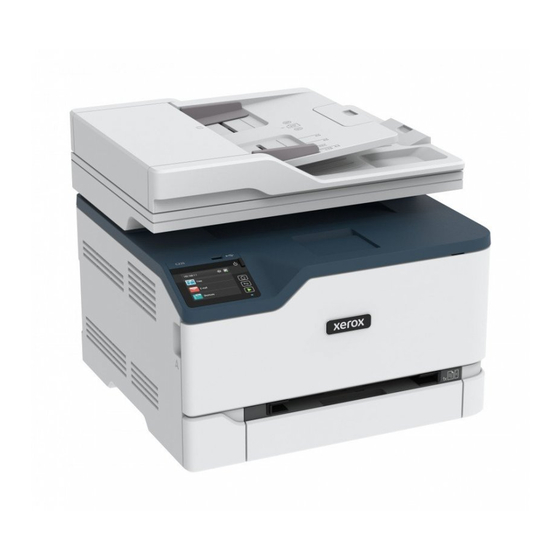
Xerox C235 Kurzanleitung
Vorschau ausblenden
Andere Handbücher für C235:
- Benutzerhandbuch (294 Seiten) ,
- Referenzhandbuch (36 Seiten) ,
- Benutzerhandbuch (354 Seiten)
Quicklinks
Xerox
C235 Farb-
®
Multifunktionsdrucker –
Kurzanleitung
Kopieren
E E r r s s t t e e l l l l e e n n v v o o n n K K o o p p i i e e n n
1. Eine Vorlage in das ADZ-Fach oder auf das Scannerglas legen.
Hinweis:
Um zu vermeiden, dass ein Bild beschnitten wird,
muss das Papierformat des Originaldokuments und des
Ausdrucks identisch sein.
2. Auf dem Startbildschirm Kopie berühren und dann die Anzahl der
Kopien angeben.
Ggf. die Kopiereinstellungen anpassen.
3. Das Dokument kopieren.
Hinweis:
Um eine Schnellkopie zu erstellen, am Bedienfeld
die Taste Start drücken.
B B e e i i d d s s e e i i t t i i g g e e s s K K o o p p i i e e r r e e n n
1. Eine Vorlage in das ADZ-Fach oder auf das Scannerglas legen.
2. Auf dem Startbildschirm Kopieren > Seiten berühren.
3. Die Einstellungen anpassen.
4. Das Dokument kopieren.
K K o o p p i i e e r r e e n n m m e e h h r r e e r r e e r r S S e e i i t t e e n n a a u u f f e e i i n n e e i i n n z z e e l l n n e e s s
B B l l a a t t t t
1. Eine Vorlage in das ADZ-Fach oder auf das Scannerglas legen.
2. Auf dem Startbildschirm Kopieren > Seiten pro Seite berühren.
3. Die Einstellungen anpassen.
4. Das Dokument kopieren.
E-Mail
K K o o n n f f i i g g u u r r i i e e r r e e n n d d e e r r E E - - M M a a i i l l - - S S M M T T P P - -
E E i i n n s s t t e e l l l l u u n n g g e e n n
Die Simple Mail Transfer Protocol (SMTP)-Einstellungen konfigurieren,
um ein gescanntes Dokument per E-Mail zu verschicken. Die
Einstellungen variieren je nach E-Mail-Dienstanbieter
Zunächst sicherstellen, dass der Drucker mit einem Netzwerk und das
Netzwerk mit dem Internet verbunden ist.
D D e e n n E E - - M M a a i i l l - - E E i i n n r r i i c c h h t t u u n n g g s s a a s s s s i i s s t t e e n n t t e e n n d d e e s s D D r r u u c c k k e e r r s s
v v e e r r w w e e n n d d e e n n
Vor Verwendung des Assistenten sicherstellen, dass die Drucker-
Firmware aktuell ist. Weitere Informationen siehe
Aktualisierung.
1. Auf dem Startbildschirm E-Mail berühren.
2. Berühren und dann Ihre E-Mail-Adresse eingeben.
3. Das Passwort eingeben.
• Abhängig vom E-Mail-Provider, dass Kontopasswort, App-
Passwort oder Authentifizierungs-Passwort eingeben. Weitere
Informationen zum Passwort siehe E-Mail-Anbieter. Hier nach
„Geräte-Passwort" suchen.
• Falls Ihr Provider nicht in der Liste ist, den Provider
kontaktieren und ihn nach dem Primären SMTP-Gateway,
Primären SMTP-Gateway-Anschluss, Verwenden von SSL/TLS
und SMTP-Server-Authentifizierung-Einstellungen fragen.
4. OK antippen.
D D i i e e E E i i n n s s t t e e l l l l u u n n g g s s m m e e n n ü ü s s d d e e s s D D r r u u c c k k e e r r s s v v e e r r w w e e n n d d e e n n
1. Auf dem Startbildschirm Einstellungen > E-Mail > E-Mail-
Einrichtung berühren.
2. Die Einstellungen konfigurieren.
• Weitere Informationen zum Passwort siehe E-Mail-Anbieter.
• Bei E-Mail-Dienstanbietern, die nicht in der Liste aufgeführt
sind, an den Anbieter wenden und nach den Einstellungen
fragen.
Ü Ü b b e e r r d d e e n n E E m m b b e e d d d d e e d d W W e e b b - - S S e e r r v v e e r r
1. Einen Webbrowser öffnen und die IP-Adresse des Druckers in das
Adressfeld eingeben.
• Die IP-Adresse des Druckers auf dem Startbildschirm des
Druckers anzeigen. Die IP-Adresse wird in vier Zahlengruppen
angezeigt, die jeweils durch einen Punkt voneinander getrennt
sind. Zum Beispiel: 123.123.123.123.
• Wird ein Proxyserver verwendet, diesen vorübergehend
deaktivieren, um die Webseite ordnungsgemäß zu laden.
2. Auf Einstellungen > E-Mail klicken.
3. Die Einstellungen im Abschnitt E-Mail-Einrichtung konfigurieren.
• Weitere Informationen zum Passwort siehe E-Mail-Anbieter.
• Bei E-Mail-Dienstanbietern, die nicht in der Liste aufgeführt
sind, an den Anbieter wenden und nach den Einstellungen
fragen.
4. Auf Speichern klicken.
E E - - M M a a i i l l - - A A n n b b i i e e t t e e r r
Firmware-
Zum Festlegen der SMTP-Einstellungen des E-Mail-Anbieters die
folgenden Tabellen verwenden.
Gmail
™ ™
Hinweis:
in zwei Schritten aktiviert ist.
Zum Aktivieren der zweistufigen Bestätigung die Seite
Google-Kontos
Bei Google anmelden auf Bestätigung in zwei Schritten klicken.
Einstellung
Primäres SMTP-
Gateway
Primärer SMTP-
Gateway-Anschluss
SSL/TLS verwenden
1
Sicherstellen, dass im Google-Konto die Bestätigung
Sicherheit des
aufrufen, bei Ihrem Konto anmelden und im Bereich
Wert
smtp.gmail.com
587
Erforderlich

Verwandte Anleitungen für Xerox C235


Inhaltszusammenfassung für Xerox C235
- Seite 1 Xerox C235 Farb- 2. Die Einstellungen konfigurieren. ® K K o o p p i i e e r r e e n n m m e e h h r r e e r r e e r r S S e e i i t t e e n n a a u u f f e e i i n n e e i i n n z z e e l l n n e e s s •...
- Seite 2 AOL Mail Einstellung Einstellung Wert Wert Einstellung Wert Trusted Certificate Deaktiviert Geräte-ID Ihre E-Mail-Adresse erforderlich Primäres SMTP- smtp.aol.com Gerätepasswort App-Passwort Rückantwort an Ihre E-Mail-Adresse Gateway Hinweis: Zum Erstellen eines SMTP-Server- Anmeldung/Normal App-Passworts die Seite Primärer SMTP- Authentifizierung Sicherheit des Yahoo Kontos Gateway-Anschluss aufrufen, bei Ihrem Konto Vom Gerät initiierte E-...
- Seite 3 Mail.com Einstellung Einstellung Wert Wert Einstellung Wert SMTP-Server- Anmeldung/Normal Geräte-ID Ihre E-Mail-Adresse Authentifizierung Primäres SMTP- smtp.mail.com Gerätepasswort Kontopasswort oder App-Passwort Gateway Vom Gerät initiierte E- SMTP-Daten (Gerät) verw. • Für Konten, bei denen die Mail zweistufige Bestätigung deaktiviert Primärer SMTP- ist, das Kontopasswort verwenden.
- Seite 4 NetEase Mail (mail.yeah.net) Einstellung Einstellung Wert Wert Hinweis: Sicherstellen, dass im Ihrem Konto der SMTP- Geräte-ID Ihre E-Mail-Adresse Geräte-ID Ihre E-Mail-Adresse Service aktiviert ist. Gerätepasswort Autorisierungscode Gerätepasswort Autorisierungs-Passwort Zum Aktivieren des Dienstes auf der NetEase Mail-Startseite auf Einstellungen > POP3/SMTP/IMAP klicken und dann IMAP/SMTP- Hinweis: Um einen Hinweis:...
- Seite 5 Einstellung Einstellung Scannen Wert Wert Primäres SMTP- smtp.sohu.com SMTP-Server- Anmeldung/Normal S S c c a a n n a a u u s s g g a a b b e e a a u u f f e e i i n n e e m m C C o o m m p p u u t t e e r r Gateway Authentifizierung Zunächst Folgendes sicherstellen:...
-
Seite 6: Wartung Des Druckers
d. Gegebenenfalls die Scaneinstellungen konfigurieren. 3. Einen Drucker auswählen, und die Einstellungen gegebenenfalls anpassen. Wartung des Druckers 4. Auf Scannen klicken. 4. Auf Drucken tippen. A A n n s s c c h h l l i i e e ß ß e e n n v v o o n n K K a a b b e e l l n n D D r r u u c c k k e e n n ü... - Seite 7 1. Die vordere Klappe öffnen und dann fest herunter drücken. 4. Das neue Druckmodul aus der Verpackung nehmen. Nummer Druckeranschluss Funktion Warnung: Die Unterseite des Druckmoduls nicht direktem Licht aussetzen. Längere Lichteinwirkung kann zu Problemen mit der Druckqualität führen. LINE-Anschluss Den Drucker über eine Warnung:...
- Seite 8 c. ADZ-Glas A A u u s s t t a a u u s s c c h h e e n n d d e e s s R R e e s s t t t t o o n n e e r r b b e e h h ä ä l l t t e e r r s s R R e e i i n n i i g g e e n n d d e e s s S S c c a a n n n n e e r r s s 1.
- Seite 9 1. Das Fach herausziehen. 3. Den Papierstapel mit der zu bedruckenden Seite nach oben 5. Die Führung so anpassen, dass sie dem Format des eingelegten einlegen. Papiers entspricht. Hinweis: Um Papierstaus zu vermeiden, das Fach nicht • Briefbögen beim einseitigen Druck mit der Druckseite nach herausnehmen, während der Drucker in Betrieb ist.
- Seite 10 2. Ein Blatt Papier mit der Druckseite nach oben einlegen. • Für zweiseitiges Drucken Briefbögen mit der Druckseite nach E E i i n n l l e e g g e e n n v v o o n n P P a a p p i i e e r r i i n n d d i i e e m m a a n n u u e e l l l l e e unten und der Vorderkante zuletzt in den Drucker einlegen.
- Seite 11 Router) zu verwenden. folgenden Schritte ausführen: konfiguriert ist. Weitere Informationen siehe Konfigurieren von Wi-Fi Um die neuste Firmware zu erhalten www.xerox.com und nach 1. Auf dem Startbildschirm auf Einstellungen > Netwerk/ Direct. Anschlüsse > Wi-Fi Direct tippen. dem Druckermodell suchen.
-
Seite 12: Beseitigen Von Papierstaus
F F ü ü r r M M a a c c i i n n t t o o s s h h - - B B e e n n u u t t z z e e r r V V e e r r w w e e n n d d e e n n v v o o n n e e m m p p f f o o h h l l e e n n e e m m P P a a p p i i e e r r Korrektes Einlegen von 1. - Seite 13 3. Manuelle Zufuhr 4. Das Fach und die manuelle Zuführung herausnehmen. P P a a p p i i e e r r s s t t a a u u i i m m o o p p t t i i o o n n a a l l e e n n F F a a c c h h 4.
- Seite 14 4. Klappe E öffnen. 8. Gestautes Material entfernen. P P a a p p i i e e r r s s t t a a u u i i n n d d e e r r m m a a n n u u e e l l l l e e n n Z Z u u f f ü ü h h r r u u n n g g Hinweis: Sicherstellen, dass alle Papierteile entfernt werden.
- Seite 15 • Duplexeinheit 3. Gestautes Material entfernen. P P a a p p i i e e r r s s t t a a u u i i n n K K l l a a p p p p e e B B Hinweis: Sicherstellen, dass alle Papierteile entfernt werden.
- Seite 16 © 2021 Xerox Corporation. Alle Rechte vorbehalten. Xerox ist eine Marke der Xerox Corporation in den USA und anderen Ländern. ® Apple , iPad , iPhone , iPod , iPod touch , AirPrint und das AirPrint-Logo sind Marken von Apple Inc. in den USA und anderen Ländern. Der Internet-Druckdienst Google Cloud Print...