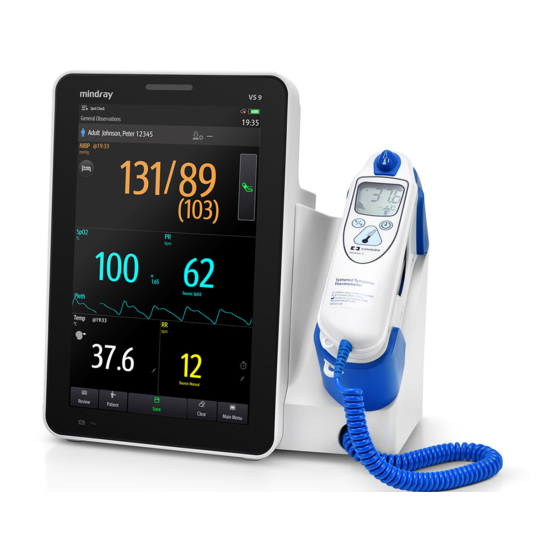
Mindray VS 9 Bedienungshandbuch
Vitalfunktionsmonitor
Inhaltsverzeichnis
Inhaltsverzeichnis
Fehlerbehebung

Verwandte Anleitungen für Mindray VS 9


Inhaltszusammenfassung für Mindray VS 9
- Seite 1 VS 9/VS 9A/VS 9C VS 8/VS 8A/VS 8C Vitalfunktionsmonitor Bedienungshandbuch...
- Seite 3 © Copyright 2020 Shenzhen Mindray Bio-Medical Electronics Co., Ltd. Alle Rechte vorbehalten. Datum der Veröffentlichung: 2020-12 Version: 1.0...
-
Seite 4: Erklärung Zum Geistigen Eigentum
Verantwortung des Herstellers Die Angaben in diesem Handbuch können ohne vorherige Ankündigung geändert werden. Mindray geht davon aus, dass alle Angaben in diesem Handbuch korrekt sind. Mindray übernimmt keine Verantwortung für etwaige Irrtümer und zufällige oder Folgeschäden in Zusammenhang mit der Bereitstellung, Qualität oder Anwendung dieses Handbuchs. -
Seite 5: Ausnahmen
GEWÄHRLEISTUNGEN DER MARKTGÄNGIGKEIT ODER EIGNUNG FÜR EINEN BESTIMMTEN ZWECK. Ausnahmen Die Verantwortung oder Haftung von Mindray im Rahmen dieser Garantie bezieht sich nicht auf Transport- oder direkte, indirekte oder Folgeschäden bzw. Verzögerungen durch eine nicht fachgerechte Nutzung oder Verwendung des Produkts oder die Verwendung von nicht durch Mindray zugelassenen Ersatz- oder Zubehörteilen oder... -
Seite 6: Kontaktangaben Zum Unternehmen
Kontaktangaben zum Unternehmen Hersteller: Shenzhen Mindray Bio-Medical Electronics Co., Ltd. Adresse Mindray Building, Keji 12th Road South, High-tech Industrial Park, Nanshan, Shenzhen 518057, VR China Website www.mindray.com E-Mail-Adresse: service@mindray.com Tel.: +86 755 81888998 Fax: +86 755 26582680 EG-Handelsvertretung: Shanghai International Holding Corp. GmbH (Europa) Adresse: Eiffestraβe 80, 20537 Hamburg, Deutschland... -
Seite 7: Zweck Des Handbuchs
Vorwort Zweck des Handbuchs Das Pulsoxymeter darf nur von entsprechend qualifiziertem Personal oder unter dessen Aufsicht angewendet werden. Machen Sie sich vor der Verwendung mit Handbuch, Zubehör, Gebrauchsanleitung, allen Vorsichtsmaßnahmen und Spezifikationen vertraut. Dieses Handbuch enthält die Anweisungen, die zu einem sicheren Betrieb dieses Produkts entsprechend seiner Funktionen und seines Verwendungszwecks erforderlich sind. - Seite 8 Diese Seite wurde absichtlich frei gelassen. 2 – 6...
-
Seite 9: Inhaltsverzeichnis
2.3.3 Seitenansicht (Serie VS 9) ......................2 - 5 2.3.4 Seitenansicht (Serie VS 8) ......................2 - 6 2.3.5 Ansicht von hinten (Serie VS 9) ....................2 - 7 2.3.6 Ansicht von hinten (Serie VS 8) ....................2 - 8 3 Erste Schritte ..........................3 - 1 3.1 Sicherheitshinweise zum Vorbereiten des Systems ................3 - 1... - Seite 10 3.9.3 Einstellen der Bildschirmhelligkeit ..................3 - 21 3.9.4 Einstellen der Lautstärke ......................3 - 22 3.9.5 Änderung der Messcodes ....................... 3 - 22 3.9.6 Einstellen der Systemsprache ....................3 - 22 3.9.7 Einstellen von Datum und Uhrzeit ..................3 - 22 3.9.8 Einstellen der Maßeinheiten von Parametern ..............
- Seite 11 6.3 Verbinden des Monitors mit dem CMS ....................6 - 2 6.4 Herstellen einer Verbindung zum eGateway ..................6 - 3 6.5 Mindray LDAP ..............................6 - 3 6.6 Herstellen einer Verbindung zu einem Drahtlosnetzwerk ............6 - 3 7 Alarmanzeigen ...........................7 - 1 7.1 Einführung zu Alarmen ..........................7 - 1...
- Seite 12 ) ................8 - 11 8.6.7 Ändern der Mittelungszeit (beim Masimo SpO ) ............8 - 12 8.6.8 Ändern der Empfindlichkeit (beim Mindray SpO ) ............8 - 12 8.6.9 PI ein-/ausblenden ........................8 - 12 8.6.10 Gleichzeitiges Überwachen von SpO und NIBP ............
- Seite 13 10.5.6 Fehlersuche ..........................10 - 13 10.5.7 Reinigen des Thermometers TemporalScanner™ ............10 - 14 10.6 Temperaturüberwachung mithilfe des Thermometers HeTaida ........10 - 15 10.6.1 Übersicht über das Thermometer HeTaida ..............10 - 15 10.6.2 Messen der Temperatur mit dem Thermometer HeTaida ........10 - 15 10.7 Manuelles Eingeben von Temperaturen ..................10 - 15 11 Messen des nichtinvasiven Blutdrucks (NIBP) ..............11 - 1 11.1 Einführung zu NIBP ..........................
- Seite 14 11.12.2 NIBP-Genauigkeitstest ......................11 - 19 11.13 Problembehebung bei NIBP ......................11 - 19 12 CO2-Überwachung .........................12 - 1 12.1 Übersicht ..............................12 - 1 12.2 Sicherheit ..............................12 - 1 12.3 Grenzen des Messverfahrens ......................12 - 2 12.4 CO -Anzeige ............................. 12 - 2 12.5 Messen von CO 2 ...................................
- Seite 15 15.1.4 Aktivieren von „Auto-Bewertung“ ..................15 - 5 15.1.5 Einstellen des Intervalls für „Auto-Bewertung“ ............15 - 6 15.1.6 EWS-Alarm ..........................15 - 6 15.1.7 Ändern der EWS-Einstellungen ..................15 - 7 15.1.8 Anzeigen von Score-Verläufen ................... 15 - 8 15.2 Glasgow Coma Scale (GCS) ........................
- Seite 16 18.14.2 Die Registerkarte JADAK-Barcode .................18 - 22 18.14.3 Die Registerkarte „Scanner erkennen“ (für spezielle 2D-Barcode-Leser anderer Hersteller) ..................................18 - 22 18.14.4 Die Registerkarte „Feld“ (für den speziellen Mindray 2D-Barcode-Leser) ..18 - 22 18.15 Die Aufzeichnungseinstellungen ....................18 - 23 18.16 Die Einstellungen „Netzwerk-Setup“ ...................18 - 23 18.16.1 Die Registerkarte Netzwerktyp ..................18 - 23...
- Seite 17 19.3.2 Akkusymbole ..........................19 - 2 19.3.3 Akku-Alarme ..........................19 - 3 19.4 Austauschen des Akkus (bei Serie VS 9) ..................19 - 3 19.5 Austauschen des Akkus (bei Serie VS 8) ..................19 - 4 19.6 Anschließen eines externen Akkus ....................19 - 5 19.7 Laden eines Akkus ..........................
- Seite 18 A.3 Technische Daten Stromversorgung ....................A - 3 A.3.1 Netzstromversorgung - Technische Daten ................ A - 3 A.3.2 Verhalten Serie VS 9 bei Spannungsversorgung über Akku ........A - 3 A.3.3 Verhalten Serie VS 8 bei Spannungsversorgung über Akku ........A - 4 A.4 Mechanische Daten ............................
- Seite 19 A.5.8 Technische Spezifikationen WLAN ..................A - 6 A.5.9 Spezifikationen Wi-Fi-Betriebsverhalten ................A - 7 A.5.10 Bluetooth-Spezifikationen ..................... A - 8 A.5.11 Spezifikationen Bluetooth-Betriebsverhalten ..............A - 8 A.6 Technische Daten – Messung ......................... A - 9 A.6.1 Technische Daten SpO 2 ............................
- Seite 20 D.2.9 Meldungen zu technischen Alarmen anderer Systeme ..........D - 13 E Abkürzungen ..........................E - 1 F Konformitätserklärung ......................F - 1...
-
Seite 21: Sicherheit
Sicherheit Informationen zur Sicherheit WARNUNG • Steht für eine Gefahrenquelle oder unsichere Vorgehensweise, die zu schweren oder gar tödlichen Verletzungen führen kann. VORSICHT • Steht für eine potenzielle Gefahrensituation oder riskante Vorgehensweise, die, falls sie nicht vermieden wird, zu leichten Verletzungen des Patienten und/oder Geräte- und Sachschäden führen kann. - Seite 22 • Zur Vermeidung der Gefahr eines elektrischen Schlags darf das Gerät nur an eine Netzspannung führende Steckdose mit Schutzerdung angeschlossen werden. Wenn kein Schutzleiter vorhanden ist, betreiben Sie das Gerät mit dem Akku als Stromversorgung. • Verwenden Sie keine Mehrfachsteckdosen (MPSO)/Steckdosenleisten oder Verlängerungskabel.
-
Seite 23: Vorsichtshinweise
• Mindray ist alleiniger Inhaber der Urheberrechte an der Software des Geräts. Keine Organisation oder Einzelperson ist berechtigt, diese Software in irgendeiner Form oder mit irgendwelchen Mitteln ohne explizite Erlaubnis zu verändern, zu kopieren, weiterzugeben oder gegen eine andere Software auszutauschen. -
Seite 24: Hinweise
1.1.3 Hinweise HINWEIS • Stellen Sie das Gerät so auf, dass Sie das Gerät problemlos ablesen und bedienen können. • Das Gerät wird mit einem Netzstecker an das Stromversorgungsnetz angeschlossen. Die Trennung des Geräts vom Stromversorgungsnetz erfolgt durch Ziehen des Netzsteckers. Stellen Sie das Gerät so auf, dass der Netzstecker problemlos zugänglich ist. - Seite 25 DEFIBRILLATIONSSICHERES DEFIBRILLATIONSSICHERES ANWENDUNGSTEIL VOM TYP BF ANWENDUNGSTEIL VOM TYP CF Eingang Gas Ausgang Gas Grafische Aufzeichnung Alarm zurücksetzen Taste „NIBP Start/Stopp“ Patientenaufnahme Standby Computernetzwerk Allgemeiner Warnhinweis Zulässiger Temperaturbereich Zulässiger Luftdruck Zulässige Luftfeuchtigkeit Oben Vor Nässe schützen Vorsicht! Zerbrechlich! Zulässige Stapelbarkeit in Stück Nicht ionisierende Hinweiszeichen auf...
- Seite 26 Hinweis: Dieses Produkt entspricht den Anforderungen der Richtlinie 2011/65/ EU des Europäischen Rates. „TrueBP“ ist der Name des neuen Mindray Algorithmus für die nicht-invasive Blutdruckmessung mit linearer Aufblasung. Mithilfe dieses Algorithmus kann der Blutdruck schnell und bequem während des Aufblasens der Manschette gemessen werden.
-
Seite 27: Einführung Zum Gerät
Personal bzw. unter deren Anleitung und Aufsicht vorgesehen. Diese Geräte dürfen nur von entsprechend geschulten Personen verwendet werden. Die Vitalfunktionsmonitore VS 9/VS 9A/VS 9C/VS 8/VS 8A/VS 8C sind nicht für den Transport im Helikopter oder Kranken- bzw. Rettungswagen und nicht für den Heimgebrauch vorgesehen. -
Seite 28: Haupteinheit
Haupteinheit 2.3.1 Vorderansicht (Serie VS 9) Alarmanzeige Bei einem physiologischen oder technischen Alarm blinkt diese Anzeige wie nachfolgend beschrieben. ◆ Hohe Alarmpriorität: Die Leuchte blinkt schnell rot. ◆ Mittlere Alarmpriorität: Die Leuchte blinkt langsam gelb. ◆ Niedrige Alarmpriorität: Die Leuchte leuchtet stetig türkis, ohne zu blinken. -
Seite 29: Vorderansicht (Serie Vs 8)
◆ Blinken in Grün: Der Monitor wird zurzeit über den Akku betrieben. ◆ Gelb blinkend: Eine Fehlfunktion des Akkus liegt vor. ◆ Aus: Kein Akku eingebaut, oder der eingebaute Akku ist defekt, oder der ausgeschaltete Monitor ist nicht an die Netzspannung angeschlossen. 2.3.2 Vorderansicht (Serie VS 8) Ein/Aus-Anzeige... - Seite 30 Akkuleuchte ◆ Grün: Der Akku ist voll geladen. ◆ Gelb: Der Akku wird zurzeit geladen. ◆ Blinken in Grün: Der Monitor wird zurzeit über den Akku betrieben. ◆ Aus: Kein Akku eingebaut, oder der eingebaute Akku ist defekt, oder der ausgeschaltete Monitor ist nicht an die Netzspannung angeschlossen.
-
Seite 31: Seitenansicht (Serie Vs 9)
2.3.3 Seitenansicht (Serie VS 9) Griff Schreiber -Kabelanschluss -Gasauslass Anschluss CO -Gasprobenschlauch Betriebsschalter ◆ Drücken Sie diese Taste, um den Monitor einzuschalten. ◆ Wenn bei eingeschaltetem Monitor keine Messung durchgeführt wird, drücken Sie diese Taste, um in den Standby-Modus zu wechseln. -
Seite 32: Seitenansicht (Serie Vs 8)
2.3.4 Seitenansicht (Serie VS 8) Griff Schreiber -Kabelanschluss Anschluss NIBP-Manschette USB-Anschluss Netzwerkverbindung 2 – 6... -
Seite 33: Ansicht Von Hinten (Serie Vs 9)
2.3.5 Ansicht von hinten (Serie VS 9) Potenzialausgleichsanschluss Wenn dieses Gerät und andere gleichzeitig verwendet werden sollen, sollten ihre Terminals für äquipotenziale Erdung miteinander verbunden werden, um mögliche Unterschiede zwischen ihnen aufzuheben. USB-Anschluss Netzwerkverbindung Multifunktionsanschluss Anschluss für externen Akku Netzspannungsanschluss... -
Seite 34: Ansicht Von Hinten (Serie Vs 8)
2.3.6 Ansicht von hinten (Serie VS 8) Multifunktionsanschluss Anschluss für externen Akku Netzspannungsanschluss Potenzialausgleichsanschluss Wenn dieses Gerät und andere gleichzeitig verwendet werden sollen, sollten ihre Terminals für äquipotenziale Erdung miteinander verbunden werden, um mögliche Unterschiede zwischen ihnen aufzuheben. 2 – 8... -
Seite 35: Erste Schritte
Geräte an den Signaleingang/-ausgang des Systems anschließt, ist für den Nachweis verantwortlich, dass für die betreffenden Module, Baugruppen und Geräte die Sicherheitszertifizierung entsprechend IEC 60601-1 durchgeführt wurde. Falls Sie Fragen haben, wenden Sie sich bitte an Mindray. • Der Monitor und sein Zubehör für die Überwachung von bestimmten Parametern sind für den Einsatz in der Nähe von Patienten geeignet. -
Seite 36: Auspacken Und Überprüfen
VORSICHT • Das System muss durch von Mindray autorisiertes Personal installiert werden. • Wenn Sie das Verpackungsmaterial entsorgen, tun Sie dies entsprechend den jeweils gültigen Bestimmungen, und halten Sie es außerhalb der Reichweite von Kindern. • Überprüfen Sie vor allem bei Einsatz von Einwegartikeln, ob die Verpackung intakt ist. -
Seite 37: Umgebungsanforderungen
Stromausfall den normalen Überwachungsbetrieb sicherzustellen. Gehen Sie hierbei folgendermaßen vor: ■ Monitore der Serie VS 9: Stellen Sie sicher, dass der Monitor ausgeschaltet und von sämtlichen Kabeln getrennt ist. Legen Sie den Monitor mit dem Bildschirm nach unten, um Zugang zur Rückseite des Monitors zu erhalten. - Seite 38 Drehen Sie die Verriegelung zur Seite. Legen Sie den Akku in das Akkufach mit den Akkuklemmen nach innen. Drehen Sie die Verriegelung wieder in die Mitte, und schließen Sie die Akkufach- abdeckung. ■ Monitore der Serie VS 8: Stellen Sie sicher, dass der Monitor ausgeschaltet und von sämtlichen Kabeln getrennt ist.
-
Seite 39: Anschließen An Die Netzspannungsversorgung
3.4.2 Anschließen an die Netzspannungsversorgung Vergewissern Sie sich vor dem Anschließen des Geräts an die Netzspannung, dass Spannung und Frequenz des Stromnetzes den Angaben auf dem Monitor entsprechen. Zum Anschließen des Monitors an die Netzspannung gehen Sie wie folgt vor: Schließen Sie das Buchsenende des Netzkabels an den Monitor an, und stecken Sie den Stecker des Netzkabels in eine Wandsteckdose. -
Seite 40: Einrichtungsassistent
Alarmsignale korrekt ausgegeben werden. Verwenden Sie den Patientenmonitor nicht zur Überwachung eines Patienten, wenn Sie Bedenken hinsichtlich des ordnungsgemäßen Monitorbetriebs haben oder dieser mechanisch beschädigt ist. Rufen Sie das Wartungspersonal, oder kontaktieren Sie Mindray. Einrichtungsassistent Beim erstmaligen Einschalten des Monitors wird ein Einrichtungsassistent aufgerufen, der Sie beim Einrichten Ihres Monitors unterstützt. -
Seite 41: Bedienung Und Navigation
■ Erweiterte Einstellungen: Sie können mit dem Einstellen von Netzwerk und Workflow fortsetzen. Weitere Informationen über das Einrichten von Workflows finden Sie unter 3.9.2 Festlegen des Workflows. ■ Konfiguration exportieren: Sie können das Protokoll auf einen USB-Stick exportieren. Schließen Sie erst ein USB-Laufwerk an den USB-Anschluss an, bevor Sie diese Option auswählen. -
Seite 42: Verwendung Des Knopfes (Serie Vs 8)
Die Zeitspanne für das Sperren des Touchscreens ist konfigurierbar. Folgen Sie dazu den folgenden Anweisungen: Wählen Sie die Schnelltaste Hauptmenü → wählen Sie in der Spalte Display das Element Display. Legen Sie Dauer Bildschirmsperre fest. ◆ 1 min, 30 s, 20 s oder 10 s: Nach dem Sperren des Touchscreens wird eine Countdown-Uhr angezeigt. -
Seite 43: Verwenden Des Barcode-Lesers
Scannen Sie den speziellen 2D-Barcode, der das Datenformat Ihres Krankenhauses enthält. HINWEIS • Wenden Sie sich an den jeweiligen Hersteller des Scanners oder an Mindray, um die speziellen Barcodes zum Löschen von Datenformaten und zum Einlesen des Datenformats Ihres Krankenhauses zu bekommen. 3–9... -
Seite 44: Bildschirmanzeige
Bildschirmanzeige 3.8.1 Nr. des Hauptbildsch. Workflow-Bereich: zeigt den aktuellen Workflow an. Wählen Sie diesen Bereich aus, um zu einem anderen Workflow zu wechseln. Bereich für Patienteninformationen: zeigt Patienteninformationen wie Patienten- ID, Name, Geschlecht usw. an. Welche Patienteninformationen angezeigt werden, ist konfigurierbar. Beim Auswählen dieses Bereichs wird das Menü „Patientenver- waltung“... -
Seite 45: Menüs
Systemstatus-Informationsbereich: zeigt Symbole zu Akkuzustand, Netzwerksta- tus, Bluetooth-Status usw. an. Systemzeit: In diesem Bereich wird die aktuelle Systemzeit angezeigt. Angaben zum Arzt: zeigt die Anmeldeinformationen des Arztes an. Wählen Sie diesen Bereich aus, um sich an- bzw. abzumelden. 3.8.2 Menüs Alle Menüs weisen eine ähnliche, in der folgenden Abbildung dargestellte Gestaltung und Struktur auf: Titel des Menüs... -
Seite 46: Symbole Auf Dem Bildschirm
Symbol Bezeichnung Funktion Symbol Bezeichnung Funktion Ruft das Menü Zeigt die „Trend“ auf Patientenliste Trend Patient Speichert die Löscht alle eingegebenen eingegebene Speich. Löschen Angaben n Angaben Ruft das Zeigt weitere Hauptmenü auf Schnelltasten Hauptmenü Weitere Pausiert die Setzt das Alarm Pause physiologischen Alarm Reset... -
Seite 47: Konfigurieren Des Monitors
Symbol Beschreibung Symbol Beschreibung Akustische Alarmtöne sind Alarme wurden quittiert, auf „Pause“ gesetzt. und der Alarm wurde zurückgesetzt. Akustische Alarmsignale Es besteht eine Verbindung sind ausgeschaltet. zum CMS. Drücken Sie diese Taste, um ein anderes CMS auszuwählen, falls vorhanden. Verbindung zu drahtlosem Verbindung zum WLAN kann Netzwerk hergestellt. -
Seite 48: Festlegen Des Workflows
HINWEIS • Ist Standort auf Standort eingestellt, werden Bett-Nr. und Zimmer-Nr. bei jeder Entlassung eines Patienten gelöscht. Geben Sie Monitorname, Einrichtung, Abteilung, Zimmer-Nr., Bett-Nr. ein. 3.9.2 Festlegen des Workflows Ein „Workflow“ ist eine Konfiguration, die vom Benutzer basierend auf täglichen Aufgaben definiert werden kann. -
Seite 49: Ändern Der Einstellungen Zu Parametern
Wählen Sie im Menü Workflow-Konfiguration rechts neben dem einzustellenden Workflow das Symbol Wählen Sie einen Bereich, und wählen Sie dann in der Popup-Liste den anzuzei- genden Parameter. ◆ Sie können zu einem Bildschirm bis zu 3 Seiten einrichten. Auf jeder Seite können Sie bis zu 4 Parameterzeilen zu den auf dem Hauptbildschirm angezeigten Parameterbereichen einrichten. -
Seite 50: Ausführen Einer Manuellen
Registerkarte Menüelement Beschreibung Arbeitsmodus NIBP NIBP-Endton Wenn aktiviert, wird nach Abschluss Beide einer NIBP-Messung ein Erinnerungston ausgegeben Anzeigeformat Wählt Art und Reihenfolge der Beide angezeigten NIBP-Messwerte Anfangsdruck Legt den anfänglichen Druck beim Beide (Neug.) Aufblasen der Manschette bei Neugeborenen fest Messungen Legt die Anzahl der Messungen fest, Spot Check... - Seite 51 Registerkarte Menüelement Beschreibung Arbeitsmodus NIBP Messstelle Legt die Messstelle für NIBP- Beide Messungen fest Sequenz Legt Dauer und Intervall der NIBP- Kontinuierl. Messsequenzen fest Uberwachung Orthost. BD- Legt fest, ob Messungen Spot Check Messung „Orthostatischer BD“ aktiviert werden sollen Liegedauer Legt die Zeitdauer vor Beginn der Blutdruckmessung „Liegend“...
- Seite 52 Arbeitsmodus SpO2 Empfindlichkeit Mit Masimo SpO -Modulen siehe Beide 8.6.4 Einstellen der SpO Empfindlichkeit (beim Masimo ). Mit Mindray SpO -Modulen siehe 8.6.8 Ändern der Empfindlichkeit (beim Mindray PI anzeigen Legt fest, ob PI im SpO Parameterbereich angezeigt werden soll.
- Seite 53 Registerkarte Menüelement Beschreibung Arbeitsmodus Auto-Standby Wird nach Ablauf der eingestellten Kontinuierl. Zeitspanne seit Erkennen des zuletzt Uberwachung erkannten Atemzugs kein weiterer Atemzug festgestellt, schaltet das -Modul automatisch in den Standby-Modus. BTPS- Aktiviert bzw. deaktiviert die BTPS- Kompensation Kompensation (Körpertemperatur und Druck, gesättigt) Legt die voreingestellte Kompensation Konzentration des...
- Seite 54 Registerkarte Menüelement Beschreibung Arbeitsmodus Score Legt das voreingestellte Scoring- Kontinuierl. (Erwachsene) Protokoll für Erwachsene fest Uberwachung Auto- Wählt die Bedingung zum Starten der Bewertung automatischen Bewertung aus. Ist keine der Optionen aktiviert, ist die automatische Bewertung deaktiviert. Weitere Einzelheiten siehe 15.1.4 Aktivieren von „Auto- Bewertung“.
-
Seite 55: Einstellen Der Bildschirmhelligkeit
Registerkarte Menüelement Beschreibung Arbeitsmodus Param.-Farbe NIBP Weiß Beide SpO2 Blau Beide Temp Weiß Beide Gelb Kontinuierl. Uberwachung Gelb Beide 3.9.2.4 Ändern von Alarmeinstellungen Zu den Workflows unter Kontinuierl. Uberwachung können Sie einen Alarm aktivieren oder deaktivieren und die Alarmgrenzen und Prioritäten der physiologischen Alarme zu den einzelnen Parametern festlegen. -
Seite 56: Einstellen Der Lautstärke
3.9.4 Einstellen der Lautstärke Zum Einstellen der Lautstärke gehen Sie wie folgt vor: Wählen Sie die Schnelltaste Hauptmenü → wählen Sie in der Spalte Gerät das Element Volume. Sie können Alarm-Lautstärke, Pulsvolumen und Tastenlautstärke festlegen. Wählen Sie –/+, um die Lautstärke zu verringern bzw. zu erhöhen, oder wählen Sie , um den Ton auszuschalten. -
Seite 57: Einstellen Der Maßeinheiten Von Parametern
VORSICHT • Das Ändern von Datum und Zeit wirkt sich auf das Speichern von Trends und Ereignissen aus und kann zu Datenverlust führen. HINWEIS • Wenn der Monitor an ein zentrales Überwachungssystem (CMS) oder an ein Krankenhausinformationssystem (KIS) angeschlossen ist, werden Datum und Zeit automatisch über das CMS bezogen. -
Seite 58: Beginn Der Überwachung
■ Netzwerk-Konnektivität ■ Mindray LDAP ■ -Berechnung AF Zum Überprüfen der Lizenzen wählen Sie die Schnelltaste Hauptmenü → wählen Sie Lizenz → Lokal. Zum Installieren der Lizenzen gehen Sie wie folgt vor: Schließen Sie das USB-Laufwerk mit den Lizenzen an den USB-Anschluss des Monitors an. -
Seite 59: Standby-Modus
Nein Daten auf dem zentralen Überwachungssystem BD-Mittelung Nein Orthostatische BD-Messung Nein -Messung (Serie VS 9) Nein -Messung AF (Mindray Nein -Modul) 3.10.1.3 Standby-Modus Durch Aktivieren des Standby-Modus können Sie die Überwachung des Patienten vorübergehend stoppen, ohne den Monitor ausschalten zu müssen. Im Standby-Modus verhält sich der Monitor wie folgt:... -
Seite 60: Eingeben Von Patienteninformationen
Zum Aktivieren von Autom. Standby gehen Sie wie folgt vor: Wählen Sie die Schnelltaste Hauptmenü → wählen Sie in der Spalte System das Element Wartung → geben Sie das erforderliche Kennwort ein → wählen Sie Wählen Sie die Registerkarte Standby, schalten Sie Autom. Wechsel in Standby ein, und legen Sie die Autom. -
Seite 61: Überprüfen Der Alarmeinstellungen
3.10.4 Überprüfen der Alarmeinstellungen Stellen Sie bei Patienten unter kontinuierlicher Überwachung sicher, dass die Alarmgrenzen für den derzeitig überwachten Patienten geeignet sind. Zum Überprüfen der Alarmgrenzen wählen Sie im Modus Kontinuierl. Uberwachung die Schnelltaste Hauptmenü → wählen Sie in der Spalte Alarm das Element Grenzen. Tauschen Sie bei Bedarf die Kabel aus. - Seite 62 Diese Seite wurde absichtlich frei gelassen. 3 – 28...
-
Seite 63: Patientenverwaltung
Patientenverwaltung Der Monitor verfügt über Funktionen für die Patientenverwaltung. Sie können am Monitor Patienten aufnehmen und entlassen sowie Patienteninformation bearbeiten, überprüfen, importieren und exportieren. Patientenaufnahme 4.1.1 Automatische Aufnahme eines Patienten Nach dem erstmaligen Einschalten oder nach der Entlassung eines Patienten nimmt der Monitor automatisch einen neuen Patienten auf. -
Seite 64: Verwalten Von Patienteninformationen
WARNUNG • Stellen Sie vor der Aufnahme eines Patienten sicher, dass die Daten des bisherigen Patienten korrekt bearbeitet und gespeichert wurden. Andernfalls kann es zu einer falschen Zuordnung zwischen Daten und Patienten kommen. Verwalten von Patienteninformationen 4.2.1 Aufrufen des Menüs „Patientenverwaltung“ Rufen Sie mittels einer der nachfolgend beschriebenen Methoden das Menü... -
Seite 65: Entlassen Eines Patienten
Entlassen eines Patienten In den folgenden Situationen nimmt der Monitor eine Entlassung des Patienten vor: ■ Nachdem ein Patient manuell aufgenommen wurde, wird der vorherige Patient automatisch entlassen. ■ Im Modus Spot Check wird ein Patient entlassen, wenn der Monitor ausgeschaltet oder der Workflow gewechselt wird. -
Seite 66: Auswählen Von Abfragekriterien Für Die Suche Nach Patienten Auf Dem Adt-Server
Wählen Sie die Registerkarte Patientenverwaltung → wählen Sie die Registerkarte Entlassen. Wählen Sie eine Zeitspanne für Auto-Entladen bei Ausschalten. Wenn der Monitor für eine bestimmte Zeitspanne ausgeschaltet wird, entlässt der Monitor den Patienten automatisch. Die Voreinstellung lautet Niemals. Das bedeutet, dass der Monitor niemals automatisch eine Entlassung eines Patienten vornimmt, unabhängig davon, wie lange der Monitor ausgeschaltet war. -
Seite 67: Einstellen Des Patienten-Aufenthaltsortes
Wählen Sie die Registerkarte Gerätestandort. Geben Sie Monitorname, Name der Einrichtung und Name der Station ein. 4.3.6 Einstellen des Patienten-Aufenthaltsortes Zum Einstellen eines Patienten-Aufenthaltsortes gehen Sie wie folgt vor: Wählen Sie die Schnelltaste Hauptmenü → wählen Sie in der Spalte System das Element Wartung →... - Seite 68 Diese Seite wurde absichtlich frei gelassen. 4 – 6...
-
Seite 69: Verwalten Von Konfigurationen
Verwalten von Konfigurationen Einführung zu Konfigurationen Zu einer kontinuierlichen Überwachung eines Patienten muss der medizinisch qualifizierte Anwender die Monitoreinstellungen oft an den Zustand des Patienten anpassen. Die Gesamtheit dieser Einstellungen wird als Konfiguration bezeichnet. Die Elemente für das Konfigurieren des Systems können in die folgenden Kategorien eingeteilt werden: Elemente für das Konfigurieren von Parametern, konventionelle Konfigurationselemente und Elemente für die Benutzerverwaltung. -
Seite 70: Festlegen Einer Standard-Patientenkategorie
VORSICHT • Durch Ändern der Station werden alle aktuellen Benutzerkonfigurationen gelöscht. Festlegen einer Standard-Patientenkategorie Zum Festlegen der Standard-Patientenkategorie bei der Aufnahme eines neuen Patienten gehen Sie wie folgt vor: Wählen Sie die Schnelltaste Hauptmenü → wählen Sie in der Spalte Konfiguration das Element Verwalten →... -
Seite 71: Ändern Des Kennworts Für Die Konfigurationsverwaltung
Wählen Sie die Schnelltaste Hauptmenü → wählen Sie in der Spalte Konfiguration das Element Verwalten → geben Sie das erforderliche Kennwort ein → wählen Sie Wählen Sie Konfiguration importieren. Wählen Sie die Workflows und dann Einstellungen Benutzerwartung, um die Workflows zu importieren. Wählen Sie Importieren. - Seite 72 Diese Seite wurde absichtlich frei gelassen. 5 – 4...
-
Seite 73: Überwachung Über Netzwerk
Informationen zur Sicherheit in Netzwerken VORSICHT • Auslegung, Bereitstellung, Debugging und Wartung von drahtlosen Netzwerken sind vom Mindray Kundendienst oder von autorisierten Technikern auszuführen. • Das Einrichten von drahtlosen Netzwerken muss stets in Übereinstimmung mit den örtlich geltenden Gesetzen und Bestimmungen erfolgen. -
Seite 74: Verbinden Des Monitors Mit Dem Cms
• HF-Störungen können zum Ausfall von Verbindungen im drahtlosen Netzwerk führen. • Mit einem einzelnen AP können maximal 16 Monitore verbunden sein. Haben zu viele Monitore Verbindung zu ein und demselben AP, können unter Umständen Monitore vom Netzwerk getrennt werden. •... -
Seite 75: Herstellen Einer Verbindung Zum Egateway
Die Uhr zwischen dem Monitor und dem eGateway kann synchronisiert werden. Mindray LDAP Mindray LDAP (Lightweight Directory Access Protocol) wird auch als „MLDAP“ bezeichnet. Dabei handelt es sich um einen unabhängigen Prozess, der auf eGateway oder einen anderen Anwendungsserver (Windows) installiert werden kann. MLDAP leistet Anwender-Identität und Anwender-Authentifizierung. - Seite 76 Diese Seite wurde absichtlich frei gelassen. 6 – 4...
-
Seite 77: Alarmanzeigen
Alarmanzeigen Einführung zu Alarmen In diesem Kapitel werden Funktionen und Einstellungen im Zusammenhang mit Alarmen erläutert. Physiologische Alarme sind nur verfügbar, wenn sich der Monitor im Modus Kontinuierl. Uberwachung befindet. Sicherheitshinweise zu Alarmen WARNUNG • Wenn im selben Behandlungs- oder Pflegebereich, z. B. auf einer Intensivstation oder in einem Kardiologie-OP, an gleichen oder ähnlichen Geräten voneinander abweichende Voreinstellungen und Standardkonfigurationen für Alarme genutzt werden, stellt dies eine... -
Seite 78: Erläuterungen Zu Den Alarmen
• Konfigurieren Sie bei der Überwachung von Patienten, die nicht ständig vom Klinikpersonal beaufsichtigt werden, das Alarmsystem ordnungsgemäß, und passen Sie die Alarmeinstellungen an den Zustand des Patienten an. • Verlassen Sie sich bei der Überwachung nicht ausschließlich auf den akustischen Alarm. -
Seite 79: Alarmanzeigen
7.3.3 Alarmanzeigen Beim Auftreten eines Alarms wird dieser Alarm dem Anwender visuell und akustisch angezeigt. Ausführliche Informationen finden Sie in der folgenden Tabelle: Alarm mit Alarm mit Alarm mit Alarmanzeige Priorität Priorität Priorität Meldung „Hoch“ „Mittel“ „Niedrig“ Alarmleuchte Gelb Türkis Keine Blinkfrequenz: Blinkfrequenz:... -
Seite 80: Symbole Zum Alarmstatus
Alarm mit Alarm mit Alarm mit Alarmanzeige Priorität Priorität Priorität Meldung „Hoch“ „Mittel“ „Niedrig“ Parameterwert Weißer Text in Schwarzer Text Schwarzer Keine einem in einem Text in blinkenden blinkenden einem roten Kästchen gelben blinkend Kästchen türkisen Kästchen : Alarmmeldungen werden im Alarminformationsbereich am oberen Rand des Bildschirms angezeigt. -
Seite 81: Überprüfen Der Liste Der Alarme
Audio-Pause zeigt an, dass die akustischen Alarmtöne auf „Pause“ eingestellt sind Audio aus: zeigt an, dass alle akustischen Alarmtöne ausgeschaltet sind Alarm zeigt an, dass Alarme quittiert wurden und dass das zurücksetzen Alarmsystem zurückgesetzt wurde Überprüfen der Liste der Alarme Zum Überprüfen der Liste der Alarme gehen Sie wie folgt vor: Wählen Sie den Bereich für technische Alarme, um die Liste Technische Alarme zu überprüfen. -
Seite 82: Einstellen Von Eigenschaften Der Alarmtöne
WARNUNG • Konfigurieren Sie bei der Überwachung von Patienten, die nicht ständig vom Klinikpersonal beaufsichtigt werden, das Alarmsystem ordnungsgemäß, und passen Sie die Alarmeinstellungen an den Zustand des Patienten an. 7.6.2 Einstellen von Eigenschaften der Alarmtöne 7.6.2.1 Ändern der Alarm-Lautstärke Zum Ändern der Alarm-Lautstärke gehen Sie wie folgt vor: Wählen Sie die Schnelltaste Hauptmenü... -
Seite 83: Sonstige Kennwortgeschützte Audio-Einstellungen Zu Alarmen
Parameter Bereich Standardwert Intervall hoher Alarme 3 s bis 15 s 10 s Intervall mittlerer Alarme 3 s bis 30 s 20 s Intervall mittlerer Alarme 16 s bis 30 s 20 s 7.6.2.3 Sonstige kennwortgeschützte Audio-Einstellungen zu Alarmen Die folgenden Alarmeinstellungen sind kennwortgeschützt: ■... -
Seite 84: Wiederherstellen Der Standardeinstellungen Für Alarme
7.6.5 Wiederherstellen der Standardeinstellungen für Alarme Zum Zurücksetzen aller Alarmeinstellungen auf die Standardeinstellungen gehen Sie wie folgt vor: Wählen Sie die Schnelltaste Hauptmenü → wählen Sie in der Spalte Alarm das Element Setup. Wählen Sie die Registerkarte Grenzen. Wählen Sie auf der Seite Grenzen unten links das Element Stand.. 7.6.6 Einstellen des Alarms „CMS getrennt“... -
Seite 85: Pausieren Von Alarmen/Pausieren Von Alarmtönen
Pausieren von Alarmen/Pausieren von Alarmtönen 7.7.1 Festlegen der Funktion „Pause“ Es können Alarme oder auch nur Alarmtöne pausiert werden. Das ist von der Einstellung „Pause“ abhängig. Diese Einstellung ist kennwortgeschützt. Weitere Informationen finden Sie unter 18.6.2 Die Registerkarte Pause/Reset. 7.7.2 Pausieren von Alarmen Wenn die Funktion „Pause“... -
Seite 86: Auswählen Der Priorität Für Pausierte Alarme
HINWEIS • Ein Verlängern der Zeitdauer der Alarmpausierung hat keine Auswirkungen auf die Einstellung der Zeitdauer „Alarm pausieren“. • Sie können die „Pause-Zeit“ nicht verlängern, wenn sie auf „Permanent“ eingestellt ist. 7.7.2.3 Auswählen der Priorität für pausierte Alarme Sie können auswählen, welche Alarme welcher Priorität pausiert werden können. Diese Funktion ist kennwortgeschützt. -
Seite 87: Verlängern Der Zeit Für Pausierung Der Alarmtöne
Wenn die Zeit für „Audio-Pause“ abgelaufen ist, wird die Pausierung der Alarmtöne automatisch aufgehoben. Sie können die Pausierung der Alarmtöne auch durch Drücken der Schnelltaste Audio Pause aufheben. 7.7.3.1 Einstellen der Zeit für Pausierung der Alarmtöne Die Zeitdauer der Pausierung der Alarmtöne kann auf 1 min, 2 min, 3 min oder Permanent eingestellt werden. -
Seite 88: Zurücksetzen Von Alarmen
Zurücksetzen von Alarmen Durch Drücken der Schnelltaste Alarm Reset werden die anhängigen Alarme quittiert, und das Alarmsystem wird zurückgesetzt. Bei Zurücksetzen des Alarmsystems wird im Systemstatus-Informationsbereich für Alarmsymbole das Symbol für „Alarme zurückgesetzt“ angezeigt. HINWEIS • Wenn nach dem Zurücksetzen des Alarmsystems ein neuer Alarm ausgelöst wird, erlischt das Symbol für „Alarme zurückgesetzt“, und Alarmleuchte und Alarmtöne werden wieder aktiviert. -
Seite 89: Sperren Von Alarmen
Sperren von Alarmen Die Verriegelungseinstellung für physiologische Alarme legt fest, wie sich die Alarmanzeigen verhalten, wenn die Alarme nicht zurückgesetzt werden. ■ Bei nicht „verriegelten“ physiologischen Alarmen erlöschen die Alarmanzeigen, sobald die Alarmbedingung nicht mehr vorliegt. ■ Bei „verriegelten“ physiologischen Alarmen dauern alle visuellen und akustischen Alarmanzeigen solange an, bis die Alarme zurückgesetzt werden. -
Seite 90: Testen Von Alarmen
WARNUNG • Verlassen Sie sich zur Alarmerkennung nicht ausschließlich auf das Schwesternrufsystem. Denken Sie daran, dass die zuverlässigste Alarmerkennung sowohl akustische und visuelle Anzeigen als auch den klinischen Zustand des Patienten berücksichtigt. 7.11 Testen von Alarmen Beim Einschalten führt der Monitor automatisch einen Selbsttest durch. Prüfen Sie, ob ein Alarmton ertönt und die Alarmleuchte nacheinadner in Rot, Gelb und Türkis aufleuchtet. -
Seite 91: Überwachen Der Sauerstoffsättigung Mittels Pulsoxymetrie (Spo 2 )
: Der Anschluss ist lila, und auf dem Monitor ist das Masimo-Logo angebracht. HINWEIS • -Verlängerungskabel müssen mit dem jeweiligen SpO -Anschluss kompatibel sein. Z. B. kann das Mindray SpO -Verlängerungskabel nur an den Anschluss für Mindray-SpO angeschlossen werden. • Zum Feststellen der Pulsfrequenzgenauigkeit kann ein Funktionstester oder ein SpO -Simulator verwendet werden. -
Seite 92: Sicherheitshinweise Zu Spo 2
Sicherheitshinweise zu SpO WARNUNG • Wenn ein Trend in Richtung Sauerstoffmangel beim Patienten angezeigt wird, müssen Blutproben mithilfe eines CO-Oxymeters im Labor analysiert werden, um den Zustand des Patienten vollständig zu erfassen. • Verwenden Sie während einer Magnetresonanztomographie (MRT) keine -Sensoren. - Seite 93 VORSICHT • Wenn am Gerät eine Meldung „Schlechte Signalqualität SpO2“ angezeigt wird, wechseln Sie die Anwendungsstelle oder den Sensor und/oder das Patientenkabel. Diese Meldungen können darauf hinweisen, dass die Nutzungszeit von Patientenkabel oder Sensor für die Patientenüberwachung abgelaufen ist. • Wenn während der Überwachung aufeinanderfolgender Patienten auch nach Ausführung der in diesem Handbuch aufgeführten Schritte zur Fehlerbehebung beständig eine der Meldungen „SpO2-Sensor aus“, „Kein...
-
Seite 94: Einschränkungen Bei Der Spo -Messung
Einschränkungen bei der SpO -Messung Die folgenden Faktoren können die SpO -Messgenauigkeit beeinflussen: ■ Physiologische Konditionen beim Patienten: ◆ Herzstillstand ◆ Hypotonie ◆ Dunkel pigmentierte Haut ◆ Schock ◆ Schwere Vasokonstriktion ◆ Hypothermie ◆ Schwere Anämie ◆ Ventrikelseptumdefekt (VSD) ◆ Venenpulse ◆... -
Seite 95: Spo -Anzeige
Messmethode für die Sauerstoffsättigung. Pulsfrequenz (abgeleitet aus der Pleth-Kurve): erkannte Pulsschläge pro Minute Pleth-Kurve (Pleth): Visuelle Anzeige des Pulses des Patienten. Die Kurve ist nicht normalisiert. HINWEIS • PI ist nur beim Mindray SpO -Modul und beim Masimo SpO -Modul verfügbar. 8–5... -
Seite 96: Vorbereiten Der Spo Überwachung
• Wenn die Messung fehlschlägt, wird „XX“ angezeigt. Wenn keine Messung erfolgt, wird „--“ angezeigt. • Umrandete Zahlenwerte bedeuten, dass der Messwert veraltet ist und die festgelegte Zeit überschritten hat. Die Verwendung dieser Werte wird daher nicht empfohlen. Vorbereiten der SpO Überwachung Zur Vorbereitung der SpO -Überwachung gehen Sie wie folgt vor:... -
Seite 97: Ändern Der Spo -Einstellungen
Ändern der SpO -Einstellungen HINWEIS • Einstellungen zu Alarmen sind nur verfügbar, wenn sich der Monitor im Modus Kontinuierl. Uberwachung befindet. 8.6.1 Ändern der Einstellungen zu SpO -Alarmen Im Modus Kontinuierl. Uberwachung können die Einstellungen zu SpO -Alarmen geändert werden. Gehen Sie hierbei folgendermaßen vor: Wählen Sie den numerischen Bereich oder den Kurvenbereich für SpO , um das Menü... - Seite 98 Folgende Berechnungsmethode liegt dabei zugrunde: Die Prozentpunkte der SpO Sättigung, die außerhalb der Alarmgrenzen liegen, werden mit der Anzahl von Sekunden multipliziert, die sie außerhalb der Grenze bleibt. Dies kann durch folgende Gleichung ausgedrückt werden: Sätt.-Sekunden = Punkte x Sekunden Nur wenn die Sat-Sekunden-Grenze erreicht wird, löst der Monitor einen Sat-Sekunden- Alarm aus.
-
Seite 99: Einstellen Von Nellcor Spo Satseconds
% SpO Sekunden Der Sättigungsgrad schwankt eher, als dass er über einen Zeitraum von einigen Sekunden konstant bleibt. Die SpO -Sättigung des Patienten über- bzw. unterschreitet häufig die Alarmgrenze und kehrt mehrere Mal in den normalen Bereich zurück. Während solch einer Schwankung integriert der Monitor die Anzahl an SpO -Punkten, sowohl positive als auch negative, bis entweder die Grenze „Sätt.-Sekunden“... -
Seite 100: Einstellen Der Spo -Empfindlichkeit (Beim Masimo Spo )
8.6.4 Einstellen der SpO -Empfindlichkeit (beim Masimo SpO Das Masimo SpO wählt die Empfindlichkeit in Abhängigkeit von Signalqualität und Bewegung des Patienten aus. Bei Patienten, bei denen eine geringe Beeinträchtigung von Blutfluss oder Perfusion vorliegt, wird die normale Empfindlichkeitseinstellung empfohlen. Die Einstellung ist ratsam für Versorgungsbereiche, in denen die Patienten regelmäßig überwacht werden, z. -
Seite 101: Aktivieren Von Fastsat (Beim Masimo Spo 2 )
8.6.5 Aktivieren von FastSAT (beim Masimo SpO FastSAT ermöglicht eine schnelle Erfassung von Änderungen der arteriellen Sauerstoffsättigung. Das kann in Notfallsituationen erforderlich sein. Wenn FastSAT eingeschaltet ist, wertet der Mittelungsalgorithmus alle SpO -Werte aus und liefert einen gemittelten SpO -Wert. Ein solcher Wert ergibt eine bessere Aussage zur aktuellen Sauerstoffsättigung. -
Seite 102: Ändern Der Mittelungszeit (Beim Masimo Spo 2 )
Wählen Sie die Registerkarte Setup. Stellen Sie Mittelung ein. 8.6.8 Ändern der Empfindlichkeit (beim Mindray SpO Der auf dem Monitor angezeigte SpO -Wert ist der Durchschnitt der in einem bestimmten Zeitraum erfassten Daten. Je kürzer die Mittelungszeit ist, desto schneller reagiert der Monitor auf Änderungen beim Sauerstoffsättigungsgrad des Patienten. -
Seite 103: Gleichzeitiges Überwachen Von Spo Und Nibp
Schalten Sie PI anzeigen ein bzw. aus. HINWEIS • Diese Funktion ist nur beim Mindray SpO -Modul und beim Masimo SpO Modul verfügbar. 8.6.10 Gleichzeitiges Überwachen von SpO und NIBP Bei gleichzeitigem Überwachen von SpO und NIBP an derselben Extremität können Sie... -
Seite 104: Einstellen Des Modus „Spo -Tonhöhe
8.6.13 Einstellen des Modus „SpO -Tonhöhe“ Der Monitor passt den QRS-Ton (die Tonhöhe) an die SpO -Werte an. Zum Einstellen des Modus für den SpO -Ton gehen Sie wie folgt vor: Wählen Sie die Schnelltaste Hauptmenü → wählen Sie in der Spalte System das Element Wartung →... -
Seite 105: Informationen Zu Nellcor
Problem Was ist zu tun? Statt Zahlen wird auf 1. Überprüfen Sie die Kabelverbindungen von SpO 2 -Sensor und dem Bildschirm „- -“ Verlängerungskabel. Ersetzen Sie ggf. den SpO 2 -Sensor bzw. das angezeigt. Verlängerungskabel. 2. Wenn der Alarm SpO2-Sensor aus angezeigt wird, schließen Sie den SpO 2 -Sensor wieder an. -
Seite 106: Informationen Zum Masimo-Modul
ZU BEKOMMEN. Lizenzeinräumung. Als Gegenleistung für die Zahlung der Lizenzgebühr, die Bestandteil des Kaufpreises für dieses Produkt ist, räumt Shenzhen Mindray dem Käufer eine nicht-exklusive, nicht übertragbare Lizenz ohne das Recht einer Unterlizenz ein, dieses Exemplar der eingebundenen Software/Firmware und Dokumentation im Zusammenhang mit der Nutzung von Masimo Produkten für... - Seite 107 Beschränkungen zur Übertragung: Die Software/Firmware ist auf den Käufer lizenziert und darf ohne die vorherige schriftliche Zustimmung von Shenzhen Mindray nicht an Dritte übertragen werden, außer an andere Endbenutzer. Auf keinen Fall dürfen die Software/Firmware und/oder die Produkte übertragen, weitergegeben, vermietet, verleast, verkauft oder auf andere Weise vorübergehend veräußert werden.
- Seite 108 Diese Seite wurde absichtlich frei gelassen. 8 – 18...
-
Seite 109: Überwachung Von Pf
Überwachung von PF Einführung zu PF Der numerische Wert zum Puls stellt die Anzahl der arteriellen Pulsationen aufgrund der mechanischen Aktivität des Herzens dar. Als Quelle für diesen Wert kann SpO oder NIBP genutzt werden. Im PF-Parameterbereich wird die Quelle angezeigt. PF-Anzeige PF-Einheit PF-Obergrenze... -
Seite 110: Ändern Der Lautstärke Der Pulstöne
Wählen Sie die Registerkarte PF-Alarm. Stellen Sie die Alarm-Eigenschaften für PF ein. 9.3.2 Ändern der Lautstärke der Pulstöne Zum Ändern der Lautstärke der Pulstöne gehen Sie wie folgt vor: Wählen Sie im Modus Kontinuierl. Uberwachung den numerischen Bereich für PF, um das Menü PF zu öffnen. Im Modus Spot Check wählen Sie die Schnelltaste Hauptmenü... -
Seite 111: Messen Der Temperatur (Temp)
Messen der Temperatur (Temp) 10.1 Einführung zu Temp Der Monitor kann die Temperatur mit jedem der folgenden Module messen: ■ Mindray SmarTemp™-Modul ■ Kabelgebundenes Ohrthermometer Convidien Genius™ 3 ■ Thermometer Exergen TemporalScanner™ ■ Thermometer HeTaida Nachfolgend sind mit den oben genannten Modulen ausgestattete Monitore abgebildet: SmarTemp™... -
Seite 112: Temperaturüberwachung Mit Dem Modul Smartemp
Messstelle: zeigt die derzeitige Messstelle an. Sie können diesen Bereich auswählen, um eine andere Messstelle auszuwählen. Alarm aus Wählen Sie diesen Bereich aus, um einen gemessenen Temperaturwert manuell einzugeben. Temperatur-Messwert Messmodus (nur SmarTemp): zeigt den derzeitigen Modus an, wobei „P“ für Prädiktiv und „M“... -
Seite 113: Messung Der Temperatur
• Weisen Sie den Patienten vor der Temperaturmessung an, nicht auf die Sonde zu beißen, da dies zur Verletzung des Patienten und zur Beschädigung der Sonde führen kann. • Eine falsche Platzierung der Sonde im rektalen Modus kann zu einer Verletzung der Därme führen. -
Seite 114: Temperaturmessung Im Prädiktivmodus
■ Oral-/Axillarsonde: Diese Art von Sonde ist für die Messung der Oraltemperatur und der Axillartemperatur bei Erwachsenen und bei Kindern sowie der Axillartemperatur bei Neugeborenen vorgesehen. ■ Rektale Sonde: Diese Art von Sonde ist für die Messung der rektalen Temperatur von erwachsenen Patienten und Kindern gedacht. -
Seite 115: Temperaturmessung Im Monitormodus
◆ Schieben Sie bei einer rektalen Temperaturmessung die Gesäßbacken des Patienten mit einer Hand auseinander, und führen Sie die Sonde mit der anderen Hand 1,5 cm tief ins Rektum ein. Führen Sie die Sonde bei Kindern weniger tief ein. Neigen Sie die Sonde, sodass sie stets Kontakt mit dem Gewebe des Patienten hat. -
Seite 116: Desinfizieren Der Temperatursonde
Platzieren Sie die Sonde an der Messstelle, und starten Sie die Messung. Einzelheiten zum Platzieren der Sonde finden Sie unter Schritt 4 im Abschnitt 10.3.1.2 Temperaturmessung im Prädiktivmodus. Nehmen Sie die Sonde heraus. Drücken Sie fest auf den Auswerfer am oberen Ende der Sonde, um die Abdeckung zu entfernen. -
Seite 117: Informationen Zur Sicherheit
10.4.1 Informationen zur Sicherheit WARNUNG • Für die Temperaturmessung ist kein Alarm konfiguriert. VORSICHT • Gebrauchte Sondenabdeckungen müssen als infektiöse biologische Abfälle behandelt und in Übereinstimmung mit aktuellen medizinischen Praktiken und den örtlichen Bestimmungen entsorgt werden. 10.4.2 Thermometer-Tasten Tasten Name Funktionen Auswurftaste Drücken Sie die Auswurftaste, um die Sondenabdeckung von... -
Seite 118: Temperaturmessung
HINWEIS • Die Daten für die Äquivalenzmodi des Thermometers Genius 3 dürfen nur von dazu befugten Personen eingerichtet werden. Äquivalenz- Beschreibung Modus Oral Die Temperatur wird angepasst, um eine Temperatur anzuzeigen, die der oralen Temperatur entspricht. Oral-Modus = Ohr-Modus + 0,60 °C (33,08 °F) Rektal Die Temperatur wird angepasst, um eine Temperatur anzuzeigen, die der rektalen Temperatur entspricht. -
Seite 119: Problembehebung
• Konfigurieren Sie das Thermometer nicht, während der Monitor startet. Andernfalls kann es zu Widersprüchen zwischen den Thermometer-Daten und den auf dem Monitor angezeigten Daten kommen. 10.4.5 Problembehebung Meldung/Problem Bedeutung/Ursache Was ist zu tun? Temp-Komm. Die Kommunikation Werfen Sie die Sondenabdeckung anormal zwischen dem Monitor und aus und bringen Sie sie wieder an. -
Seite 120: Messen Der Temperatur Mit Dem Temporalscanner
Außer des Akkus gibt es keine vom Anwender wartbaren Teile. Tauschen Sie einenleeren Akku wie in diesem Handbuch erläutert aus. Muss das Thermometer gewartet, repariert oder justiert werden, senden Sie das Thermometer an Mindray ein. • Am System dürfen keinerlei technische Veränderungen vorgenommen werden. -
Seite 121: Temperaturmessungen Bei Kleinkindern
Alternative Messstellen, falls Schläfenarterie und Bereich hinter dem Ohr nicht zugänglich sind: ■ Oberschenkelarterie: Bewegen Sie die Sonde langsam über die Leistenbeuge. ■ Seitliche Brustkorbarterie: Scannen Sie diesen Bereich langsam von Seite zu Seite im Bereich, in der Mitte zwischen der Achselhöhle und der Brustwarze. 10.5.2.2 Temperaturmessungen bei Kleinkindern So nehmen Sie eine Temperaturmessung bei Kleinkindern vor: Halten Sie die Sonde auf Höhe der Stirnmitte, und drücken Sie die Taste. -
Seite 122: Verstehen Der Anzeigen Am Thermometer Temporalscanner
Fehler bei der Fehler Neustart. Wird die Fehlermeldung Verarbeitung weiterhin angezeigt, zur Reparatur an Mindray einsenden. Scannen (Normaler - - - - Betrieb) 10.5.4 Umstellen auf Fahrenheit oder Celsius Der TemporalScanner™ kann entweder in °F oder in °C messen. Zum Wechseln zwischen den Skalen werden lediglich eine Büroklammer und ein kleiner Schraubendreher benötigt. -
Seite 123: Austauschen Des Akkus
HINWEIS • Nach der Umstellung auf Fahrenheit können die Werte am TemporalScanner™ und am Monitor geringfügig voneinander abweichen. Die Messwerte am TemporalScanner™ sind die genaueren Werte. 10.5.5 Austauschen des Akkus Zum Austauschen des Akkus gehen Sie wie folgt vor: Biegen Sie einen Schenkel einer Büroklammer gerade, und führen Sie diesen Schenkel in die kleine Öffnung an der Seite des Kunststoffgehäuses ein. -
Seite 124: Reinigen Des Thermometers Temporalscanner
Meldung/ Bedeutung/Ursache Was ist zu tun? Problem Anormal hohe Alles, was den zu Vergewissern Sie sich, dass die Temperatur messenden Bereich Messstelle nicht bis noch vor kurzem abdeckt, hat einen mit Wärmeisolatoren wie Hut, Decke Isoliereffekt und verhindert und Haare bedeckt war. Scannen Sie eine Wärmeableitung. -
Seite 125: Temperaturüberwachung Mithilfe Des Thermometers Hetaida
10.6 Temperaturüberwachung mithilfe des Thermometers HeTaida Das Thermometer HeTaida ist ein berührungsloses Infrarot-Thermometer zum Messen der Temperatur an der Schläfe. Das Thermometer ist für Temperaturmessungen bei Erwachsenen, Kindern und Neugeborenen geeignet. Das Thermometer wird über den Anschluss auf der Rückseite mit dem Monitor verbunden. 10.6.1 Übersicht über das Thermometer HeTaida Anzeige: zeigt die Temperaturmesswerte und den Messmodus an... - Seite 126 Wählen Sie Temp-Messstelle:. Welche Optionen im Menü angezeigt werden, kann konfiguriert werden. Weitere Einzelheiten finden Sie in Abschnitt 18.9.3 Die Registerkarte Temp. Geben Sie einen gemessenen Temperaturwert ein. Wählen Sie die Schnelltaste Speich., um die Daten zu speichern. 10 – 16...
-
Seite 127: Messen Des Nichtinvasiven Blutdrucks (Nibp)
Messen des nichtinvasiven Blutdrucks (NIBP) 11.1 Einführung zu NIBP Der Monitor verwendet die oszillometrische Messmethode für nichtinvasive Blutdruckmessung (NIBP). Die NIBP-Messung basiert auf dem Prinzip, dass ein pulsierender Blutfluss durch eine Arterie Oszillationen der Arterienwand verursacht. Ein nach der oszillometrischen Messmethode funktionierendes Gerät tastet diese Oszillationen mithilfe einer Blutdruckmanschette ab, indem diese Oszillationen kleine Pulsationen des Manschettendrucks verursachen. -
Seite 128: Sicherheitshinweise Zur Nibp-Überwachung
HINWEIS • Blutdruckmessungen mit diesem Gerät sind innerhalb der vom American National Standard beschriebenen Grenzwerte für manuelle, elektronische oder automatische Blutdruckmessgeräte gleichwertig mit Messungen eines geschulten Beobachters, der den Blutdruck mit Manschette und Stethoskop nach der Auskultationsmethode oder mit einem intra-arteriellen Blutdruckmessgerät misst. -
Seite 129: Einschränkungen Der Nibp-Messung
• NIBP-Messwerte können durch die Messstelle und die Körperhaltung und Bewegungen und den physiologischen Zustand des Patienten beeinflusst werden. Wenn Sie Zweifel an den NIBP-Messwerten haben, bestimmen Sie die Vitalparameter des Patienten mithilfe alternativer Methoden, und überprüfen Sie daran, ob der Monitor ordnungsgemäß funktioniert. •... -
Seite 130: Messmodi
HINWEIS • Für Schwangere, einschließlich Präeklampsie-Patienten, wurde die Wirksamkeit dieses Sphygmomanometers nicht getestet. 11.4 Messmodi Im Modus Spot Check stehen drei Modi der NIBP-Messung zur Verfügung: ■ Manuell: Messung auf Anforderung. ■ BD(Blutdruck)-Mittelung: siehe 11.9 BD-Mittelung. ■ Messung des orthostatischen BD: siehe 11.10 Orthostatische BD-Messung. Im Modus Kontinuierl. - Seite 131 ◆ Ist „Station“ auf Arztpraxis eigestellt, wischen Sie im NIBP-Bereich nach links oder rechts, um zum Bildschirm für die BD-Mittelung zu wechseln. Einzelheiten finden Sie im Abschnitt 11.9 BD-Mittelung. ◆ Ist die orthostatische BD-Messung aktiviert, wischen Sie im NIBP-Bereich nach links oder rechts, um zum Bildschirm für die orthostatische BD- Messung zu wechseln.
-
Seite 132: Vorbereiten Der Nibp-Messungen
HINWEIS • Wenn die Messung fehlschlägt, wird „XX“ angezeigt. Wenn keine Messung erfolgt, wird „--“ angezeigt. • Umrandete Zahlenwerte bedeuten, dass der Messwert veraltet ist und die festgelegte Zeit überschritten hat. Die Verwendung dieser Werte wird daher nicht empfohlen. 11.6 Vorbereiten der NIBP-Messungen 11.6.1 Vorbereiten des Patienten auf die NIBP-Messungen... -
Seite 133: Anbringen Der Nibp-Manschette
11.6.2 Anbringen der NIBP-Manschette Zum Anbringen der NIBP-Manschette gehen Sie wie folgt vor: Stellen Sie sicher, dass die Einstellung „Patientenkategorie“ korrekt ist. Ist dies nicht der Fall, rufen Sie das Menü „Patientenverwaltung“ auf, und ändern Sie die Patientenkategorie entsprechend. Weitere Informationen finden Sie unter 4.2.2 Bearbeiten von Patienteninformationen. -
Seite 134: Durchführen Von Messungen
• Berühren Sie während der NIBP-Messung die Manschette und die Luftschläuche nicht, und stellen Sie sicher, dass kein äußerer Druck auf die Manschette und auf Luftschläuche ausgeübt wird. Andernfalls können ungenaue Blutdruckwerte erfasst werden. • Gehen Sie mit Sorgfalt vor, wenn Sie die Manschette an einer Extremität anbringen, an der auch noch andere Patientenparameter überwacht werden. -
Seite 135: Ausführen Einer Automatischen Messung
Zweite Messung starten/stoppen Erste Messung starten/stoppen Werte der zweiten Messung: Anzeige in Form von Sys/Dia (Mittelwert) Werte der ersten Messung: Anzeige in Form von Sys/Dia (Mittelwert) 11.7.2 Ausführen einer automatischen Messung Zum Ausführen einer automatischen Messung gehen Sie wie folgt vor: Bereiten Sie den Patienten vor, und legen Sie dem Patienten die Manschette gemäß... -
Seite 136: Ändern Der Nibp-Einstellungen
Stellen Sie Startmodus auf Intervall ein. Wählen Sie NIBP starten. 11.8 Ändern der NIBP-Einstellungen 11.8.1 Einstellen der Eigenschaften für NIBP-Alarme Im Modus Kontinuierl. Uberwachung können Sie die NIBP-Alarmeigenschaften einstellen. Gehen Sie hierbei folgendermaßen vor: Wählen Sie den numerischen Bereich für NIBP, um das Menü NIBP aufzurufen. Wählen Sie die Registerkarte Alarm. -
Seite 137: Aktivieren Des Signaltons Für Nibp-Ende
11.8.4 Aktivieren des Signaltons für NIBP-Ende Der Monitor kann einen Erinnerungston am Ende der NIBP-Messung ausgeben. Der NIBP-Endton ist standardmäßig deaktiviert. Zum Aktivieren des NIBP-Endtons gehen Sie wie folgt vor: Wählen Sie im Modus Kontinuierl. Uberwachung den numerischen Bereich für NIBP, um das Menü... -
Seite 138: Auswählen Des Nibp-Messalgorithmus
11.8.8 Auswählen des NIBP-Messalgorithmus Sie können den vom Monitor verwendeten NIBP-Messalgorithmus ändern. Gehen Sie hierbei folgendermaßen vor: Wählen Sie die Schnelltaste Hauptmenü → wählen Sie in der Spalte System das Element Wartung → geben Sie das erforderliche Kennwort ein → wählen →... -
Seite 139: Aktivieren Der Bd-Mittelung
11.9.1 Aktivieren der BD-Mittelung Die BD-Mittelung ist nur verfügbar, wenn Abteilung auf Arztpraxis eingestellt ist und sich der Monitor im Modus Spot Check befindet. Informationen zum Ändern der Station finden Sie unter 5.2 Wechseln der Station. Zum Aktivieren der BD-Mittelung gehen Sie wie folgt vor: Wählen Sie die Schnelltaste Hauptmenü... -
Seite 140: Ausführen Einer Bd-Mittelung
11.9.3 Ausführen einer BD-Mittelung Gehen Sie hierbei folgendermaßen vor: Legen Sie die Blutdruckmanschette wie in 11.6.2 Anbringen der NIBP- Manschette vorgegeben an. Wählen Sie , um die Patientenposition und die Messstelle einzustellen. Wählen Sie , um die erste Messung zu starten. ◆... -
Seite 141: Einstellen Der Zeit Zwischen Den Messungen
11.9.4.3 Einstellen der Zeit zwischen den Messungen Sie können die Zeitdauer zwischen dem Beginn von zwei aufeinanderfolgenden Messungen einstellen. Gehen Sie hierbei folgendermaßen vor: Wählen Sie die Schnelltaste Hauptmenü → wählen Sie in der Spalte Konfiguration das Element Workflow → geben Sie das erforderliche Kennwort ein →... -
Seite 142: 11.10.2 Bildschirm Der Orthostatischen Bd-Messung
Wählen Sie rechts neben dem einzustellenden Workflow. Stellen Sie sicher, dass der Workflow unter Spot Check ist. Wählen Sie Parameter-Setup → Registerkarte NIBP. Aktivieren Sie unter Orthost. BD-Messung die Option Messung des orthostatischen BD. 11.10.2 Bildschirm der orthostatischen BD-Messung Die folgende Abbildung zeigt den Bildschirm der Messung des orthostatischen BD. NIBP-Einheit Blutdruck im Liegen: wird in Form von Sys/Dia (Mittelwert) angezeigt Blutdruck im Stehen: wird in Form von Sys/Dia (Mittelwert) angezeigt. -
Seite 143: 11.10.4 Ändern Der Einstellungen Für Die Messung Des Bd Im Stehen
Bitten Sie den Patienten, sich fünf Minuten lang flach auf dem Rücken zu legen. Die Zeitdauer ist konfigurierbar. Einzelheiten finden Sie im Abschnitt 11.10.4.1 Einstellen der Liegedauer des Patienten. Wählen Sie ggf. Symptome aus. Die Liste der Symptome ist konfigurierbar. Einzel- heiten finden Sie im Abschnitt 11.10.4.4 Einstellen von Symptomen zum orthostatischen BD. -
Seite 144: Einstellen Der Maximalen Blutdruckmessungen Im Stehen
11.10.4.3 Einstellen der maximalen Blutdruckmessungen im Stehen Gehen Sie hierbei folgendermaßen vor: Wählen Sie die Schnelltaste Hauptmenü → wählen Sie in der Spalte Konfiguration das Element Workflow → geben Sie das erforderliche Kennwort ein → wählen Sie Wählen Sie rechts neben dem einzustellenden Workflow. Stellen Sie sicher, dass der Workflow unter Spot Check ist. -
Seite 145: 11.11 Unterstützen Der Venenpunktion
11.12.1 NIBP-Dichtheitstest Mit dem NIBP-Dichtheitstest wird die Integrität des Systems und des Ventils überprüft. Der NIBP-Dichtheitstest ist mindestens alle zwei Jahre oder bei zweifelhaften NIBP- Messwerten vorzunehmen. Der NIBP-Dichtheitstest sollte durch von Mindray geschultes Servicepersonal ausgeführt werden. 11.12.2 NIBP-Genauigkeitstest Der NIBP-Genauigkeitstest ist mindestens alle zwei Jahre oder bei zweifelhaften NIBP- Messwerten vorzunehmen. - Seite 146 Diese Seite wurde absichtlich frei gelassen. 11 – 20...
-
Seite 147: Co2-Überwachung
-Messwerten wird der Atemzustand des Patienten überwacht. Die CO -Überwachung ist für Erwachsene, Kinder und Neugeborene geeignet. Die CO -Überwachung ist nur an den Monitoren VS 9/VS 9A/VS 9C verfügbar. Die CO -Messung ist verfügbar, wenn sich der Monitor im Modus Kontinuierl. Uberwachung befindet. -
Seite 148: Grenzen Des Messverfahrens
• Durch Zusammendrücken oder Biegen der Probenahmeleitung während der -Messung kann es zu ungenauen CO -Messwerten kommen, oder es werden gar keine Werte angezeigt. 12.3 Grenzen des Messverfahrens Die folgenden Faktoren können sich negativ auf die Messgenauigkeit auswirken: ■ Lecks oder internes Austreten von Probengas ■... -
Seite 149: Messen Von Co
AF-Quelle: gibt die Quelle des aktuellen AF-Werts an 12.5 Messen von CO VORSICHT • Beseitigen Sie vor der Durchführung der Messung die Restgase. • Schließen Sie einen Abgasschlauch an den Gasausgang des Monitors an, um die Kalibrierungsgase in ein Spülsystem abzuleiten. •... - Seite 150 Gasprobenschlauch Verbindung zum Beatmungssystem Luftwegadapter Verbindung zum Patienten ◆ Bei nicht intubierten Patienten applizieren Sie die Nasenkanüle am Patienten, wie in der folgenden Abbildung dargestellt. Schließen Sie den CO -Gasauslass mithilfe eines Ableitungsschlauchs an ein Entsorgungssystem an. Nach Abschluss des Startvorgangs kann die CO -Messung beginnen.
-
Seite 151: Automatischer Nullabgleich Des Co
12.6 Automatischer Nullabgleich des CO -Moduls Das CO -Modul nimmt bei Bedarf automatisch einen Nullabgleich vor. HINWEIS • Während des Nullabgleichs stoppt das CO -Modul die Messung vorübergehend. 12.7 Ändern der CO -Einstellungen 12.7.1 Ändern der Einstellungen für CO -Alarme Im Modus Kontinuierl. -
Seite 152: Starten Des Standby-Modus
12.7.3 Starten des Standby-Modus Im Modus Kontinuierl. Uberwachung können Sie das CO -Modul entsprechend dem Modulstatus in einen der folgenden Modi versetzen: ■ Wählen Sie den Modus Messung, wenn das CO -Modul für die Überwachung verwendet wird. ■ Wählen Sie den Modus Standby, wenn das CO -Modul zurzeit nicht für die Überwachung verwendet wird. -
Seite 153: Einstellen Der Gaskompensation
12.7.6 Einstellen der Gaskompensation Das Vorhandensein von störenden Gasen wirkt sich auf die CO -Messung aus. Für bestmögliche Messergebnisse ist es erforderlich, die Gaskompensation einzustellen. Die eingestellte Konzentration des Störgases muss mit dem tatsächlichen Anteil des Gases übereinstimmen. WARNUNG • Stellen Sie sicher, dass die korrekten Kompensationen verwendet werden. - Seite 154 Diese Seite wurde absichtlich frei gelassen. 12 – 8...
-
Seite 155: Überwachen Der Atmung
Verwenden Sie ausschließlich die in diesem Handbuch aufgeführten Teile und Zubehörteile. • Bei sehr aktiven Patienten ist die Atmungsüberwachung nicht angezeigt, da Falschalarme die Folge wären. 13.2 AF-Anzeige Im AF-Parameterbereich wird die Quelle angezeigt. Bezogen aus CO Bezogen aus Mindray SpO 13–1... -
Seite 156: Af-Quelle
AF: Atemfrequenz in Atemzüge pro Minute AF-Einheit AF-Obergrenze AF-Untergrenze AF-Quelle Wählen Sie diese Option, um AF manuell einzugeben. 13.3 AF-Quelle Die aktuelle Quelle für AF wird im AF-Parameterbereich angezeigt. Die AF-Quelle ändert sich nach folgenden Regeln: ■ Wenn im Modus Spot Check eine ordnungsgemäße SpO -Messung erfolgt, wird AF automatisch aus SpO gewonnen. -
Seite 157: Aktivieren Der Af-Alarme
Wählen Sie die Schnelltaste Hauptmenü → wählen Sie in der Spalte System das Element Wartung → geben Sie das erforderliche Kennwort ein → wählen Wählen Sie Modul → Andere. Schalten Sie SpO2 Berechnung AF auf EIN. 13.5.2 Aktivieren der AF-Alarme Im Modus Kontinuierl. - Seite 158 Wählen Sie rechts neben dem einzustellenden Workflow. Wählen Sie Parameter-Setup → Registerkarte AF. Stellen Sie Timer-Erinnerungsintervall nach Bedarf ein. 13 – 4...
-
Seite 159: Manuelle Parameter
Manuelle Parameter Der Monitor unterstützt die manuelle Eingabe physiologischer Daten eines Patienten zur klinischen Beurteilung und Aufzeichnung. Die Informationen können zur späteren Überprüfung, zum Drucken oder zum Senden an andere Geräte gespeichert werden. 14.1 Manuell eingebbare Parameter Nachfolgend finden Sie eine Liste der standardmäßig manuell eingebbaren Parameter: ■... -
Seite 160: Eingeben/Bearbeiten Von Parameterinformationen
Symbol *: bedeutet, dass der Parameter für die Berechnung des EWS verwendet werden kann Parametername Bereich für Parametereinstellungen: auswählen, um einen Wert einzugeben, die Optionen anzuzeigen oder ein Setup-Menü zu öffnen Wenn Sie die anzuzeigenden Parameter oder ihre Reihenfolge in der Liste ändern müssen, siehe 14.4.1 Ändern der Anzeige manueller Parameter. -
Seite 161: Ändern Der Einstellungen Für Die Manuelle Eingabe
Parameter Bereich LOC (ACVPU) „Wach“, „Verwirrung“, „R. auf Ansprache“, „R. auf Schmerz“ und „Reagiert nicht“ -Zufuhr Ja, Nein Wählen Sie die Schnelltaste Speich., um die Daten zu speichern. HINWEIS • Die eingegebenen Angaben können erst nach dem Speichern überprüft, gedruckt oder an andere Geräte gesendet werden. Werden die Angaben nicht gespeichert, gehen die Angaben beim Entlassen des Patienten und beim Wechseln des Workflows möglicherweise verloren. - Seite 162 Wählen Sie Name, und geben Sie über die Bildschirmtastatur den Namen des neuen Parameters ein. Stellen Sie Typ auf Numerisch oder Text ein. HINWEIS • Nach dem Speichern kann der Typ einer Beschreibung nicht mehr geändert werden. Bei einem Parameter vom Typ Numerisch legen Sie nun Einheit und Auflösung des Parameters fest.
-
Seite 163: Klinische Unterstützende Anwendungen (Caa)
Klinische unterstützende Anwendungen (CAA) Die Funktion der Klinischen unterstützenden Anwendungen (CAA) integriert einige häufig verwendete klinische Richtlinien und Tools in den Monitor. Diese Funktion fasst die Messwerte der zurzeit überwachten Parameter zusammen und liefert umfassende Analyseergebnisse. CAA ersetzt nicht die Beurteilung durch einen Arzt. CAA muss immer in Verbindung mit anderen klinischen Zeichen und Symptomen verwendet werden. -
Seite 164: Der Bildschirm „Ews
MEWS, NEWS und NEWS2 dürfen nur für erwachsene Patienten angegeben werden. Die Patientenkategorie, für die ein benutzerdefinierter Score angewendet wird, wird mithilfe des Mindray-Tools zum Konfigurieren klinischer Bewertungen definiert. Weitere Informationen finden Sie unter Mindray-Tool zum Konfigurieren klinischer Bewertung – Bedienungsanleitung (Art.-Nr.: 046-007126-00). -
Seite 165: Aufrufen Des Ews-Bildschirms
Bereich für Unterscore: zeigt den Unterscore zu den einzelnen Parametern an. Zurücksetzen: Wählen Sie diese Schaltfläche, um den vorherigen Score zu löschen. Berechnen: Wählen Sie diese Schaltfläche, um den Gesamtscore zu berechnen. Diese Schaltfläche ist verfügbar, wenn alle für die Bewertung verwendeten Parameterwerte automatisch ermittelt werden. - Seite 166 Gesamtscore. Die Farbe des Kreises zeigt das Risikoniveau. Für IPS wird kein nume- rischer Score angezeigt. Nur das Risikoniveau wird angezeigt: standardmäßig steht Weiß für normal und Rot zeigt eine Warnmeldung an. Anzeige des Risikoniveaus Das Risikoniveau steigt von oben nach unten. Das derzeitige Niveau ist in einem weißen Rahmen dargestellt.
-
Seite 167: Durchführen Einer Ews-Bewertung
15.1.3 Durchführen einer EWS-Bewertung Zum Durchführen einer Bewertung gehen Sie wie folgt vor: Wählen Sie Reset, um den vorherigen Score zu löschen und die Werte der aktuell überwachten Parameter und relevanten Subscores zu aktualisieren. Für NEWS2 legen Sie SpO2-Skala fest. ◆... -
Seite 168: Einstellen Des Intervalls Für „Auto-Bewertung
◆ Wenn keine Option gewählt wird, beginnt der Monitor nicht automatisch mit der Bewertung. 15.1.5 Einstellen des Intervalls für „Auto-Bewertung“ Im Modus Kontinuierl. Uberwachung können Sie das Intervall für die automatische Bewertung festlegen. Gehen Sie hierbei folgendermaßen vor: Wählen Sie auf der EWS-Seite die Option Setup. Legen Sie Intervall fest: ◆... -
Seite 169: Ändern Der Ews-Einstellungen
■ Der Gesamtscore erreicht den konfigurierten Schwellenwert oder fällt von dem konfigurierten Schwellenwert auf einen niedrigeren Wert. ■ Der Score der automatischen erzielt Parameter erreicht 3 oder fällt von 3 auf einen niedrigeren Wert. Zum Aktivieren der automatischen Aktualisierung gehen Sie wie folgt: Wählen Sie auf der EWS-Seite die Option Setup. -
Seite 170: Anzeigen Von Score-Verläufen
15.1.8 Anzeigen von Score-Verläufen Zum Anzeigen von Score-Verläufen gehen Sie wie folgt vor: Wählen Sie die Schnelltaste Trend → wählen Sie die Registerkarte Bewertungsüber.. Wählen Sie PID und dann aus der Popup-Liste die ID aus, zu der die Scores angezeigt werden sollen. Wählen Sie „Filter“, und wählen Sie bei Bedarf ein Protokoll. -
Seite 171: Gcs-Anzeige
• GCS wird nicht bei Patienten angewendet, die sediert, muskulär entspannt, mit künstlichem Atemweg, betrunken oder im Status von Epilepsien sind. • GCS wird nicht bei Gehörlosen und Patienten mit Sprachbarriere oder mit psychischen Störungen angewendet. • Bei Anwendung bei Kinder unter fünf Jahren oder älteren Menschen, die verlangsamt sind, ist der GCS Score möglicherweise niedrig. -
Seite 172: Durchführen Einer Gcs-Bewertung
Unterscores Gesamtscore und Bewusstseinslage Die Farbe des Kreises zeigt das Risikoniveau. Bewertungszeit 15.2.3 Durchführen einer GCS-Bewertung Zum Durchführen einer Bewertung gehen Sie wie folgt vor: Wählen Sie im Bereich Augenöffnung, Bereich Verbale Reaktion bzw. Bereich Motor. Reaktion das Element aus, das dem Zustand des Patienten entspricht. Wählen Sie OK, um den Gesamtscore zu übernehmen. -
Seite 173: Einstellen Des Grenzwerts Zu Den Einzelnen Bewusstseinslagen
In der folgenden Tabelle werden die Standard-Bewertungsbereiche und die Farbe der relevanten Bewusstseinslage aufgeführt. Niveau Bereich Farbe Beschreibung Mild 13 bis 15 Weiß Die Gehirnfunktion ist normal oder leicht (Leicht) gestört. Moderate 9 bis 12 Gelb Die Gehirnfunktion ist mittelschwer bis (Mäßig) schwer gestört. -
Seite 174: Bildschirm „Schmerzbewertung
■ FPS-R: Gesichter-Skala zur Schmerz-Erfassung, überarbeitete Version ■ FLACC: steht für „face, legs, activity, crying und consolability“ (Gesicht, Beine, Aktivität, Weinen und Tröstbarkeit) Sie können der Liste auch benutzerdefinierte Schmerzbewertungen hinzufügen. Weitere Einzelheiten finden Sie in Abschnitt 15.3.3 Hinzufügen einer benutzerdefinierten Schmerzskala. -
Seite 175: Hinzufügen Einer Benutzerdefinierten Schmerzskala
15.3.3 Hinzufügen einer benutzerdefinierten Schmerzskala Sie können bis zu 2 benutzerdefinierte Schmerzskalen auf dem Monitor einrichten. Gehen Sie hierbei folgendermaßen vor: Wählen Sie die Schnelltaste Hauptmenü → wählen Sie in der Spalte System das Element Wartung → geben Sie das erforderliche Kennwort ein → wählen Wählen Sie die Registerkarte Modul →... -
Seite 176: Aufrufen Des Bildschirms „Zielwert
Dashboards können Sie leicht erkennen, ob der Zielwert des Parameters erreicht wird, und Sie können abschnittsweise Statistiken zum Ziel-Parameter überprüfen. Auf dem Bildschirm Gewünschtes Ziel werden Parametermesswerte und Kurven zu , PI, PF, NIBP und Temp angezeigt. Sie können den Ziel-Parameter und sekundäre Parameter festlegen. -
Seite 177: Bedienen Des Bildschirms „Zielwert
Bereich für sekundäre Parameter: zeigt Messwerte zu PF und PI in großen Ziffern sowie zugehörige Kurven und Alarmgrenzen an. 15.4.3 Bedienen des Bildschirms „Zielwert“ Sie können vom Gewünschtes Ziel aus auf die Parametereinstellung und die Trendkurven zugreifen. ■ Wählen Sie den Bereich für Parametertrends, um die Seite Tabellentrends aufzurufen. -
Seite 178: Wählen Der Länge Der Spo
Ziehen Sie das Abschnittslabel rechts neben der Skala nach oben bzw. unten, um einen Zielabschnitt auszuwählen. Der Soll-Abschnitt wird im Bereich der SpO Statistik grün hervorgehoben. 15.4.3.3 Wählen der Länge der SpO -Statistik Die Dauer der SpO -Statistik ist konfigurierbar. Wählen Sie im Bereich der SpO -Statistik die Dauer, um eine neue Länge der SpO -Statistik festzulegen. -
Seite 179: Aufzeichnen
Aufzeichnen 16.1 Schreiber Der Thermoschreiber druckt Patientendaten, Messdaten und bis zu zwei Kurven aus. Der Monitor kann mit einem integrierten Schreiber ausgestattet werden. Start-/Stopptaste: zum Starten einer Aufzeichnung bzw. zum Stoppen einer lau- fenden Aufzeichnung Anzeige des Status des Moduls ◆... -
Seite 180: Stoppen Von Aufzeichnungen
■ Wählen Sie auf der aktuellen Seite. Zum Starten einer Aufzeichnung im Modus Spot Check gehen Sie wie folgt vor: Wählen Sie die Schnelltaste Speich.. Wählen Sie auf der aktuellen Seite. 16.3 Stoppen von Aufzeichnungen Aufzeichnungen können manuell oder auch automatisch gestoppt werden. 16.3.1 Manuelles Stoppen von Aufzeichnungen Zum manuellen Stoppen einer Aufzeichnung können Sie auf eine der folgenden Weisen... -
Seite 181: Nachfüllen Von Papier
16.6 Nachfüllen von Papier Zum Nachfüllen von Papier gehen Sie wie folgt vor: Öffnen Sie die Zugangsklappe des Schreibers anhand des Riegels oben rechts an der Klappe. Setzen Sie, wie unten dargestellt, eine neue Rolle in das Fach ein. Führen Sie das Papier durch die Walze, und ziehen Sie das Papier an der Oberseite ein Stück heraus. - Seite 182 Diese Seite wurde absichtlich frei gelassen. 16 – 4...
-
Seite 183: Trend
Trend 17.1 Trend im Überblick „Trends“ sind über einen bestimmten Zeitraum hinweg gesammelte Patientendaten, die als Diagramm, als Tabelle oder in anderen Formen dargestellt werden und Ihnen ein Bild über den Entwicklungsverlauf des Zustands des Patienten vermitteln. Sie können auch Ereignisse, Scores usw. - Seite 184 Schaltfläche „Aufzeichnen“: Wählen Sie diese Schaltfläche, um Patienteninformationen und Daten über den Schreiber auszugeben. Zeitachse: zeigt die gesamte Zeitlänge an. Kurvenbereich: zeigt Trendkurven an. Die Farbe der Trendkurven entspricht der Farbe der Parameterbezeichnungen. Zoom: Wählen Sie die Zeitdauer aus, zu der die Daten auf einem einzelnen Bild- schirm angezeigt werden sollen.
-
Seite 185: Prüfen Der Tabellentrends
Ereignisbereich: zeigt das Ereignis der Cursorzeit an. Durch Auswählen des Ereig- nisses wird die Ereignisliste geöffnet. Wenn für die Cursorzeit kein Ereignis vor- liegt, wird die Cursorzeit angezeigt. Indikator für Ereignistyp: Die unterschiedlichen Typen an Ereignissen sind durch unterschiedliche Farben der Blöcke gekennzeichnet: ◆... -
Seite 186: Überprüfen Von Ereignisse
Wählen Sie Zoom, um den Zeitraum an Daten festzulegen, der auf einem einzelnen Bildschirm angezeigt werden soll. Bewegen Sie den Schieberegler nach links bzw. rechts, um weitere Trendda- ten zu durchsuchen. 17.2.6 Überprüfen von Ereignisse Der Monitor speichert Ereignisse in Echtzeit, inkl. technische Alarmereignisse, physiologische Alarmereignisse, manuelle Ereignisse und betriebliche Ereignisse. -
Seite 187: Anzeigen Von Ereignisdetails
■ *: Alarm mit niedriger Priorität HINWEIS • Das Pausieren oder Ausschalten von Alarmen wird nicht als Ereignis aufgezeichnet. Die während dieser Vorgänge verstrichene Zeit wird nicht im Systemprotokoll erfasst. • Ein kompletter Stromausfall hat keine Auswirkungen auf die gespeicherten Ereignisse. - Seite 188 Diese Seite wurde absichtlich frei gelassen. 17 – 6...
-
Seite 189: Einstellungen „Benutzerwartung
Einstellungen „Benutzerwartung“ Unter „Benutzerwartung“ können Sie das Gerät an Ihre konkreten Anforderungen anpassen. Der Zugriff auf das Menü Wartung ist kennwortgeschützt. In diesem Kapitel werden die Einstellungen und Funktionen im Menü Wartung beschrieben. VORSICHT • Die Wartungseinstellungen können nur von autorisiertem Personal geändert werden. -
Seite 190: Die Einstellungen „Patientenverwaltung
Menüelement Standardeinstellung Funktion Standort Fest • Fest: Das Menü Patientenverwaltung zeigt Bett- Nr. und Zimmer-Nr. an. Die Einträge können jedoch nicht geändert werden. • Nicht fest: Sie können Bett-Nr. und Zimmer-Nr. im Menü Patientenverwaltung ändern. Auto Obtain Bed No. Die Einstellung ist verfügbar, wenn Standort auf Nicht fest eingestellt ist. -
Seite 191: Die Registerkarte Adt-Abfrage
HINWEIS • Wenn der Monitor mit dem CMS verbunden ist, werden die Elemente für Patienteninformationen und benutzerdefinierte Felder vom CMS geladen. 18.3.2 Die Registerkarte ADT-Abfrage Menüelement Standardeinstellung Funktion Einrichtung Nicht ausgewählt Wählt, welche Kriterien zum Suchen nach Patienten auf dem ADT-Server Abteilung verwendet werden können. -
Seite 192: Die Registerkarte Standort
Zugriff auf das Menü Wartung ist das Kennwort des Monitors erforderlich. • Benutzerkennwort: Der Benutzername und das Benutzerkennwort, abgelegt auf dem Mindray LDAP-Server, sind erforderlich. Lok. Kennwort Ändert das lokale ändern Kennwort für den Zugriff auf das Menü Wartung. 18 – 4... - Seite 193 Abschnitt Menüelement Standardeinstellung Funktion Klinik Alarm-Setup Kein Kennwort Wählt das Kennwort zum Ändern der Alarmeinstellungen. • Kein Kennwort: Das Ändern der Alarmeinstellungen ist nicht kennwortgeschützt. • Lokales Kennwort: Das Ändern von Alarmschaltern, Alarmgrenzen und Alarmprioritäten ist kennwortgeschützt. Für das Ändern der Alarmeinstellungen ist das Kennwort des Monitors erforderlich.
-
Seite 194: Die Registerkarte Speichern Und Senden
18.5 Die Registerkarte Speichern und senden Standardein- Abschnitt Menüelement Funktion stellung Speicheroptionen Bestätigen vor Legt fest, ob vor dem dem Speichern Speichern physiologischer Daten eine Bestätigung erforderlich ist. Arzt- und Legt fest, ob vor dem Patienteninfo Speichern physiologischer erforderlich Daten Informationen zu Arzt und Patienten erforderlich sind. -
Seite 195: Die Registerkarte Alarm
Standardein- Abschnitt Menüelement Funktion stellung Sendeoptionen Arzt erforderlich Legt fest, ob vor dem Senden von Daten eine Anmeldung als Arzt erforderlich ist. Übereinstimmung Legt fest, ob Daten mit Arzt gesendet werden können, erforderlich wenn die klinischen Informationen nicht mit den Informationen in der Datenbank übereinstimmen. - Seite 196 Menüelement Standardeinstellung Funktion Autom. 2 Stufen • 2 Stufen: Wenn ein Alarm nach Lautstärkesteigerung seinem Auftreten nicht innerhalb der zugeordneten Verzögerungszeit zurückgesetzt wurde, erhöht sich die Alarm- Lautstärke automatisch um zwei Stufen. • 1 Stufe: Wenn ein Alarm nach seinem Auftreten nicht innerhalb der zugeordneten Verzögerungszeit zurückgesetzt wurde, erhöht sich die Alarm-...
-
Seite 197: Die Registerkarte Pause/Reset
18.6.2 Die Registerkarte Pause/Reset Standardein- Abschnitt Menüelement Funktion stellung Pause Pause Alarm Pause Wählt die Pausenfunktion. • Alarm Pause: pausiert Alarme. • Audio Pause: pausiert Alarmtöne. Pause-Zeit 2 min Wählt die Alarmpausenzeit. Die Zeitdauer der Alarmpause kann auf 1 min, 2 min, 3 min oder Permanent eingestellt werden. - Seite 198 Standardein- Abschnitt Menüelement Funktion stellung Alarm Reset Alarmleuchte Ein bei Reset • Ein bei Reset: Beim Zurücksetzen des Alarmsystems werden die Alarmtöne der anhängigen Alarme ausgeschaltet, die Alarmleuchte blinkt jedoch weiterhin. • Aus bei Reset: Beim Zurücksetzen des Alarmsystems werden sowohl die Alarmtöne der anhängigen Alarme als auch die Alarmleuchte...
- Seite 199 Standardein- Abschnitt Menüelement Funktion stellung Erinnerungston Erinner. f. Wählt die Regel für den Alarmrücks. Erinnerungston, wenn die Alarmlautstärke auf null gesetzt oder der Alarm zurückgesetzt oder ausgeschaltet ist. • Ein: Der Monitor gibt in einem festgelegten Intervall Erinnerungstöne aus. • Erneuter Alarm: Wenn die Alarmsituation weiterhin besteht werden die mit „...
-
Seite 200: Die Registerkarte „Verriegeln
18.6.3 Die Registerkarte „Verriegeln“ Standardein- Menüelement Funktion stellung Hoch, Sichtbar Nicht Wählt die Regeln für die Alarmverriegelung: Mittel, ausgewählt • Falls Sichtbar ausgewählt wurde, können Hörbar Tief Sie visuelle Alarmsignale separat verriegeln. • Wenn Hörbar ausgewählt ist, können sowohl akustische als auch visuelle Alarmsignale verriegelt werden. -
Seite 201: Die Registerkarte Andere
18.6.5 Die Registerkarte Andere Standardein- Abschnitt Menüelement Funktion stellung Alarm- SpO2-Sensor Tief Wählt das Alarmniveau für den Priorität Alarm „SpO -Sensor aus“ Kein CMS. Tief Wählt die Priorität für den Alarm „CMS/eGateway getrennt“ Alarmverzö- Alarmverzöge- 6 s • 1 s – 15 s Bei kontinuierlich gerung rung gemessenen Parametern zeigt... -
Seite 202: Die Einstellungen „Standby
Standardein- Abschnitt Menüelement Funktion stellung Andere SPO2-Entsätt. Deaktivieren Wählt, ob der Alarm „SpO Alarm aus Entsätt.“ ausgeschaltet werden kann. • Deaktivieren: Der Alarm „SpO -Entsätt.“ kann nicht ausgeschaltet werden. • Aktivieren: Der Alarm „SpO Entsätt. “ kann ausgeschaltet werden. Apnoe-Alarm Deaktivieren Wählt, ob der Apnoe-Alarm ausgeschaltet werden kann. -
Seite 203: Die Einstellungen „Caa
Standardein- Menüelement Funktion stellung Autom. Eingabe 10 min Legt die Zeitdauer fest, nach der der Standby-Zeit Monitor automatisch in den Standby-Modus wechselt. Schwarzer Bildschirm Wenn diese Option aktiviert ist, wird der im Standby Bildschirm nach dem Wechseln in den Standby-Modus schwarz. 18.8 Die Einstellungen „CAA“... -
Seite 204: Die Registerkarte Gcs
18.8.2 Die Registerkarte GCS Standardein- Menüelement Funktion stellung Leicht Hoch Wählt den Grenzwert und die Farbe der einzelnen Bewusstseinslagen Tief Farbe Weiß Mäßig Hoch Tief Farbe Gelb Heftig Hoch Tief Farbe 18.9 Die Einstellungen „Modul“ 18.9.1 Die Registerkarte NIBP Standardeinstel- Menüelement Funktion lung... -
Seite 205: Die Registerkarte Co2
Standardeinstel- Menüelement Funktion lung Man. Orthostatische BD- Schwindel/ Nur verfügbar, wenn sich der Monitor im Symptome Sehstörungen/ Modus Spot Check befindet. Benommenheit/ Schwächegefühl/ Leichte Verwirrtheit/ Palpitation/Blässe Beurteilungskrite Legt das Beurteilungskriterium für die rium Ergebnisse zum orthostatischen BD fest. Nur verfügbar, wenn sich der Monitor im Modus Spot Check befindet. -
Seite 206: Die Registerkarte Manueller Eingang
18.9.4 Die Registerkarte Manueller Eingang In diesem Menü sind die derzeit auf dem Monitor unterstützten manuellen Parameter aufgeführt. Sie können der Liste zudem weitere Parameter hinzufügen. Weitere Einzelheiten finden Sie in Abschnitt 14.4.2 Hinzufügen eines neuen Parameters. 18.9.5 Die Registerkarte Schmerzbew. Standardein- Menüelement Funktion... -
Seite 207: 18.10 Die Einstellungen „Einheit
18.10 Die Einstellungen „Einheit“ Standardeinstel- Menüelement Beschreibung lung Einheit Größe Wählt die Maßeinheit für jeden Parameter. Einheit Gewicht Glukoseeinheit mg/dl E/A-Flüssig- keitseinheit Einheit CO2 mmHg Einheit °C Temperatur mmHg Einheit Druck 18.11 Die Einstellungen „Zeit“ 18.11.1 Die Registerkarte Zeitsynchr. Standardein- Abschnitt Menüelement Beschreibung... -
Seite 208: 18.11.2 Die Registerkarte Sommerzeit
Standardein- Abschnitt Menüelement Beschreibung stellung NTP-Server NTP- Ein: Ermöglicht das Zeitsynchronis. Synchronisieren der Monitor-Zeit starten mit der NTP-Serverzeit. Intervall 1 h Wählen Sie das Zeitintervall für die Synchronisierung der Monitor-Zeit mit der NTP-Serverzeit. Zeitserver-Adr. Der Name der Domäne des Zeitservers. Zeitserver Die IP-Adresse des Zeitservers. -
Seite 209: 18.13 Die Einstellungen „Info Zum Akku
18.13 Die Einstellungen „Info zum Akku“ Standardein- Registerkarte Funktion stellung Akku1 Zeigt Informationen zum Akku an. Akku2 18.14 Die Scannereinstellungen 18.14.1 Die Registerkarte Scanner-Info. Standardein- Abschnitt Menüelement Beschreibung stellung Datenanalyse- JADAK Legt den Datenanalysemodus fest. modus Zur Auswahl stehen „JADAK“, „Lokal“... -
Seite 210: 18.14.2 Die Registerkarte Jadak-Barcode
Barcode-Leser aus der Liste der USB- Geräte aus, damit der Monitor den Barcode- Leser erkennen kann. Wählen Sie aus der Liste der USB-Geräte den Barcode-Leser aus, den Sie verwenden. 18.14.4 Die Registerkarte „Feld“ (für den speziellen Mindray 2D- Barcode-Leser) Standardein- Menüelement Funktion... -
Seite 211: 18.15 Die Aufzeichnungseinstellungen
18.15 Die Aufzeichnungseinstellungen Standardeinstel- Registerkarte Funktion lung Bericht-Layout Pat.name/ Legt fest, welche Informationen an welcher Patienten-ID/ Position in die Berichte eingefügt werden Patientenkategorie/ Besuchsnummer/ Geschlecht/Bett- Nr./Geb.datum/ Zimmer-Nr. 18.16 Die Einstellungen „Netzwerk-Setup“ 18.16.1 Die Registerkarte Netzwerktyp Menüelement Standardeinstellung Funktion Monitor LAN1 Auto, LAN1, WLAN 18.16.2 Die Registerkarte „LAN1“... -
Seite 212: 18.16.3 Die Registerkarte Wlan
18.16.3 Die Registerkarte WLAN Standardein- Menüelement Funktion stellung Liste verfügbarer Netzwerke Listet die zurzeit als verfügbar erkannten Netzwerke auf. WLAN hinzuf. WLAN Legt Name, SSID, Sicherheit und das Kennwort fest für Weitere WLAN Siehe 18.16.4 Die Registerkarte Weitere WLAN. WLAN- WLAN-Band Auto Auto: Das WLAN-Band... -
Seite 213: 18.16.4 Die Registerkarte Weitere Wlan
18.16.4 Die Registerkarte Weitere WLAN Standardein- Menüelement Funktion stellung IP-Adresse Wählt aus, ob die Funktion zum automatisch automatischen Beziehen der IP-Adresse erhalten aktiviert werden soll. Folgende Adresse Legen Sie fest, ob die Eingabe von IP- verwenden Adresse, Subnetzmaske und Gateway erforderlich ist. -
Seite 214: 18.16.6 Die Registerkarte Qos
18.16.6 Die Registerkarte QoS Standardein- Menüelement Funktion stellung QoS-Niveau für Wählt die Servicequalität der Echtzeitüberwachung Netzwerkverbindung für Echtzeitüberwachungen wie Parametermessungen und Kurven, Alarme usw. QoS-Niveau für Wählt die Servicequalität der Echtzeitüberwachung Netzwerkverbindung für Nicht-Echtzeit- Überwachungen wie Verlaufsdaten, Drucken usw. 18.16.7 Die Registerkarte „ADT“ Das ADT-Gateway (Admit-Discharge-Transfer, Aufnahme-Entlassung-Transfer) wird normalerweise über das eGateway bereitgestellt. -
Seite 215: 18.16.9 Die Registerkarte Mldap
Port Alarme senden Verbindungsstatus Nicht verbunden 18.16.9 Die Registerkarte MLDAP Standardeinstel- Menüelement Funktion lung Serveradresse Eingabe von Namen oder IP-Adresse des Mindray LDAP-Servers. IP-Adresse 0.0.0.0 Port Netzwerktest Testet, ob der Monitor ordnungsgemäß mit dem Mindray LDAP-Server verbunden ist. 18–27... -
Seite 216: Die Registerkarte Vitalslink
18.16.10Die Registerkarte VitalsLink Standardein- Abschnitt Menüelement Beschreibung stellung Aktivieren Legt fest, ob die VitalsLink-Verbindung aktiviert wird. Für diese Funktion ist eine Lizenz erforderlich. Automatische 10 min Legt die Zeit für die Abmeldung nach automatische Abmeldung fest. Allgemeine Master-Serveradresse Legt die Konnektivität Verbindungsinformatio Context Root nen fest. -
Seite 217: 18.17 Die Registerkarte Bluetooth
18.17 Die Registerkarte Bluetooth Standardeinstel- Menüelement Funktion lung Aktivieren • Ein: Die Bluetooth-Funktion ist aktiviert, und der Monitor kann von anderen Bluetooth- Geräten gefunden werden. • AusDie Bluetooth-Funktion ist deaktiviert. Kennwort • Ein: Für die Kopplung mit anderen erforderlich Bluetooth-Geräten ist ein Kennwort erforderlich. - Seite 218 Standardein- Menüelement Funktion stellung Systemprotokoll Zum Durchsuchen des durchsuchen Systemprotokolls. Systemprotokoll Zum Exportieren des Systemprotokolls exportieren auf ein USB-Laufwerk. 18 – 30...
-
Seite 219: Akku
Akku 19.1 Übersicht Dieser Monitor kann bei Ausfall der Netzspannung über einen Akku betrieben werden. Die Stromversorgung des Monitors erfolgt üblicherweise über das Stromnetz. Bei einem Ausfall der Netzspannung schaltet dieser Monitor automatisch auf die Stromversorgung durch Akku um. 19.2 Sicherheitshinweise zu Akkus WARNUNG •... -
Seite 220: Akku-Anzeigen
Bildschirm und die entsprechenden Alarmmeldungen angezeigt. 19.3.1 Akkuleuchte Die Akku-LED befindet sich links unten auf der Vorderseite des Monitors. Weitere Informationen finden Sie unter 2.3.1 Vorderansicht (Serie VS 9) und 2.3.2 Vorderansicht (Serie VS 8). 19.3.2 Akkusymbole Die Akkusymbole auf dem Bildschirm zeigen den Akkuzustand wie folgt an: ■... -
Seite 221: Akku-Alarme
19.4 Austauschen des Akkus (bei Serie VS 9) Zum Austauschen des Akkus bei einem VS 9 gehen Sie wie folgt vor: Schalten Sie den Monitor aus. Ziehen Sie das Netzkabel und andere Kabel ab. Legen Sie den Monitor mit dem Bildschirm nach unten, um Zugang zur Rückseite des Monitors zu erhalten. -
Seite 222: Austauschen Des Akkus (Bei Serie Vs 8)
Drehen Sie die Verriegelung zur Seite. Nehmen Sie den alten Akku heraus. Legen Sie dann den neuen Akku in das Akku- fach, mit den Akkuklemmen nach innen weisend. Drehen Sie die Verriegelung wieder in die Mitte, und schließen Sie die Akkufach- abdeckung. -
Seite 223: Anschließen Eines Externen Akkus
19.6 Anschließen eines externen Akkus Über den Anschluss auf der Rückseite des Monitors können Sie einen externen Akku an den Monitor anschließen. Serie VS 9 Serie VS 8 Anschluss für externen Akku Wenn der Monitor an die Netzspannung angeschlossen ist, wird der externe Akku immer aufgeladen, ungeachtet dessen, ob der Monitor eingeschaltet ist oder nicht. -
Seite 224: Überprüfen Der Leistungsfähigkeit Des Akkus
Trennen Sie den Monitor vom Patienten, und stoppen Sie alle Überwachungs- und Messvorgänge. Schalten Sie den Monitor aus. Setzen Sie den zu konditionierenden Akku in den Monitor ein. Schließen Sie den Monitor an die Netzstromversorgung an. Lassen Sie den Akku ununterbrochen laden, bis der Akku vollständig geladen ist. -
Seite 225: Lagern Von Akkus
19.9 Lagern von Akkus Stellen Sie beim Lagern der Akkus sicher, dass die Akkuklemmen nicht mit metallischen Objekten in Kontakt kommen. Lagern Sie Akkus über einen längeren Zeitraum an einem kühlen Ort und mit einer Teilladung von 40 % bis 60 % der Kapazität. Konditionieren Sie eingelagerte Akkus alle drei Monate. - Seite 226 Diese Seite wurde absichtlich frei gelassen. 19 – 8...
-
Seite 227: Pflege Und Reinigung
WARNUNG • Verwenden Sie für die Reinigung oder Desinfektion des Geräts oder der Zubehörteile nur die von Mindray zugelassenen Reinigungsmittel, Desinfektionsmittel und Methoden, die in diesem Kapitel aufgeführt sind. Schäden, die durch unzulässige Substanzen oder Methoden entstehen, sind nicht durch die Garantie abgedeckt. -
Seite 228: Reinigen Und Desinfizieren Der Haupteinheit
• Schütten oder sprühen Sie keine Flüssigkeiten direkt auf das Gerät oder das Zubehör, und verhindern Sie das Eindringen von Flüssigkeit in Anschlüsse und Öffnungen. • Wenn Flüssigkeit auf das Gerät oder Zubehör verschüttet wurde, trennen Sie das Gerät/Zubehör von der Stromversorgung, trocknen Sie das Gerät/ Zubehör, und wenden Sie sich an das Wartungspersonal. -
Seite 229: Zugelassene Reinigungs- Und Desinfektionsmittel Für Das Hauptgerät
20.3.3 Zugelassene Reinigungs- und Desinfektionsmittel für das Hauptgerät In der folgenden Tabelle sind die zugelassenen Reinigungs- und Desinfektionsmittel aufgelistet: Produktname Produkttyp Hersteller Alpet® D2 Wischtücher BEST SANITIZERS INC™. Oberflächendesinfektionstücher Clorox Dispatch® Wischtücher Clorox professional products Krankenhaus-Reinigungs- und company Desinfektionsmittel mit Bleiche Clorox Healthcare®... - Seite 230 Produktname Produkttyp Hersteller HEALTH ESSENCE Flüssigkeit, Beijing ChangJiangMai Medical Oberflächendesinfektionsmittel Spray Science Technology Co. Ltd. Health Essence Bis-QACs Flüssigkeit Beijing ChangJiangMai Medical Desinfektionsmittel Science Technology Co. Ltd. DIAN’ERKANG® Oberflächen- Wischtücher Shanghai Likang Disinfectant Hi- Wischtücher Tech Co., Ltd. DIAN’ERKANG® Flüssigkeit Shanghai Likang Disinfectant Hi- Oberflächendesinfektionsmittel Tech Co., Ltd.
-
Seite 231: Reinigen Und Desinfizieren Der Zubehörteile
Produktname Produkttyp Hersteller Flüssigkeit Ethanol, 70 % Isopropanol, 70 % Flüssigkeit *Natriumhypochlorit-Bleiche, Flüssigkeit 0,5 % Wasserstoffperoxid, 3 % Flüssigkeit Rely+On™ Virkon® Pulver Antec International Ltd Hochgradiges Oberflächendesinfektionsmittel, 1-Propanol, 50 % Flüssigkeit Flüssigkeit Dr. Schumacher GmbH Descosept® forte Flüssigkeit Dr. Schumacher GmbH Descosept®... -
Seite 232: Reinigungs- Und Desinfektionsmittel Für Den Nibp-Luftschlauch
Die Anschlüsse oder Metallteile niemals reinigen oder desinfizieren. • Verwenden Sie für die Reinigung oder Desinfektion der Zubehörteile nur die von Mindray zugelassenen Reinigungs- und Desinfektionsmittel und Methoden, die in diesem Abschnitt aufgeführt sind. Schäden, die durch unzulässige Substanzen oder Methoden entstehen, sind nicht durch die Garantie abgedeckt. -
Seite 233: Reinigungs- Und Desinfektionsmittel Für Das Spo 2 -Kabel
Produktname Produkttyp Hersteller PDI Sani-Cloth® AF3 Wischtücher PDI Inc. Bakterizides Einwegwischtuch PDI Sani-Cloth® Plus Wischtücher PDI Inc. Bakterizides Einwegwischtuch PDI Super Sani-Cloth® Wischtücher PDI Inc. Bakterizides Einwegwischtuch Virex® TB Flüssigkeit, Diversey Inc Spray Clinell® Universal Wischtücher GAMA Healthcare Ltd Wischtücher Surfa 'safe Flüssigkeit, ANIOS LABORATORIES... -
Seite 234: Reinigung Der Zubehörteile
Produktname Produkttyp Hersteller CIDEXR OPA Flüssigkeit Gilag GmbH International Advanced Sterilization Products Clorox Dispatch® Wischtücher Clorox professional products Krankenhaus-Reinigungs- und company Desinfektionsmittel mit Bleiche Clorox Healthcare® Bleiche Wischtücher Clorox professional products Bakterizide Wischtücher company Clorox Healthcare® Wischtücher Clorox professional products Wasserstoffperoxid company Reinigungs- und... -
Seite 235: Desinfektion Der Zubehörteile
Reinigen Sie die Zubehörteile mit einem weichen, mit Wasser oder Ethanol (70 %) befeuchteten Tuch. Wischen Sie alle Reinigungsmittelrückstände mit einem trockenen Tuch ab. Lassen Sie die Zubehörteile an der Luft trocknen. 20.4.4 Desinfektion der Zubehörteile Es wird empfohlen, dass die Zubehörteile (NIBP-Luftschlauch und SpO -Kabel) nur bei Bedarf und gemäß... - Seite 236 Diese Seite wurde absichtlich frei gelassen. 20 – 10...
-
Seite 237: Wartung
Wartung 21.1 Einführung zur Wartung Für die Gewährleistung, dass die Geräte und Systeme ordnungsgemäß funktionieren, ist eine regelmäßige Wartung unerlässlich. In diesem Kapitel finden Sie Informationen zu regelmäßigen Überprüfungs- und Wartungsvorgängen. 21.2 Sicherheitshinweise zur Wartung WARNUNG • Wenn das Gehäuse des Monitors Anzeichen von Beschädigungen aufweist, verwenden Sie den Monitor nicht mehr. -
Seite 238: Wartungs- Und Testplan
Während der Nutzung des Systems am Patienten dürfen am System und an Zubehörteilen keine Wartungsarbeiten vorgenommen werden. • Bei Störungen von Gerätekomponenten wenden Sie sich bitte an Ihre technische Abteilung oder an Mindray. • Verwenden und lagern Sie Geräte und Ausrüstung immer innerhalb der vorgegebenen Bereiche für Temperatur, Luftfeuchtigkeit und Höhenlage. -
Seite 239: Überprüfen Der Versionsangaben
Test-/Wartungspunkt Empfohlene Frequenz Funktionsprüfungen Visuelle Überprüfung Täglich, vor der erstmaligen Verwendung Funktionstest und 1. Wenn Sie vermuten, dass die Messwerte falsch sind Kalibrierung Messmodul 2. Nach jeder Reparatur oder nach dem Austausch relevanter Module 3. CO -Tests: einmal im Jahr 4. -
Seite 240: Methoden Und Verfahren Für Tests
Firmware der Module anzeigen lassen. 21.5 Methoden und Verfahren für Tests Mit Ausnahme der im Folgenden aufgeführten Wartungsarbeiten dürfen alle anderen Test- und Wartungsarbeiten ausschließlich von durch Mindray ausgebildetes und zugelassenes Servicepersonal ausgeführt werden. ■ Regelmäßige Überprüfungen, einschließlich Sichtprüfung und Einschalttest ■... -
Seite 241: Überprüfen Des Akkus
Überprüfen Sie, ob der Ausdruck ein deutliches Druckbild aufweist und ob Dots fehlen. 21.5.4 Überprüfen des Akkus Weiter Informationen zum Überprüfen des Akkus finden Sie unter 19.8.2 Überprüfen der Leistungsfähigkeit des Akkus. 21.6 Entsorgen des Monitors Wenn die Lebensdauer des Monitors erreicht ist, entsorgen Sie den Monitor und entsprechendes Zubehör. - Seite 242 Diese Seite wurde absichtlich frei gelassen. 21 – 6...
-
Seite 243: Zubehör
Zubehör Das Zubehörmaterial, mit dem Patienten in Kontakt kommen, wurde dem Biokompatibilitätstest unterzogen und ist nach ISO 10993-1 zertifiziert. Informationen zu den Zubehörteilen finden Sie in den Gebrauchsanweisungen, die den jeweiligen Zubehörteilen beiliegen. WARNUNG • Verwenden Sie nur das in diesem Kapitel aufgeführte Zubehör. Die Verwendung anderer Zubehörteile kann Schäden am Gerät verursachen oder dazu führen, dass die angegebenen Leistungsdaten nicht eingehalten werden. -
Seite 244: Spo -Verlängerungskabel
Ausgangsleistung können besonders für Kliniker von Bedeutung sein (beispielsweise wenn diese fotodynamische Therapien anwenden). 22.1.1 -Verlängerungskabel Geeignet Modultyp Bemerkung Artikel-Nr. Verwend. für Patient Mindray SpO -Modul 7-polig, 2,5 m 0010-20-42710 Wiederve rwendbar 7-polig, 1,2 m 040-001443-00 Wiederve rwendbar Masimo SpO... -
Seite 245: Masimo Spo2-Sensoren
Geeignet für Anwen- Modell Patientenkategorie Artikel-Nr. Patient dungsstelle 518BLH Wiederverwendbarer 115-020887-00 Neugeborene -Sensor 518BLH Wiederverwendbarer 115-050154-00 Neugeborene -Sensor 518C Einweg-SpO -Sensor 040-000330-00 Neugeborene Fuß 513A Wiederverwendbarer 115-033848-00 Erwachsene, -Sensor Kinder 512E Wiederverwendbarer 512E-30-90390 Erwachsener Finger -Sensor 512F Wiederverwendbarer 512F-30-28263 Erwachsener Finger -Sensor 512FLH... -
Seite 246: Nibp-Zubehör
Modell Patientenkategorie Artikel-Nr. Geeignet für Anwen- Patient dungsstelle MAXII Einweg-SpO -Sensor 0010-10-12204 Kleinkinder (3 bis 20 kg) MAXNI Einweg-SpO -Sensor 0010-10-12205 Neugeborene Fuß (<3 kg), Finger Erwachsene (>40 kg) DS100A Wiederverwendbarer 9000-10-05161 Erwachsener Finger -Sensor D-YS Wiederverwendbarer 0010-10-12476 Erwachsene, Fuß (1–3 kg), -Sensor Kinder, Zeh (3–... -
Seite 247: Wiederverwendbare Nibp-Manschetten
22.2.2 Wiederverwendbare NIBP-Manschetten Modell Patientenka- Messstelle Umfang der Artikel-Nr. tegorie Extremität (cm) CM1200 Säuglinge 7 bis 13 115-002480-00 CM1201 Kleinkinder 10 bis 19 0010-30-12157 CM1202 Kind 18 bis 26 0010-30-12158 CM1203 Erwachsener 24 bis 35 0010-30-12159 CM1204 Erwachsene, 33 bis 47 0010-30-12160 groß... -
Seite 248: Einweg-Nibp-Manschetten
22.2.3 Einweg-NIBP-Manschetten Patientenka- Umfang der Modell Messstelle Artikel-Nr. tegorie Extremität (cm) CM1500A Neugeborene 3,1 bis 5,7 125-000046-00 CM1500B 4,3 bis 8,0 125-000047-00 CM1500C 5,8 bis 10,9 125-000048-00 CM1500D 7,1 bis 13,1 125-000049-00 CM1500E 8 bis 15 125-000050-00 CM1501 Kleinkinder 10 bis 19 001B-30-70697 CM1502 Kind... -
Seite 249: Temp-Zubehör
22.3 Temp-Zubehör 22.3.1 SmarTemp™-Zubehör Sondenhalterung Modell Verwend. Beschreibung Artikel-Nr. MR491 Wiederverwen Blau, oral/axillar M09A-20-62062 dbar MR492 Rot, rektal M09A-20-62062-51 Temperatursonden Modell Beschreibung Patientenkategorie Messstelle Artikel-Nr. MR431 Wiederverwendbar, Erwachsene, Kinder, Oral/Axillar 6006-30-39598 Karton Neugeborene MR432 Erwachsene, Kinder Rektal 6006-30-39599 MR431 Wiederverwendbar, Erwachsene, Kinder, Oral/Axillar 6006-30-39600... -
Seite 250: Zubehör Für Das Thermometer Exergen Temporalscanner
22.3.3 Zubehör für das Thermometer Exergen TemporalScanner™ Modell Verwend. Beschreibung Modell Artikel-Nr. 124237- Wiederver Schläfen-Thermometer TAT-5000S- 040-003273-00 AF-MR wendbar Exergen TemporalScanner™ RS232 22.3.4 Thermometer HeTaida Modell Verwend. Beschreibung Artikel-Nr. HTD8808C Wiederver Berührungsloses Infrarot-Thermometer 100-000446-00 wendbar 22.4 -Zubehör Modell Artikel-Nr. Beschreibung Geeignet für Patient XS04620... - Seite 251 Modell Artikel-Nr. Beschreibung Geeignet für Patient 009.826 0010-10-42570 Probenahmeleitung, nasal, zum Erwachsener Einmalgebrauch, lang, plus O 007.743 0010-10-42571 Probenahmeleitung, nasal, zum Kind Einmalgebrauch, lang, plus O 008.177 0010-10-42572 Probenahmeleitung, nasal, zum Erwachsener Einmalgebrauch, befeuchtet 008.179 0010-10-42574 Probenahmeleitung, nasal, zum Neugeborene Einmalgebrauch, befeuchtet 008.180 0010-10-42575...
-
Seite 252: Sonstiges
Modell Artikel-Nr. Beschreibung Geeignet für Patient 040-006170-00 Oral/Nasal-CO -Filterleitung Kind MVPNOH 040-006171-00 Nasal-CO -Filterleitung mit O Kind MVAOL 040-006172-00 Oral/Nasal-CO -Filterleitung mit Erwachsener MVAO 040-006173-00 Oral/Nasal-CO -Filterleitung mit Erwachsener MVANOH 040-006174-00 Nasal-CO -Filterleitung mit O Erwachsener MVINH 040-006175-00 Nasal-CO -Filterleitung H Neugeborene/ Kleinkinder MVPO... - Seite 253 Artikelnummer Beschreibung 022-000248-00 Li-Ion-Akku (5.600 mA, LI23I003A, VS 9) 022-000273-00 Li-Ion-Akku (5.000 mAh, LI23S005A, VS 8) 022-000122-00 Li-Ion-Akku (2.500 mAh, LI13S001A, VS 8) 045-004267-00 Rollständer (Standard) 045-004268-00 Rollständer (mit Arbeitsfläche) 045-004269-00 Rollständer (mit Arbeitsfläche und Akku) 045-003054-00 Wandbefestigung, Standard 045-003424-00 Schnellbefestigung für Monitor...
- Seite 254 Diese Seite wurde absichtlich frei gelassen. 22 – 12...
-
Seite 255: A Produktspezifikationen
Produktspezifikationen klassifizierungen Das Gerät ist klassifiziert nach IEC60601-1: Schutzart gegen elektrischen GERÄT DER KLASSE I mit interner und externer Schlag Stromversorgung. Schutzgrad gegen elektrischen DEFIBRILLATIONSSICHERES ANWENDUNGSTEIL TYP CF Schlag für SpO , NIBP und SmarTemp™ Temp ANWENDUNGSTEIL TYP BF für Genius™ 3 Temp ANWENDUNGSTEIL TYP B für HeTaida Thermometer DEFIBRILLATIONSSICHERES ANWENDUNGSTEIL TYP BF für CO... -
Seite 256: Smartemp™ Temperaturmodul
Parameter Betriebsbedingungen Lagerbedingungen Luftdruck 57,0 bis 107,4 kPa (ohne CO 16,0 bis 107,4 kPa (ohne 57,3 bis 105,3 kPa (mit CO 57,3 bis 105,3 kPa (mit A.2.2 SmarTemp™ Temperaturmodul Parameter Betriebsbedingungen Lagerbedingungen Temperatur 5 °C bis 40 °C Identisch mit der Haupteinheit Relative Feuchtigkeit (nicht Identisch mit der Haupteinheit... -
Seite 257: Technische Daten Stromversorgung
100 bis 240 VAC (± 10 %) Stromstärke 0,9 bis 0,5 A Frequenz 50/60 Hz (± 3 Hz) Sicherung T2AL-250 V A.3.2 Verhalten Serie VS 9 bei Spannungsversorgung über Akku Akkutyp Wieder aufladbarer Lithium-Ionen-Akku Spannung 10,8 VDC Kapazität 5600 mAh A–3... -
Seite 258: Verhalten Serie Vs 8 Bei Spannungsversorgung Über Akku
Betriebszeit Bei Betrieb mit einem neuen, voll aufgeladenen Akku bei 25 °C ± 5 °C in Standardkonfiguration (SpO und NIBP), mit angeschlossenem -Sensor, automatischer NIBP-Messung in einem Intervall von 15 Minuten und werkseitig eingestellter Bildschirmhelligkeit: mindestens 8 Stunden. Bei Betrieb mit einem neuen, voll aufgeladenen Akku bei 25 °C ± 5 °C in einer Konfiguration mit SpO , NIBP, SmarTemp und WLAN, mit angeschlossenem SpO... -
Seite 259: Mechanische Daten
Mechanische Daten Parameter Serie VS 8 (H x B x T) Serie VS 9 (H x B x T) Abmessungen ≤ 252 mm x 170 mm x 150 mm ≤ 275 mm x 185 mm x 135 mm Gewicht ≤ 2,5 kg (mit Mindray SpO -Modul, ≤... -
Seite 260: Audioanzeige
A.5.5 Audioanzeige Lautsprecher Ausgabe von akustischen Alarmen (45 bis 85 dB), Tastentönen, Pulston, Selbsttestton beim Einschalten, unterstützt Tonhöhenänderung und Mehrfach-Tonmodulation, Alarmtöne gemäß IEC 60601-1-8 A.5.6 Technische Daten – Monitorschnittstelle Ein/Aus 1 Netzstromeingang Kabelnetzwerk 1 RJ-45-Anschluss 2 Standardanschlüsse, USB 2.0 Typ A Potenzialausgleichsanschluss Multifunktionsanschluss Anschluss für externen Akku... -
Seite 261: Spezifikationen Wi-Fi-Betriebsverhalten
Datenrate IEEE 802.11a: 6 Mbit/s bis 54 Mbit/s Drahtlosnetzwerk IEEE 802.11b: 1 Mbit/s bis 11 Mbit/s IEEE 802.11g: 6 Mbit/s bis 54 Mbit/s IEEE 802.11n: MCS0–MCS7 IEEE 802.11ac: MCS0–MCS8 Ausgangsleistung < 20 dBm (CE-Forderungen, Erkennungsmodus – RMS) < 30 dBm (FCC-Forderungen, Erkennungsmodus – Spitzenwert) Arbeitsmodus Infrastruktur Datensicherheit... -
Seite 262: A.5.10 Bluetooth-Spezifikationen
A.5.9.3 Stabilität Wi-Fi-Netzwerk Es kommt zu keinem Kommunikationsdatenverlust, wenn sich der Monitor in einem 15 Meter langen hindernisfreien Bereich mit einer Geschwindigkeit von nicht mehr als 3,75 m/s bewegt. Es sind maximal 16 Monitore mit ein und demselben AP verbunden, und jeder einzelne Monitor führt 30 Mal ein Roaming aus, wobei mindestens 3 Monitore gleichzeitig ein Roaming ausführen. -
Seite 263: Technische Daten - Messung
Bereich (%) hoch (Untergrenze + 2) bis 100 tief Mindray, Masimo: (Desat + 1) bis (Obergrenze − 2) Nellcor: (Desat + 1) oder 20 (je nachdem, welcher Wert größer ist) bis (Obergrenze − 2) Desat 0 bis (Untergrenze − 1) A.6.1.1... -
Seite 264: Spezifikationen Masimo Spo
* Die Studien wurden durchgeführt, um die Genauigkeit eines Pulsoxymeters mit Neugeborenen-SpO -Sensoren gegenüber einem CO-Oximeter zu validieren. An dieser Studie nahmen Neugeborene im Alter von 1 Tag bis 30 Tage mit einer Schwangerschaftsdauer von 22 Wochen bis 9 Monate teil. Die statistische Auswertung der Daten dieser Studie zeigt, dass die Genauigkeit (Arme) innerhalb des angegebenen Bereichs liegt. -
Seite 265: Spezifikationen Nellcor Spo
Genauigkeit bei geringer ± 2% -Perfusion Das Masimo Pulsoxymeter mit Sensoren wurde in einer Studie von Blutproben gesunder Erwachsener mit induzierter Hypoxie auf Genauigkeit unter Ruhebedingungen im Bereich von 70 % bis 100 % SpO gegenüber laborüblichen CO-Oximetern und EKG-Monitoren getestet. -
Seite 266: Pf Vom Mindray Spo
PF > 40: (Untergrenze + 5) bis 300 PF > 40:5 PF tief PF ≤ 40: 15 bis (Obergrenze − 2) PF > 40: 40 bis (Obergrenze − 5) A.6.2.1 PF vom Mindray SpO -Modul Messbereich 20 bis 300 bpm Auflösung 1 bpm Reaktionszeit <... -
Seite 267: Pf Vom Nellcor Spo 2 -Modul
PF-Genauigkeit bei schwacher ± 3 bpm Perfusion Erneuerungshäufigkeit ≤ 1 s Die Genauigkeit des Masimo Pulsoxymeters bei niedriger Perfusion wurde in Vergleichstests gegenüber einem Biotek Index 2-Simulator und einem Simulator von Masimo bei einer Signalstärke von über 0,02 % und einer Übertragung von über 5 % bei einem Sättigungsbereich von 70 % bis 100 % getestet. - Seite 268 Max. Messzeit Erwachsene, Kinder 180 s Neugeborene: 90 s Herzfrequenzbereich 30 bis 300 bpm Messbereiche Erwachsener Kind Neugeborene (mmHg) Systolisch: 25 bis 290 25 bis 240 25 bis 140 Diastolisch: 10 bis 250 10 bis 200 10 bis 115 Mittel: 15 bis 260 15 bis 215 15 bis 125...
-
Seite 269: Technische Daten Temp
Sys hoch Erw.: (Untergrenze +5) bis 290 ≤ 50: 1 Kinder: (Untergrenze +5) bis 240 > 50: 5 Neugeb.: (Untergrenze +5) bis 140 Sys tief 25 bis (Obergrenze -5) MTL hoch Erw.: (Untergrenze +5) bis 260 Kinder: (Untergrenze +5) bis 215 Neugeb.: (Untergrenze +5) bis 125 MTL tief 15 bis (Obergrenze -5) - Seite 270 Genauigkeit 25 °C bis 32 °C (ausschließlich 32 °C): ± 0,2 °C (Monitormodus) 32 °C bis 44 °C (einschließlich 32 °C): ± 0,1 °C oder 77 °F bis 89,6 °F (ausschließlich 89,6 °F): ± 0,4 °F 89,6 °F bis 111,2 °F (einschließlich 89,6 °F): ± 0,2 °F Auflösung 0,1 °C Mindestdauer der Messung...
- Seite 271 A.6.4.4 Technische Daten HeTaiDa Infrarot-Thermometer Messbereich 34,0°C bis 42,9 °C Messgenauigkeit 34,0 °C bis 34,9 °C: ± 0,3 °C 35,0 °C bis 42,0 °C: ± 0,2 °C 42,1 °C bis 42,9 °C: ± 0,3 °C A.6.5 Technische Daten CO Standard Entspricht der Norm ISO 80601-2-55 Technik Infrarotabsorption...
-
Seite 272: Technische Daten Af
Neugeborene: (Untergrenze + 5) bis 150 Atemzüge/min AF tief AF ≤ 20 Atemzüge/min: 0 bis (Obergrenze − 2) Atemzüge/min AF > 20 Atemzüge/min: 20 bis (Obergrenze − 5) Atemzüge/min A.6.6.1 AF von Mindray CO -Modul Messbereich 0 bis 150 Atemzüge/min A – 18... -
Seite 273: Af Von Mindray Spo 2 -Modul
Messgenauigkeit < 60 Atemzüge/min: ± 1 Atemzug/min 60 bis 150 Atemzüge/min: ± 2 Atemzüge/min Auflösung 1 Atemzug/min A.6.6.2 AF von Mindray SpO -Modul Messbereich 4 bis 70 Atemzüge/min Messgenauigkeit Arme: ≤ 3 Atemzüge/min, mittlere Differenz [- 1,1] Atemzüge/min Auflösung 1 Atemzug/min Zeit für erste Messung... - Seite 274 Diese Seite wurde absichtlich frei gelassen. A – 20...
-
Seite 275: B Behördliche Normentsprechung Für Emv Und Funk
Behördliche Normentsprechung für EMV und Funk Das System erfüllt die Anforderungen der Norm IEC 60601-1-2:2014. HINWEIS • Die Verwendung von Zubehör, Wandlern und Kabeln, die nicht vom Hersteller dieses Geräts freigegeben oder bereitgestellt werden, kann zu erhöhten elektromagnetischen Emissionen oder einer verminderten elektromagnetischen Störfestigkeit dieses Geräts und zu unsachgemäßem Betrieb führen. - Seite 276 Leitlinien und Herstellerklärung – Elektromagnetische Emissionen Das Gerät ist für den Betrieb in einer Umgebung mit folgenden elektromagnetischen Eigenschaften geeignet. Der Kunde oder Benutzer des Geräts muss dafür sorgen, dass es in einer solchen Umgebung betrieben wird. Leitlinien zur elektromagnetischen Emissionsprüfungen Compliance Umgebung...
- Seite 277 HINWEIS • Wenn die wesentliche Leistung nachlässt oder verloren geht, sind möglicherweise Abhilfemaßnahmen erforderlich, z. B. eine erneute Ausrichtung oder ein Standortwechsel des ME-GERÄTS oder ME-SYSTEMS oder die Abschirmung des Standorts oder eine Einstellung der Monitorverwendung, und das Wartungspersonal muss kontaktiert werden. •...
- Seite 278 Schnelle ±2 kV für ±2 kV für Die Qualität der transiente Stromleitungen Stromleitungen Netzversorgung sollte Störgrößen/ einer typischen Industrie- ±1 kV für Ein- und ±1 kV für Ein- und Burst oder Ausgangsleitungen Ausgangsleitungen IEC 61000-4-4 Krankenhausumgebung (länger als 3 m) (länger als 3 m) entsprechen.
- Seite 279 Leitlinien und Herstellererklärung – Elektromagnetische Störfestigkeit Das Gerät ist für den Betrieb in einer Umgebung mit den angegebenen elektromagnetischen Eigenschaften geeignet. Der Kunde oder Benutzer des Geräts muss dafür sorgen, dass es in einer Umgebung wie unten beschrieben betrieben wird. Verträglich- IEC60601- Erfül-...
- Seite 280 Die ISM-Bänder (Industrie, Wissenschaft und Medizin) zwischen 150 kHz und 80 MHz sind 6,765 MHz bis 6,795 MHz, 13,553 MHz bis 13,567 MHz, 26,957 MHz bis 27,283 MHz und 40,66 MHz bis 40,70 MHz. Es sind Die Amateurfunkbänder zwischen 0,15 MHz und 80 MHz sind 1,8 MHz bis 2,0 MHz, 3,5 MHz bis 4,0 MHz, 5,3 MHz bis 5,4 MHz, 7 MHz bis 7,3 MHz, 10,1 MHz bis 10,15 MHz, 14 MHz bis 14,2 MHz, 18,07 MHz bis 18,17 MHz, 21,0 MHz bis 21,4 MHz, 24,89 MHz bis 24,99 MHz, 28,0 MHz bis 29,7 MHz und 50,0 MHz bis 54,0 MHz.
-
Seite 281: Behördliche Normentsprechung Für Funk
Störungen ohne Probleme tolerieren können, einschließlich jener, die unerwünschte Auswirkungen haben. Änderungen oder Modifikationen an dem Gerät ohne die ausdrückliche Genehmigung von Mindray können schädliche Funkfrequenzstörungen verursachen und damit zum Erlöschen der Allgemeinen Betriebserlaubnis führen. Die maximal zulässige Antennenverstärkung liegt innerhalb der EIRP-Grenzen für die abgestrahlte Leistung nach RSS-210. - Seite 282 Diese Seite wurde absichtlich frei gelassen. B – 8...
-
Seite 283: C Standardeinstellungen
Priorität Mittel SpO2-Entsätt. Ein/Aus Tief Priorität Hoch NIBP simultan Setup Sat-Seconds (für Nellcor SpO Empfindlichkeit (für Mindray SpO Mittel Empfindlichkeit (für Masimo SpO APOD Mittelung (für Masimo SpO PI anzeigen (für Mindray SpO , Masimo SpO Geschw. 25 mm/s C–1... -
Seite 284: Temp Standardeinstellungen (Smartemp)
C.1.2 Parameter Standardeinstellung PF-Alarm Ein/Aus Hoch Erwachsene: 120 Kinder: 160 Neugeborene: 200 Tief Erwachsene: 50 Kinder: 75 Neugeborene: 100 Priorität Mittel PF-Setup Pulsvolumen C.1.3 Temp Standardeinstellungen (SmarTemp) Parameter Standardeinstellung Alarm Temp Ein/Aus Hoch 38,0 °C Tief 35,0 °C Priorität Mittel C.1.4 NIBP Standardeinstellungen Parameter... - Seite 285 Parameter Standardeinstellung Alarm NIBP-D Ein/Aus Hoch Erwachsene: 90 mmHg Kinder: 70 mmHg Neugeborene: 60 mmHg Tief Erwachsene: 50 mmHg Kinder: 40 mmHg Neugeborene: 20 mmHg Priorität Mittel NIBP-M Ein/Aus Hoch Erwachsene: 110 mmHg Kinder: 90 mmHg Neugeborene: 70 mmHg Tief Erwachsene: 60 mmHg Kinder: 50 mmHg Neugeborene: 25 mmHg...
- Seite 286 Parameter Standardeinstellung Alarm NIBP-M extrem Ein/Aus Hoch Erwachsene: 125 mmHg Kinder: 100 mmHg Neugeborene: 75 mmHg Tief Erwachsene: 45 mmHg Kinder: 40 mmHg Neugeborene: 20 mmHg Priorität Hoch Setup Anfangsdruck Erwachsene: 160 mmHg Kinder: 140 mmHg Neugeborene: 90 mmHg Interval Sequenz Startmodus NIBP-Endton...
-
Seite 287: Standardeinstellungen Co 2
C.1.5 Standardeinstellungen CO C.1.5.1 Allgemeine Einstellungen Parameter Standardeinstellung Alarm Ein/Aus Hoch Erwachsene und Kinder: 30 Atemzüge/ Neugeborene: 100 Atemzüge/min Tief Erwachsene und Kinder: 8 Atemzüge/ Neugeborene: 30 Atemzüge/min Priorität Mittel Apnoe Ein/Aus Ein (Gesperrt) Priorität Hoch EtCO Ein/Aus Hoch Erwachsene und Kinder: 50 mmHg Neugeborene: 45 mmHg Tief Erwachsene und Kinder: 25 mmHg... -
Seite 288: Ews Standardeinstellungen
Parameter Standardeinstellung Setup AG-Kompensation Geschw. 6,25 mm/s CO2-Skala 50 mmHg Kurventyp Zeichnen C.1.6 EWS Standardeinstellungen Parameter Standardeinstellung Score NEWS2 Wertbestätigung Auto- Bewertung Intervall Nach Wert 4 h (Score: 0) 2 h (Score: 1 bis 4) 1 h (Score: 5 bis 6) 30 min (Score: 7 bis 20) Man. -
Seite 289: Standardeinstellungen Routine
Parameter Standardeinstellung Alarm 3 bei Aus, Mittel Einzelparameter SpO2 Aus, Mittel BD-S Aus, Mittel Aus, Mittel Temp Aus, Mittel Standardeinstellungen Routine C.2.1 Alarm Standardeinstellungen Parameter Standardeinstellung Alarm-Lautstärke Alarm-Lautst hoch Alarm Lautst+3 Lautstärke Erinnerung Apnoe-Verzögerung Erwachsene und Kinder: 20 s Neugeborene: 15 s C.2.2 Param.-Farbe Standardeinstellungen Parameter... -
Seite 290: Display Standardeinstellungen
C.2.3 Display Standardeinstellungen Parameter Standardeinstellung Dauer Bildschirmsperre 10 s Helligkeit Helligkeit über Akku C.2.4 Volume Standardeinstellungen Parameter Standardeinstellung Alarm-Lautstärke Alarm-Lautst hoch Alarm Lautst+3 Lautstärke Erinnerung Tastenlautstärke C.2.5 Aufz.-Setup Parameter Standardeinstellung Kurve 1 Kurve 2 Länge 8 s Papiergeschwindigkeit 25 mm/s C.2.6 Systemzeit Standardeinstellungen Parameter Standardeinstellung Datumsformat jjjj-mm-tt... -
Seite 291: D Alarmmeldungen
Alarmmeldungen Meldungen zu physiologischen Alarmen In diesem Abschnitt sind physiologische Alarme, die zugehörigen Standardwerte für ihre Priorität und die bei Auftreten des Alarms zu ergreifenden Maßnahmen aufgeführt. D.1.1 Meldungen zu allgemeinen physiologischen Alarmen Alarmmel- Standardwert Ursache und Lösung dungen für Priorität XX hoch Mittel Wert XX ist über die Alarmobergrenze gestiegen oder... -
Seite 292: Meldungen Zu Physiologischen Alarmen „Nibp
D.1.4 Meldungen zu physiologischen Alarmen „NIBP“ Standardwert Alarmmeldung Ursache und Lösung für Priorität NIBP-S extrem Hoch Der NIBP-Wert ist höher als die Grenze für hoch/NIBP-D den Alarm „NIBP extrem hoch“. Überprüfen extrem hoch/ Sie den Zustand des Patienten und stellen NIBP-M extrem Sie sicher, dass die Einstellungen für die hoch... -
Seite 293: Meldungen Zu Technischen Alarmen „Spo
D.2.2 Meldungen zu technischen Alarmen „SpO “ Reaktion bei Standardwert Alarmmeldung Zurücksetzen Ursache und Lösung für Priorität des Alarms SpO2-Sensor aus Niedrig Der SpO -Sensor hat sich vom Patienten oder vom Modul gelöst. Überprüfen Sie den Sensoranschluss. Falls der Alarm weiterhin ausgegeben wird, tauschen Sie den Sensor aus. - Seite 294 Reaktion bei Standardwert Alarmmeldung Zurücksetzen Ursache und Lösung für Priorität des Alarms Schlechte Niedrig 1. Überprüfen Sie den Sensor Signalqualität und die Sensorposition. SpO2 2. Achten Sie darauf, dass der Patient nicht zittert und sich nicht bewegt. 3. Möglicherweise ist der Puls des Patienten zu schwach für eine Messung.
-
Seite 295: Meldungen Zu Technischen Alarmen „Temp
Reaktion bei Standardwert Alarmmeldung Zurücksetzen Ursache und Lösung für Priorität des Alarms SpO2-Sensor Niedrig Die Nutzungsdauer des SpO wechseln Sensors ist abgelaufen. Ersetzen Sie den SpO -Sensor. Auff. Die Nutzungsdauer des SpO Sensors läuft bald ab. Ersetzen Sie den SpO Sensor. - Seite 296 Reaktion bei Standardwert Alarmmeldung Zurücksetzen Ursache und Lösung für Priorität des Alarms Temp-Messungs- Mittel Die Messung hat die reguläre Auszeit (bei Messzeit überschritten. SmarTemp™ Versuchen Sie eine andere Messung. Umgebungs- Niedrig Die Umgebungstemperatur Temp ist zu niedrig. Verlegen Sie Überlastung (bei den Patienten an einen SmarTemp™...
-
Seite 297: Meldungen Zu Technischen Alarmen „Nibp
Reaktion bei Standardwert Alarmmeldung Zurücksetzen Ursache und Lösung für Priorität des Alarms TempIR auß. Ber. Niedrig Die Temperaturmessung Genius™ 3 überschreitet den (bei Messbereich. Überprüfen Sie den Zustand des Patienten. Umgebungs- Auff. Die Umgebungstemperatur Temp ist außerhalb des zulässigen Überlastung (bei Bereichs. - Seite 298 Reaktion bei Standardwert Alarmmeldung Zurücksetzen Ursache und Lösung für Priorität des Alarms Zeitüberschreitung Niedrig Die Dauer der NIBP Messwerterfassung hat im Modus „Erwachsender“ oder „Kind“ 120 Sekunden bzw.im Modus „Neugeborenes“ 90 Sekunden überschritten, und der Wert für den Blutdruck konnte nicht ermittelt werden.
- Seite 299 Reaktion bei Standardwert Alarmmeldung Zurücksetzen Ursache und Lösung für Priorität des Alarms NIBP-M. u. Pat. pas. Niedrig Der Manschettentyp n. zus. entspricht nicht der Patientenkategorie. Überprüfen Sie die Patientenkategorie, und verwenden Sie ggf. eine andere Manschette. Wenn die Patientenkategorie korrekt ist, prüfen Sie, ob die Schläuche gebogen oder geknickt sind und ob der...
-
Seite 300: Meldungen Zu Technischen Alarmen „Co
D.2.5 Meldungen zu technischen Alarmen „CO “ Reaktion bei Standardwert Alarmmeldung Zurücksetzen Ursache und Lösung für Priorität des Alarms CO2-Modul Niedrig Die Umgebungstemperatur ist Temp. hoch zu hoch, oder das Modul ist fehlerhaft. 1. Senken Sie die Betriebstemperatur. 2. Wenn der Alarm weiterhin ausgelöst wird, ist möglicherweise das CO Modul defekt. -
Seite 301: Technischer Alarm Ews
D.2.6 Technischer Alarm EWS Reaktion bei Standardwert Alarmmeldung Zurücksetzen Ursache und Lösung für Priorität des Alarms EWS-Parameter Niedrig Timeout für manuell XX mit Timeout eingegebene Parameter. Geben Sie erneut einen numerischen Parameter ein. EWS-Wert muss Niedrig Bestätigen, um aktuellen Wert bestätigt werden zu speichern oder zu sehen. -
Seite 302: Meldungen Zu Technischen Alarmen Zur Überwachung Über Netzwerk
Reaktion bei Standardwert Alarmmeldung Zurücksetzen Ursache und Lösung für Priorität des Alarms Akkuladefehler Hoch Der Ladestromkreis fällt aus oder der Akku ist fehlerhaft. Wenden Sie sich an das Wartungspersonal. Akkutemperatur Hoch Verwenden Sie den Monitor zu hoch nach Anzeige dieses Alarms nicht mehr, und wenden Sie sich an das Wartungspersonal. -
Seite 303: Meldungen Zu Technischen Alarmen Anderer Systeme
Reaktion bei Standardwert Alarmmeldung Zurücksetzen Ursache und Lösung für Priorität des Alarms Abruf IP-Adr. Niedrig Im drahtlosen Netzwerk WLAN fehlgeschl. konnte die IP-Adresse nicht automatisch bezogen werden. Überprüfen Sie die Netzwerkeinstellungen. Abruf IP-Adr. Niedrig Im drahtgebundenen LAN1 fehlgeschl. Netzwerk LAN1 konnte die IP- Adresse nicht automatisch bezogen werden. - Seite 304 Diese Seite wurde absichtlich frei gelassen. D – 14...
-
Seite 305: Abkürzungen
Abkürzungen AAMI Association for Advancement of Medical Instrumentation - Amerikanische Gesellschaft für die Überprüfung von Medizingeräten Alternating Current, Wechselstrom Aufnahme/Entlassung/Transfer Erwachsene AVPU Wach, Reakt. auf Ansprache, Reaktion auf Schmerz und Reagiert nicht Conformité Européenne, Europa-Konformität CISPR Internationaler Sonderausschuss für Funkstörungen CMOS Komplementär-Metalloxid-Halbleiter cmos... - Seite 306 Medical Device Directive MetHb Methämoglobin MEWS Modified Early Warning Score Magnetic Resonance Imaging, Kernspintomografie Not Applicable, nicht zutreffend Neug Neugeborene NEWS National Early Warning Score NIBP Nicht invasive Blutdruckmessung NIBP-D Diastolischer NIBP NIBP-M Mittlerer NIBP NIBP-S Systolischer NIBP Ein/Aus Photodetector, Fotozelle Pädiatrie Pleth Plethysmogramm...
-
Seite 307: Konformitätserklärung
Konformitätserklärung F–1... - Seite 308 Diese Seite wurde absichtlich frei gelassen. F – 2...
- Seite 310 Art-Nr.: 046-020394-00(1.0)