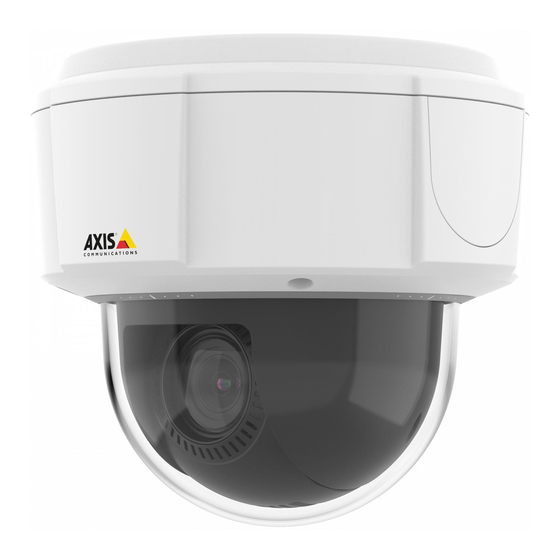
Axis M5525-E PTZ Benutzerhandbuch
Inhaltsverzeichnis
Quicklinks
Inhaltsverzeichnis

Verwandte Anleitungen für Axis M5525-E PTZ


Inhaltszusammenfassung für Axis M5525-E PTZ
- Seite 1 AXIS M5525-E PTZ Network Camera Benutzerhandbuch...
-
Seite 2: Inhaltsverzeichnis
AXIS M5525-E PTZ Network Camera Inhalt Produktübersicht .......... -
Seite 3: Produktübersicht
AXIS M5525-E PTZ Network Camera Produktübersicht Produktübersicht Einschub für SD-Karte (microSD) Steuertaste Status-LED RJ-45-Anschluss Audioeingang Audioausgang E/A-Anschluss Stromanschluss... -
Seite 4: Mikrofon An Die Kamera Anschließen
• AXIS T8351 Microphone 3.5 mm • AXIS Audio Extension Cable A, 5 m Beachten • Um Störgeräusche zu vermeiden, sollten Sie das Kabel nicht in der Nähe von oder parallel zu anderen Kabeln verlegen. • Um Störgeräusche zu vermeiden, sollten Sie das Kabel so kurz wie möglich zuschneiden. -
Seite 5: Das Gerät Im Netzwerk Ermitteln
Das Gerät im Netzwerk ermitteln Das Gerät im Netzwerk ermitteln Mit AXIS IP Utility und AXIS Device Manager die Axis Geräte im Netzwerk ermitteln und ihnen unter Windows® IP-Adressen zuweisen. Beide Anwendungen sind kostenlos und können von axis.com/support heruntergeladen werden. -
Seite 6: Weitere Einstellungen
AXIS M5525-E PTZ Network Camera Weitere Einstellungen Weitere Einstellungen Benötigen Sie weitere Hilfe? Die integrierte Hilfefunktion wird über die Gerätewebseite aufgerufen. Die Hilfefunktion bietet detaillierte Informationen zu Funktionsmerkmalen des Geräts und deren Einstellungen. Bildqualität Auswählen des Belichtungsmodus Die Kamera verfügt über verschiedene Belichtungsmodusoptionen, welche die Blendenöffnung, Verschlusszeit und Verstärkung anpassen, um die Bildqualität für bestimmte Überwachungsszenen zu verbessern. - Seite 7 4. Wenn weiterhin Probleme auftreten, navigieren Sie zu Exposure (Belichtung) und passen Sie Exposure zone (Belichtungsbereich) an, um den ausgewählten Bereich abzudecken. Mehr über WDR und seine Einsatzmöglichkeiten erfahren Sie auf axis.com/web-articles/wdr. Verbessern der Gesichtserkennung Um das Gesicht einer Person, die an der Kamera vorbeigeht, besser zu erkennen, können Sie mit dem Pixelzähler der Kamera die...
-
Seite 8: Privatzonenmasken
AXIS M5525-E PTZ Network Camera Weitere Einstellungen 1. Gehen Sie zu Settings > System (Einstellungen > System) > Orientation (Ausrichtung), und klicken Sie auf 2. Passen Sie in der Live-Ansicht der Kamera Größe und Position des Rechtecks um den ausgewählten Bereich herum an, z. B. -
Seite 9: Schwenken, Neigen Und Zoomen (Snz)
Dieses Beispiel erläutert, wie der Text „Bewegung erkannt“ angezeigt wird, wenn die Kamera eine Bewegung erkennt: Stellen Sie sicher, dass die Anwendung AXIS Video Motion Detection läuft: 1. Gehen Sie zu Settings > Apps (Einstellungen > Apps) > AXIS Video Motion Detection. 2. Wenn die Anwendung noch nicht ausgeführt wird, starten Sie sie. -
Seite 10: Netzwerk-Speicher Einrichten
H.264 oder MPEG-4 Part 10/AVC Beachten H.264 ist eine lizenzierte Technologie. Das Axis Produkt beinhaltet eine Lizenz zur Wiedergabe von H.264. Die Installation weiterer nicht lizenzierter Kopien des Clients ist untersagt. Für den Erwerb weiterer Lizenzen wenden Sie sich bitte an Ihren Axis Händler. -
Seite 11: Ereignisse
6. Klicken Sie auf Ok. Aufzeichnen eines Videos bei Erfassung einer Bewegung durch einen PIR-Melder In diesem Beispiel wird erläutert, wie Sie einen Axis PIR-Melder an die Kamera anschließen und die Kamera so einrichten, dass die Aufzeichnung beginnt, wenn der Melder eine Bewegung misst. - Seite 12 AXIS M5525-E PTZ Network Camera Weitere Einstellungen HINWEIS HINWEIS HINWEIS Trennen Sie die Kamera von der Stromversorgung, bevor Sie die Kabel anschließen. Schließen Sie die Stromversorgung wieder an, sobald alle Kabel angeschlossen sind. Schließen Sie die Kabel an den E/A-Anschluss der Kamera an.
- Seite 13 AXIS M5525-E PTZ Network Camera Weitere Einstellungen 2. Schließen Sie den Erdungsdraht des Lautsprechers an den Kontakt GND AUDIO OUT der Kamera an. Siehe Produktübersicht auf Seite 3 . Audioclip zur Kamera hinzufügen 1. Gehen Sie zu Settings > Audio (Einstellungen > Audio) > Output (Ausgang), und klicken Sie auf 2.
-
Seite 14: Anwendungen
12. Ok anklicken. Anwendungen Anwendungen Die AXIS Camera Application Platform (ACAP) ist eine offene Plattform, die es anderen Anbietern ermöglicht, Analysefunktionen und andere Anwendungen für Axis Produkte zu entwickeln. Weitere Informationen zu verfügbaren Anwendungen, Downloads, Testversionen und Lizenzen finden Sie unter www.axis.com/applications. - Seite 15 AXIS M5525-E PTZ Network Camera Weitere Einstellungen Beachten • Es können mehrere Anwendungen gleichzeitig ausgeführt werden, allerdings sind einige Anwendungen möglicherweise nicht miteinander kompatibel. Bei der gleichzeitigen Ausführung bestimmter Kombinationen von Anwendungen sind eventuell zu viel Rechenleistung oder Speicherressourcen erforderlich. Stellen Sie vor der Bereitstellung sicher, dass...
-
Seite 16: Fehlerbehebung
Wichtig Vorkonfigurierte und angepasste Einstellungen werden beim Aktualisieren der Firmware gespeichert (vorausgesetzt die Funktionen sind als Teil der neuen Firmware verfügbar). Dies wird von Axis Communications AB jedoch nicht garantiert. Wichtig Sicherstellen, dass das Produkt während des Aktualisierens an die Stromversorgung angeschlossen ist. -
Seite 17: Technische Probleme, Hinweise Und Lösungen
Wenden Sie sich an Ihren Netzwerkadministrator, um eine IP-Adresse zu erhalten. Die IP-Adresse wird von Trennen Sie das Axis Gerät vom Netzwerk. Führen Sie einen Ping-Befehl aus (geben Sie in einem einem anderen Gerät Befehls-/DOS-Fenster ping und die IP-Adresse des Geräts ein): verwendet •... -
Seite 18: Leistungsaspekte
Von einem DHCP-Server zugeteilte IP-Adressen sind dynamisch und können sich ändern. Wenn DHCP geändert die IP-Adresse geändert wurde, das Gerät mit AXIS IP Utility oder AXIS Camera Management im Netzwerk zu ermitteln. Das Gerät anhand seiner Modellnummer, Seriennummer oder anhand des DNS-Namens (sofern der Name konfiguriert wurde) ermitteln. - Seite 19 Intensive Netzwerknutzung aufgrund mangelhafter Infrastruktur beeinflusst die Bandbreite. • Die Wiedergabe auf schlecht arbeitenden Clientcomputern verringert die wahrgenommene Leistung und beeinflusst die Bildrate. • Mehrere gleichzeitig ausgeführte ACAP-Anwendungen (AXIS Camera Application Platform) können die Bildrate und die allgemeine Leistung beeinflussen.
-
Seite 20: Technische Daten
AXIS M5525-E PTZ Network Camera Technische Daten Technische Daten Die aktuelle Version des technischen Datenblatts für das Produkt finden Sie auf axis.com unter Support & Documentation (Support & Dokumentation). LED-Anzeigen Anzeige Status-LED Leuchtet nicht Anschluss und Normalbetrieb Grün Leuchtet bei Normalbetrieb nach Abschluss des Startvorgangs 10 Sekunden lang grün. -
Seite 21: Stromanschluss
AXIS M5525-E PTZ Network Camera Technische Daten Kontakt Hinweise AUDIO IN Mikrofon-/Leitungseingang (Mono) GND AUDIO IN Masse Audioeingang AUDIO OUT Audioausgang GND AUDIO OUT Masse Audioausgang E/A-Anschluss Über den E/A-Anschluss werden externe Geräte in Verbindung mit Manipulationsalarmen, Bewegungserkennung, Ereignisauslösung, Alarmbenachrichtigungen und anderen Funktionen angeschlossen. Außer dem Bezugspunkt 0 V DC und Strom (Gleichstromausgang) besitzt der E/A-Anschluss eine Schnittstelle zum: Digitaleingang - Zum Anschluss von Geräten, die zwischen geöffnetem und geschlossenem Schaltkreis wechseln können wie etwa... - Seite 22 Benutzerhandbuch Ver. M5.2 AXIS M5525-E PTZ Network Camera Datum: Dezember 2020 © Axis Communications AB, 2017 - 2020 Artikel-Nr. T10111798...