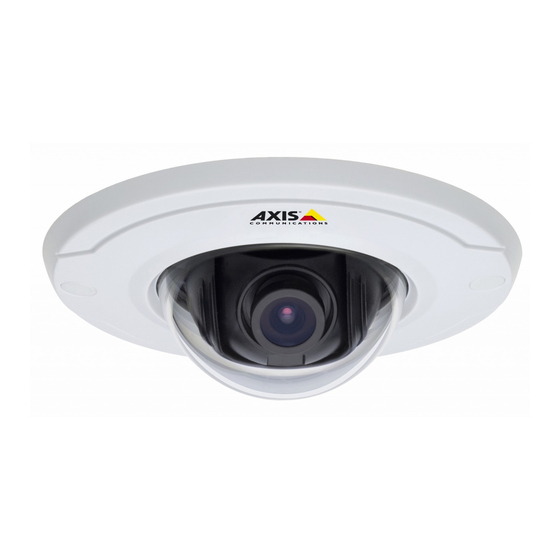
Axis M3010 series Installationsanleitung
Inhaltsverzeichnis
Verfügbare Sprachen
Verfügbare Sprachen
Quicklinks
Inhaltsverzeichnis

Verwandte Anleitungen für Axis M3010 series


Inhaltszusammenfassung für Axis M3010 series
- Seite 1 INSTALLATION GUIDE AXIS M3011/M3014 Network Camera...
-
Seite 29: Installationsschritte
Seite 29 AXIS M3011/M3014 Netzwerk-Kamera Diese Anleitung soll Ihnen bei der Installation der AXIS M3011/M3014 Netzwerk-Kamera in Ihrem Netzwerk behilflich sein. Weitere Angaben zu diesem Produkt finden Sie im AXIS M3011/M3014 Netzwerk-Kamera Benutzerhandbuch, das Sie unter www.axis.com und auf der Axis Netzwerk- Videoprodukt-CD finden. -
Seite 30: Hardware-Überblick
Seite 30 AXIS M3011/M3014 Installationsanleitung Hardware-Überblick Decke Federn Metall-Kameramodulhalter Netzwerkanschluss in Kamera LED-Anzeigen Steuertaste Magnetische Kuppelabdeckung Steckdübel... -
Seite 31: Installieren Der Kamera
8. Schließen Sie das Kabel an den Netzwerkanschluss (unterstützt wird PoE-Klasse 1) der Kamera an. Wenn PoE vom Netzwerk-Switch nicht unterstützt wird, schließen Sie den mitgelieferten PoE Midspan/Strom-Injektor zur Stromversorgung an die AXIS M3011/M3014 Netzwerk-Kamera an. 9. Überprüfen Sie, ob die LED-Anzeigen die Betriebszustände korrekt angeben. Weitere Informationen finden Sie in der Tabelle auf Seite 41. -
Seite 32: Zuweisen Der Ip-Adresse
Wenn Ihr Netzwerk über keinen DHCP-Server verfügt, wird für die AXIS M3011/M3014 Netzwerk- Kamera die Standard-IP-Adresse 192.168.0.90 verwendet. AXIS IP Utility und AXIS Camera Management sind die empfohlenen Methoden zur Festlegung einer IP-Adresse unter Windows. Diese kostenlosen Anwendungen finden Sie auf der Axis Netzwerk- Videoprodukt-CD, die dem Produkt beiliegt. -
Seite 33: Axis Ip Utility - Einzelne Kamera/Kleine Installation
1. Stellen Sie sicher, dass die AXIS M3011/M3014 Netzwerk-Kamera an das Netzwerk und die Stromversorgung angeschlossen ist. 2. Starten Sie AXIS IP Utility. 3. Doppelklicken Sie auf das Symbol der AXIS M3011/M3014, um die Startseite der Kamera zu öffnen. 4. Anweisungen zum Festlegen des Kennworts finden Sie auf Seite 36. -
Seite 34: Axis Camera Management - Mehrere Kameras/Große Installationen
1. Stellen Sie sicher, dass die Kamera an das Netzwerk und die Stromversorgung angeschlossen ist. 2. Starten Sie AXIS Camera Management. Klicken Sie mit der rechten Maustaste auf das Symbol der AXIS M3011/M3014 in der Liste und wählen Sie "Live View Home Page" um die Startseite der Kamera zu öffnen. - Seite 35 AXIS M3011/M3014 Installationsanleitung Seite 35 IP-Adressen mehreren Geräten zuweisen 1. AXIS Camera Management beschleunigt die Zuweisung von IP-Adressen an mehrere Geräte, indem IP-Adressen aus einem angegebenen Bereich vorgeschlagen werden. 2. Wählen Sie die zu konfigurierenden Geräte aus (es können auch unterschiedliche Modelle gewählt werden) und klicken Sie auf die Schaltfläche Assign IP...
-
Seite 36: Kennwort Festlegen
2. Geben Sie die gewünschte Information ein und klicken Sie auf OK. Das Zertifikat wird erstellt, und das Kennwort kann jetzt sicher festgelegt werden. Der gesamte Datenverkehr der AXIS M3011/M3014 Netzwerk-Kamera wird ab diesem Zeitpunkt verschlüsselt. 3. Geben Sie ein Kennwort ein, und wiederholen Sie die Eingabe, um die korrekte Schreibweise zu bestätigen. - Seite 37 AXIS M3011/M3014 Installationsanleitung Seite 37 6. Klicken Sie auf Yes (Ja), um AMC (AXIS Media Control) zu installieren. Nach Abschluss der Installation können Sie Videoströme im Microsoft Internet Explorer anzeigen. Hierzu müssen Sie über Administratorrechte für den Computer verfügen. 7. Die Seite Live View (Live-Anzeige) der AXIS M3011/M3014 wird angezeigt. Mit dem Setup-Link...
-
Seite 38: Objektiveinstellungen
Feststellschraube für die Fokus Fokus Der Fokusbereich der AXIS M3011/M3014 Netzwerk-Kamera ist werksmäßig auf 0,5 m bis unendlich eingestellt. Normalerweise ist keine Anpassung erforderlich. Zur Fokussierung auf Gegenstände mit geringerer Entfernung als 0,5 m oder für den Fall, dass das Objektiv nicht korrekt fokussiert ist, kan das Objektiv folgendermaßen eingestellt werden:... -
Seite 39: Andere Methoden Zum Festlegen Der Ip-Adresse
Browsers (z. B. Safari) und klicken Sie auf den Link, um auf die Webseiten der Kamera zu gelangen. Alle Ein kostenloser Service von Axis, mit dem Sie Ihre Kamera schnell AXIS Dynamic DNS und einfach installieren können. Eine Internetverbindung ohne Service HTTP-Proxyserver ist Voraussetzung. -
Seite 40: Zuweisen Der Ip-Adresse Per Arp/Ping
1. Wählen Sie eine IP-Adresse aus dem Netzwerksegment, in dem sich auch Ihr Computer befindet. 2. Suchen Sie nach der Seriennummer (S/N) auf dem Produktaufkleber der AXIS M3011/M3014 Netzwerk-Kamera. Geben Sie in der Eingabeaufforderung die folgenden Befehle ein (je nach Betriebssystem): Syntax unter Windows arp -s <IP-Adresse>... -
Seite 41: Led-Anzeigen
Über das Internet auf die AXIS M3011/M3014 Netzwerk-Kamera zugreifen Nach der Installation können Sie auf die AXIS M3011/M3014 Netzwerk-Kamera über Ihr lokales Netzwerk (LAN) zugreifen. Um auch über das Internet auf die Kamera zugreifen zu können, müssen Sie die Netzwerk-Router so konfigurieren, dass diese den entsprechenden eingehenden Datenverkehr zulassen, was üblicherweise durch Zuweisung eines bestimmten Ports geschieht. -
Seite 42: Weitere Informationen
Seite 42 AXIS M3011/M3014 Installationsanleitung 6. Installieren Sie die AXIS M3011/M3014 Netzwerk-Kamera erneut. Wenden Sie dabei eine der in diesem Handbuch beschriebenen Methoden an. Weitere Informationen Sämtliche Parameter mit Ausnahme der IP-Parameter können auch über die Weboberfläche auf die werkseitigen Einstellungen zurückgesetzt werden. Weitere Informationen dazu finden Sie in der Online-Hilfe und im Benutzerhandbuch.