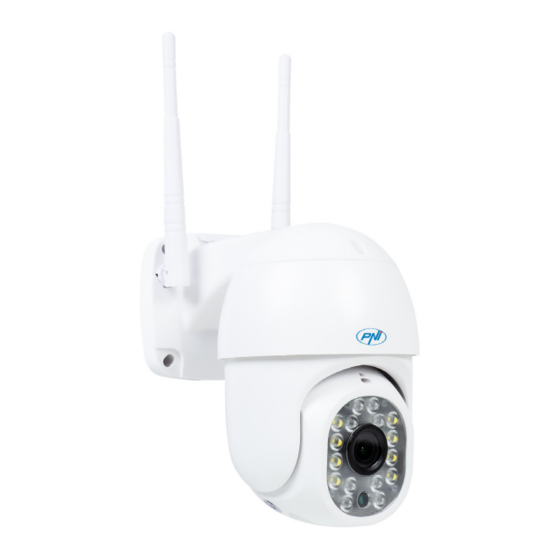
PNI IP240 Benutzerhandbuch
Inhaltsverzeichnis
Verfügbare Sprachen
Verfügbare Sprachen
Quicklinks
PNI IP240 WIFI PTZ 1080P
Video surveillance IP camera/Camera supraveghere video cu IP
EN
DE
ES
FR
HU
IT
NL
PL
RO
User manual .........................................................
Benutzerhandbuch ..............................................
Manual de usuario ...............................................
Manuel utilisateur ...............................................
Használati utasítás ..............................................
Manuale utente ..................................................
Handleiding ........................................................
Instrukcja obsługi ...............................................
Manual de utilizare .............................................
3
14
25
36
47
58
69
80
91
Inhaltsverzeichnis

Verwandte Anleitungen für PNI IP240


Inhaltszusammenfassung für PNI IP240
-
Seite 1: Inhaltsverzeichnis
PNI IP240 WIFI PTZ 1080P Video surveillance IP camera/Camera supraveghere video cu IP User manual ............Benutzerhandbuch ..........Manual de usuario ..........Manuel utilisateur ..........Használati utasítás ..........Manuale utente ..........Handleiding ............Instrukcja obsługi ..........Manual de utilizare .......... -
Seite 14: Hauptmerkmale
Hauptmerkmale • Anschluss WiFi, LAN und Modus AP • Es unterstützt Aufnahmen auf Mikro Karte SD, höchstens 128GB (die Karte ist nicht mitgeliefert) • Bidirektionale Audio Kommunikation (Mikrophon und Lautsprecher eingebaut) • Externer Einbau, Schutzklasse IP66, Gehäuse aus ABS • 8 LEDs IR für Nachtsicht bis zu 20 m und 8 weiße LEDs •... -
Seite 15: Einbau Und Kamera Anschließen
Einbau und Kamera anschließen 1. Installieren Sie die WiFi Antennen auf der Kamera 2. Installieren Sie die Mikro Karte SD (höchstens 128Gb) in der Kamera. Hinweis: Die Mikro Karte SD ist nicht eingeschlossen (mitgeliefert). 3. Schließen Sie den Versorgungsadapter in der Kamera und in der Steckdose 230V an. -
Seite 16: Konfigurierung Und Kamera Auf Dem Handy Visualisieren
• im nächsten Menü klicken Sie auf “Search camera from LAN”. • Als Suchergebnis, wird UID und IP der Kamera angezeigt. • Klicken Sie auf das Ergebnis (ändern Sie den Namen der Kamera, wenn Sie möchten), bestätigen Sie rechts oben. •... - Seite 17 1. Laden Sie die App CamHi herunter und installieren Sie sie. Android 2. Öffnen Sie die App, erstellen Sie ein Account und loggen Sie sich ein. 3. Drücken Sie Add Camera 4. Im nächsten Interface, haben Sie mehrere Optionen, eine Kamera hinzufügen.
-
Seite 18: Kamera An Das Wifi Netzwerk Anschließen
Kamera an das WiFi Netzwerk anschließen 1. Klicken Sie auf neben der Kamera, die Sie konfigureieren möchten. Hinweis: Der Status der Kamera muss online sein. 2. Im angezeigten Einstellungsmenü, wählen Sie Wi-Fi Setting. 3. Wählen Sie das WiFi Netzwerk, wo Sie die Kamera anschließen möchten und geben Sie das Passwort ein. - Seite 19 Benutzerhandbuch...
-
Seite 20: Konfigurierung Aufnahme Auf Der Mikro Karte Sd
Konfigurierung Aufnahme auf der Mikro Karte SD 1. Installieren Sie in der Kamera eine Mikro Karte SD von höchstens 128Gb. Anweisungen finden Sie auf der Seite 15. 2. Öffnen Sie die App, klicken Sie auf neben der Kamera, die Sie konfigurieren möchten. -
Seite 21: Kamera Vom Computer Konfigurieren Und Visualisieren
8. Um die auf der in der Kamera eingebauten Mikro SD Karte Bilder zu visualisieren, drücken Sie links unten im Hauptinterface der App. Wählen Sie die Kamera und die Datei, die Sie wiedergeben oder herunterladen möchten. 9. Hinweis: Sie finden Details über die App CamHi auf der mitgelieferten CD aus dem Pakt und auf der Webseite der Kamera. -
Seite 22: Aus Internet Explorer Können Sie Live Bilder Der Kamera
11. Öffnen Sie Internet Explorer und geben Sie die IP der Kamera ein oder kehren Sie zur Kameralisten aus der App Search Tool zurück und klicken Sie zweimal auf die Kamera, die Sie visualisieren möchten. Die Kamera öffnet sich automatisch in Internet Explorer 12. -
Seite 23: Kamera Durch Die App Hip2P Abrufen (Windows)
Hinweis: Sie können die Kamera in Internet Explorer abrufen, nur wenn Sie am selben Netzwerk wie die Kamera angeschlossen sind. Wenn Sie die Kamera vom Computer abrufen möchten, aber aus einem anderen Netzwerk, installieren Sie die App HiP2P. Kamera durch die App HiP2P abrufen (Windows) 13. -
Seite 24: Technische Spezifikationen
Hinweis: Sie finden mehrere Details auf der App HiP2P auf der mitgelieferten CD aus dem Paket und auf der Webseite der Kamera. . Technische Spezifikationen Sensor 1/2.9” F23 Auflösung Sensor Auflösung Aufnahme 1920 x 1080 / 1-30 fps Video Kompression H.264 Colour: 0.1Lux @(F1.2,AGC ON);... - Seite 102 Declaración UE de conformidad simplificada SC ONLINESHOP SRL declara que el Cámara de videovigilancia IP240 cumple con la Directiva EMC 2014/30/EU y la Directiva RED 2014/53/EU. El texto completo de la declaración de conformidad de la UE está disponible en la siguiente dirección de Internet:...