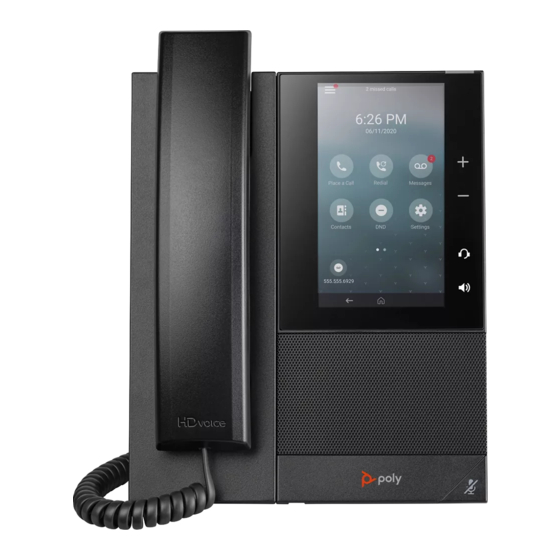
Poly CCX-Serie Benutzerhandbuch
Inhaltsverzeichnis
6.2.11 | Juni 2020 | 3725-49171-001A
BENUTZERHANDBUCH
Business-Media-Telefone Poly CCX mit OpenSIP
Getting Help
For more information about installing, configuring, and
administering Poly/Polycom products or services, go to
Polycom Support.
Plantronics, Inc. (Poly — formerly Plantronics and Polycom)
345 Encinal Street
Santa Cruz, California
95060
©
2021 Plantronics, Inc. All rights reserved. Poly, the propeller
design, and the Poly logo are trademarks of Plantronics, Inc.
All other trademarks are the property of their respective
owners.
Inhaltsverzeichnis
Fehlerbehebung

Verwandte Anleitungen für Poly CCX-Serie


Inhaltszusammenfassung für Poly CCX-Serie
- Seite 1 Plantronics, Inc. (Poly — formerly Plantronics and Polycom) 345 Encinal Street Santa Cruz, California 95060 © 2021 Plantronics, Inc. All rights reserved. Poly, the propeller design, and the Poly logo are trademarks of Plantronics, Inc. All other trademarks are the property of their respective owners.
-
Seite 2: Inhaltsverzeichnis
Business-Media-Telefone Poly CCX 400 – Hardware..........10 Business-Media-Telefone Poly CCX 500 – Hardware..........12 Business-Media-Telefone Poly CCX 600 – Hardware..........14 Business-Media-Telefone Poly CCX 700 – Hardware..........16 LED-Anzeigen bei Telefonen der CCX-Serie............18 Navigation auf Poly CCX-Telefonen..................19 Bildschirme von CCX-Business-Media-Telefonen..........19 Daten mit der Bildschirmtastatur eingeben............... 24 Chinesische Schriftzeichen mit PinYin eingeben.............. - Seite 3 Inhaltsverzeichnis Favoriten anrufen....................34 Anrufe über Bluetooth tätigen.................34 Anruf von einem gesperrten Telefon aus tätigen............34 Wahlwiederholung....................34 Audioanrufe beenden......................34 Audioanrufe annehmen.....................35 Eingehende Anrufe annehmen................35 Anruf annehmen, wenn gerade ein Anruf aktiv ist..........35 Anrufe automatisch annehmen................35 Anrufe auf einem gesperrten Telefon beantworten..........36 Anrufe über die Gegensprechanlage annehmen...........
- Seite 4 Inhaltsverzeichnis Anrufe mit „Nicht stören“ abweisen................ 46 Anonyme Anrufe abweisen..................48 Audioanrufe aufzeichnen................49 Hinweise für das Aufzeichnen von Anrufen..............49 Anrufe aufnehmen......................50 Aufnahme anhalten......................50 Aufnahmen fortsetzen....................... 50 Aufnahme beenden......................50 Telefonkonferenzen aufnehmen..................51 Aufgenommene Anrufe suchen..................51 Aufgezeichnete Anrufe wiedergeben................51 Wiedergabe von Aufnahmen anhalten und fortsetzen............
- Seite 5 Inhaltsverzeichnis Anrufe zu einer Telefonkonferenz zusammenführen..........62 Telefonkonferenz beenden..................62 Telefonkonferenzen halten..................63 Telefonkonferenz fortsetzen................... 63 Telefonkonferenzen aufheben................63 Gemeinsam genutzte Leitungen..............64 Einschränkungen von gemeinsam genutzten Leitungen..........64 Anrufe auf gemeinsam genutzten Leitungen beantworten..........64 Entgangene und empfangene Anrufe auf gemeinsam genutzten Leitungen....64 Anrufe auf gemeinsam genutzter Leitung privat halten.............65 Anruflisten und Verzeichnisse................
- Seite 6 PTT-Durchsagen senden..................81 Empfangen von PTT-Durchsagen................82 PTT-Durchsagen beantworten................83 PTT-Durchsagen beenden..................83 Einstellungen für Push-to-Talk (PTT)..............84 Poly CCX – Telefoneinstellungen..............85 Kennwort zum Zugriff auf Grundeinstellungen notwendig..........85 Sprache einrichten......................85 Anklopfen deaktivieren......................86 Anzeige von Datum und Uhrzeit..................86 Datums- und Uhrzeitformat ändern................
- Seite 7 Inhaltsverzeichnis Lautstärke ändern....................94 Freundestatus aktualisieren....................94 Freundestatus aktualisieren................... 95 Freundestatus automatisch aktualisieren...............95 Sicherheitsklassifikation....................95 Sicherheitsklassifikation auf dem Telefon anzeigen..........96 Sicherheitsklassifikationsstufe ändern..............96 Anrufprotokolle und Kontakte löschen................96 Hochladen von Anrufprotokollen und Kontakten einschränken........97 Telefonanwendungen..................98 Kalender verwenden......................98 Anmeldeinformationen für Microsoft Exchange eingeben........98 Mit der Web-Anmeldung bei Exchange anmelden..........
- Seite 8 Inhaltsverzeichnis Verbindung mit WLAN herstellen..............109 Verbindung mit WLAN herstellen..................109 Verbindung mit WLAN trennen..................109 WLANs löschen.......................109 BroadSoft-Funktionen..................111 BroadSoft-Verzeichnisse....................111 Liste der BroadSoft-Kontakte anzeigen..............111 Suche im BroadSoft-Verzeichnis................112 BroadSoft-Kontakte zum lokalen Verzeichnis hinzufügen........112 Persönliches BroadSoft-Verzeichnis verwalten............ 113 BroadSoft UC-One-Favoriten und -Kontakte verwalten..........113 Anwesenheitsinformationen für BroadSoft UC-One-Kontakte......113 BroadSoft UC-One-Kontakte und ‑Favoriten anzeigen........
- Seite 9 Funktionen für Benutzer, deren Beweglichkeit eingeschränkt ist........130 Funktionen für sehgeschädigte und blinde Benutzer............130 Poly CCX warten.....................131 Warnungen aufklären...................... 131 Warnungen ausblenden....................131 Telefon neu booten......................132 Konfiguration für Poly CCX aktualisieren................ 132 Hardware testen......................132 Touchscreen reinigen...................... 133 Software-Details anzeigen....................133 Telefonsoftware aktualisieren..................133 Telefonsoftware aktualisieren................133 Softwareaktualisierung verschieben..............134...
-
Seite 10: Vor Dem Start
Polycom-Community haben Sie Zugriff auf die aktuellen Entwickler- und Support- Informationen. Erstellen Sie ein Konto, um mit dem Poly-Support zu kommunizieren und in Entwickler- und Support-Foren aktiv zu werden. Hier finden Sie aktuelle Informationen zu Hardware, Software und Partner-Lösungen, Sie können Ideen teilen und Probleme mit Kollegen lösen. -
Seite 11: Erste Schritte
In den folgenden Themen werden die Hardware-Funktionen der Business-Media-Telefone Poly CCX beschrieben. Business-Media-Telefone Poly CCX 400 – Hardware In der folgenden Abbildung sind die wichtigsten Gerätefunktionen der Business-Media-Telefone Poly CCX 400 dargestellt. In der Tabelle ist jedes in der Abbildung mit einer Zahl versehene Leistungsmerkmal aufgeführt. - Seite 12 Erste Schritte Abbildung 1: Gerätefunktionen von Poly CCX 400-Telefonen Beschreibung der Gerätefunktionen von Poly CCX 400-Telefonen Nummer Funktion Funktionsbeschreibung Ausfahrbare Lasche Hält den Hörer im Gabelschalter, wenn der Telefonstandfuß in einem sehr großen Winkel aufgestellt ist. Nehmen Sie in diesem Fall die Lasche heraus, drehen Sie sie um, so dass der Vorsprung nach oben zeigt, und setzen Sie sie wieder ein.
-
Seite 13: Business-Media-Telefone Poly Ccx 500 - Hardware
Schaltet den Ton im Raum bei Anrufen und Konferenzen stumm. Business-Media-Telefone Poly CCX 500 – Hardware In der folgenden Abbildung sind die wichtigsten Gerätefunktionen der Business-Media-Telefone Poly CCX 500 mit OpenSIP dargestellt. In der Tabelle ist jedes in der Abbildung mit einer Zahl versehene Leistungsmerkmal aufgeführt. - Seite 14 Erste Schritte Abbildung 2: Gerätefunktionen von Poly CCX 500-Telefonen Beschreibung der Gerätefunktionen von Poly CCX 500-Telefonen Nummer Funktion Funktionsbeschreibung Ausfahrbare Lasche Hält den Hörer im Gabelschalter, wenn der Telefonstandfuß in einem sehr großen Winkel aufgestellt ist. Nehmen Sie in diesem Fall die Lasche heraus, drehen Sie sie um, so dass der Vorsprung nach oben zeigt, und setzen Sie sie wieder ein.
-
Seite 15: Business-Media-Telefone Poly Ccx 600 - Hardware
Schaltet den Ton im Raum bei Anrufen und Konferenzen stumm. Business-Media-Telefone Poly CCX 600 – Hardware In der folgenden Abbildung sind die wichtigsten Gerätefunktionen der Business-Media-Telefone Poly CCX 600 dargestellt. In der Tabelle ist jedes in der Abbildung mit einer Zahl versehene Leistungsmerkmal aufgeführt. - Seite 16 Erste Schritte Abbildung 3: Gerätefunktionen von Poly CCX 600-Telefonen Beschreibung der Gerätefunktionen von Poly CCX 600-Telefonen Nummer Funktion Funktionsbeschreibung Ausfahrbare Lasche Hält den Hörer im Gabelschalter, wenn der Telefonstandfuß in einem sehr großen Winkel aufgestellt ist. Nehmen Sie in diesem Fall die Lasche heraus, drehen Sie sie um, so dass der Vorsprung nach oben zeigt, und setzen Sie sie wieder ein.
-
Seite 17: Business-Media-Telefone Poly Ccx 700 - Hardware
Schaltet den Ton im Raum bei Anrufen und Konferenzen stumm. Business-Media-Telefone Poly CCX 700 – Hardware In der folgenden Abbildung sind die wichtigsten Gerätefunktionen der Business-Media-Telefone Poly CCX 700 dargestellt. In der Tabelle ist jedes in der Abbildung mit einer Zahl versehene Leistungsmerkmal aufgeführt. - Seite 18 Erste Schritte Abbildung 4: Gerätefunktionen von Poly CCX 700-Telefonen Beschreibung der Gerätefunktionen von Poly CCX 700-Telefonen Nummer Funktion Funktionsbeschreibung Ausfahrbare Lasche Hält den Hörer im Gabelschalter, wenn der Telefonstandfuß in einem sehr großen Winkel aufgestellt ist. Nehmen Sie in diesem Fall die Lasche heraus, drehen Sie sie um, so dass der Vorsprung nach oben zeigt, und setzen Sie sie wieder ein.
-
Seite 19: Led-Anzeigen Bei Telefonen Der Ccx-Serie
Schaltet den Ton im Raum bei Anrufen und Konferenzen stumm. LED-Anzeigen bei Telefonen der CCX-Serie Mit den LED-Anzeigen von Telefonen der CCX-Serie wird der Zustand des Telefons und des Telefonzubehörs angezeigt. Beschreibung der LED-Anzeigen bei Telefonen der CCX-Serie Farbe und Beschreibung Freisprechen Aus –... -
Seite 20: Navigation Auf Poly Ccx-Telefonen
Blinkt rot – Neue oder ungelesene Sprachnachrichten sind verfügbar, eingehender Anruf oder verpasster Anruf. Navigation auf Poly CCX-Telefonen Sie können mithilfe der Symbole, Statusanzeigen und Dialogfenster des Telefons durch die Benutzeroberfläche navigieren und wichtige Informationen über den Zustand des Telefons in Erfahrung bringen. - Seite 21 Erste Schritte Abbildung 5: Standard-Startseite von CCX mit OpenSIP Abbildung 6: Standard-Startseite von CCX 600 und CCX 700 Verfahren » Führen Sie einen der folgenden Schritte aus: ▪ Wenn der Bildschirm Besprechungen als Startseite eingerichtet wurde, wählen Sie Start aus oder wischen Sie auf dem Touchscreen nach links. ▪...
- Seite 22 Erste Schritte Bildschirm „Anschlüsse“ öffnen Über den Bildschirm „Anschlüsse“ können Sie auf alle zugewiesenen Leitungen und Ihre Favoriten zugreifen. Abbildung 7: Bildschirm „Anschlüsse“ auf dem VVX 400 und 500 Abbildung 8: Bildschirm „Anschlüsse“ auf dem VVX 600 und 700 Verfahren »...
- Seite 23 Erste Schritte ▪ Wenn der Bildschirm „Anschlüsse“ als Startseite eingerichtet wurde, tippen Sie auf das Symbol „Start“. Bildschirm „Besprechungen“ öffnen Die Besprechungsansicht ist verfügbar, wenn der Kalenderdienst Microsoft Exchange vom Administrator auf dem Telefon aktiviert wurde. Abbildung 9: Bildschirm „Besprechungen“ auf dem CCX 400 und CCX 500 In der Besprechungsansicht werden die geplanten Besprechungen für den heutigen Tag angezeigt.
- Seite 24 Erste Schritte Abbildung 10: Bildschirm „Anrufe“ auf dem CCX 400 und CCX 500 Abbildung 11: Bildschirm „Anrufe“ auf dem CCX 600 und CCX 700 Verfahren » Führen Sie einen der folgenden Schritte aus: ▪ Wählen Sie auf der Startseite Anruf tätigen aus. ▪...
-
Seite 25: Symbole Und Statusanzeigen
Erste Schritte Verfahren » Wählen Sie eine der folgenden Optionen: ▪ Tippen Sie oben im Bildschirm auf Zurück zu Anrufen. ▪ Wählen Sie den Anschluss für den aktiven Anruf aus. Zugriff auf das Menü „Einstellungen“ Sie können auf das Menü „Einstellungen“ zugreifen und die Telefoneinstellungen personalisieren, wenn dies vom Administrator aktiviert wurde. -
Seite 26: Chinesische Schriftzeichen Mit Pinyin Eingeben
Erste Schritte Die Bildschirmtastatur wird eingeblendet, wenn ein Textfeld angezeigt wird. Wenn in ein Textfeld nur Zahlen eingegeben werden können, wird stattdessen eine Zahlentastatur angezeigt. Auf der Tastatur werden außerdem folgende Symbole angezeigt: ▪ Buchstaben : Buchstaben anzeigen ▪ Großbuchstaben : Großbuchstaben eingeben ▪... -
Seite 27: Chinesische Schriftzeichen Mit Der Bildschirmtastatur Eingeben
Erste Schritte 3. Sie können das ausgewählte Zeichen mit den Pfeiltasten nach rechts bzw. links ändern. Sie können auch einfach auf dem Touchscreen über den Empfehlungsbereich wischen. 4. Drücken Sie Auswählen, um das Zeichen aus dem Empfehlungsbereich auszuwählen. Wenn das Zeichen ausgewählt wurde, wird es im Eingabefeld an der Position des Cursors angezeigt. -
Seite 28: Beim Telefon Anmelden Und Telefon Sperren
Je nach Einstellung der Anmelde-Optionen durch den Systemadministrator müssen Sie sich u. U. beim Poly-Telefon anmelden, bevor Sie es nutzen können. In der Standardeinstellung ist es bei Poly-Geräten nicht notwendig, sich vor der Benutzung anzumelden. Wenn Sie sich nicht anmelden, sehen Sie das Standardprofil. Wenn Sie sich anmelden, haben Sie auf Ihre persönlichen Einstellungen und Ihr Kontaktverzeichnis vollen Zugriff. -
Seite 29: Vom Telefon Abmelden
Beim Telefon anmelden und Telefon sperren Vom Telefon abmelden Melden Sie sich nach der Verwendung von einem öffentlichen Telefon ab, damit andere Personen keinen Zugriff auf Ihre persönlichen Einstellungen erhalten. Verfahren 1. Tippen Sie auf Abmelden oder gehen Sie zu Einstellungen > Funktionen > Benutzeranmeldung >... -
Seite 30: Bei Einem Host-Telefon Abmelden
Beim Telefon anmelden und Telefon sperren Bei einem Host-Telefon abmelden Melden Sie sich vom Telefon ab, damit andere Personen keinen Zugriff auf Ihre persönlichen Einstellungen erhalten oder Anrufe mit Ihrem Gastprofil tätigen können. Wenn Sie sich beim Host-Telefon abmelden, können Sie die Gastprofilinformationen, die Änderungen und den Anrufverlauf auf dem Host-Telefon nicht mehr auf dem eigenen Telefon anzeigen. -
Seite 31: Mit Anmeldeinformationen Für Broadsoft Uc-One Anmelden
Beim Telefon anmelden und Telefon sperren Mit Anmeldeinformationen für BroadSoft UC-One anmelden Sie können Ihre BroadSoft UC-One-Anmeldeinformationen auf dem Telefon eingeben und die beim BroadWorks-Server registrierten Leitungen anzeigen. Die Anmeldeinformationen für BroadSoft UC-One erhalten Sie bei Ihrem Systemadministrator. Verfahren 1. Gehen Sie zu Einstellungen > Allgemein > UC-One-Anmeldedaten. 2. -
Seite 32: Telefonsperre Aufheben
Beim Telefon anmelden und Telefon sperren Verfahren 1. Wählen Sie Sperren aus oder gehen Sie zu Einstellungen > Allgemein > Telefon sperren. 2. Wählen Sie auf dem Bildschirm Telefon sperren die Option Klingeln erlauben, wenn gesperrt (Standardeinstellung) aus, wenn das Telefon bei eingehenden Anrufen klingeln soll. Mit dieser Option können Sie Anrufe durch Eingabe des Kennworts oder einer Gäste-PIN beantworten. -
Seite 33: Audioanrufe
Audioanrufe Themen: ▪ Hörer, Headset oder Freisprechanlage verwenden ▪ Audioanrufe tätigen ▪ Audioanrufe beenden ▪ Audioanrufe annehmen ▪ Eingehende Anrufe ablehnen ▪ Anrufe halten und fortsetzen ▪ Kontakte aus dem Verzeichnis anrufen ▪ Anrufe über die Gegensprechanlage tätigen ▪ Mehrere Gespräche führen ▪... -
Seite 34: Audioanrufe Tätigen
Audioanrufe Audioanrufe tätigen Mit Poly-Telefonen können Sie in- und ausländische Rufnummern sowie Skype for Business-Kontakte anrufen. Sie können Anrufe aus der Favoritenliste, der Liste der letzten Anrufe und dem Telefonverzeichnis starten. Auf einem gesperrten Telefon können Sie Rufnummern anrufen, die vom Systemadministrator zugelassen wurden. -
Seite 35: Favoriten Anrufen
Audioanrufe Favoriten anrufen Kontakte, die Sie als Favoriten hinzufügen, werden unten auf der Startseite mit einem Avatar angezeigt. Sie können einen Favoriten anrufen, indem Sie den Avatar des Favoriten auswählen. Verfahren » Wählen Sie auf der Startseite einen Favoriten aus. Anrufe über Bluetooth tätigen Das Telefon kann mit einem Mobiltelefon oder Tablet, das Bluetooth unterstützt, gekoppelt und verbunden werden. -
Seite 36: Audioanrufe Annehmen
Audioanrufe ▪ Wählen Sie auf der Anrufseite einen Anruf aus und tippen Sie auf Auflegen ▪ Wählen Sie auf der Anrufseite einen gehaltenen Anruf aus, tippen Sie auf Fortsetzen und anschließend auf Auflegen Audioanrufe annehmen Wenn auf dem Telefon ein Anruf eingeht, können Sie den Anruf auf verschiedene Arten beantworten. Eingehende Anrufe annehmen Wenn ein Anruf eingeht, klingelt das Telefon und der Bildschirm Eingehender Anruf wird angezeigt. -
Seite 37: Anrufe Auf Einem Gesperrten Telefon Beantworten
Audioanrufe Anrufe auf einem gesperrten Telefon beantworten Sie können auf dem Telefon einstellen, dass Anrufe auch dann angenommen werden, wenn das Telefon gesperrt ist. Geben Sie Ihr Kennwort ein, um einen Anruf auf einem gesperrten Telefon zu beantworten. Verfahren 1. Wählen Sie auf dem Bildschirm Eingehender Anruf Beantworten. 2. -
Seite 38: Kontakte Aus Dem Verzeichnis Anrufen
Audioanrufe Kontakte aus dem Verzeichnis anrufen Kontakte aus einem Verzeichnis anrufen Sie können Kontakte direkt aus dem Kontaktverzeichnis im System anrufen. Außerdem können Sie Kontakte im Bildschirm Anrufen auswählen. Verfahren 1. Führen Sie einen der folgenden Schritte aus: ▪ Wählen Sie Kontakte aus und wählen Sie ein Verzeichnis aus. ▪... -
Seite 39: Anrufe Über Die Gegensprechanlage Während Eines Aktiven Anrufs
Audioanrufe Verfahren 1. Wählen Sie Gegensprechanlage aus. 2. Geben Sie eine Nummer ein oder wählen Sie einen Kontakt aus. 3. Sprechen Sie Ihre Nachricht, nachdem der Anruf angenommen wurde, und wählen Sie . Anrufe über die Gegensprechanlage während eines aktiven Anrufs Sie können während eines aktiven Anrufs einen anderen Kontakt über die Gegensprechanlage anrufen. -
Seite 40: Anrufe Über Die Anrufseite Verwalten
Audioanrufe Anrufe über die Anrufseite verwalten Sie können Anrufe über die Anrufseite verwalten, d. h. Sie können Anrufe halten, fortsetzen und durchstellen. Verfahren 1. Wählen Sie einen Anruf aus. 2. Führen Sie einen der folgenden Schritte aus: ▪ Mit wird ein aktiver Anruf gehalten. ▪... -
Seite 41: Durchstellvorgang Abbrechen
Audioanrufe Wenn der Empfänger nicht ans Telefon geht oder die Durchstellung nicht annehmen kann und auflegt, bevor Sie den Anruf durchgestellt haben, wird der ursprüngliche Anrufer weiter gehalten. Sie können diesen Anruf fortsetzen oder einen anderen Empfänger probieren. Durchstellvorgang abbrechen Wenn ein Kontakt den durchgestellten Anruf nicht annimmt oder wenn Sie den Anruf selbst fortsetzen möchten, können Sie den Durchstellvorgang vor dessen Abschluss abbrechen. -
Seite 42: Anrufe Auf Dem Broadsoft Broadworks-Server Parken Und Heranholen
Audioanrufe Anruf angenommen, abgelehnt oder ignoriert werden. Der Bildschirm wird ausgeblendet, wenn die Meldung nicht innerhalb eines festgelegten Zeitraums, der vom Administrator definiert wird, bestätigt wird. Anrufe auf dem BroadSoft BroadWorks-Server parken und heranholen Wenn das Telefon auf einem BroadSoft BroadWorks-Server registriert ist, können Sie Anrufe mit „Anruf parken“... -
Seite 43: Geparkte Broadsoft-Anrufe Auf Einem Anderen Telefon Heranholen
Audioanrufe Die Displaytaste Park-Info wird angezeigt. 2. Drücken Sie die Displaytaste Park-Info. Der Bildschirm Geparkter Anruf wird angezeigt. 3. Drücken Sie Heranholen. Geparkte BroadSoft-Anrufe auf einem anderen Telefon heranholen Sie können einen geparkten Anruf von einem beliebigen Telefon im Netzwerk heranholen. Wenn ein geparkter Anruf von einem Kontakt, der Ihre Leitung beobachtet, herangeholt wird, werden das Symbol „Geparkter Anruf“... -
Seite 44: Anrufe Mit Broadsoft Uc-One Broadworks Anywhere Verwalten
Audioanrufe Anrufe mit BroadSoft UC-One BroadWorks Anywhere verwalten BroadWorks Anywhere ist eine Funktion von BroadSoft UC-One, mit der Benutzer eine Telefonnummer verwenden können, um Anrufe auf dem Schreibtischtelefon, ihrem Mobiltelefon und ihrem Home-Office- Telefon mit einer einzigen Telefonnummer zu tätigen und zu empfangen. Mit BroadWorks Anywhere können Sie außerdem Anrufe zwischen dem Schreibtischtelefon und Mobiltelefonen umlegen und weitere Funktionen des Schreibtischtelefons (z. -
Seite 45: Broadworks Anywhere-Standorte Deaktivieren
Audioanrufe ▪ Gehen Sie auf Einstellungen > Funktionen > Anrufeinstellungen – UC-One. 2. Wählen Sie einen Anschluss aus. 3. Gehen Sie zu BroadWorks Anywhere und wählen Sie einen Standort aus. 4. Bearbeiten Sie die Auswahl. 5. Wählen Sie Speichern. BroadWorks Anywhere-Standorte deaktivieren Wenn Sie ins Büro zurückkehren oder Ihre Anrufe nicht mehr aus der Ferne verwalten möchten, können Sie die BWA-Standorte deaktivieren. -
Seite 46: Remote Office Deaktivieren
Audioanrufe ▪ Wählen Sie auf der Startseite die Option UC-One aus. ▪ Gehen Sie auf Einstellungen > Funktionen > Anrufeinstellungen – UC-One. 2. Wählen Sie einen Anschluss aus. 3. Wählen Sie Remote Office aus. 4. Geben Sie die Remote-Office-Nummer ein und drücken Sie Aktiviert. 5. -
Seite 47: Eingehende Anrufe Ignorieren Bzw. Stummschalten
Audioanrufe Eingehende Anrufe ignorieren bzw. stummschalten Sie können einen Anruf ignorieren bzw. stummschalten. Dabei wird der Klingelton stummgeschaltet, aber der Anruf wird nicht abgewiesen. Wenn ein Anruf ignoriert bzw. stummgeschaltet wird, wird die Benachrichtigung über den eingehenden Anruf weiterhin angezeigt. Verfahren »... -
Seite 48: Funktion "Nicht Stören" Aktivieren
Audioanrufe Hin- Wenn Sie Ihren Anwesenheitsstatus auf Nicht stören gestellt und Nicht stören für Ihr Telefon weis: aktiviert haben, wird eine Meldung unter der Uhrzeitanzeige angezeigt, dass „Nicht stören“ aktiviert ist. In diesem Fall wird das Nicht stören-Symbol nicht in der Statusleiste angezeigt. Funktion „Nicht stören“... -
Seite 49: Anonyme Anrufe Abweisen
Audioanrufe Anonyme Anrufe abweisen Wenn das Telefon bei einem BroadWorks-Server registriert ist und Sie mit BroadSoft UC-One- Anmeldeinformationen beim Telefon angemeldet sind, können Sie mit der Funktion „Anonyme Anrufe abweisen“ (ACR) automatisch Anrufe von Anrufern abweisen, die keine Rufnummern-ID übermitteln. Sie erfahren bei Ihrem Systemadministrator, ob diese Funktion auf Ihrem Telefon verfügbar ist. -
Seite 50: Audioanrufe Aufzeichnen
Audioanrufe aufzeichnen Themen: • Hinweise für das Aufzeichnen von Anrufen ▪ Anrufe aufnehmen ▪ Aufnahme anhalten ▪ Aufnahmen fortsetzen ▪ Aufnahme beenden ▪ Telefonkonferenzen aufnehmen • Aufgenommene Anrufe suchen • Aufgezeichnete Anrufe wiedergeben • Wiedergabe von Aufnahmen anhalten und fortsetzen •... -
Seite 51: Anrufe Aufnehmen
Audioanrufe aufzeichnen Anrufe aufnehmen Mit dem Telefon können aktive Audioanrufe aufgezeichnet werden. Teilen Sie den Kontakten vor der Aufnahme mit, dass Sie den Anruf aufnehmen. Einige Hinweise zur Aufnahme: ▪ Die Aufnahme von Anrufen ist nicht möglich, wenn keine verbundenen Anrufe vorliegen, wenn Sie einen neuen Anruf tätigen, um einen Anruf durchzustellen oder eine Konferenz zu starten, oder wenn ein Anruf eingeht. -
Seite 52: Telefonkonferenzen Aufnehmen
Speichermedium > Aufnahmen durchsuchen. Eine Liste der Aufnahmen wird angezeigt. Aufgezeichnete Anrufe wiedergeben Sie können Anrufe, die Sie auf einem USB-Laufwerk auf einem Poly CCX aufgenommen haben, wiedergeben. Hin- Während eines aktiven Anrufs oder während der Aufnahme eines Anrufs ist es nicht möglich, weis: Aufnahmen zu öffnen und wiederzugeben. -
Seite 53: Wiedergabe Von Aufnahmen Anhalten Und Fortsetzen
Audioanrufe aufzeichnen Wiedergabe von Aufnahmen anhalten und fortsetzen Wenn eine Aufnahme wiedergegeben wird, können Sie sie jederzeit anhalten, eine andere Aufgabe auf dem durchführen und anschließend die Wiedergabe der Aufnahme fortsetzen. Wenn ein Anruf eingeht, während eine Aufnahme wiedergegeben wird, wird die Wiedergabe automatisch angehalten. - Seite 54 Audioanrufe aufzeichnen 3. Wählen Sie Löschen.
-
Seite 55: Videoanrufe
Grundeinstellungen des Telefons (Menü Allgemein) ein Kennwort notwendig ist. Videoanrufe können auf folgenden Poly CCX-Telefonen getätigt werden: ▪ Business-Media-Telefone Poly CCX 600 mit Kamera Poly EagleEye Mini (Informationen zum Anschluss der Kamera an das Telefon finden Sie im Systemkonfigurationsblatt für die USB- Kamera) ▪... -
Seite 56: Videoanrufe Tätigen
Videoanrufe Videoanrufe tätigen Je nach Einrichtung des Systems durch den Administrator können Sie einen Videoanruf an einen Kontakt tätigen oder die Bildübertragung während eines Audioanrufs hinzufügen. Verfahren 1. Wählen Sie Anrufen. 2. Geben Sie die Nummer eines Kontakts ein oder wählen Sie den Kontakt aus den Kontakten oder der Liste der letzten Anrufe aus. -
Seite 57: Anrufrate Für Videoanrufe Festlegen
Videoanrufe Hin- Für einige der in diesem Abschnitt beschriebenen Funktionen ist der Zugriff auf die weis: Grundeinstellungen notwendig. Wenden Sie sich an Ihren Systemadministrator, wenn zum Zugriff auf die Grundeinstellungen des Telefons (Menü Allgemein) ein Kennwort notwendig ist. Anrufrate für Videoanrufe festlegen Sie können die maximale Anrufrate für Videoanrufe festlegen. -
Seite 58: Videoqualität Einstellen
Videoanrufe Videoqualität einstellen Sie können die Kameraeinstellungen auf dem Polycom Trio-System zur Verbesserung der Videoqualität anpassen. Verfahren 1. Führen Sie einen der folgenden Schritte aus: • Drücken Sie während eines Anrufs Kamera • Wählen Sie Menü und anschließend Kamera. 2. Wählen Sie Einstellungen , um die Kameraeinstellungen zu öffnen. -
Seite 59: Ansichten Bei Videoanrufen Und Bild Im Bild (Bib) Ändern
Videoanrufe 2. Mit Lokal wird Ihre eigene Kamera eingestellt, mit Gegenseite kann die Kamera eines Anrufteilnehmers eingestellt werden. 3. Führen Sie einen der folgenden Schritte aus: • Stellen Sie die Kameraposition mit den Pfeilen auf dem Bildschirm ein. • Streichen Sie mit dem Finger über den Video-Stream auf dem Bildschirm, um die Kameraposition einzustellen. -
Seite 60: Alle Videoanrufe Im Vollbildmodus Anzeigen
Videoanrufe Verfahren 1. Gehen Sie zu Einstellungen > Allgemein > Video. 2. Wählen Sie Eigenes Bild und anschließend die gewünschten BiB-Einstellungen aus. 3. Wählen Sie Speichern. Alle Videoanrufe im Vollbildmodus anzeigen In der Standardeinstellung wird das Bild der Gegenseite immer auf dem Bildschirm „Aktiver Anruf“ angezeigt. -
Seite 61: Bildübertragung Mit Der Abdeckblende An Der Kamera Beenden
Videoanrufe Wenn die Kamera an das Telefon angeschlossen wurde, zeigt eine Meldung an, dass die Kamerafirmware aktualisiert und mit dem Telefon synchronisiert wird. Entfernen Sie die Kamera während dieses Vorgangs nicht. Wenden Sie sich an Ihren Administrator, wenn Sie sich nicht sicher sind, ob das Telefon Video unterstützt und ob die Software aktuell ist. -
Seite 62: Videoanrufe Ohne Usb-Kamera Verwalten
Videoanrufe Meldung Aktion Sync der Kamera-Firmware Die Synchronisierung der Kamera-Firmware ist abgeschlossen und die abgeschlossen. Kamera wird neu Kamera wird gerade neu gestartet. gebootet. Sync der Kamera-Firmware Die Kamera ist einsatzbereit und kann jetzt für Videoanrufe verwendet abgeschlossen. Video verfügbar, werden. -
Seite 63: Telefonkonferenzen
Telefonkonferenzen Themen: ▪ Audio-Telefonkonferenzen Wenn eine Telefonkonferenz gestartet wird, können Sie den Ton von mehreren Kontakten hören; Sie können die Konferenzteilnehmer verwalten und der Konferenz beitreten bzw. diese in einzelne Anrufe aufteilen. Audio-Telefonkonferenzen Sie können eine Telefonkonferenz mit zwei gehaltenen Kontakten starten. Sie können Telefonkonferenzen auch aufteilen, halten und fortsetzen. -
Seite 64: Telefonkonferenzen Halten
Telefonkonferenzen Verfahren » Wählen Sie während einer Telefonkonferenz Auflegen aus. Telefonkonferenzen halten Wenn Sie eine Telefonkonferenz halten, werden alle Konferenzteilnehmer gehalten. Verfahren » Wählen Sie Halten . Telefonkonferenz fortsetzen Wenn eine gehaltene Telefonkonferenz fortgesetzt wird, können alle Teilnehmer alle anderen Teilnehmer im Anruf wieder hören. -
Seite 65: Gemeinsam Genutzte Leitungen
Gemeinsam genutzte Leitungen Themen: ▪ Einschränkungen von gemeinsam genutzten Leitungen ▪ Anrufe auf gemeinsam genutzten Leitungen beantworten ▪ Entgangene und empfangene Anrufe auf gemeinsam genutzten Leitungen ▪ Anrufe auf gemeinsam genutzter Leitung privat halten Alle CCX unterstützen mehrere und gemeinsam genutzte Leitungen. Das Telefon kann vom Administrator so eingerichtet werden, dass mehrere gemeinsam genutzte Leitungen aktiviert sind. -
Seite 66: Anrufe Auf Gemeinsam Genutzter Leitung Privat Halten
Gemeinsam genutzte Leitungen Anrufe auf gemeinsam genutzter Leitung privat halten Ein Anruf kann auf einer gemeinsam genutzten Leitung privat gehalten werden. Dadurch wird der Anruf gehalten und die Leitung wird auf den anderen Telefonen der gemeinsam genutzten Leitung als „besetzt“ angezeigt. -
Seite 67: Anruflisten Und Verzeichnisse
Anruflisten und Verzeichnisse Themen: ▪ Letzte Anrufe ▪ Favoriten und Kontaktlisten ▪ Kontaktverzeichnis ▪ Unternehmensverzeichnis Alle CCX-Telefone verfügen über eine Liste der letzten Anrufe, ein Kontaktverzeichnis und ein Unternehmensverzeichnis. Je nach verwendetem Server und den Einstellungen des Systemadministrators kann das Telefon auch über ein BroadSoft-Verzeichnis und Ribbon Communications-Adressbücher verfügen. -
Seite 68: Einträge Nach Anruftyp Sortieren
Anruflisten und Verzeichnisse Verfahren 1. Wählen Sie Sortieren aus. 2. Wählen Sie unter Sortieren Uhrzeit oder Name aus. 3. Wählen Sie unter Reihenfolge Aufsteigend oder Absteigend aus. Einträge nach Anruftyp sortieren Wenn Sie Anrufe filtern, können Sie einstellen, dass nur verpasste, empfangene oder getätigte Anrufe angezeigt werden. -
Seite 69: Favoriten Und Kontaktlisten
Anruflisten und Verzeichnisse Verfahren 1. Wählen Sie Info neben einem Eintrag aus. 2. Wählen Sie im Bildschirm Anrufdetails die Option Zu Kontakten hinzufügen aus. 3. Tippen Sie auf Favorit, um den Kontakt als Favoriten zu speichern. Favoriten und Kontaktlisten Sie können Kontakte als Favoriten hinzufügen, BroadSoft UC-One-Kontakte anzeigen und verwalten und Kontakte in der Beobachten-Liste überwachen. -
Seite 70: Favoriten Löschen
Anruflisten und Verzeichnisse Details für einen Favoriten anzeigen Sie können die Details für einen Favoriten auf der Startseite anzeigen. Verfahren 1. Öffnen Sie den Bildschirm Anschlüsse. 2. Wählen Sie das Info-Symbol neben dem Kontaktnamen aus. 3. Die Kontaktdaten – z. B. Position, E-Mail-Adresse, Rufnummer – werden angezeigt. Favoriten auf dem Bildschirm „Anschlüsse“... -
Seite 71: Kontakte Auf Der Beobachten-Liste Beobachten
Anruflisten und Verzeichnisse Kontakte zur Beobachten-Liste hinzufügen. Wenn Sie den Status von Kontakten beobachten möchten, können Sie sie zur Beobachten-Liste hinzufügen. Kontakte werden aus dem Kontaktverzeichnis zur Beobachten-Liste hinzugefügt. Sie müssen sie daher zuerst zum Kontaktverzeichnis hinzufügen, bevor Sie sie zur Beobachten-Liste hinzufügen können. Verfahren 1. -
Seite 72: Anzeige Des Eigenen Status Für Bestimmte Kontakte Blockieren
Anruflisten und Verzeichnisse Freundestatus Symbol Abwesend Nicht stören Offline Beobachterliste anzeigen Kontakte, die den Status Ihres Telefons beobachten können, werden zur Beobachterliste hinzugefügt. Verfahren 1. Gehen Sie zu Einstellungen > Funktionen > Anwesenheit. Eine Liste der Kontakte, die Ihren Status beobachten können, wird angezeigt. 2. -
Seite 73: Kontaktverzeichnis
Anruflisten und Verzeichnisse 3. Wählen Sie auf dem Bildschirm Blockierliste einen Kontakt aus. 4. Wählen Sie Zulassen aus. Der Kontakt kann nun Ihren Status beobachten und wird in der Beobachterliste angezeigt. Kontaktverzeichnis Sie können viele Kontakte im Kontaktverzeichnis speichern. Außerdem können Sie weitere Kontakte hinzufügen, anzeigen und ändern sowie diese aus dem Verzeichnis löschen. -
Seite 74: Kontaktinformationen Anzeigen
Anruflisten und Verzeichnisse 3. Geben Sie die Daten des Kontakts im Bildschirm Kontakt hinzufügen in die verfügbaren Felder ein. Nur die Telefonnummer ist bei der Eingabe eines neuen Kontakts ein Pflichtfeld. Sie können zusätzliche Daten angeben. 4. Wählen Sie Speichern. Kontaktinformationen anzeigen Sie können im Kontaktverzeichnis Informationen zu Kontakten, die im Verzeichnis gespeichert sind, anzeigen. -
Seite 75: Suche Im Unternehmensverzeichnis
Anruflisten und Verzeichnisse Hin- Sie müssen u. U. beim ersten Zugriff auf das Verzeichnis Ihre Benutzer-Anmeldedaten eingeben weis: (falls vom Systemadministrator eingerichtet). Suche im Unternehmensverzeichnis Sie können im Unternehmensverzeichnis eine einfache oder eine erweiterte Suche nach Kontakten durchführen. Einfache Suche im Unternehmensverzeichnis Mit der einfachen Suche können Sie anhand des Vor- oder Nachnamens nach einem Kontakt suchen. -
Seite 76: Kontakte Aus Dem Unternehmensverzeichnis Zum Lokalen Verzeichnis Hinzufügen
Anruflisten und Verzeichnisse Kontakte aus dem Unternehmensverzeichnis zum lokalen Verzeichnis hinzufügen Sie können Kontakte im Unternehmensverzeichnis zum Kontaktverzeichnis hinzufügen. Beim Speichern eines Kontakts aus dem Unternehmensverzeichnis im Kontaktverzeichnis werden der Vorname, der Nachname und die Rufnummer des Kontakts automatisch im Verzeichnis gespeichert. Sie können weitere Kontaktinformationen hinzufügen, nachdem der Kontakt im Verzeichnis gespeichert wurde. -
Seite 77: Nachrichten Öffnen Und Senden, Durchsagen
Nachrichten öffnen und senden, Durchsagen Themen: ▪ Zugriff auf die Voicemail ▪ Sofortnachrichten ▪ Broadcast von Mitteilungen mit Gruppen-Paging ▪ Nachrichten mit Push-to-Talk (PTT) übertragen Sie können verschiedene Nachrichtenarten sowie Durchsagen senden und empfangen. Hin- Das Telefon unterstützt unter Umständen nicht alle Funktionen, die in diesem Abschnitt weis: beschrieben werden. -
Seite 78: Meldung „Neue Nachricht" Ausblenden
Nachrichten öffnen und senden, Durchsagen 4. Wählen auf dem Bildschirm Nachrichten die Option Verbinden aus und befolgen Sie die Ansagen, um auf Ihre Nachrichten zuzugreifen. Meldung „Neue Nachricht“ ausblenden Wenn Sie die neuen Nachrichten bei deren Eingang nicht sofort abhören möchten, können Sie die Meldung „Neue Nachricht“... -
Seite 79: Auf Sofortnachricht Antworten
Nachrichten öffnen und senden, Durchsagen Verfahren 1. Gehen Sie zu Nachrichten. 2. Wählen Sie Sofortnachrichten aus. 3. Wählen Sie einen Anschluss aus, wenn es auf dem Telefon mehrere Anschlüsse gibt. Die erste empfangene Meldung wird angezeigt. 4. Mit den Displaytasten Weiter und Zurück können Sie weitere Nachrichten lesen (falls vorhanden). Auf Sofortnachricht antworten Wenn Sie eine Sofortnachricht auf dem Telefon gelesen haben, können Sie auf die Nachricht antworten. -
Seite 80: Gruppen-Pagingruf Senden
Nachrichten öffnen und senden, Durchsagen Sie müssen bestimmte Paging-Gruppen abonnieren, um Paging-Rufe senden und empfangen zu können. In der Standardeinstellung sind die Paging-Gruppen 1, 24 und 25 abonniert. Das bedeutet, dass Sie Paging-Rufe für diese Gruppen senden und empfangen können. Sie erfahren bei Ihrem Systemadministrator, welche Paging-Gruppen Sie abonniert haben. -
Seite 81: Empfangen Von Paging-Rufen, Wenn Kein Anruf Aktiv Ist
Nachrichten öffnen und senden, Durchsagen Verfahren » Führen Sie einen der folgenden Schritte aus: ▪ Wenn ein normaler Paging-Ruf automatisch während eines Telefonats wiedergegeben wird: Halten Sie den Anruf, um nur den Paging-Ruf zu hören. ▪ Bei ausstehenden Anrufen: Wählen Sie Annehmen oder halten Sie den Anruf, um den Paging-Ruf anzuhören. -
Seite 82: Aktivierung Der Wiedergabe Von Paging-Rufen Bei Aktiven Anrufen
Nachrichten öffnen und senden, Durchsagen 3. Wählen Sie auf dem Bildschirm Gruppen-Abonnements die Gruppe aus, die Sie abonnieren möchten. Wählen Sie Ja aus. Aktivierung der Wiedergabe von Paging-Rufen bei aktiven Anrufen Mit der Einstellung „Annehmen, wenn besetzt“ legen Sie fest, wie mit empfangenen Paging-Rufen verfahren wird, während Sie gerade telefonieren. -
Seite 83: Empfangen Von Ptt-Durchsagen
Nachrichten öffnen und senden, Durchsagen Tipp: Wenn Sie eine PTT-Durchsage automatisch auf dem Standardkanal senden möchten, halten Sie die Taste Sprechen gedrückt. Sprechen Sie nach dem Piepton. Verfahren 1. Wählen Sie Sprechen aus. 2. Wählen Sie auf dem Bildschirm PTT-Kanäle einen Kanal aus. In der Liste werden der Standardkanal, der letzte für eine Durchsage verwendete Kanal und andere Kanäle, auf denen Sie eine Durchsage machen können, angezeigt. -
Seite 84: Empfang Von Ptt-Durchsagen, Wenn Kein Aktiver Anruf Vorliegt
Nachrichten öffnen und senden, Durchsagen • Wenn es sich um eine priorisierte oder Notfalldurchsage handelt, wird sie sofort wiedergegeben. Sie hören sowohl den ursprünglichen Anruf als auch die Durchsage. Verfahren » Führen Sie einen der folgenden Schritte aus: • Wenn die Durchsage automatisch während eines Telefonats wiedergegeben wird: Halten Sie den Anruf, um nur die Durchsage zu hören. -
Seite 85: Einstellungen Für Push-To-Talk (Ptt)
Nachrichten öffnen und senden, Durchsagen Einstellungen für Push-to-Talk (PTT) Dieses Kapitel enthält Informationen zur Änderung des Standardkanals, zur Änderung der Kanalabonnements und zur Aktivierung von Durchsagen während aktiver Anrufe. Hin- Für die in diesem Abschnitt beschriebenen Funktionen ist der Zugriff auf die Grundeinstellungen weis: (Menü... -
Seite 86: Poly Ccx - Telefoneinstellungen
Poly CCX – Telefoneinstellungen Themen: ▪ Kennwort zum Zugriff auf Grundeinstellungen notwendig • Sprache einrichten • Anklopfen deaktivieren ▪ Anzeige von Datum und Uhrzeit ▪ Intensität und Timeout für die Hintergrundbeleuchtung ▪ Hintergrund ändern ▪ Bildschirmschoner ▪ Telefon als digitalen Bilderrahmen verwenden ▪... -
Seite 87: Anklopfen Deaktivieren
Poly CCX – Telefoneinstellungen 2. Wählen Sie Sprache aus und wählen Sie eine Sprache aus. Die Sprache auf dem wird sofort geändert. Anklopfen deaktivieren Die Anklopffunktion ist standardmäßig aktiviert. Sie können die Anklopffunktion deaktivieren (falls vom Systemadministrator aktiviert). Wenn Sie das Anklopfen deaktivieren, werden alle während eines aktiven Anrufs eingehenden Anrufe automatisch an die Voicemail umgeleitet. -
Seite 88: Intensität Und Timeout Für Die Hintergrundbeleuchtung
Poly CCX – Telefoneinstellungen Intensität und Timeout für die Hintergrundbeleuchtung Sie können bei Bedarf die Einstellungen für folgende Komponenten der Hintergrundbeleuchtung ändern: ▪ Intensität der Hintergrundbeleuchtung – die Helligkeit des Bildschirms bei Aktivität und Inaktivität des Telefons. ▪ Timeout für Hintergrundbeleuchtung – die Dauer (in Sekunden), die das Telefon nicht aktiv sein soll, bevor die Hintergrundbeleuchtung auf die Standby-Intensität heruntergesetzt wird. -
Seite 89: Hintergrund Ändern
Poly CCX – Telefoneinstellungen Hintergrund ändern Sie können das auf dem Telefon angezeigte Hintergrundbild auf ein vom Systemadministrator eingerichtetes anderes Bild ändern. In der Standardeinstellung zeigt der Bildschirm einen blauen Hintergrund an, der „Standard“ heißt. Wenn keine Hintergrundbilder eingerichtet sind, steht nur das Standardhintergrundbild zur Verfügung. -
Seite 90: Hintergrund Per Usb-Stick Hinzufügen
Poly CCX – Telefoneinstellungen 6. Klicken Sie auf Datei auf PC/Desktop auswählen und anschließend auf Datei für Telefonbild wählen. 7. Wählen Sie die Bilddatei aus und klicken Sie auf Öffnen. 8. Klicken Sie auf Speichern. Die Datei wird zur Liste der verfügbaren Hintergrundbilder hinzugefügt. -
Seite 91: Bildschirmschoner Aktivieren
Poly CCX – Telefoneinstellungen Bildschirmschoner aktivieren Wenn der Bildschirmschoner aktiviert ist, können Sie auswählen, ob das Telefon die auf dem Telefon gespeicherten Standardfotos oder Fotos auf einem angeschlossenen USB-Stick anzeigen soll. Der Bildschirmschoner wird aktiviert, wenn das Telefon für einen bestimmten Zeitraum inaktiv war. Sie können den Bildschirmschoner jederzeit ausschalten, indem Sie eine beliebige Taste drückenoder den... -
Seite 92: Bildschirmschoner Deaktivieren
Poly CCX – Telefoneinstellungen 7. Gehen Sie zu Einstellungen > Allgemein > Präferenzen. 8. Wählen Sie Bildschirmschoner > Bildschirmschoner und anschließend Aktiviert aus. 9. Wählen Sie die Wartezeit aus und geben Sie die Anzahl der Minuten ein, bis der Bildschirmschoner bei Inaktivität des Telefons aktiviert wird. -
Seite 93: Energiesparmodus
Telefon festlegen Energiesparmodus In der Standardeinstellung sind die Poly-Telefone so eingestellt, dass nach einer bestimmten Zeit der Bildschirm ausgeschaltet und der Energiesparmodus aktiviert wird, um Strom zu sparen. Sie können einstellen, wie lange das Telefon inaktiv sein soll, bis der Bildschirm ausgeschaltet wird. Sie können auch verschiedene Inaktivitäts-Timeouts für Zeiträume während der Bürozeiten und außerhalb... -
Seite 94: Timeouts Ändern
Poly CCX – Telefoneinstellungen 3. Wählen Sie einen Wochentag aus und geben Sie die Startzeit im 24-Stunden-Format mit Werten von 0 bis 23 ein. 4. Wählen Sie Speichern. 5. Tippen Sie auf dem Bildschirm Bürozeiten auf Dauer. 6. Wählen Sie einen Wochentag aus und geben Sie eine Dauer von 0 bis 12 Stunden pro Tag ein. -
Seite 95: Klingelton Für Eingehende Anrufe Festlegen
, um den Ton lauter oder leiser zu stellen. Freundestatus aktualisieren Sie können sich auf Poly-Telefonen bei der Anwesenheitsfunktion anmelden und Ihren Anwesenheitsstatus ändern, damit Kontakte wissen, ob Sie beschäftigt oder verfügbar sind. Sie können den Status auf eine der folgenden Möglichkeiten aktualisieren: ▪... -
Seite 96: Freundestatus Aktualisieren
Poly CCX – Telefoneinstellungen ▪ Besetzt ▪ Bin gleich zurück ▪ Abwesend ▪ Am Apparat ▪ Beim Mittagessen ▪ Nicht stören Das Telefon sendet außerdem bestimmte Statusinformationen automatisch an die Personen, die Sie beobachten – z. B. ob Sie gerade telefonieren, ob „Nicht stören“ auf dem Telefon aktiviert ist oder ob das Telefon offline ist, weil es gerade neu gestartet wird. -
Seite 97: Sicherheitsklassifikation Auf Dem Telefon Anzeigen
Poly CCX – Telefoneinstellungen Sicherheitsklassifikation auf dem Telefon anzeigen Wenn Sie die Sicherheitsklassifikation überprüfen möchten, können Sie diese für alle Leitungen auf dem Telefon anzeigen. Verfahren 1. Gehen Sie zu Einstellungen > Status > Anschlüsse. Wenn nur ein Anschluss vorhanden ist, wird die Sicherheitsklassifikation für diesen Anschluss angezeigt. -
Seite 98: Hochladen Von Anrufprotokollen Und Kontakten Einschränken
Poly CCX – Telefoneinstellungen Hochladen von Anrufprotokollen und Kontakten einschränken In der Standardeinstellung werden Anrufprotokolle und gespeicherte Kontakte auf dem Telefon gespeichert. Bei Bedarf kann verhindert werden, dass das Telefon Anrufprotokolle und Kontakte auf den Server hochlädt. Verfahren 1. Gehen Sie auf dem Telefon zu Einstellungen > Allgemein > Präfenzen > Hochladen persönlicher Daten einschränken. -
Seite 99: Telefonanwendungen
Kalender verwenden ▪ Navigation im Web- und Inaktiv-Browser ▪ Launchpad Poly-Telefone unterstützen optionale Anwendungen (Apps), die vom Systemadministrator konfiguriert werden. Sie erfahren bei Ihrem Systemadministrator, ob das Telefon die in diesem Abschnitt behandelten Anwendungen unterstützt. Hin- Für einige der in diesem Abschnitt beschriebenen Funktionen ist der Zugriff auf die weis: Grundeinstellungen notwendig. -
Seite 100: Kalender Öffnen
Telefonanwendungen Verfahren 1. Gehen Sie zu Einstellungen > Allgemein > Exchange-Anmeldung. 2. Wählen Sie Web-Anmeldung aus und geben Sie die URL in einen Browser ein. 3. Geben Sie den Code im Feld Code ein. Tippen Sie auf Weiter. 4. Wählen Sie ein Konto aus oder geben Sie die Anmeldeinformationen ein. Der Bildschirm Web-Anmeldung wird ausgeblendet. -
Seite 101: Navigation Im Web- Und Inaktiv-Browser
Telefonanwendungen Wenn die Schaltfläche Beitreten nicht verfügbar ist, tippen Sie auf das Dropdown-Menü Weitere Aktionen, wählen Sie die Besprechungsnummer aus und schließen Sie die Schritte zur Anmeldung ab. Navigation im Web- und Inaktiv-Browser Das Telefon unterstützt folgende Browser: ▪ Inaktiv-Browser – zeigt nicht-interaktive Web-Inhalte an. Der Inaktiv-Browser zeigt nicht-interaktive Web-Inhalte auf dem Bildschirm „Anschlüsse“... -
Seite 102: Launchpad
Telefonanwendungen Navigation im Web-Browser Symbol Aktion Zur vorherigen Webseite zurückkehren Aktuelle Webseite neu laden Zur Startseite des Browsers zurückkehren Die Symbolleiste dauerhaft fixieren, so dass sie nicht alle drei Sekunden ausgeblendet wird Die Symbolleiste wird alle drei Sekunden ausgeblendet. Berühren Sie zum Wiedereinblenden der Symbolleiste den Touchscreen, bis die Leiste wieder eingeblendet wird. -
Seite 103: Anwendungen Öffnen
Telefonanwendungen Anwendungen öffnen Die Anwendungen „Bildrahmen“ und „Infoportal“ sind die Anwendungen, die standardmäßig im Launchpad verfügbar sind. Der Systemadministrator kann weitere Anwendungen für das Telefon aktivieren, die dann ebenfalls im Launchpad zu sehen sind. Wenn Sie die Anwendung „Infoportal“ noch nicht aktiviert haben, müssen Sie vor dem Zugriff auf die Anwendung ein Konto einrichten. - Seite 104 Telefonanwendungen Verfahren 1. Drücken Sie die Taste Anwendungen. Das Hauptfenster des Launchpads wird angezeigt. 2. Wählen Sie das Symbol Infoportal aus. 3. Wählen Sie auf dem Bildschirm Infoportal – Willkommen die Option Registrieren aus und geben Sie Ihre Kontodaten ein. 4.
-
Seite 105: Bluetooth- Und Usb-Geräte Anschließen
Bluetooth-Geräte auf dem Telefon verwenden Sie können kompatible Bluetooth-Geräte wie Mobiltelefone, Tablets, Notebooks und Headsets mit dem Telefon koppeln und verbinden. Sie können auch ein Poly CCX-Telefon mit einem eigenen Bluetooth- Gerät koppeln und verbinden. Wenn der Administrator Bluetooth auf dem Telefon aktiviert hat, können Sie Bluetooth-Geräte mit dem Telefon koppeln. -
Seite 106: Sie Können Ein Bluetooth-Headset Mit Dem Telefon Koppeln
Bluetooth- und USB-Geräte anschließen Wenn ein Bluetooth-Headset angeschlossen und verwendet wird, leuchtet die Headset-Taste blau. Wenn verschiedene Headset-Arten an das Telefon angeschlossen sind, wird das Bluetooth-Headset automatisch für alle Anrufe verwendet. In diesem Abschnitt erfahren Sie, wie Bluetooth aktiviert wird, wie das Bluetooth-Headset gekoppelt und verbunden wird, wie es mit dem Telefon verwendet wird und wie es getrennt und gelöscht wird. -
Seite 107: Anrufe Über Das Smartphone Verwalten
Bluetooth- und USB-Geräte anschließen Verfahren 1. Wähle aus: ▪ Gehe zu Einstellungen > Basic > Bluetooth. ▪ Gehe zu Menü > Bluetooth. ▪ Wählen Sie das Bluetooth-Symbol 2. Auswahl BT-Geräte verwalten. 3. Auswahl Neues Gerät koppeln. Die Liste der verfügbaren Geräte wird ausgefüllt. 4. -
Seite 108: Ton Von Einem Bluetooth-Gerät Wiedergeben
Bluetooth- und USB-Geräte anschließen Ton von einem Bluetooth-Gerät wiedergeben Sie können das Polycom Trio als Bluetooth-Lautsprecher für Medien wie Musik oder Videos verwenden, die auf dem Mobiltelefon oder Tablet wiedergegeben werden. Verfahren 1. Verbinden Sie das Mobiltelefon oder Tablet mit dem System. 2. -
Seite 109: Headset-Modus Ändern
Bluetooth- und USB-Geräte anschließen Verfahren 1. Schließen Sie das Headset und den EHS-Adapter an das Telefon an. Informationen zum Anschluss eines Headsets an das Telefon finden Sie beim Polycom-Voice- Support. 2. Gehen Sie zu Einstellungen > Allgemein > Präferenzen. 3. Wählen Sie Headset > EHS-Modus aus. Headset-Modus ändern Damit das Telefon über das Headset gesteuert werden kann, muss sich das Headset im Modus „Softphone“... -
Seite 110: Verbindung Mit Wlan Herstellen
Verbindung mit WLAN herstellen Themen: ▪ Verbindung mit WLAN herstellen ▪ Verbindung mit WLAN trennen ▪ WLANs löschen Sie können das Telefon mit einem WLAN verbinden. Hin- Auf den Telefonen CCX 500 wird WLAN nicht unterstützt. weis: Verbindung mit WLAN herstellen Sie können WLAN auf dem Telefon aktivieren und eine Verbindung mit einem WLAN-Netzwerk herstellen. - Seite 111 Verbindung mit WLAN herstellen Verfahren 1. Wählen Sie die verbundene WLAN-SSID aus der Liste aus. 2. Wählen Sie Löschen aus.
-
Seite 112: Broadsoft-Funktionen
BroadSoft-Funktionen Themen: ▪ BroadSoft-Verzeichnisse ▪ BroadSoft UC-One-Favoriten und -Kontakte verwalten ▪ „Gleichzeitig anrufen“ mit BroadSoft UC-One ▪ BroadSoft-Management-Assistent ▪ Dynamische BLF-Anrufaktionen für BroadWorks öffnen Folgende Funktionen sind verfügbar, wenn der Administrator BroadSoft auf dem Telefon konfiguriert hat. BroadSoft-Verzeichnisse Wenn diese Funktion vom Systemadministrator aktiviert wurde, können Sie auf jedem beliebigen Telefon auf Kontakte in den BroadSoft-Verzeichnissen des Unternehmens zugreifen, nach ihnen suchen und sie anrufen. -
Seite 113: Suche Im Broadsoft-Verzeichnis
BroadSoft-Funktionen • Persönliches Verzeichnis Suche im BroadSoft-Verzeichnis Sie können auf dem Telefon auf das BroadSoft-Verzeichnis zugreifen und es durchsuchen. Sie können eine einfache oder erweiterte Suche nach Kontakten durchführen. Wenn der Systemadministrator das Unternehmensverzeichnis konfiguriert hat, können Sie im BroadSoft- Verzeichnis standardmäßig eine Kontaktliste einsehen. -
Seite 114: Kontaktdaten Im Persönlichen Broadsoft-Verzeichnis Aktualisieren
BroadSoft-Funktionen Persönliches BroadSoft-Verzeichnis verwalten Wenn diese Funktion vom Systemadministrator aktiviert wurde, können Sie Kontakte im persönlichen Verzeichnis auf dem BroadSoft-Server mit unterstützten CCX-Telefonen anzeigen und bearbeiten. Kontakte zum persönlichen BroadSoft-Verzeichnis hinzufügen Sie können neue Kontakte auf dem Telefon zum persönlichen Verzeichnis hinzufügen und den Namen und die Telefonnummer des Kontakts im Verzeichnis auf dem Telefon und dem BroadSoft-Server speichern. -
Seite 115: Broadsoft Uc-One-Kontakte Und -Favoriten Anzeigen
BroadSoft-Funktionen Sie können den Anwesenheitsstatus von UC-One-Kontakten auf dem Bildschirm „Anschlüsse“ anzeigen; Sie können Ihren eigenen Anwesenheitsstatus auf dem Telefon jedoch nicht ändern. Sie können Ihren Anwesenheitsstatus nur im BroadSoft UC-One-Client auf dem Computer ändern. In der folgenden Tabelle sind die Anwesenheitssymbole für die BroadSoft UC-One-Kontakte auf Ihrem Telefon dargestellt. -
Seite 116: Zusammengeführte Eigene Anwesenheit Bei Broadsoft-Anschlüssen Anzeigen
BroadSoft-Funktionen Verfahren 1. Wählen Sie Verzeichnisse > UC-One-Kontakte aus. 2. Wählen Sie den Namen der Gruppe aus, um die Liste der Kontakte in dieser Gruppe anzuzeigen. BroadSoft UC-One-Gruppen anzeigen Sie können auf dem Telefon auf Ihre BroadSoft UC-One-Gruppen zugreifen. Sie können auf dem Telefon jedoch keine neuen Gruppen erstellen, keine bestehenden Gruppen löschen und Kontakte nicht zwischen Gruppen verschieben. -
Seite 117: Gleichzeitig Anrufen" Mit Broadsoft Uc-One
BroadSoft-Funktionen 2. Tippen Sie auf Suchen. 3. Geben Sie den Vor- oder Nachnamen des Kontakts ein. Es wird eine Liste der Suchergebnisse angezeigt. „Gleichzeitig anrufen“ mit BroadSoft UC-One Wenn das Telefon bei einem BroadWorks-Server registriert ist und Sie mit BroadSoft UC-One- Anmeldeinformationen beim Telefon angemeldet sind, können Sie mit der Funktion „Gleichzeitiges Anrufen“... -
Seite 118: Nummern Aus Der Liste „Gleichzeitig Anrufen" Löschen
BroadSoft-Funktionen Sie können Anrufe, die auf einem anderen Telefon beantwortet wurden, nicht heranholen und sich nicht darauf aufschalten. Wenn Sie mit dem Anrufer sprechen möchten, muss der Kontakt, der den Anruf beantwortet hat, den Anruf an Ihr Telefon durchstellen oder den Anruf auf Ihrer Leitung parken. -
Seite 119: Filterkriterien Für Gefilterte Anrufe Festlegen
BroadSoft-Funktionen Management-Anrufe filtern Der Manager kann die Anruffilterung auf seinem Telefon aktivieren. Dadurch werden alle Management- Anrufe direkt an den Assistenten umgeleitet und der Manager wird nicht über eingehende Anrufe informiert. Verfahren 1. Wählen Sie auf der Startseite des Manager-Telefons Management aus. 2. -
Seite 120: Anruf An Management-Telefon Durchstellen (Push)
BroadSoft-Funktionen Assistenten-Optionen Assistenten können die Anrufe ihres Managers beobachten, Anrufe im Auftrag des Managers tätigen, Management-Anrufe filtern und umleiten sowie die Beobachtung von Anrufen für den Manager ein- oder ausschalten. Management-Anrufe beantworten Wenn ein Anruf auf der Management-Leitung eingeht und die Anruffilterung aktiviert ist, wird der Anruf nur auf dem Telefon des Assistenten angezeigt. -
Seite 121: Gehaltene Management-Anrufe Auf Einem Gemeinsam Genutzten Anschluss Heranholen
BroadSoft-Funktionen Verfahren 1. Wählen Sie auf der Startseite des Telefons des Assistenten Assistent aus. 2. Wählen Sie Management und anschließend einen Manager aus. 3. Wählen Sie Status aus. Führen Sie anschließend einen der folgenden Schritte aus: • Mit Ein übernehmen Sie die Assistententätigkeit für den Manager. •... -
Seite 122: Lautlos Auf Einen Management-Anruf Aufschalten
BroadSoft-Funktionen Verfahren 1. Halten Sie während eines aktiven Anrufs auf der Management-Leitung die Management- Leitungstaste gedrückt. 2. Drücken Sie die Displaytaste Aufschalten. Lautlos auf einen Management-Anruf aufschalten Manager können sich lautlos auf einen Anruf aufschalten und dem Gespräch zuhören, ohne dass die Gesprächsteilnehmer erfahren, dass der Manager zuhört. -
Seite 123: Funktionen Für Ribbon Communications
Funktionen für Ribbon Communications Themen: ▪ MADN-SCA von Ribbon Communications ▪ Ribbon Communications-Adressbücher verwalten Folgende Funktionen sind verfügbar, wenn der Administrator Ribbon Communications auf dem Telefon konfiguriert hat. MADN-SCA von Ribbon Communications Registrieren Sie das Telefon beim Ribbon Communications-Server, um MADN-SCA (Multiple Appearance Directory Number –... -
Seite 124: Auf Einen Aktiven Anruf Aufschalten
Funktionen für Ribbon Communications Auf einen aktiven Anruf aufschalten Wenn ein Anruf beantwortet wird, kann sich jedes Gruppenmitglied bei einer öffentlichen gemeinsam genutzten Leitung auf den aktiven Anruf aufschalten; dieser Anruf wird dann zum Bridge-Anruf (einem Anruf zwischen mehreren MADN-Mitgliedern und einem Dritten). Wie viele Teilnehmer bei einem Bridge-Anruf zulässig sind, erfahren Sie bei Ihrem Systemadministrator. -
Seite 125: Privatsphäre Aktivieren
Funktionen für Ribbon Communications ▪ Code „Privatsphärenzugang“ (PRV) – aktiviert die Privatsphäre für einen aktiven Anruf auf einer öffentlichen Leitung. ▪ Code „Privatsphäre aufheben“ (PRLA) – deaktiviert die Privatsphäre für einen aktiven Anruf auf einer privaten, gemeinsam genutzten Leitung. ▪ Code „Privatsphärenaufhebung beenden“... -
Seite 126: Ribbon Communications-Adressbücher Verwalten
Funktionen für Ribbon Communications Verfahren » Wählen Sie während eines Bridge-Anrufs die Option Durchstellen und anschließend den PRV- Code aus oder drücken Sie die Displaytaste Privatsphäre (falls aktiviert). Ein Bestätigungston wird ausgegeben, wenn die Privatsphäre aktiviert wurde, und der Anruf wird automatisch fortgesetzt. -
Seite 127: Suchergebnisse Aus Dem Globalen Adressbuch Speichern
Funktionen für Ribbon Communications Wenn Sie den Kontakt im Kontaktverzeichnis oder im persönlichen Adressbuch gespeichert haben, können Sie die Kontaktdaten im persönlichen Adressbuch bzw. im Kontaktverzeichnis ändern und speichern. Verfahren 1. Suchen Sie nach dem Kontakt und tippen Sie anschließend auf Anzeigen. 2. -
Seite 128: Kontakte Zum Persönlichen Adressbuch Hinzufügen
Funktionen für Ribbon Communications Kontakte zum persönlichen Adressbuch hinzufügen Wenn Sie einen neuen Kontakt zum persönlichen Adressbuch hinzufügen, müssen Sie einen eindeutigen Spitznamen von mindestens einem Zeichen Länge für jeden neuen Kontakt eingeben. Wenn Sie versuchen, einen Kontakt ohne Spitznamen zu speichern, wird eine entsprechende Fehlermeldung angezeigt. - Seite 129 Funktionen für Ribbon Communications Nachdem die Kontaktinformationen auf dem Server aktualisiert wurden, werden die Informationen des Kontakts im persönlichen Adressbuch auf dem Telefon sofort aktualisiert. Außerdem wird auf dem Telefon eine Meldung mit dem Spitznamen des geänderten Kontakts angezeigt. Wenn ein Kontakt gelöscht wird, wird er auf dem Telefon ohne Bestätigungsmeldung aus dem Telefonbuch gelöscht.
-
Seite 130: Funktionen Für Die Barrierefreiheit
Funktionen für Benutzer, deren Beweglichkeit eingeschränkt ist ▪ Funktionen für sehgeschädigte und blinde Benutzer Poly-Produkte verfügen über verschiedene Funktionen, die Benutzern mit Hör-, Wahrnehmungs- und Sehschwächen bzw. mit eingeschränkter Beweglichkeit die Verwendung erleichtern. Funktionen für hörgeschädigte Benutzer Das Telefon verfügt über Funktionen für die Barrierefreiheit, damit hörgeschädigte Benutzer verschiedene Telefonfunktionen nutzen können. -
Seite 131: Funktionen Für Benutzer, Deren Beweglichkeit Eingeschränkt Ist
Funktionen für die Barrierefreiheit Funktion Beschreibung Unterstützung von TTY Die Telefone unterstützen im Handel erhältliche TTY-Geräte wie z. B. Ultratec Superprint. Außerdem unterstützen die Telefone tongekoppeltes TTY. Funktionen für Benutzer, deren Beweglichkeit eingeschränkt ist Das Telefon verfügt über Funktionen für die Barrierefreiheit, damit Benutzer mit eingeschränkter Beweglichkeit verschiedene Telefonfunktionen nutzen können. -
Seite 132: Poly Ccx Warten
Poly CCX warten Themen: • Warnungen aufklären ▪ Warnungen ausblenden ▪ Telefon neu booten • Konfiguration für Poly CCX aktualisieren ▪ Hardware testen • Touchscreen reinigen ▪ Software-Details anzeigen ▪ Telefonsoftware aktualisieren ▪ CSTA-Leitungen Wenn das nicht ordnungsgemäß funktioniert, müssen Sie u. U. Fehlerursachen aufklären und Probleme beheben. -
Seite 133: Telefon Neu Booten
Das Telefon wird neu gestartet. Der Vorgang ist abgeschlossen, wenn der Startbildschirm angezeigt wird. Konfiguration für Poly CCX aktualisieren Ihr Systemadministrator fordert Sie u. U. dazu auf, zur Änderung bestimmter Einstellungen die Systemkonfiguration zu aktualisieren. Dazu müssen Sie das nicht neu starten. -
Seite 134: Touchscreen Reinigen
Poly CCX warten Touchscreen reinigen Der Touchscreen ist praktisch wartungsfrei. Es empfiehlt sich jedoch, ihn regelmäßig zu reinigen. Wischen Sie den Touchscreen dazu mit einem sauberen, trockenen Mikrofasertuch ab, wie es z. B. zur Reinigung von Glasoberflächen verwendet wird. Verwenden Sie zur Reinigung des Touchscreens keine Chemikalien. -
Seite 135: Softwareaktualisierung Verschieben
Poly CCX warten Das Telefon wird neu gebootet und die Software wird aktualisiert. Softwareaktualisierung verschieben Wenn Sie die Softwareaktualisierung geschlossen haben, können Sie die Software jederzeit mit der Displaytaste SW-Aktualisierung aktualisieren. Verfahren » Drücken Sie die Displaytaste SW-Aktualisierung. Softwareaktualisierungen aufschieben Sie müssen die Software nicht sofort aktualisieren;... - Seite 136 Poly CCX warten Wenn der Administrator einen CSTA-Anschluss registriert, wird das Symbol und die Standardbeschriftung CSTA angezeigt. Wenn der CSTA-Anschluss nicht registriert ist, zeigt das Symbol an, dass der Anschluss nicht registriert ist. Auf CSTA-Leitungen stehen Ihnen keine Anrufaktionen zur Verfügung. Wenn Sie eine CSTA-Leitung...
-
Seite 137: Problembehebung
Aufnahme – Probleme und Lösungen ▪ Telefon auf Werkseinstellungen zurücksetzen Wenn Probleme mit dem Poly-Telefon auftreten, können Sie mit den Lösungen und Anleitungen in den nächsten Themen versuchen, diese zu beheben. Freisprechen Wenn Ihre Freisprechanlage nicht funktioniert, wurde sie möglicherweise vom Systemadministrator deaktiviert. -
Seite 138: Adressbuch Von Ribbon Communications
Problembehebung Verfahren » Gehen Sie zu Einstellungen > Kalender. Adressbuch von Ribbon Communications Wenn Probleme beim Zugriff auf das globale Adressbuch auftreten, können Sie den Status des globalen Adressbuchs im Statusmenü auf dem Telefon einsehen und ggf. den Systemadministrator zur Problembehebung kontaktieren. -
Seite 139: Fehlerbehebung Bei Audio- Und Echoproblemen
Problembehebung Problem Abhilfe Ich kann keine Anrufe tätigen. Wenn Sie PDC verwenden, können Sie Anrufe nicht mit der Displaytaste Anrufen tätigen. Geben Sie zum Tätigen von Anrufen die Rufnummer ein und wählen Sie Wählen. Ich möchte ein anderes Telefon mit Polycom Desktop Deaktivieren Sie die Polycom Desktop Connector- Connector verbinden. -
Seite 140: Aufnahme - Probleme Und Lösungen
Sie Stopp und ziehen Sie den Stick erst dann ab. Die Meldung „Nicht unterstütztes USB-Gerät Eine Liste der von Poly-Telefonen unterstützten USB- angeschlossen“ wird angezeigt. Headsets finden Sie im Funktionsprofil 37477: Using Headsets with Polycom Phones (Headsets mit Polycom-Telefonen verwenden) beim Polycom-Support.