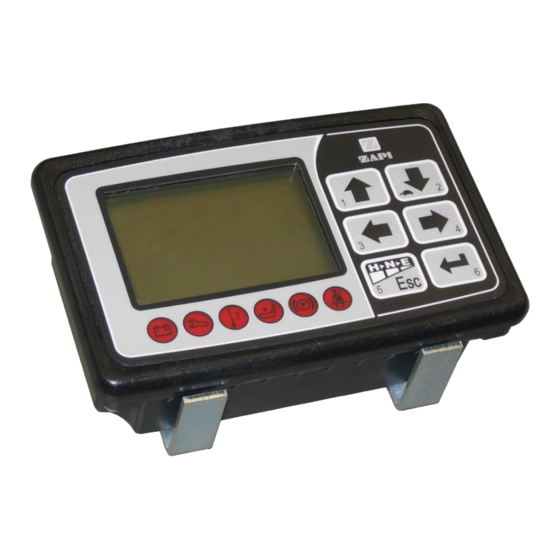
Zapi GRAPHIC SMART Benutzerhandbuch
Inhaltsverzeichnis
Inhaltsverzeichnis

Inhaltszusammenfassung für Zapi GRAPHIC SMART
- Seite 1 Benutzerhandbuch GRAPHIC SMART Display...
- Seite 2 Nachdruck oder Kopieren dieser deutschen Version, auch auszugsweise, ist nur mit schriftlicher Ge- nehmigung der Firma ATECH GmbH gestattet. Unter keinen Umständen ist ZAPI S.p.A. oder ATECH GmbH, auch Dritten gegenüber, für Schäden ver- antwortlich, die durch den unsachgemäßen Gebrauch bei Verwendung dieses Produktes entstehen.
-
Seite 3: Inhaltsverzeichnis
Inhaltsverzeichnis Einführung ....................1 Spezifikation ................... 2 Technische Daten ................2 2.1.1 Bedienerinterface ..............2 2.1.2 Anzeige LCD (Liquid Crystal Display) ........2 Funktionsbeschreibung ..............3 2.2.1 LED-Funktionen..............3 2.2.2 Display-Funktionen ............... 4 Installationshinweise ................6 Material .................... 6 3.1.1 Anschlusskabel .............. - Seite 4 Werkseinstellungen (SPECIAL ADJUSTMENTS) ........23 Grundkonfiguration (HARDWARE SETTINGS) ........23 Mess- und Testfunktionen (TESTER) ..........24 Anwendung der Console ..............26 6.10 Andere Funktionen ................28 6.11 Fehlermeldungen (ALARMS) ............29 Struktur des Display-Menüs ..............30 Performance-Auswahl ..............32 Untermenü PASSWORD ..............32 Verwenden als Console ..............
-
Seite 5: Einführung
Einführung Einführung Das GRAPHIC SMART Display ist ein intelligentes Bedienerinterface, das über CAN-Bus an die Fahrzeugsteuerung angeschlossen ist. Das Display informiert den Benutzer in Echtzeit über den Fahrzeugzustand (Batterieladezustand, Betriebsstunden, Betriebsart, Fehlerkon- trolle). Es hat ein alphanumerisches LCD mit Hintergrundbeleuchtung. Die 6 Drucktasten ermöglichen den Zugriff auf die Menüstruktur. -
Seite 6: Spezifikation
Umgebungstemperatur: Frostbeständig ..............–30 - 50 °C 2.1.2 Anzeige LCD (Liquid Crystal Display) Größe (LxB) ....................... 67,0 x 46,0 mm Pixel [n°] ........................240 x 160 Pixelgröße ......................0,28 x 0,28 mm Hintergrundbeleuchtung: Anzahl der LEDs ................12 2 / 38 AF4ZP0AB GRAPHIC SMART Display... -
Seite 7: Funktionsbeschreibung
Spezifikation Funktionsbeschreibung 2.2.1 LED-Funktionen Das GRAPHIC SMART Display besitzt sechs rote LEDs, welche dem Benutzer den Fahrzeug- status anzeigen ① Batterie Diese LED leuchtet, wenn die Batteriekapazität unter 40 % der Nennkapazität fällt. ② Gabelschlüssel Diese LED blinkt, wenn ein Fahrzeugalarm ausgelöst wird. -
Seite 8: Display-Funktionen
„E“ entspricht der niedrigen („economical“) Performance; Schildkröte Das Schildkrötensymbol ③ ist normalerweise ausgeschaltet. Es leuchtet, wenn eine Ge- schwindigkeitsreduzierung oder Beschleunigungsreduzierung aktiviert ist. Der “Soft”-Mo- dus kann mit der -Taste () aktiviert werden 4 / 38 AF4ZP0AB GRAPHIC SMART Display... - Seite 9 Betriebsstunden geben den Lenkwinkel an. Es leuchtet im- mer nur ein Balken. gibt die Fahrtrichtung an ( vorwärts, rückwärts). Ist das Fahrzeug in Ruhe, Der Pfeil ⑨ wird ein Punkt angezeigt. GRAPHIC SMART Display AF4ZP0AB 5 / 38...
-
Seite 10: Installationshinweise
Materialien für eine korrekte Installation haben. Falsche Kabel oder Bauteile können zu Fehlern, Fehlfunktionen und schlechter Leistung führen. 3.1.1 Anschlusskabel Der Leitungsquerschnitt sollte mindestens 0,5 - 1,0 mm² betragen. 3.1.2 Sicherungen 10-A-Sicherungen für Steuerstromkreise Aus Sicherheitsgründen wird empfohlen, geschlossene Sicherungen zu verwenden. 6 / 38 AF4ZP0AB GRAPHIC SMART Display... -
Seite 11: Installation Der Hardware
Logik beschädigt werden, ist die Spannung zu gering, arbeitet die Logik nicht. 3.2.1 Kühlung Das GRAPHIC SMART Display benötigt keine Kühlung. 3.2.2 Verdrahtung: CAN-Anschlüsse und mögliche Störungen CAN-Bus steht für ein Kontrollernetzwerk. Er basiert auf einem Kommunikations- protokoll für Echtzeitanwendungen. - Seite 12 Leistungskabel Modul Modul Modul Hinweis: Leistung Modul 1 > Leistung Modul 2 > Leistung Modul 3 Die Leistungsverkabelung beginnt bei der Batterie, führt dann zum leistungsstärksten Mo- dul und endet am leistungsschwächsten Modul. 8 / 38 AF4ZP0AB GRAPHIC SMART Display...
-
Seite 13: Verdrahtung: Ein-/Ausgänge
Vergewissern Sie sich, dass alle Crimpkontakte richtig im Steckergehäuse eingerastet sind. Ein Kabel, das am falschen Pin angeschlossen wird, kann zu einem Kurzschluss führen und Schäden verursachen. Deshalb müssen vor dem Einschalten alle Ver- bindungen mit einem Ohmmeter durchgemessen werden. GRAPHIC SMART Display AF4ZP0AB 9 / 38... -
Seite 14: Isolation Des Fahrzeugrahmens
Die Anlagenbauer sind für die Sicherheit und die Freigabe der Anlage verant- wortlich. Überwachung Der Mikrokontroller des GRAPHIC SMART Displays überwacht ständig die Ausgänge und führt eine Diagnose der Hauptfunktionen durch. Das betrifft hauptsächlich den Parameter- und Passwortspeicher, die CAN-Bus-Schnittstelle und die Ausgangstreiber. -
Seite 15: Emv
EMV- und ESD-Eigenschaften einer elektrischen Anlage werden stark von der In- stallation beeinflusst. Besondere Aufmerksamkeit kommt dabei den Kabellän- gen, Kabelführung und der Abschirmung zu. Dies gilt nicht nur für ZAPI- Steuerungen. ZAPI kann Sie dank jahrelanger Erfahrung bei EMV-Problemen un- terstützen. - Seite 16 Entladung in die richtigen Bahnen lenken. Der Fahrzeugrahmen kann wie eine “lokale Erde” arbeiten, der überschüssige Ladung aufnimmt. Es sollten alle Teile, die vom Bediener berührt werden können, mit dem Fahrzeugrahmen verbunden werden, da der Bediener meist die Quelle von ESD ist. 12 / 38 AF4ZP0AB GRAPHIC SMART Display...
-
Seite 17: Beschreibung Der Anschlüsse
GRAPHIC SMART Display positive Versorgung. Dieser Eingang muss mit +BATT vor dem Schlüsselschalter verbunden sein. Ist der Schlüs- selschalter auf Aus gestellt, versorgt B4 das GRAPHIC SMART Dis- play für eine einstellbare „Service-Zeit“ (DELAY DISPLAY OFF). Stecker CNA: Molex Mini-Fit 12 Pins FLASH Dieser Eingang wird für Software-Downloads über die asyn-... - Seite 18 Analoger/digitaler Eingang #2 AN/DI 3 Analoger/digitaler Eingang #3 AN/DI 4 Analoger/digitaler Eingang #4 NPOT Negative Versorgung des Potentiometers PAN-IN Positive Versorgung Potentiometer: 12-V- / 5-V-Ausgang; mini- male Last > 1 kW / 0,5 kW 14 / 38 AF4ZP0AB GRAPHIC SMART Display...
-
Seite 19: Zeichnungen
Zeichnungen Zeichnungen Mechanische Zeichnung GRAPHIC SMART Display AF4ZP0AB 15 / 38... -
Seite 20: Anschlusszeichnung
Zeichnungen Anschlusszeichnung 16 / 38 AF4ZP0AB GRAPHIC SMART Display... -
Seite 21: Programmierung & Einstellung Mit Der Console
Programmierung & Einstellung mit der Console Die Einstellung der Parameter und Änderungen an der Displaykonfiguration können mit der Console durchgeführt werden. Die Console wird über einen Adapter am Stecker C des GRAPHIC SMART Display angeschlossen. Beschreibung und Anschluss der Console GRAPHIC SMART Display... -
Seite 22: Consolen-Menüs
Programmierung & Einstellung mit der Console Consolen-Menüs 18 / 38 AF4ZP0AB GRAPHIC SMART Display... -
Seite 23: Modellkonfiguration (Set Model)
über den CAN-Bus virtuell mit einem anderen Modul im Netz verbunden werden. Dieser Parameter wird dazu benutzt, ein bestimmtes Modul auszuwählen. Nummer im CAN-Bus Netz Modul SICOS Fahrsteuerung Fahrsteuerung Master Fahrsteuerung Slave Pumpe EPS AC MHYRIO/HVC GRAPHIC SMART Display GRAPHIC SMART Display AF4ZP0AB 19 / 38... -
Seite 24: Konfiguration Der Optionen (Set Options)
Zwischen PAUX (B2) und NAUX (B1) ist eine externe Last angeschlos- sen. Die entsprechenden Diagnosen sind aktiv. ABSENT: Zwischen PAUX und NAUX ist keine externe Last angeschlossen. Die entsprechenden Diagnosen sind gesperrt 20 / 38 AF4ZP0AB GRAPHIC SMART Display... - Seite 25 Zeigt die gefahrene Strecke anstatt der Betriebsstunden an. Mit Taste 4 () ist es mög- lich, zwischen der Gesamtstrecke und einer Teilstrecke umzuschalten. Hält man die Taste 4 gedrückt, wird der Streckenzähler zurückgesetzt. GRAPHIC SMART Display AF4ZP0AB 21 / 38...
-
Seite 26: Abgleichmöglichkeiten (Adjustments)
Programmierung & Einstellung mit der Console Abgleichmöglichkeiten (ADJUSTMENTS) [1] DELAY DISPLAY OFF Dieser Parameter legt die “Service-Zeit” fest. Wenn B4 mit +BATT verbunden ist, wird das GRAPHIC SMART Display, nachdem der Schlüsselschalter auf Aus gestellt wurde, noch eine bestimme Zeit lang versorgt: LEVEL ZEIT [s] [2] SPEED FACTOR Faktor für die Geschwindigkeitsanzeige. -
Seite 27: Werkseinstellungen (Special Adjustments)
Programmierung & Einstellung mit der Console Werkseinstellungen (SPECIAL ADJUSTMENTS) Die folgenden Einstellungen dürfen nur von geschulten Personen ausgeführt werden; verändern Sie diese Einstellungen nicht. Um in dieses versteckte ZAPI- Menü zu gelangen, ist eine spezielle Einstiegsroutine nötig. [1] RESET HOURMETER ON/OFF: Ist dieser Parameter auf ON gestellt, ist es möglich, den Betriebsstunden-... -
Seite 28: Mess- Und Testfunktionen (Tester)
= Eingang aktiv, Taste gedrückt OFF = Eingang nicht aktiv, Taste nicht gedrückt [6] KEY 6 Status der (ENTER)-Taste: ON = Eingang aktiv, Taste gedrückt OFF = Eingang nicht aktiv, Taste nicht gedrückt 24 / 38 AF4ZP0AB GRAPHIC SMART Display... - Seite 29 [9] ANALOG INPUT 3 Zeigt die Spannung am Eingang AN 3 (C9), im Bereich [0 V; 5 V]. [10] ANALOG INPUT 4 Zeigt die Spannung am Eingang AN 4 (C10), im Bereich [0 V; 5 V]. GRAPHIC SMART Display AF4ZP0AB 25 / 38...
-
Seite 30: Anwendung Der Console
Einstellen des Menüs SET MODEL. Der einzige Parameter in SET MODEL ist CONNECTED TO. Durch Einstellen dieses Parameters kann der Anwender mit der Console von jeder beliebi- gen ZAPI-Steuerung auf ein anderes ZAPI-Modul (Inverter, Display,…) im CAN-Netz zugrei- fen. DISP GRPH ZP0.00 1) ZAPI-Informationsmenü. - Seite 31 YES=ENTER NO=OUT 14) ENTER drücken für Ja, OUT für Nein. CONFIG MENU 15) Es erscheint wieder SET OPTIONS. SET OPTIONS 16) Mit OUT zum Informationsmenü zurückkehren. GRAPHIC SMART Display AF4ZP0AB 27 / 38...
-
Seite 32: Andere Funktionen
Die Konfigurationsdaten und die Einstellungen der Parameter können mit der Funktion SAVE in der Console gespeichert werden. Die gespeicherten Daten können dann mit der Funktion RESTORE in eine andere Steuerung des gleichen Typs wieder eingespeist werden. 28 / 38 AF4ZP0AB GRAPHIC SMART Display... -
Seite 33: Fehlermeldungen (Alarms)
11) Im Display erschein die Frage “CLEAR LOGBOOK?”. YES=ENTER NO=OUT 12) ENTER drücken, um den Fehlerspeicher zu löschen, oder OUT, um ihn nicht zu löschen. 13) Mit OUT zum Informationsmenü zurückkehren. GRAPHIC SMART Display AF4ZP0AB 29 / 38... -
Seite 34: Struktur Des Display-Menüs
Alle Passwörter sind optional (ON/OFF). Das Untermenü ZAPI CONSOLE steht nur zur Verfügung, wenn die Option CONSOLE ENABLE auf ON gestellt ist. Es erlaubt dem Benutzer, das Display wie eine ZAPI-Console zu verwen- den. Im Untermenü DATE/HOUR kann man die Uhr und den Kalender des Displays einstellen (für zukünftige kundenspezifische Funktionen). - Seite 35 Struktur des Display-Menüs GRAPHIC SMART Display AF4ZP0AB 31 / 38...
-
Seite 36: Performance-Auswahl
Speichert die Änderungen Wenn es im EEPROM kein Service-Passwort gibt, kann das Standardpasswort „55555“ ver- wendet werden. Dieses wird deaktiviert, wenn mindestens 1 Service-Passwort gespeichert wurde, und wird reaktiviert, wenn alle Service-Passwörter gelöscht werden. 32 / 38 AF4ZP0AB GRAPHIC SMART Display... -
Seite 37: Verwenden Als Console
MENU. Mit den Roll-Tasten 1 () und 2 () kann man durch die Untermenüs scrollen. Wenn die Option CONSOLE ENABLE auf ON gestellt ist, kommt man mit der ENTER-Taste 6 ( ) in das Untermenü ZAPI CONSOLE, mit dem man das Display wie eine Console verwen- den kann. -
Seite 38: Fehlermeldungen
Ursache: Beim Einschalten wird überprüft, ob die Hilfsventil-Ansteuerung bei nicht aktivem WATCHDOG-Signal ausschaltet. Falls nicht, erscheint dieser Fehler. Fehlerbehebung: Dieser Fehler wird von keinem externen Bauteil verursacht; hier muss die Logikplatine ausgetauscht werden. 34 / 38 AF4ZP0AB GRAPHIC SMART Display... -
Seite 39: Warnungen
Es genügt, die Option CHECK UP DONE auf ON zu stellen, nachdem die Wartung durch- geführt worden ist. Alarmanzeige Wenn ein Alarm auftritt, zeigt das GRAPHIC SMART Display an, welcher Alarm von wem ver- ursacht wurde. Zum Beispiel: 245 ON PUMP bedeutet, dass der Alarm 245 vom Pumpeninverter ausgelöst wurde. - Seite 40 PUMP VMN HIGH PUMP TEMPERATURE INPUT ERROR #1 VMN LOW MOTOR TEMPERAT. VMN HIGH BATTERY LOW VMN NOT OK BATTERY LEVEL #2 NO FULL COND. BATTERY LEVEL #1 RGT NO FULL COND CURRENT SENS. KO 36 / 38 AF4ZP0AB GRAPHIC SMART Display...
-
Seite 41: Empfohlene Ersatzteile
Empfohlene Ersatzteile Empfohlene Ersatzteile Teilenummer Beschreibung C12359 Molex Mini-Fit-Stecker 6 Stifte Female C12358 Molex Mini-Fit Stecker 4 Stifte Female C12407 Molex Mini Fit Stecker 12 Stifte Female C12777 Buchsen Molex Mini-Fit GRAPHIC SMART Display AF4ZP0AB 37 / 38... -
Seite 42: Wartungsintervalle
Anderenfalls kann keine Verantwortung für auftretende Probleme übernommen werden. Alle erkennbaren oder vermuteten Mängel, die vom Bediener oder Wartungspersonal fest- gestellt werden, müssen der zuständigen Vertretung der Firma ZAPI gemeldet werden. Diese kann dann über das weitere Vorgehen entscheiden, um die Funktionssicherheit des Fahrzeugs weiterhin sicherzustellen.