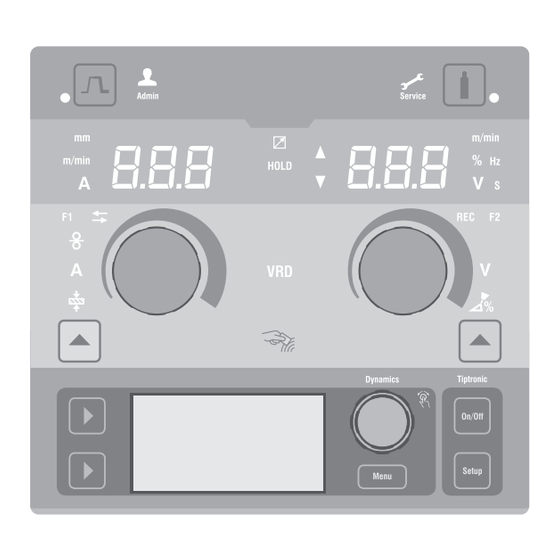
LORCH Control Pro Bedienungshandbuch
Verfügbare Sprachen
Verfügbare Sprachen
Bedienungshandbuch
DE
Bedienfeld ControlPro
Operation Manual
EN
Control panel ControlPro
Manual de instrucciones
ES
Panel de mando ControlPro
Bedieningshandboek
NL
Bedienpaneel ControlPro
Руководство пользователя
RU
Панель управления ControlPro
PL
Podręcznik użytkownika
panelu obsługi ControlPro
PT
Manual de utilização
Painel de comando ControlPro
Manuel d'utilisation
FR
Panneau de commande ControlPro
Návod k použití
CS
Ovládací panel ControlPro
Manuale di istruzioni
IT
Quadro comandi ControlPro
操作说明书
ZH
ControlPro
Kezelési utasítás
HU
ControlPro vezérlés
操作面板
Seite 2
Page 30
Lorch Schweißtechnik GmbH
Im Anwänder 24 - 26
Página 58
71549 Auenwald-Germany
Telefon:
Pagina 86
Telefax:
Internet:
E-Mail:
стр. 114
Strona 142
Página 170
Page 200
strana 228
Pagina 256
第 284 頁
312. oldal
+49 7191 503-0
+49 7191 503-199
www.lorch.eu
info@lorch.eu
909.3059.9-03
Kapitel

Verwandte Anleitungen für LORCH Control Pro


Inhaltszusammenfassung für LORCH Control Pro
- Seite 1 Bedienungshandbuch Seite 2 Bedienfeld ControlPro Operation Manual Page 30 Control panel ControlPro Lorch Schweißtechnik GmbH Manual de instrucciones Im Anwänder 24 - 26 Página 58 Panel de mando ControlPro 71549 Auenwald-Germany Telefon: +49 7191 503-0 Bedieningshandboek Pagina 86 Telefax: +49 7191 503-199...
- Seite 2 © 2020, Lorch Schweißtechnik GmbH Diese Dokumentation einschließlich aller ihrer Teile ist urheberrechtlich geschützt. Jede Verwertung bzw. Veränderung außerhalb der engen Grenzen des Urheberrechtsgesetzes ist ohne Zustimmung der Lorch Schweißtechnik GmbH unzulässig und strafbar. Das gilt insbesondere für Vervielfältigungen, Übersetzungen, Mikroverfilmungen und die Einspeicherung und Verarbeitung in elektronischen Systemen.
-
Seite 3: Inhaltsverzeichnis
Inhaltsverzeichnis Bedienfeld Control Pro ....4 Schaubilder Schweißverfahren ..28 21.1 MIG/MAG Manual 2-Takt und Kraterfüllen ..28 Nach dem Einschalten . -
Seite 4: Bedienfeld Control Pro
Bedienfeld Control Pro Bedienfeld Control Pro A50 A49 Abb. 1: Bedienfeld Control Pro LED Hold leuchtet nach Beenden eines Schweißprozesses. Die LED Kraterfüllen zuletzt geschweißte Stromstärke und Schweißspan- leuchtet bei gewählter Funktion Kraterfüllen nung wird in der 7-Segment Anzeige (A4 und A12) Taste Kraterfüllen... - Seite 5 Bedienfeld Control Pro A14 Taste Gastest A43 NFC-Lesefläche (Near Field Communication, Nahfeld- Taste kurz drücken startet den Gastest für 30 sec. kommunikation) dient zum auslesen und beschreiben (optional) von A15 LED Gastest NFC-Karten und damit verbundenen Funktionen. leuchtet bei aktiviertem Gastest.
-
Seite 6: Nach Dem Einschalten
Brenner mit Fernbedienung A56 Anzeige Lichtbogen-Dynamik/Job-Nummer  Stellen Sie den gewünschten Wert mit dem Drehknopf zeigt die Lichtbogen-Dynamik an. A41 ein. Im Tiptronic-Modus wird die ausgewählte Job-Num- ‰ In der 7-Segment-Anzeige rechts A12 wird der Wert der mer angezeigt. folgenden Hauptparameter angezeigt. A57 Anzeige LCD Parameter –... -
Seite 7: Nebenparameter
Schweißverfahren Nebenparameter SpeedArc (optional) Im Schweißverfahren SpeedArc wird mit Schweißprogram-  Drücken Sie die Taste Menü A50. men geschweißt, welche im Gerät hinterlegt sind. SpeedArc 9 Im Grafikdisplay A52 wird das Hauptmenü angezeigt. ermöglicht eine höhere Schweißgeschwindigkeit sowie einen  Wählen Sie den Menüpunkt „Nebenparameter“ durch Dre- tieferen Einbrand gegenüber dem Schweißverfahren MIG- hen des Bedienknopfs A49. -
Seite 8: Elektroden-Schweißprogramm
Start-Menü MMA (ElektrodePlus Paket) (optional) Achten Sie darauf, dass der WIG-Brenner kei- nen Kontakt mit dem Werkstück oder Werk- Im ElektrodePlus Paket stehen weitere Elektroden-Schweiß- stückleitung hat. programme zur Verfügung. Â Drücken Sie die Taste Schweißverfahren A32 so oft, bis im Grafikdisplay A52 folgendes Speed Speed Speed... - Seite 9 Start-Menü Master-Reset Achtung! Alle Haupt und Nebenparameter, sowie alle Systemeinstellungen werden auf ihre Werkseinstellung zurückgesetzt. Â Wählen Sie den Menüpunkt „Masterreset“ durch Drehen des Bedienknopfs A49. Â Bestätigen Sie den Menüpunkt durch Drücken des Bedi- Â Jetzt haben Sie die Möglichkeit ein Mobiltelefon an die enknopfs A49.
-
Seite 10: Tiptronic
Tiptronic Tiptronic Job speichern  Ermitteln Sie die gewünschte Schweißeinstellung. Mit der Tiptronic-Funktion stehen dem Benutzer 100 vonein- ander unabhängige Jobs zur Verfügung (10 Jobsätze mit je 10  Drücken Sie die Taste Tiptronic Setup A47. Jobs). In einem Job sind sämtliche am Bedienfeld vorgenom- 9 Im Grafikdisplay A52 wird das Tiptronic-Menü... -
Seite 11: Job-Verwaltung
Tiptronic ‰ Wurde die NFC Job-Karte bereits beschrieben, so erscheint eine Sicherheitsabfrage zum Überschreiben der NFC Job- Karte. Â Verlassen Sie das Menü durch Drücken der Taste Tiptronic Setup A47 oder Menü A50. 9 Der Schreibvorgang der NFC-Karte ist abgeschlossen, Job sperren/entsperren wenn in den 7-Segment-Anzeigen A4 und A12 der Code Â... -
Seite 12: Job Löschen
Tiptronic Job verschieben nach  Wählen Sie das gewünschten Schriftzeichen durch Drehen des Bedienknopfs A49 aus. 9 Im unteren Teil des Grafikdisplays A52 wird der aktuelle/zu  Bestätigen Sie das Schriftzeichen durch Drücken des Bedi- verschiebende Job angezeigt. enknopfs A49. Â... -
Seite 13: Push Pull (Optional)
Push Pull (optional) Push Pull (optional) Siehe Kapitel „8 Start-Menü“ auf Seite 8 und Kapitel „20 Ta- belle Start-Menü“ auf Seite 27. Mit der Funktion Brenner/Hilfstrieb kann ein Push Pull Bren- ner/Hilfstrieb am Gerät betrieben werden. Push Pull Brenner wählen Â... -
Seite 14: Schweißkreiswiderstandsmessung
NFC Funktionen Schweißkreiswiderstandsmes-  Bestätigen Sie den Menüpunkt durch Drücken des Bedi- sung enknopfs A49. 9 Sie befinden sich im Menü M4-18 Kompensationsmodus. Mit der Funktion Schweißkreiswiderstandsmessung können  Wählen Sie den Menüpunkt „Schweißkabel-Länge“ und Sie den Spannungsverlust bei z. B. langen Schlauchpaketen bestätigen Sie durch Drücken des Bedienknopfes A49. -
Seite 15: Installieren Von Upgrade Oder Guthabenkarten Mit
Gerät nicht mehr ver- Fall wird ein rotierendes Lauflicht angezeigt fügbar, so kann die gesperrte NFC-Karte an ei- Lorch Handbuch und die NFC-Karte ist für andere Geräte ge- nem anderen Gerät wieder ent sperrt werden. sperrt. -
Seite 16: Nfc-Upgrade Oder Guthabenkarte Entsperren
9 Die Karte wird entsperrt, jedoch wird das Guthaben ent- (Parametervorgabe Roboter- wertet. steuerung / Nur beobachten Alternativ können Sie die gesperrte Karte dem am Bedienfeld) Lorch-Service zusenden um diese überprüfen WPS Welder Basic zu lassen. (WPS Schweißer Basic) WPS Welder Advanced (WPS Schweißer fortgeschrit- 12.3... -
Seite 17: Autorisierungslevel
Weitere Funktionen Automation 9 Im Grafikdisplay A52 wird das Untermenü M6-1-0 Zu- gangslevel Startup angezeigt. Für Schweißgeräte im Automatisierungsbereich (Vorrichtung, Â Wählen Sie den gewünschten Zugangslevel Startup durch Roboter) steht der Menüpunkt „M8 Automation“ zur Verfü- Drehen des Bedienknopfs A49. gung. -
Seite 18: Menüstruktur Hauptmenü
Menüstruktur Hauptmenü Menüstruktur Hauptmenü M1 Nebenparameter M2-1 Programm-Auswahl Hauptmenü M2-1 Material Gasvorströmzeit Nebenparameter Draht-Einschleichen Schweißprogramme FCAW M. Start-Energie (%) Sprache / Language FCAW R. Start-Zeit Einstellungen CrNi 308 Start-Drahtvorschub Bedienfeld CrNi 316 Start-Spannung Nutzer-Verwaltung AlMg Start-Slopezeit Maschinendaten AlSi Zweit-Slopezeit Automation CuSi SpeedUp Lichtbogenlänge2 Zurück... - Seite 19 M6-2 Upgrade 6 Rsv. 7 Rsv. Rest-Einschaltzeit Demo 8 Welder Advanced Funktionsupgrades 9 Verleih Service Prozessupgrades 10 Administrator MIGMAG Materialupgrades 11 Lorch Händler MMA Materialupgrades 12 Rev. Zurück 13 Rsv. 14 Lorch Service M6-3 Parameter-Grenzen 15 Lorch R&D Stromlimit Zurück...
-
Seite 20: Menüstruktur Start-Menü
Menüstruktur Tiptronic Menüstruktur Start-Menü QR-Code C1 Release Code Start-Menü Release Code Release Code 00 Release Code 01 Helligkeit Release Code . . Release Code . . Masterreset Release Code 15 Tiptronicreset Release Code senden Zurück Zurück C2 Helligkeit 7-Segment Einheiten Symbole Zurück Menüstruktur Tiptronic... -
Seite 21: Tabelle Nebenparameter
Tabelle Nebenparameter Tabelle Nebenparameter Mode Auflö- Werks- Nebenparameter Einheit Bereich Nur bei.. sung einstellung Gasvorströmzeit x x x x x x 0,0...99,9 Draht-Einschleichen x x x x x x m/min 0,05 (0,1) 1 0,5...25 Start-Energie (%) x x x x % 100 (TIG) 10...200 100 (MIGMAG) -
Seite 22: Tabelle Hauptmenü
Tabelle Hauptmenü Tabelle Hauptmenü Hauptmenü Untermenü Bemerkung M1 Nebenparameter siehe „18 Tabelle Nebenparameter“ auf Seite 21 M2 Schweißprogramme M2-1 Programm-Auswahl Hier kann das Schweißprogramm anhand der Material-Draht- Gas-Kombination ausgewählt werden Material-Auswahl FCAW M. FCAW R. CrNi 308 CrNi 316 AlMg AlSi CuSi CuAl... - Seite 23 Tabelle Hauptmenü Hauptmenü Untermenü Bemerkung M4 Einstellungen M4-8 Brenner/Hilfstrieb Hier kann ein angeschlossener Brenner/Hilfstrieb ausgewählt werden. 0 no Push Pull Bei Push Pull Vorbereitung (Hardware) ist als Standard und 1 analog Push Pull Einstellwert nur 1 (analog Push Pull) verfügbar. Bei installierter Push Pull Funktion (Upgrade) ist der Standard- wert 0 (no Push Pull) und alle Werte 0 bis 31 verfügbar.
- Seite 24 Tabelle Hauptmenü Hauptmenü Untermenü Bemerkung M5 Bedienfeld M5-2 LCD Inhalt konfigurieren LCD Parameter Hier kann die Anzeige des Parameters A57 im Grafikdisplay A52 ausgewählt werden Anzeige Strom Anzeige Mat.-Dicke Anzeige Drahtvorschub Anzeige Schweißleistung M6 Nutzer-Verwaltung M6-1 Kundeneinstellungen Hier können Benutzerrechte angezeigt und eingestellt werden M6-1-0 Zugangslevel Startup Hier kann der Zugangslevel Startup (Autorisierungslevel beim Einschalten des Geräts) eingestellt werden.
- Seite 25 Tabelle Hauptmenü Hauptmenü Untermenü Bemerkung M6 Nutzer-Verwaltung M6-2-12 MIGMAG Materialupgrades Stahl un-, niedriglegiert FCAW M. Fülldraht Stahl Metall FCAW R. Fülldraht Stahl Rutil CrNi 308 Chrom-Nickel-Stahl z. B. 1.4316 CrNi 316 Chrom-Nickel-Stahl hochlegiert z. B. 1.4430 AlMg Aluminium-Magnesium AlSi Aluminium-Silicium CuSi Kupfer-Silicium CuAl...
- Seite 26 Tabelle Hauptmenü Hauptmenü Untermenü Bemerkung M8 Automation M8-0 Interface Anzeige des aktuell angeschlossenen Bussystems CAN-Gateway Auflistung aller unterstützten Bussysteme DeviceNet Profibus DP CANopen Ethernet/IP Profinet IO EtherCAT Modbus-TCP INT02 INT06 Status Hier wird der Status (Betriebszustand) angezeigt Interface mode ID Hier können Einstellungen des angeschlossenen Bussystems vorgenommen werden.
-
Seite 27: Tabelle Start-Menü
Tabelle Start-Menü Tabelle Start-Menü Start-Menü Untermenü Bemerkung C1 Release Code Release Code 00...15 Der Release Code (00 bis 15) wird z. B. verwendet zur manuellen Frei- schaltung des Geräts, bei aktiviertem Diebstahlschutz und verlorener Release Code senden Benutzerkarte. C2 Helligkeit 7-Segment Partielle Bedienfeld Helligkeit: Hier kann die Helligkeit von 7-Segment-Anzeigen, Einheiten und... -
Seite 28: Schaubilder Schweißverfahren
Schaubilder Schweißverfahren Schaubilder Schweißverfahren 21.1 MIG/MAG Manual 2-Takt und 21.2 MIG/MAG Synergie 2-Takt und Kraterfüllen Kraterfüllen F = Hauptparameter Drahtvor- F = Hauptparameter Drahtvor- Spannung schubgeschwindigkeit schubgeschwindigkeit Spannung U = Hauptparameter Schweiß- U = Hauptparameter Schweiß- spannung spannung Draht Draht Brennertaster Brennertaster 21.3... -
Seite 29: Mig/Mag Manual 4-Takt Ind Und Kraterfüllen
Schaubilder Schweißverfahren 21.5 MIG/MAG Manual 4-Takt IND und 21.6 MIG/MAG Synergie 4-Takt IND und Kraterfüllen Kraterfüllen F = Hauptparameter Drahtvor- F = Hauptparameter Drahtvor- schubgeschwindigkeit schubgeschwindigkeit Spannung Spannung U = Hauptparameter Schweiß- U = Hauptparameter Schweiß- spannung spannung Draht Draht Brennertaster Brennertaster 21.7... - Seite 340 Lorch Schweißtechnik GmbH Im Anwänder 24 - 26 71549 Auenwald Germany Tel. +49 7191 503-0 Fax +49 7191 503-199 info@lorch.eu www.lorch.eu...