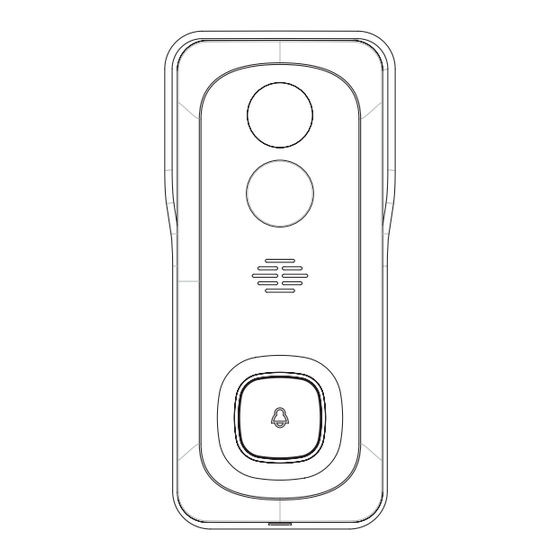
Bea-fon VISITOR 1V Bedienungsanleitung

Verwandte Anleitungen für Bea-fon VISITOR 1V


Inhaltszusammenfassung für Bea-fon VISITOR 1V
- Seite 1 Smart H me VISITOR 1V Deutsch English Español Italiano Français S. 2-21 P. 22-34 P. 35-47 P. 48-60 P. 61-73...
- Seite 2 Smart H me VISITOR 1V Bedienungsanleitung...
- Seite 3 Lieferumfang VISITOR 1V Reset Pin USB Kabel Klebepads Bedienungsanleitung Schraubendreher B x 3 A x 3 C x 1 Schrauben/Dübel Ladegerät Namensschild Klingel...
- Seite 4 Überwachungs- und Datenschutzgesetze variieren je nach Gerichtbarkeit. Überprüfen Sie vor der Verwendung dieses Produkts alle relevanten Gesetze in Ihrer Gerichtbarkeit, um Sicherzustellen, dass Ihre Verwendung gegen keine geltenden Gesetze verstößt Die Firma Bea-fon Mobile GmbH übernimmt keine Verantwortung für Folgen, die sich aus der Nutzung ergeben.
- Seite 5 Kamera Linse PIR Sensor Lautsprecher Klingel Taste & Status LED Slot für Speicherkarte Ladeanzeige Mikrofon Ladebuchse Reset Taste Beschreibung Strom/Eingang DC 5V +- 10% Klingel Taster Drücken Sie die Taste, um die Türklingel zu aktivieren Status LED • Durchgehend rotes Licht: Die Kamera ist nicht mit dem Netzwerk (Wifi) verbunden •...
-
Seite 6: Installation
Installation 1. Nehmen Sie die Halterung ab indem Sie von der Rückseite drücken. Bitte entfernen Sie die Schutzfolie von den Batteriekontakten. 2. Montage der Halterung: Befestigen Sie die Halterung mit den im Lieferumfang enthaltenen Schraube, oder entfernen Sie die Schutzfolien der Klebepad‘s und befestigen Sie die Halterung an einer geeigneten Oberfläche. - Seite 7 4. Befestigen Sie Ihre Türklingel an der montierten Halterung. Stellen Sie sicher, dass diese ordnungs- gemäß eingerastet ist. Die oberen beiden Zäpfchen verhaken sich in der Vertiefung der Halterung (Klick) 5. Sichern Sie Ihre Türklingel mit der mitgelieferten sternförmigen Sicherheitsschraube und dem Schraubendreher.
- Seite 8 Verbindung Download Die „Beafon Home“ App ist sowohl für iOS als auch für Android verfügbar. Suchen Sie im App Store oder im Android Play Store Market nach dem Namen „Beafon Home“ oder scannen Sie den QR-Code, um die App herunterzuladen. Unterstützt Router einrichten Der Router muss das Frequenzband 2,4-GHz-WLAN unterstützen...
- Seite 9 Registrierung Schritt 1 Öffnen Sie die Beafon Home App, klicken Sie auf „registrieren“ und lesen Sie die „Datenschutzrichtlinien“. Um diese zu bestätigen, klicken Sie anschließend auf „zustimmen“. Schritt 2 Geben Sie eine gültige Handynummer oder E-Mail-Adresse ein und klicken Sie auf „Weiter“.
- Seite 10 Öffnen Sie die Beafon Home App; klicken Sie unter Profil auf „Familienverwaltung“. Unter „Erstellen Sie ein Zuhause“ können Sie den Familiennamen und die zugehörigen Einstellungen anpassen. Schritt 2 Klicken Sie auf „Gerät hinzufügen“ oder „+ Symbol“. Danach auf „Video- überwachung“ und weiters auf „Smart Doorbell“ um die VISITOR 1V Türklingel auszuwählen.
- Seite 11 Schritt 3 Schalten Sie das Gerät ein und stellen Sie sicher, dass die LED Anzeige blinkt. Setzen Sie ggf. das Gerät zuerst zurück (mittels Reset Knopf). Bestätigen Sie diese Maske durch Anhaken und gehen Sie auf „Weiter“ Wählen Sie ein Netzwerk aus und geben Sie das Passwort ein. Hinweis •...
- Seite 12 Schritt 4 In der nächsten Oberfläche erscheint ein QR-Code in Ihrem Smartphone. Bitte scannen Sie diesen mit der VISITOR Türklingel aus einer Entfernung von 15 bis 20 cm. Die Kamera signalisiert den Scan mittels „dong dong dong“. Klicken Sie anschließend auf „Signalton gehört“ um den Vorgang abzuschließen. Wenn kein Signalton ertönt klicken Sie auf „Nichts wird gehört“...
- Seite 13 Schritt 5 Stellen Sie sicher, dass während des Verbindungsaufbaus Router, Smartphone und Türklingel sich so nahe wie möglich befinden. Wenn die VISITOR Türklingel erfolgreich hinzugefügt wurde, klicken Sie auf „Fertigstellung“. Klicken Sie ggf. auf das Stift Symbol um den Namen der Kamera abzuändern (falls gewünscht).
- Seite 14 Einstellungen Klicken Sie in der Benutzeroberfläche auf „VISITOR 1V“ (oder abgeänderten Namen) um die allgemeinen Funktionen der Kamera festzulegen.
- Seite 15 F: Die Vorschau der Türklingel Kamera kann nicht richtig angezeigt werden. A: Überprüfen Sie, ob das Netzwerk ordnungsgemäß funktioniert. Platzieren Sie die Türklingel innerhalb des Sendebereichs des Routers. Wenn das Problem immer noch besteht, setzen Sie die Türklingel zurück und koppeln diese erneut. F: Warum ist die Türklingel nach dem Zurücksetzen immer noch in der Liste der Geräte enthalten? A: Der Reset Knopf setzt nur die Netzwerkkonfiguration der Türklingel zurück.
- Seite 16 Funktionen Ruhemodus Die Türklingel befindet sich im Ruhemodus, um Strom zu sparen. Sie können eine Vorschau in der App starten. 2 Wege-Audio Sie können gleichzeitig sprechen und hören. PIR Sensor Wenn die Türklingel erkennt, dass jemand an der Tür steht, erhalten Sie eine Alarmmeldung an Ihr Smartphone.
- Seite 17 Externe Türglocke Lautsprecher Reset Knopf USB Stecker Status LED Beschreibung USB Stecker DC 5V +- 10% (Standard USB Ladegerät) Reset Taste Halten Sie die ‚Reset‘ Taste 5 Sekunden lang gedrückt, um das Gerät zurückzusetzen . Drücken Sie die Reset Taste um eine Verbindung mit der Türklingel herzustellen.
-
Seite 18: Verbindung Der Externen Glocke
Verbindung der externen Glocke PAIRING ÜBER KLINGELTASTE Hinweis: VISITOR und Glocke wurden bei der Produktion bereits konfiguriert. Wenn die Glocke nicht standardmäßig gekoppelt ist, gehen Sie wie folgt vor. USB compatible charger(DC5V) Schritt 1 Stecken Sie die Glocke in ein Standard USB Ladegerät (nicht inkludiert) um eine Stromversorgung zu gewährleisten. - Seite 19 PAIRING VIA BEAFON HOME APP Schritt 1 Klicken Sie in der Vorschau auf „ „, wenn Sie Ihre Türklingel bereits in der App hinzugefügt haben. Schritt 2 Drücken Sie auf der Glocke die „Reset Taste“. Das blaue Licht blinkt und wechselt in den Konfigurationsmodus. ...
- Seite 20 Schritt 5 Drücken Sie unter „Klingelton einstellen“ den blauen Button „EIN PAAR BILDEN“. Die Kopplung ist nach ca. 2 Sekunden angeschlossen. Die LED an der Glocke leuchtet durchgehend blau. Schritt 6 Wählen Sie den gewünschten Klingelton und stellen Sie die Lautstärke ein. Schritt 7 Testen Sie den Klingelton durch Betätigen des Klingel-Tasters an der Türglocke.
-
Seite 21: Konformitätserklärung
Importeur: Bea-fon Mobile GmbH Website: www.beafon.com Modell: Bell 7S / VISITOR 1V / BEASH-1V-B Artikelbeschreibung: IP Camera Shenzhen POCE Technology Co.,Ltd. H Building, Hogfa Science and Technology Park, Tangtou, Shiyan, Bao an District, Shenzhen, China hat folgende EU-Baumusterprüfbescheinigungen (Zertifikat Nr.: POCE191029056RCW) ausgestellt. - Seite 22 Smart H me VISITOR 1V Manual...
- Seite 35 Smart H me VISITOR 1V Manual...
- Seite 48 Smart H me VISITOR 1V Manuale...
- Seite 61 Smart H me VISITOR 1V Manuel...